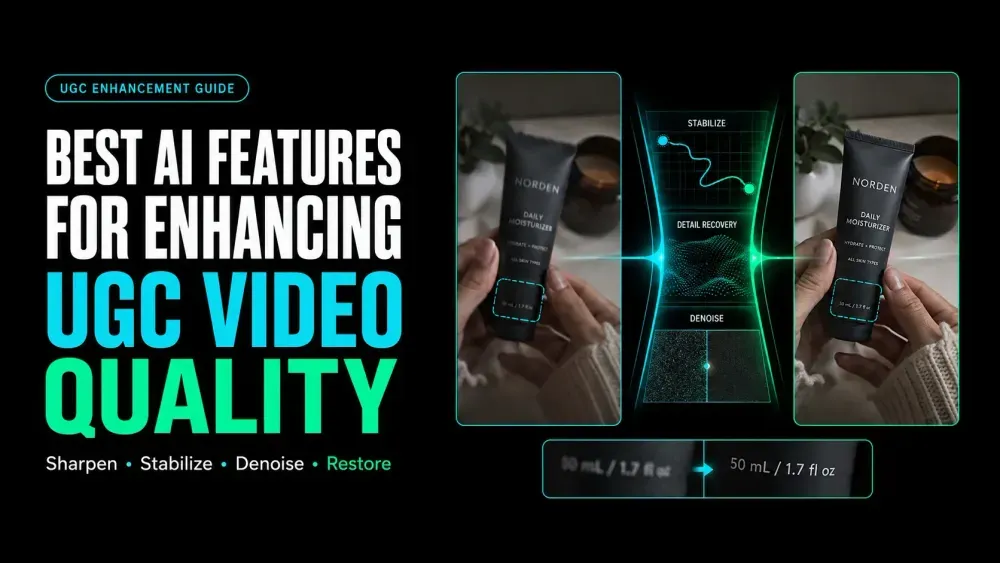
Die besten KI-Funktionen zur Verbesserung der UGC-Videoqualität
On this page
Ein Produktetikett sieht vielleicht scharf aus, solange der Sprecher stillsteht, verschwimmt aber, sobald sich die Verpackung bewegt. Das Problem kann durch Bewegungsunschärfe, Komprimierung, Bildrauschen bei schlechten Lichtverhältnissen oder eine zu aggressive Optimierungseinstellung verursacht werden. Die besten KI-Funktionen zur Verbesserung der UGC-Videoqualität beheben einen bestimmten Fehler, ohne den Rest des Clips zu verändern.
Eine einfache Erhöhung der Auflösung löst nicht jedes Problem. Ein besserer Workflow sorgt dafür, dass Gesichter natürlich, Produktdetails erkennbar, die Sprache klar und Bewegungen auf dem Bildschirm, auf dem die Zuschauer das Video tatsächlich ansehen, flüssig bleiben.
Diagnostizieren Sie zuerst das tatsächliche Qualitätsproblem
Sehen Sie sich das Ausgangsmaterial in normaler Geschwindigkeit an, bevor Sie ein Optimierungsfenster öffnen. Notieren Sie sich, wo es schwierig wird, etwas zu sehen, zu hören oder dem Geschehen zu folgen. So wird aus einem unscharfen Etikett eine konkrete Reparaturaufgabe.
| Was Ihnen auffällt | Wahrscheinliches Problem | Erste zu testende Funktion | Hauptrisiko |
|---|---|---|---|
| Kleines Bild oder sichtbare Pixel | Niedrige Auflösung | Upscaling (Skalierung) | Künstlich erzeugte Texturen oder harte Kanten |
| Farbiges Rauschen in Schatten | Sensorrauschen oder Komprimierung | Rauschunterdrückung (Denoising) | Wachsartige Haut und flache Stoffstrukturen |
| Störende Handkamerabewegungen | Kameraverwacklung | Stabilisierung | Beschnitt, Wackeln oder verzerrte Kanten |
| Hackige Bewegungen oder Zeitlupe | Zu wenige nutzbare Frames | Frame-Interpolation | Verzerrte Hände, Haare oder Objekte |
| Motiv verlässt vertikalen Ausschnitt | Falsches Seitenverhältnis | Auto-Reframing | Verdecktes Produkt oder abgeschnittene Untertitel |
| Stimme geht im Rauschen unter | Schwache Dialogspur | Audio-Bereinigung | Metallisch oder überbearbeitet klingende Sprache |
Verwenden Sie nach Möglichkeit die Originaldatei der Kamera. Ein Download aus den sozialen Medien kann bereits Komprimierungsartefakte, unscharfen Text und reduzierte Audiodetails enthalten.
KI-Funktionen, die die UGC-Videoqualität verbessern
KI-Videooptimierungsfunktionen beheben unterschiedliche Probleme der Datei. Wenn Sie sie nacheinander anwenden, bleiben neu entstehende Artefakte nachvollziehbar.
Auflösungs-Upscaling und Detailwiederherstellung
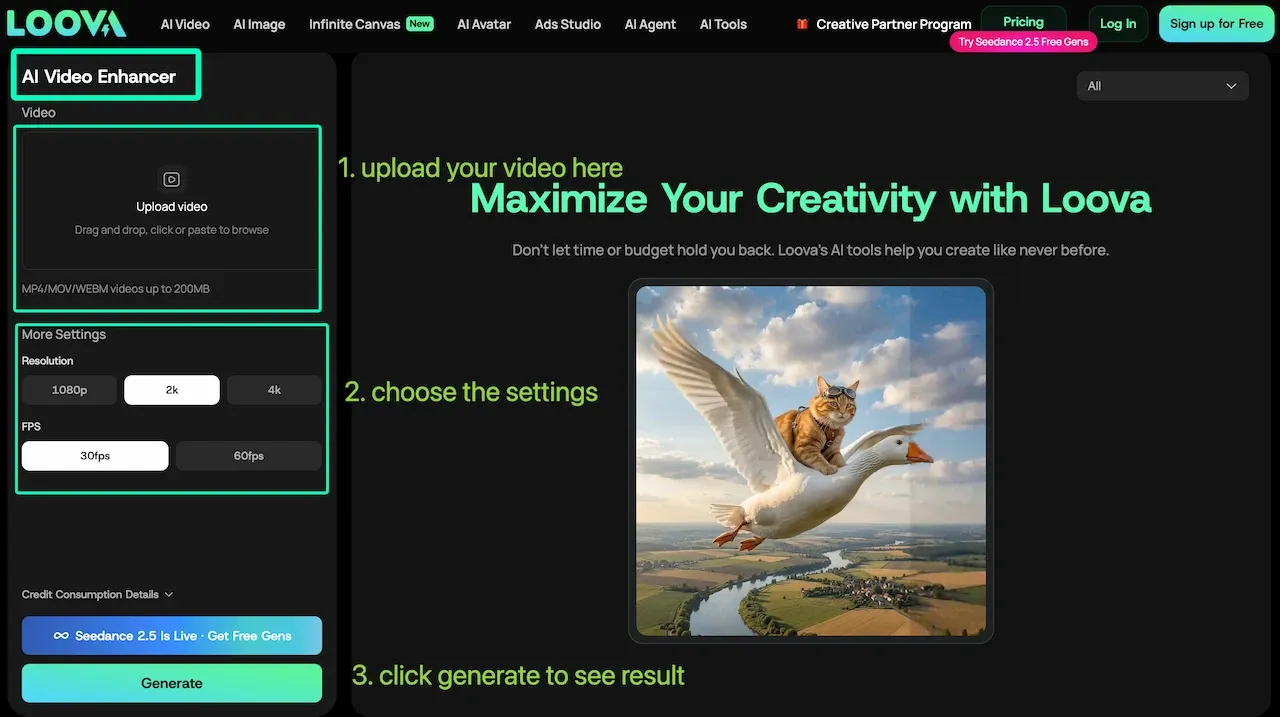
Upscaling erhöht die Ausgabeauflösung und schätzt Details zwischen vorhandenen Pixeln. Es kann Kanten lesbarer machen, aber es kann keine exakten Buchstaben oder Texturen wiederherstellen, die im Ausgangsmaterial fehlen.
Der aktuelle Loova AI Video Enhancer akzeptiert MP4-, MOV- und WEBM-Uploads bis zu 200 MB. Auf der Seite werden die Auflösungen 1080p, 2K und 4K sowie Einstellungen für 30 oder 60 FPS aufgeführt. Dies sind Ausgabeoptionen und keine Garantie dafür, dass jedes niedrig aufgelöste Etikett dadurch fehlerfrei lesbar wird.
Rauschunterdrückung und Bereinigung bei schlechtem Licht
KI-Upscaling und Rauschunterdrückung arbeiten oft zusammen, aber die Reihenfolge ist entscheidend. Reduzieren Sie zuerst störendes Bildrauschen und fügen Sie dann nur so viel Schärfe hinzu, dass lesbare Kanten wiederhergestellt werden. Wenn Sie verrauschtes Material zuerst schärfen, kann dies jeden farbigen Punkt noch deutlicher hervorheben.
Überprüfen Sie anschließend Wangen, Haare, Stoffe und dunkle Hintergründe. Zu glatte Haut kann im gesamten Clip ihre natürliche Textur verlieren.
Stabilisierung und Korrektur von Bewegungsunschärfe
Die Stabilisierung verfolgt die Kamerabewegung und verschiebt oder beschneidet Frames, um unerwünschtes Wackeln zu reduzieren. Die Anleitung zur Verkrümmungsstabilisierung von Adobe weist zudem darauf hin, dass die Abmessungen von Clip und Sequenz übereinstimmen müssen, es sei denn, der Clip ist verschachtelt.
Die Stabilisierung kann Details, die innerhalb eines einzelnen Frames verschmiert sind, nicht zuverlässig wiederherstellen. Eine zu starke Korrektur kann Wände, Regale oder Produktkanten verbiegen, insbesondere wenn sich das Motiv vor der Kamera bewegt.
Frame-Interpolation und flüssigere Bewegungen
Die Frame-Interpolation erzeugt neue Zwischenbilder, um die Bildrate zu ändern oder eine flüssigere Zeitlupe zu erzielen. Sie funktioniert am besten, wenn Bewegungen vorhersehbar sind und benachbarte Frames klar zeigen, wohin sich Objekte bewegen.
Schnelle Hände, fliegendes Haar, Reflexionen und sich überschneidende Produkte erschweren die Berechnung. Überprüfen Sie diese Bereiche Frame für Frame, bevor Sie sich für eine Konvertierung in 60 FPS entscheiden.
Auto-Reframing für vertikale Plattformen
Auto-Reframing ändert das Seitenverhältnis, während es dem Hauptmotiv folgt. Die aktuelle Dokumentation zum Auto-Reframing von Adobe weist darauf hin, dass bei schneller Action oder mehreren interessanten Punkten im Bild eventuell immer noch manuelle Keyframe-Anpassungen erforderlich sind.
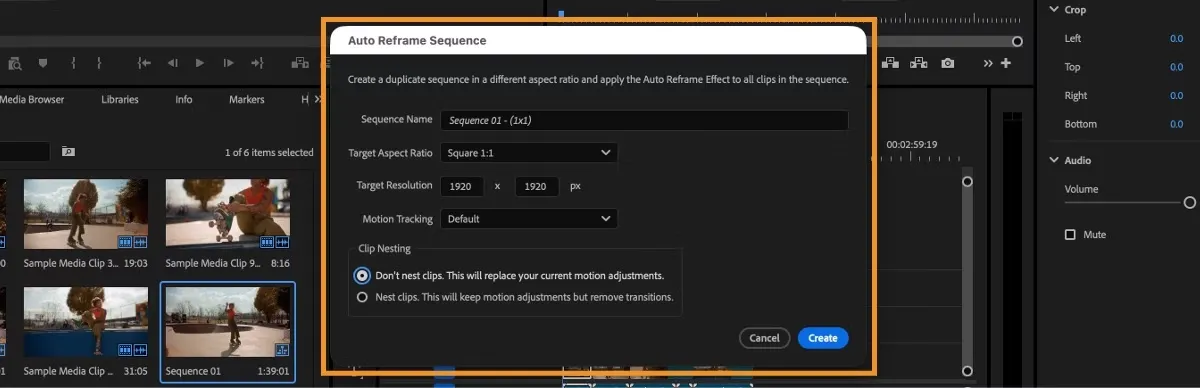
Ein zentriertes Gesicht garantiert noch keinen brauchbaren vertikalen Ausschnitt. Bei Produktdemos müssen sich auch der Artikel, die Hände, Preistexte, Untertitel und der Call-to-Action im sicheren Bereich befinden.
Audio-Bereinigung, Untertitel und Sprachverständlichkeit
Die Audio-Bereinigung kann gleichmäßige Hintergrundgeräusche reduzieren und die Sprache verständlicher machen. Behalten Sie etwas Raumton bei, wenn eine zu aggressive Bearbeitung die Stimme metallisch, dünn oder vom Raum losgelöst klingen lässt.
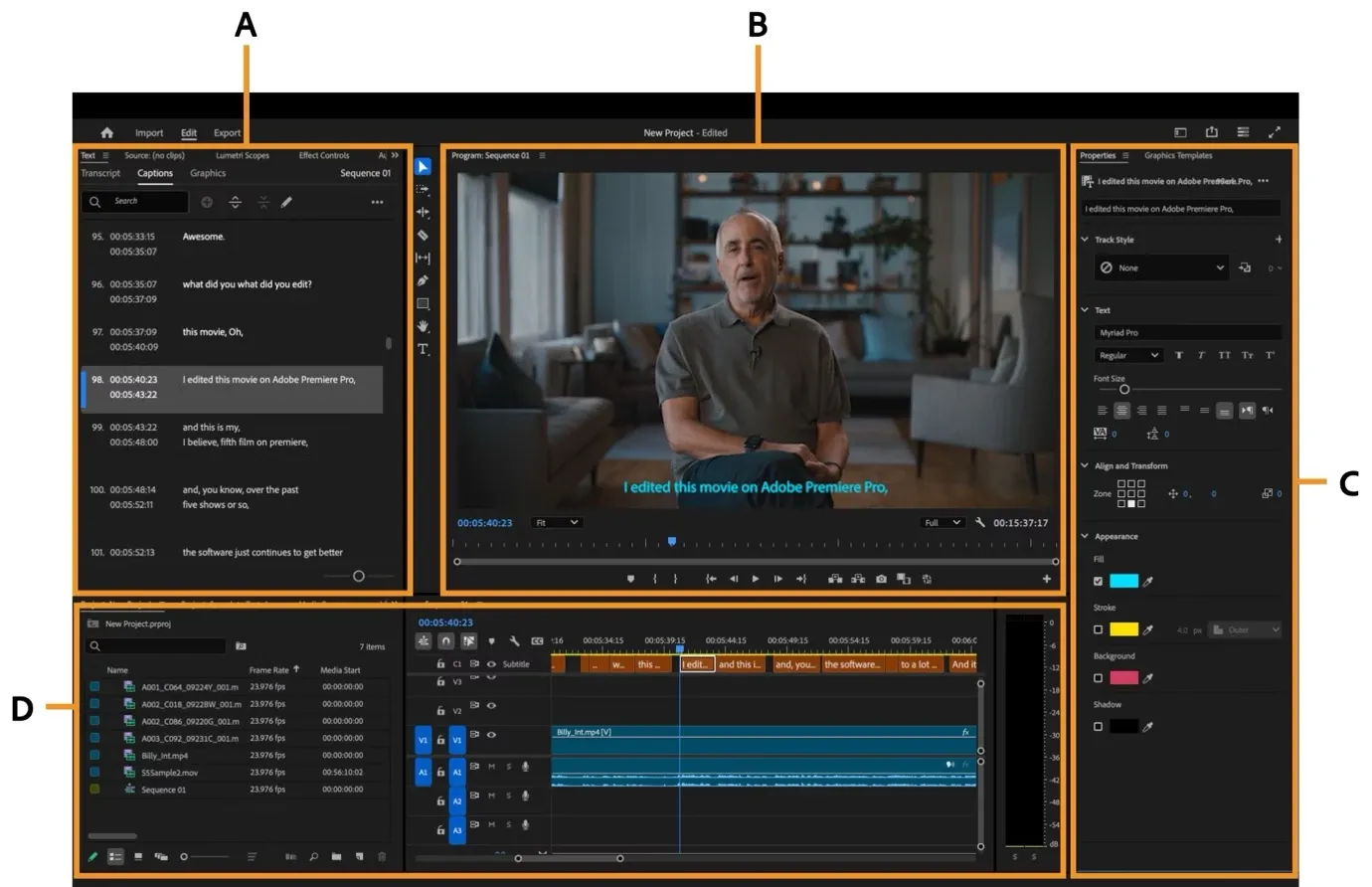
Untertitel sollten erst spät im Bearbeitungsprozess hinzugefügt werden, wenn das Timing und die Dialoge nahezu final sind. Der Untertitel-Workflow von Adobe erstellt aus einem Transkript eine bearbeitbare Untertitelspur, die vor dem Export überprüft werden kann.
Ein schrittweiser Workflow zur UGC-Optimierung
Ein kurzer Vergleich sorgt dafür, dass Ausgangsmaterial, Korrektur und Endergebnis leicht nachvollziehbar bleiben.
- Sichern Sie das unbearbeitete Master-Video. Speichern Sie die Originaldatei mit ihrer ursprünglichen Auflösung, Bildrate und Audiospur in einem separaten Ordner.
- Markieren Sie die tatsächlichen Mängel. Notieren Sie sich den Timecode, das sichtbare Symptom, das betroffene Motiv und die Zielplattform.
- Wählen Sie eine erste Korrektur. Beheben Sie das Problem, das das Verständnis am meisten beeinträchtigt, wie z. B. verrauschte Sprache oder unleserliche Produktdetails.
- Testen Sie einen repräsentativen Ausschnitt. Verwenden Sie eine kurze Sequenz, die Bewegung, ein Gesicht, Produkttext, Schatten und Dialoge enthält.
- Vergleichen Sie identische Momente. Überprüfen Sie den Original- und den optimierten Clip in derselben Größe, Geschwindigkeit und im selben Frame.
- Schließen Sie den Schnitt ab. Fügen Sie Reframing, Untertitel, Grafiken und den finalen Ton erst hinzu, nachdem Sie mit der visuellen Korrektur zufrieden sind.
- Exportieren Sie eine Version für die Plattform. Bewahren Sie das Master-Video auf und benennen Sie die Exportdatei nach Plattform, Format und Version.
Öffnen Sie für einen Auflösungs- oder Bildratentest den browserbasierten Video-Enhancer mit dem saubersten freigegebenen Ausgangsmaterial. Laden Sie nur Material hoch, das Sie auch verarbeiten dürfen, und halten Sie vertrauliche Kunden- oder private persönliche Daten von nicht freigegebenen Cloud-Workflows fern.
Häufige Fehler und Artefakte bei der Optimierung
Eine zu starke Bearbeitung kann ein Problem durch ein anderes ersetzen. Halten Sie die Kontrollversion immer neben dem optimierten Clip bereit.
- Upscaling eines komprimierten Downloads: Größere Abmessungen können Blockartefakte und Ringing verstärken, anstatt das Kameraoriginal wiederherzustellen.
- Zu starke Rauschunterdrückung bei Gesichtern: Poren, Haare und Stoffstrukturen können zu einer unnatürlich glatten Oberfläche verschmelzen.
- Stabilisierung gewollter Bewegungen: Eine natürliche Aufnahme aus der Hand kann dadurch beschnitten, elastisch oder seltsam statisch wirken.
- Konvertierung jedes Clips in 60 FPS: Zusätzliche Frames können Verzerrungen verursachen, ohne die Wiedergabe bei normaler Geschwindigkeit zu verbessern.
- Aggressives Schärfen von Produkttext: Künstlich erzeugte Linien können dazu führen, dass ein fehlerhaftes Etikett täuschend echt lesbar wirkt.
- Zu frühes Einbrennen von Untertiteln: Spätere Schnitte können dazu führen, dass Untertitel asynchron werden oder das Produkt verdecken.
- Exportieren Sie eine Version für die Plattform. Bewahren Sie das Master-Video auf und benennen Sie die Exportdatei nach Plattform, Format und Version.
Checkliste für Export und menschliche Überprüfung
Das optimierte Master-Video muss dennoch auf dem Zielbildschirm überprüft werden. Testen Sie es auf einem Smartphone, mit Kopfhörern und ohne Ton.
- Gesicht und Produkt bleiben auch bei Bewegung konsistent.
- Etiketten, Logos und Untertitel enthalten keine künstlich verzerrten oder fehlerhaften Zeichen.
- Hände, Haare, Zähne und reflektierende Verpackungen verzerren sich nicht zwischen den Frames.
- Die Stabilisierung hat keine wichtigen Vorführungen oder rechtlichen Hinweise abgeschnitten.
- Die Sprache bleibt nach der Bereinigung synchron und natürlich.
- Untertitel sind korrekt, lesbar und werden nicht von Plattform-Overlays verdeckt.
- Seitenverhältnis, Bildrate, Codec und Audio entsprechen der Zielplattform.
Optimieren Sie ein freigegebenes Master-Video
Öffnen Sie den Loova AI-Optimierungsbereich, laden Sie den sauberen Ausgangsclip hoch und wählen Sie die Ausgabeauflösung und Bildrate, die Sie für Ihr Endergebnis benötigen. Vergleichen Sie dasselbe bewegte Produktdetail, bevor Sie die optimierte Version freigeben.
Grenzen der KI-Videooptimierung
Die Optimierung schätzt lediglich, was ein sauberer Frame oder eine bessere Tonspur enthalten könnte. Sie kann verdeckten Text nicht verifizieren, ein durch Bewegung verborgenes Gesicht nicht rekonstruieren oder übersteuertes Audio mit absoluter Sicherheit wiederherstellen. Ein Neudreh ist immer die sicherere Variante, wenn es auf exakte Produktdetails, Aussagen oder Identitäten ankommt.
KI kann auch keine schwache Demonstration, einen unklaren Einstieg, unbegründete Behauptungen oder eine hölzerne Performance retten. Die besten KI-Funktionen zur Verbesserung der UGC-Videoqualität bewahren das, was bereits funktioniert, und sorgen gleichzeitig dafür, dass technische Schwachstellen weniger ablenken.
FAQ
Sollte ich UGC-Material vor oder nach dem Hinzufügen von Untertiteln optimieren?
Optimieren Sie das Bild, bevor Sie Untertitel einbrennen. Upscaling und Schärfen können andernfalls die Kanten der Schrift verändern. Schließen Sie den Schnitt ab, optimieren Sie die Bildspur und fügen Sie erst dann die Untertitelspur hinzu.
Kann KI unscharfe Produktdetails in einem Video korrigieren?
Sie kann leichte Unschärfen minimieren und die Kantenschärfe verbessern. Sie kann jedoch keine Details zuverlässig wiederherstellen, die die Kamera gar nicht erst erfasst hat. Verwenden Sie eine schärfere Quelle, eine freigegebene Produkt-Nahaufnahme oder machen Sie einen Neudreh, wenn es auf Präzision ankommt.
Warum lassen flüssigere Bewegungen Menschen manchmal unnatürlich wirken?
Das System berechnet Bewegungen zwischen den tatsächlich aufgenommenen Frames. Hände, die sich vor Gesichtern bewegen, fliegendes Haar und Bewegungsunschärfe bieten der KI viele verschiedene Berechnungsmöglichkeiten. Reduzieren Sie in solchen Fällen die Interpolation oder entfernen Sie sie in den schwierigen Abschnitten ganz.
Welche Exporteinstellungen eignen sich am besten für Social-Media-UGC?
Stimmen Sie die Einstellungen auf die jeweilige Plattform und Platzierung ab, anstatt eine Universaldatei zu erstellen. Ein vertikales H.264-Video in 1080 × 1920 mit AAC-Audio ist eine solide Basis. Behalten Sie die ursprüngliche Bildrate des Ausgangsmaterials bei, es sei denn, die Bewegung wurde bewusst interpoliert. Die aktuellen Richtlinien von YouTube empfehlen ebenfalls, Videos mit der aufgenommenen Bildrate hochzuladen. Überprüfen Sie die hochgeladene Vorschau, da die Komprimierung der Plattform die letzte Unbekannte bleibt.