Wie man KI-Bild-Prompts schreibt: Ein praktischer Leitfaden mit Beispielen
On this page
„Lassen Sie das rechte Drittel für eine Überschrift frei“ ist eine kurze Anweisung mit einer großen Aufgabe. Sie verwandelt eine dekorative Szene in ein nutzbares Layout. Effektive KI-Bild-Prompts verbinden das, was zu sehen sein soll, mit dem Ort, an dem das Bild verwendet wird.
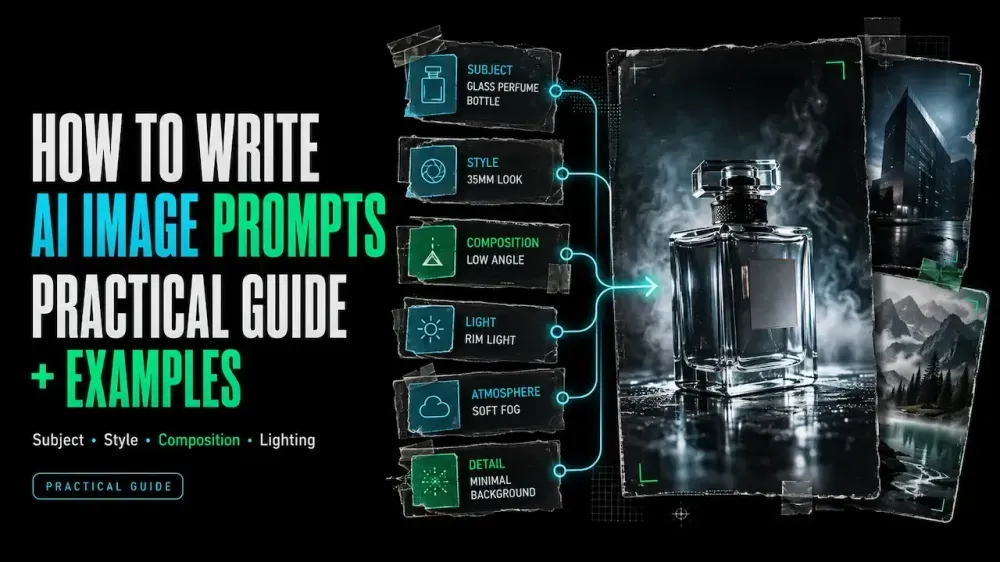
Wenn ich eine Prompt-Struktur speichere, möchte ich, dass Motiv, Bildaufbau, Licht und Einschränkungen leicht zu ersetzen sind – und nicht in Stil-Adjektiven untergehen. Dieser Leitfaden bietet Ihnen diese Struktur, einen Workflow zur Verfeinerung und zwei vollständige Beispiele.
Was einen KI-Bild-Prompt effektiv macht
Ein effektiver Prompt nennt das Motiv, seine Aktion oder seinen Zustand, den Bildaufbau, die visuelle Gestaltung und Details, die unbedingt beibehalten werden müssen. Er berücksichtigt auch den Verwendungszweck, da eine Social-Media-Anzeige, ein E-Commerce-Vorschaubild und ein Website-Hero-Bild unterschiedliche Layouts erfordern.
Spezifisch bedeutet nicht erschöpfend. „Eine Keramiktasse“ ist vage, aber unzusammenhängende Begriffe zu Kamera, Textur, Epoche und Stimmung erzeugen widersprüchliche Richtungen. Geben Sie jeder Phrase genau eine Aufgabe.
Eine praktische KI-Bild-Prompt-Struktur
Nutzen Sie diese flexible Bild-Prompt-Struktur:
Verwendungszweck + Motiv + Umgebung + Bildaufbau + Stil und Beleuchtung + Einschränkungen + Seitenreitverhältnis
Die Reihenfolge dient als Bearbeitungshilfe: Finden Sie eine Ebene, ersetzen Sie sie und verstehen Sie, was sich geändert hat.
Motiv und Verwendungszweck
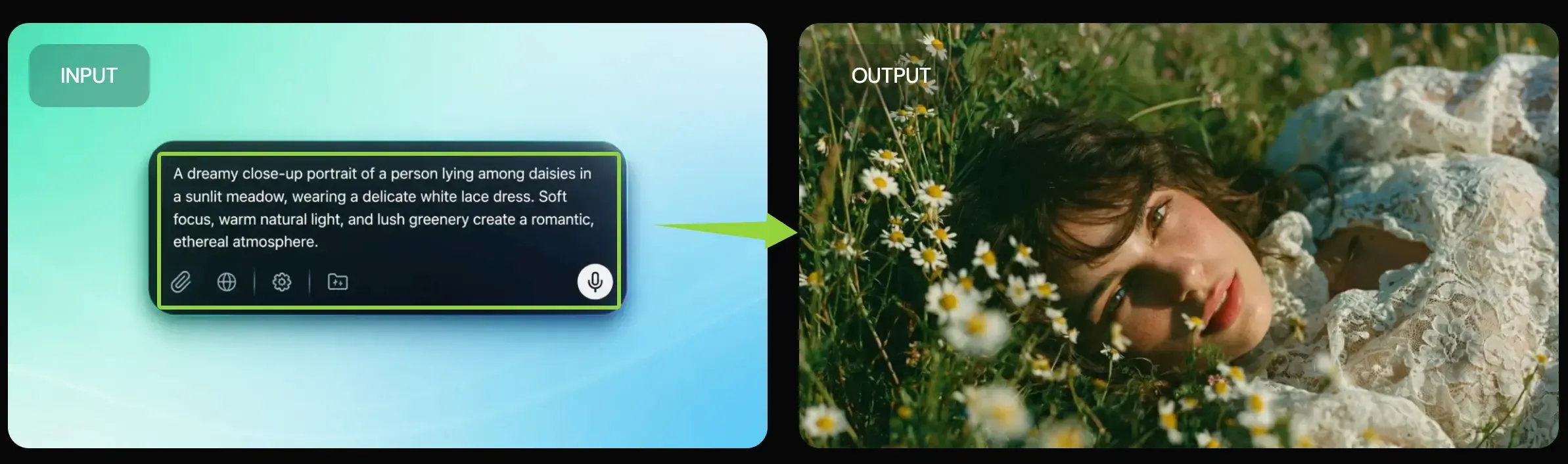
Beginnen Sie mit dem Endprodukt und dem Motiv. Ersetzen Sie „eine Parfümflasche“ durch „ein quadratisches E-Commerce-Hero-Bild einer einzelnen Parfümflasche aus Milchglas“. Fügen Sie nur Details zu Material, Farbe, Pose, Aktion oder Identität hinzu, die wirklich wichtig sind.
Nennen Sie den Bestimmungsort – Produktkarte, Landingpage-Hero, vertikaler Social-Media-Post oder Präsentations-Cover – und halten Sie funktionalen Platz für Text oder Interface-Elemente frei.
Bildaufbau und Kameraführung
Der Bildaufbau sagt dem Generator, wohin die Elemente gehören. Legen Sie den Bildausschnitt, den Blickwinkel, den Fokuspunkt und den benötigten Negativraum fest. Fügen Sie bei Produkten die Oberfläche, die Ausrichtung und die relative Größe hinzu.
Nutzen Sie Kamerasprache nur dann, wenn sie das Bild wirklich verändert. „85-mm-Porträtaufnahme mit geringer Schärfentiefe“ ist klarer als technische Details zur Ausrüstung, die der Szene nicht dienen.
Stil, Beleuchtung und Stimmung
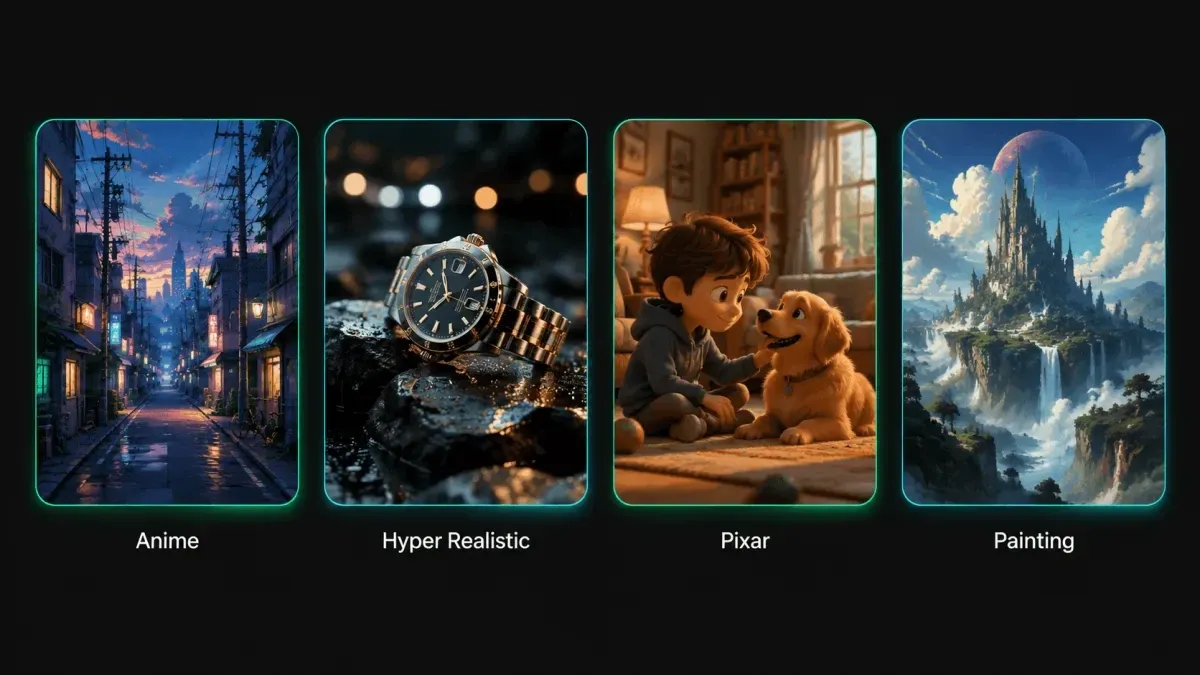
Wählen Sie eine visuelle Stilrichtung – redaktionelle Fotografie, Vektorillustration, Papiercollage, Aquarell oder 3D-Rendering – und fügen Sie dazu passende Beleuchtung und Stimmung hinzu.
„Weiches Seitenlicht, geringer Kontrast, ruhige, neutrale Farbpalette“ bildet eine klare Richtung. Das Mischen von Tageslicht, Neon-Noir, Vintage-Film und glänzendem 3D macht unklar, welcher Look dominieren soll.
Einschränkungen und Seitenverhältnis
Formulieren Sie Einschränkungen als sichtbare Anforderungen: „nur eine Flasche“, „Etikett nach vorne gerichtet“ oder „das obere Viertel frei von Details halten“. Setzen Sie wichtigen Text in Anführungszeichen und überprüfen Sie jedes Zeichen vor der Veröffentlichung.
Stellen Sie das Seitenverhältnis passend zum Bestimmungsort ein. Eine 1:1-Produktkarte, ein 4:5-Feed-Bild und ein 16:9-Hero-Bild teilen den Raum unterschiedlich auf.
Ein schrittweiser Prompt-Workflow
Starten Sie mit der Kernszene
Schreiben Sie den kürzestmöglichen Prompt, der Motiv, Umgebung und Zweck festlegt:
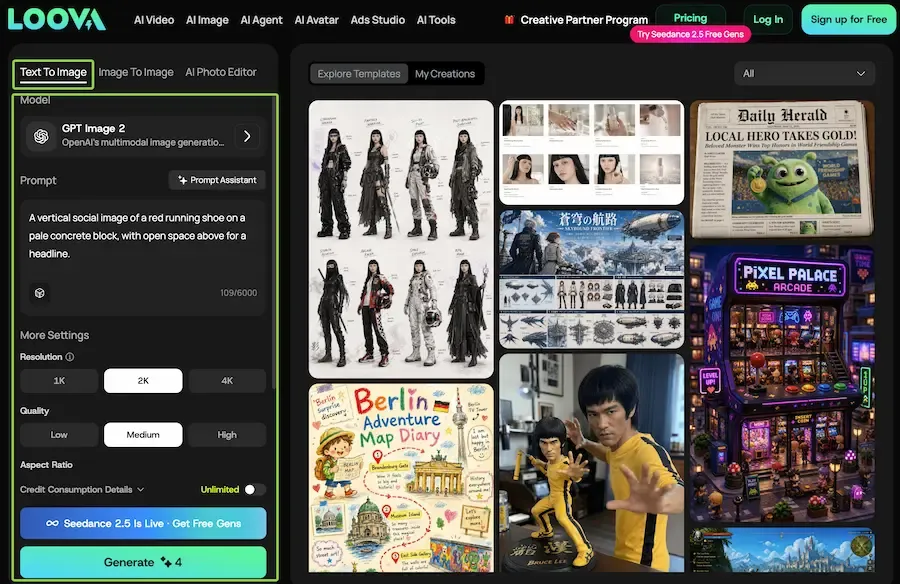
Ein vertikales Social-Media-Bild eines roten Laufschuhs auf einem hellen Betonblock, mit freiem Platz darüber für eine Überschrift.
Generieren Sie diese Basis, bevor Sie Stilbeschreibungen hinzufügen. Sie können den ersten Entwurf im Text-zu-Bild-Arbeitsbereich von Loova AI erstellen, indem Sie ein aktuelles Modell wählen, den Prompt eingeben und die verfügbaren Einstellungen an das Zielformat anpassen.
Fügen Sie jeweils nur eine einflussreiche Variable hinzu
Wählen Sie eine Variable mit großer Wirkung: Kamerawinkel, Beleuchtung, Hintergrund, Farbpalette oder Medium. Fügen Sie diese hinzu, während Motiv und Layout unverändert bleiben.
Wenn die neue Version den Platz für die Überschrift verliert, muss die letzte Anweisung zum Bildaufbau oder Stil überarbeitet werden. Diese Erkenntnis geht verloren, wenn Sie alle Ebenen gleichzeitig ändern.
Vergleichen, Analysieren und Verfeinern
Beurteilen Sie das Ergebnis anhand des Briefings. Überprüfen Sie die Genauigkeit des Motivs, den Fokuspunkt, den leeren Raum, das Material, die Farbe, den Text und das Seitenverhältnis. Benennen Sie die erste fehlerhafte Bedingung und bearbeiten Sie die entsprechende Prompt-Ebene.
Halten Sie beide Prompts neben ihren Bildern bereit. Sie können zwei Prompt-Versionen im selben Text-zu-Bild-Arbeitsbereich vergleichen, während Sie das Modell und andere Einstellungen unverändert lassen. Finden Sie heraus, welche Formulierung den Bildausschnitt verändert hat.
Zwei vollständige Beispiele für KI-Bild-Prompts
Produktbild-Prompt
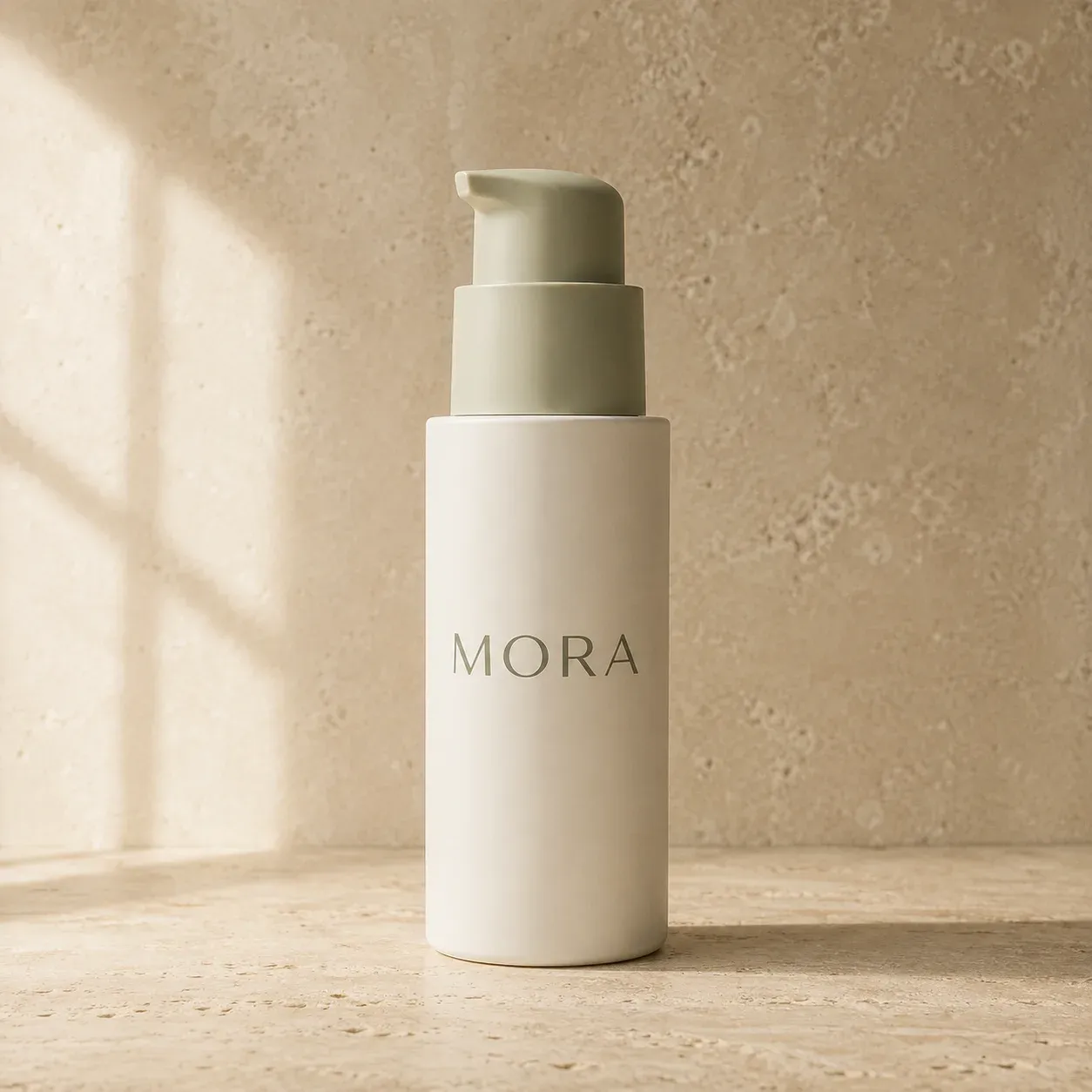
Dieses Beispiel verwendet eine fiktive Marke und trennt die Produktdetails von der Atmosphäre:
Quadratisches E-Commerce-Hero-Bild für die fiktive Hautpflegemarke MORA. Eine matte, elfenbeinfarbene Pumpspender-Flasche mit einer blassgrünen Kappe, zentriert auf einer warmen Kalksteinoberfläche, leicht über Augenhöhe fotografiert. Weiches, diffuses Fensterlicht von links, sanfter, natürlicher Schatten, saubere redaktionelle Produktfotografie, dezente Farbpalette in Beige und Salbeigrün. Die Flasche aufrecht halten, das Etikett nach vorne gerichtet, nur ein Produkt, keine Blumen, keine Hände, kein Text außerhalb des Etiketts. Seitenverhältnis 1:1.
Der Prompt definiert Verwendungszweck, Produkt, Kamera, Material, Licht, Farbpalette und geschützte Details. Betrachten Sie geschäftskritische, generierte Schriftzüge als Entwurf und fügen Sie die freigegebene Typografie im finalen Layout hinzu.
Visual für eine Marketingkampagne
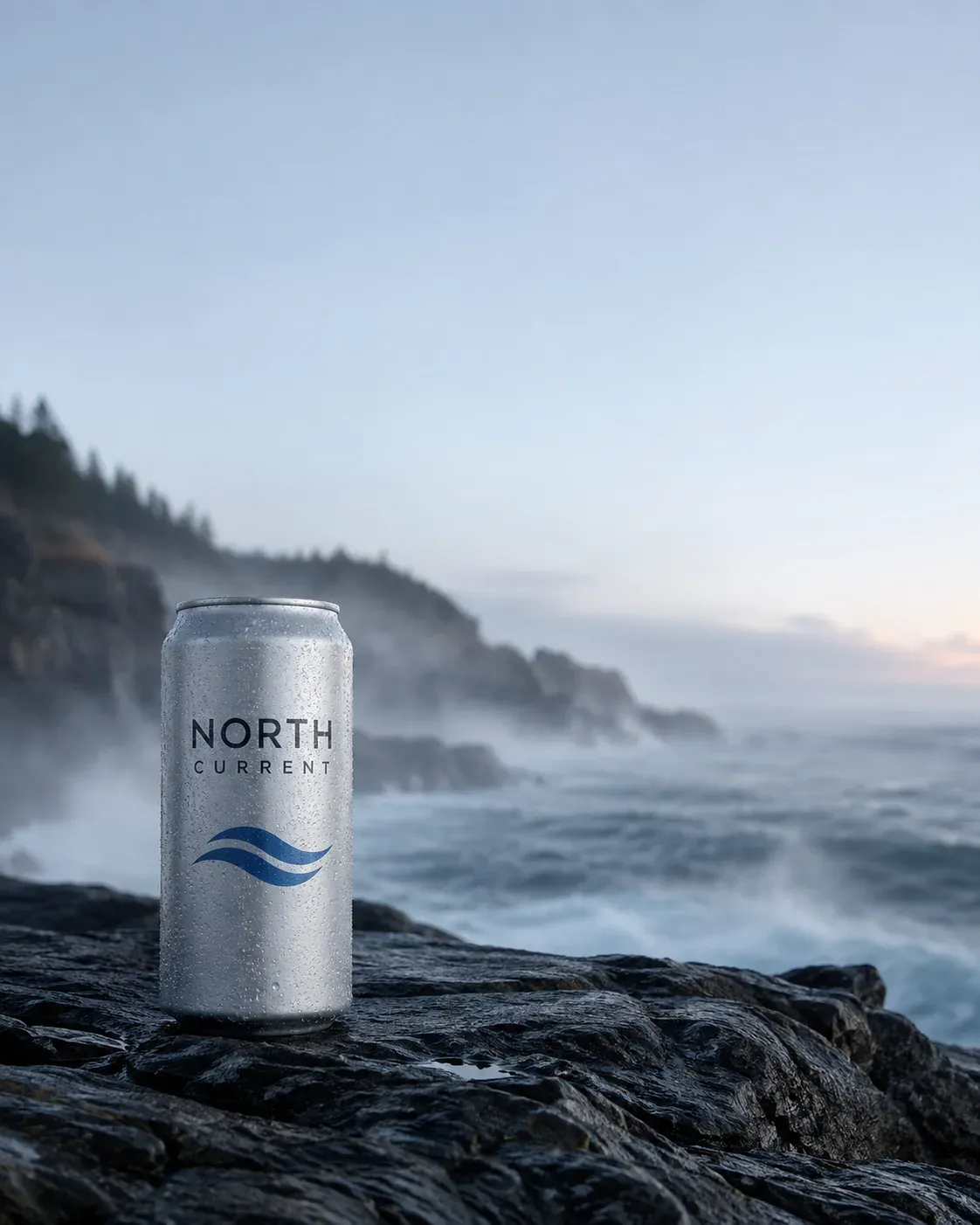
Dieses Beispiel für einen KI-Kunst-Prompt hält Platz für Text frei, bevor die Kampagnenatmosphäre hinzugefügt wird:
Vertikales Kampagnen-Visual im Format 4:5 für die fiktive Mineralwassermarke North Current. Eine gekühlte, silberne Dose mit einem einfachen blauen Wellensymbol steht auf dunklem Küstenfelsen, während im Hintergrund Meeresnebel vorbeizieht. Niedriger Kamerawinkel; Produkt im unteren linken Drittel; die oberen 30 % sind clean und detailarm für eine Überschrift. Kühles Morgenlicht, gestochen scharfe Werbefotografie, Farbpalette in Schieferblau und Silber, frische, aber dezente Stimmung. Dosenform und Wellensymbol unverändert lassen, keine Personen, keine zusätzlichen Dosen, kein eingebetteter Slogan.
Die Layout-Anweisung schützt den Bereich für die Überschrift, legt den Blickverlauf fest und verhindert, dass generierter Text im Bild erscheint.
Häufige Prompt-Probleme und wie man sie löst
| Problem | Wahrscheinliche Ursache | Kleinste effektive Änderung |
|---|---|---|
| Das Motiv wirkt generisch | Der Prompt nennt eine Kategorie, aber kein bestimmendes Merkmal | Fügen Sie Material, Farbe, Form, Pose oder ein Identitätsdetail hinzu |
| Das Bild wirkt überladen | Jedes Requisit hat die gleiche Bedeutung | Nennen Sie einen Fokuspunkt und halten Sie explizit Negativraum frei |
| Der Stil wirkt uneinheitlich | Mehrere visuelle Stilrichtungen konkurrieren miteinander | Bleiben Sie bei einem Medium und einer dazu passenden Lichtrichtung |
| Das Produkt verändert seine Form | Die Vorgaben für das Aussehen sind zu vage | Nennen Sie die Silhouette, Farbe, Ausrichtung und Anzahl, die beibehalten werden müssen |
| Generierter Text ist fehlerhaft | Der Text ist zu lang oder nicht geschützt | Setzen Sie nur absolut notwendigen Text in Anführungszeichen und ersetzen Sie kritischen Text im Layout |
| Eine Ausschlussregel wird ignoriert | Die Negativliste überfordert die Szene | Beschreiben Sie den gewünschten Ersatz und halten Sie Einschränkungen kurz |
Verwenden Sie für echte Kampagnen nur lizenzierte Bilder, Logos, Porträts und Referenzen. Beschreiben Sie visuelle Merkmale, anstatt den Namen eines lebenden Künstlers als Abkürzung zu nutzen. Überprüfen Sie Werbeaussagen, Etiketten und erkennbare Personen unabhängig von der Bildqualität.
FAQ
Führt ein längerer Prompt immer zu besseren KI-Bildern?
Nein. Länge hilft nur, wenn neue Wörter eine sichtbare Entscheidung präzisieren. Beginnen Sie mit Motiv, Zweck, Bildaufbau und einer visuellen Richtung; fügen Sie Details für eine bestimmte Lücke hinzu. Löschen Sie doppelte oder widersprüchliche Anweisungen.
Warum erzeugt derselbe Prompt jedes Mal andere Bilder?
Die Generierung beinhaltet immer eine gewisse Varianz, sodass identischer Text zu unterschiedlichen Bildaufbauten führen kann. Auch Modell, Version, Einstellungen und der Seed-Wert spielen eine Rolle. Halten Sie die verfügbaren Parameter fest und ändern Sie nur eine Prompt-Ebene.
Verstehen KI-Bildgeneratoren negative Anweisungen?
Die Unterstützung variiert. Einige Generatoren bieten ein Feld für negative Prompts; andere reagieren auf kurze Einschränkungen im Text. Kombinieren Sie „keine zusätzlichen Objekte“ mit „eine zentrierte Flasche auf einer leeren Oberfläche“, damit der gewünschte Bildausschnitt frei bleibt.
Kann ich denselben Prompt für verschiedene KI-Bildgeneratoren verwenden?
Ja, als Ausgangsbasis – aber nicht als Garantie für identische Bilder. Behalten Sie Motiv, Verwendungszweck, Layout, Stil und Einschränkungen bei und passen Sie dann die modellspezifischen Parameter an. Vergleichen Sie die Ergebnisse unter demselben Briefing.
Ich würde eine Struktur für KI-Bild-Prompts nur dann wiederverwenden, wenn die visuellen Entscheidungen leicht austauschbar bleiben. Wenn sich Motiv, Layout und Einschränkungen jeweils ändern lassen, ohne die Szene komplett neu aufbauen zu müssen, ist der Prompt bereit für das nächste Briefing.
Erstellen Sie ein Bild aus Ihrem eigenen Briefing
Öffnen Sie Loova AI Text to Image, geben Sie die Kernszene ein und generieren Sie eine Version, bevor Sie die nächste einflussreiche Variable hinzufügen.