AI Video Extender: So verlängern Sie Clips auf natürliche Weise
On this page
Die KI-Videoverlängerung funktioniert am besten, wenn der Originalclip mit einer einfachen Einstellung und einer offensichtlichen Folgebewegung endet. Eine ruhige Kamera und ein klar sichtbares Motiv geben dem Modell weniger Rätsel auf.
Diese Anleitung zeigt, wie ein AI Video Extender einen Clip fortsetzt und wie man einen sichtbaren Übergang glättet. Einige Tools fügen dem Originalvideo neue Frames hinzu, während andere eine separate Fortsetzungseinstellung generieren. In beiden Fällen wirkt der Übergang natürlicher, wenn Bewegung, Bildausschnitt, Beleuchtung und Ton konsistent bleiben.
Was ist ein AI Video Extender?
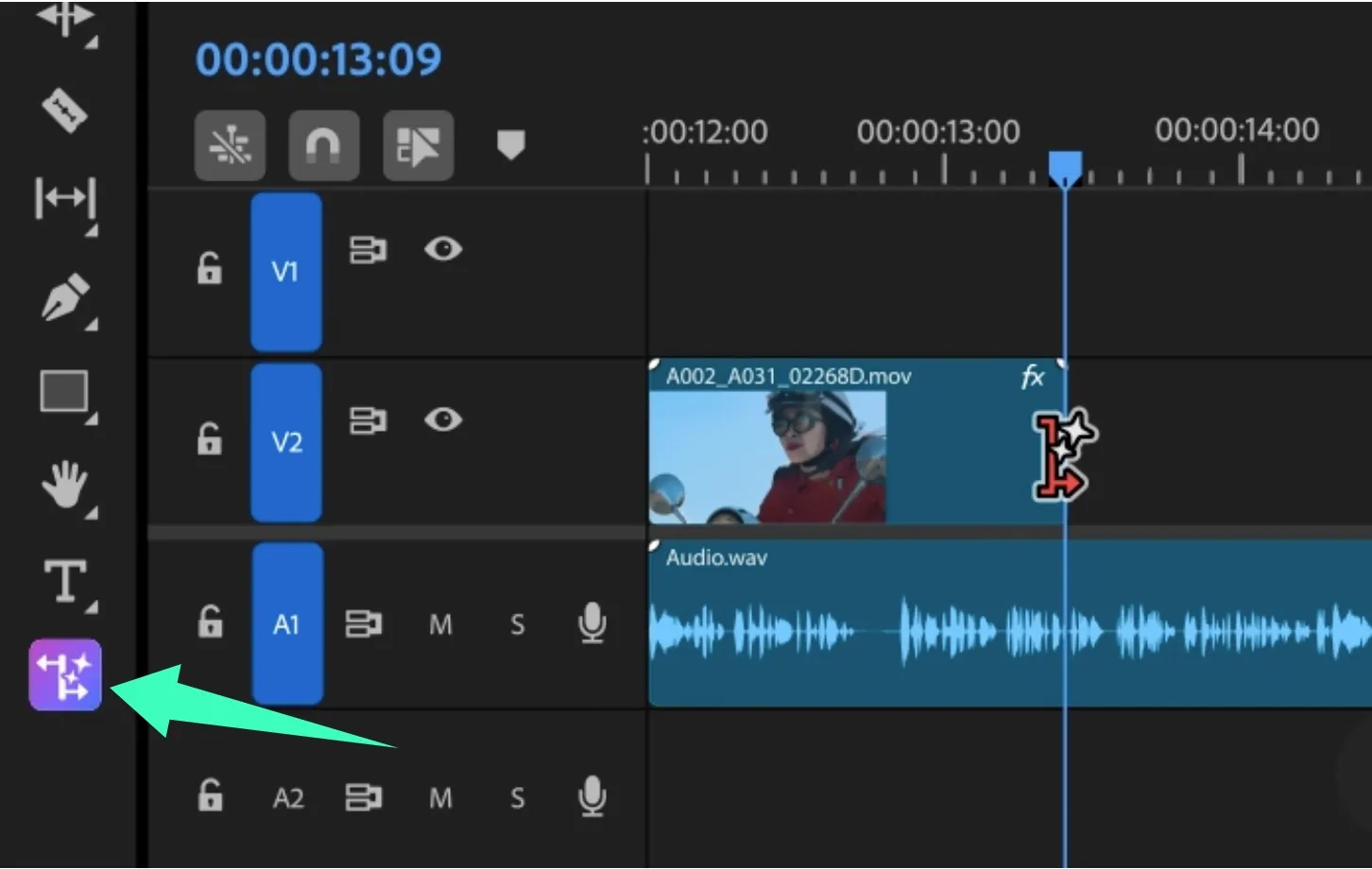
Ein AI Video Extender prognostiziert, was über die bereits vorhandenen Frames hinaus passieren könnte. Einige Tools arbeiten direkt in einer Editing-Timeline. Andere generieren einen neuen Clip ab dem ursprünglichen Endpunkt.
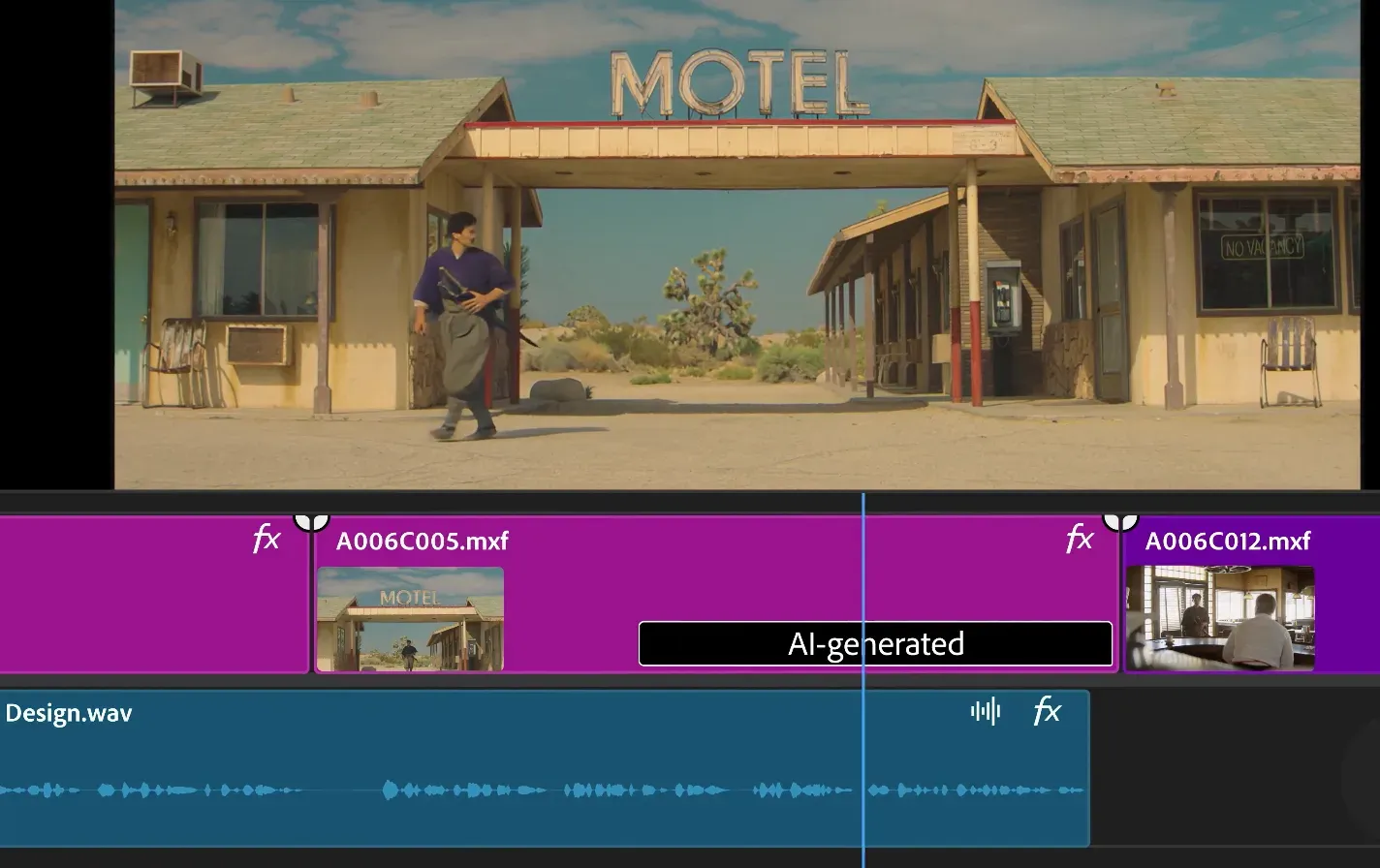
Dieser Unterschied verändert den Workflow. Adobe Premiere’s Generative Extend fügt beschriftete Frames an einer Clip-Grenze hinzu. Adobe begrenzt die Videoverlängerung derzeit auf zwei Sekunden. Ein Fortsetzungsgenerator erstellt dagegen eine separate Einstellung für die spätere Bearbeitung.
Keine der beiden Methoden bringt fehlendes Originalmaterial zum Vorschein. Es wird plausibles neues Material basierend auf dem sichtbaren Kontext und Ihren Anweisungen erstellt.
Wann die Videoverlängerung funktioniert – und wann nicht
Die Videoverlängerung funktioniert am besten mit einem klaren Motiv und einer gut lesbaren Bewegung. Ein langsamer Gang, eine sanfte Kamerafahrt nach vorne oder eine Drehung des Produkts bieten ein stabiles Muster.
Erwarten Sie mehr Abweichungen, wenn der Endpunkt eine der folgenden Bedingungen aufweist:
- Ein durch Hände oder Bewegungsunschärfe verdecktes Gesicht
- Ein schneller Schwenk, Zoom oder Richtungswechsel
- Mehrere Personen, die sich kreuzen
- Flackerndes Licht, Reflexionen oder komplexes Wasser
- Präzise Dialoge, Lippenbewegungen, Logos oder kleiner Text
Eine kurze Überbrückung ist sicherer als ein neues Handlungsereignis. Eine direkte Verlängerung eignet sich für ein zusätzliches Halten oder das Ende einer Geste. Ein neuer erzählerischer Impuls verlangt dem Modell mehr Entscheidungen ab.
So bereiten Sie einen Quellclip für eine natürliche Verlängerung vor
Verwenden Sie die qualitativ hochwertigste, autorisierte Quelle. Behalten Sie eine unberührte Kopie und arbeiten Sie mit einem Duplikat. Bevorzugen Sie den Originalexport gegenüber einem komprimierten Social-Media-Download.
Prüfen Sie die letzte Sekunde in voller Größe. Schneiden Sie vor einem Blinzeln, Schnitt oder plötzlichen Belichtungswechsel ab. Stoppen Sie dort, wo Position und Richtung leicht zu beschreiben sind.
Bereiten Sie diese Elemente vor dem Generieren vor:
- Die saubere Quelle und ein unberührtes Backup
- Ein Standbild aus dem gewählten Fortsetzungs-Frame
- Die originale Bildrate, das Seitenverhältnis und die Auflösung
- Eine Notiz, die Motiv, Bewegung, Kamera, Licht und Hintergrund beschreibt
- Einen Atmo-Ton oder Musikausklang für den Schnitt
- Eine Ziel-Dauer für die hinzugefügte Einstellung
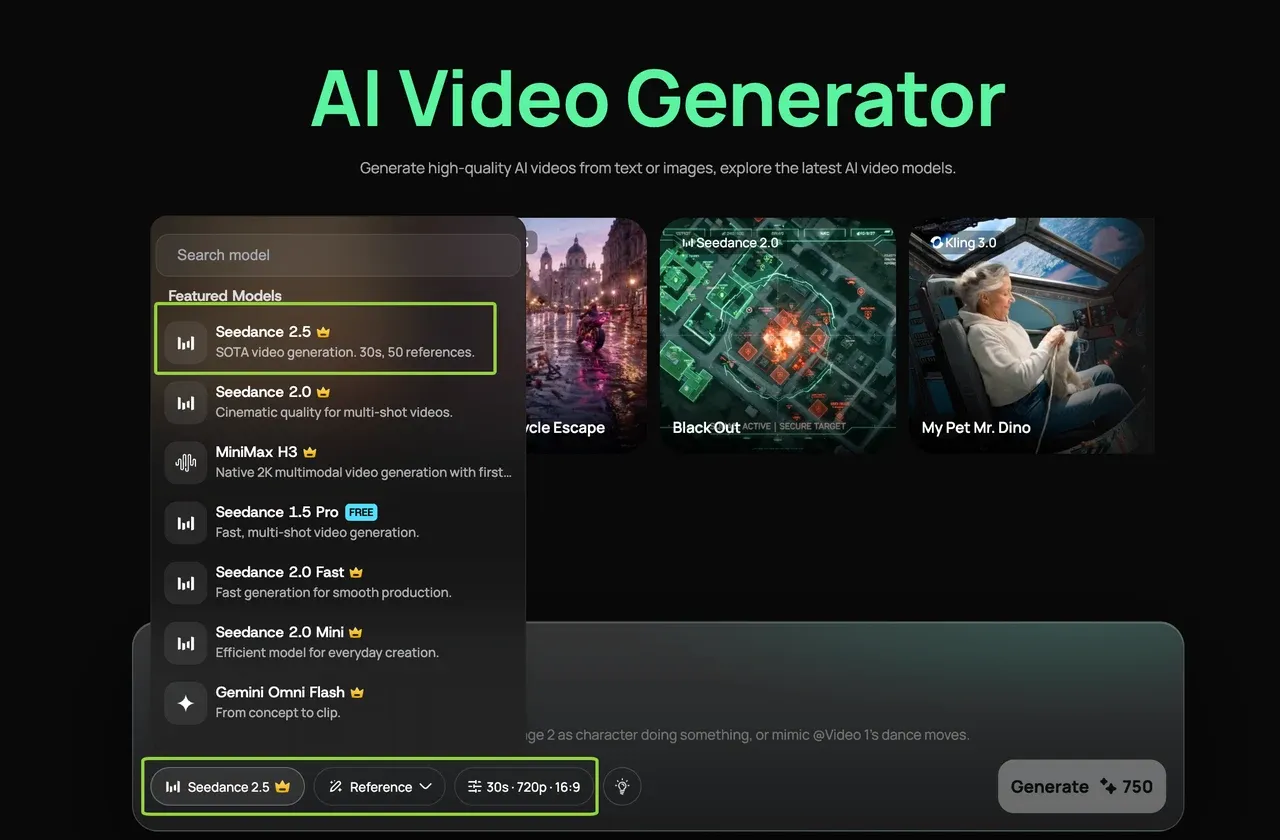
Der aktuelle Loova AI Video Generator akzeptiert Prompts, Bilder und Referenzmaterial über alle verfügbaren Modelle hinweg. Verwenden Sie den sauberen Endpunkt als Start-Frame. Behalten Sie den Originalclip für den finalen Schnitt.
Schritt-für-Schritt-Anleitung zur Videoverlängerung
Wählen Sie den Fortsetzungspunkt
Markieren Sie zwei oder drei mögliche Endpunkte innerhalb der letzten Sekunde. Bevorzugen Sie sichtbare Gesichter, intakte Hände, klare Kanten und moderate Bewegungsunschärfe. Enden Sie wenn möglich zwischen größeren Aktionen.
Exportieren Sie diesen Frame ohne Skalierung oder Filter. Er wird zur visuellen Vorgabe für den generierten Anfang.
Prompten Sie Bewegung, Kamera und Tonrichtung
Beschreiben Sie, was fortgesetzt wird, bevor Sie etwas Neues beschreiben. Verwenden Sie diese Reihenfolge:
Motiv-Kontinuität + nächste sichtbare Aktion + Kameraverhalten +
Umgebung + Tonrichtung + Einschränkungen
Zum Beispiel:
Setze das Video ab dem bereitgestellten letzten Frame fort. Die Frau macht zwei langsame Schritte auf das Fenster zu und bleibt stehen. Die Kamera bleibt fixiert. Behalte das warme Seitenlicht und den ruhigen Atmo-Ton bei. Kein Schnitt, kein Zoom, kein Text, keine neue Person.
Halten Sie die erste Verlängerung einfach. Eine Aktion und eine Kameraanweisung sind leichter zu analysieren als eine komplette Einstellungsliste.
Generieren Sie mehr als eine Fortsetzung
Erstellen Sie mehrere Ergebnisse aus demselben Briefing. Jede Variation zeigt, wie das Modell den Übergang interpretiert. Wenn Sie den Prompt zu früh ändern, geht dieser Vergleich verloren.
Halten Sie die Dauer kurz. Der offizielle BytePlus Seedance 2.5 Prompt-Guide behandelt die Videoverlängerung als eigenständigen Workflow. Geben Sie für eine Verlängerung die Richtung, die Dauer und das an, was aus dem Quellclip fortgesetzt werden soll.
Überprüfen Sie den Übergang Frame für Frame
Legen Sie beide Clips auf eine Timeline. Vergleichen Sie den letzten Original-Frame mit dem generierten Anfang. Prüfen Sie bei normaler Geschwindigkeit, halber Geschwindigkeit und einzelne Frames.
Überprüfen Sie fünf Details in dieser Reihenfolge:
- Position und Skalierung des Motivs
- Bewegungsrichtung und -geschwindigkeit
- Kamerawinkel und Objektivwirkung
- Beleuchtung, Farbe und Schattenrichtung
- Hintergrundobjekte, Text und Reflexionen
Beheben Sie die erste sichtbare Abweichung. Spätere Artefakte verschwinden oft, wenn Sie die ersten Frames des neuen Clips wegschneiden.
Fertigstellen des Clips im Editor
Schneiden Sie instabile generierte Frames ab, bevor Sie einen Übergang hinzufügen. Ein harter Schnitt funktioniert oft gut, wenn die Bewegung bereits übereinstimmt. Eine kurze Überblendung kann kleinere Texturänderungen abmildern, aber sie kann keine umgekehrte Bewegung reparieren.
Verwenden Sie einen Zwischenschnitt, wenn der Übergang offensichtlich bleibt. Eine Produktdetailaufnahme oder eine Reaktionseinstellung kann einen notwendigen Sprung kaschieren. Überbrücken Sie die Schnittstelle mit durchgehendem Ton und behalten Sie die originale Bildrate bei.
Häufige Probleme bei der Verlängerung und deren Behebung
| Problem | Wahrscheinliche Ursache | Erster Lösungsansatz |
|---|---|---|
| Das Motiv springt | Endpunkt-Position hat sich geändert | Auf einen stabileren Frame schneiden und diesen wiederverwenden |
| Bewegung kehrt sich um | Richtung war unklar | Bewegungsrichtung in einfacher Sprache formulieren |
| Die Kamera ruckelt | Kameraverhalten wurde weggelassen | „Kamera fixiert“ oder eine kontrollierte Bewegung hinzufügen |
| Gesicht oder Hand verändert sich | Dem Endpunkt fehlt es an Details | Einen schärferen Frame mit sichtbaren Merkmalen wählen |
| Licht flackert | Belichtungsänderungen nahe dem Übergang | Früher schneiden und die Lichtrichtung spezifizieren |
| Die Tonspur bricht ab | Generierter Ton weicht ab | Den Übergang mit durchgehendem Atmo-Ton unterlegen |
Ändern Sie nur die Variable, die mit dem ersten sichtbaren Fehler zusammenhängt, und vergleichen Sie dann erneut.
Ein vollständiges Beispiel für eine Videoverlängerung
Stellen Sie sich vor, wie Kaffee in ein klares Glas gegossen wird. Die Kamera fährt langsam auf das Getränk zu. Sie benötigen drei Sekunden vor einer Endcard.
Schneiden Sie ab, nachdem der Kaffeefluss stoppt, aber bevor die Kamera zum Stillstand kommt. Exportieren Sie diesen Frame und verwenden Sie dann diesen Prompt:
Setze die langsame Kamerafahrt fort, während die Kaffeeoberfläche ruhig wird. Behalte die Glasform, die Reflexionen und das morgendliche Fensterlicht unverändert bei. Keine neuen Objekte, kein Text, kein Spritzen oder Kameraschnitt.
Generieren Sie mehrere kurze Versionen. Sortieren Sie verzerrtes Glas oder umgekehrte Kamerabewegungen aus. Schneiden Sie das beste Ergebnis vor dem ersten instabilen Frame ab. Legen Sie den originalen Atmo-Ton darunter und fügen Sie dann die Endcard hinzu.
Bereit, die Fortsetzung zu erstellen? Öffnen Sie den Loova AI Video Generator, fügen Sie den sauberen Endpunkt hinzu und prompten Sie eine Aktion. Vergleichen Sie jedes Ergebnis mit derselben Checkliste für Übergänge.
Rechte und technische Grenzen
Laden Sie nur Bildmaterial, Gesichter, Stimmen, Musik und Marken-Assets hoch, die Sie verarbeiten dürfen. Behalten Sie vertrauliche oder sensible Inhalte offline, es sei denn, der Workflow ist freigegeben.
Generierte Frames schätzen ab, was als Nächstes passieren könnte. Sie stellen kein fehlendes Ereignis wieder her. Kennzeichnen Sie verändertes Bildmaterial, wenn Genauigkeit oder die Erwartungen des Publikums dies erfordern.
Die Grenzen variieren je nach Tool, Modell, Tarif, Format und Region. Überprüfen Sie Dauer, Auflösung, Audiounterstützung und Nutzungsrechte in der aktuellen Benutzeroberfläche. Halten Sie Quell- und generierte Dateien getrennt.
FAQ
Welche Art von Quellclips eignet sich am besten für eine natürliche Videoverlängerung?
Verwenden Sie einen scharfen Clip mit einem klaren Motiv, gleichmäßigem Licht und einer gut lesbaren Bewegung am Endpunkt. Langsame Kamerabewegungen und ein aufgeräumter Hintergrund reduzieren die Anforderungen an die Kontinuität.
Setzt ein AI Video Extender den Originalton fort?
Das hängt vom Tool und dem Modus ab. Einige Extender generieren Umgebungsgeräusche; andere Fortsetzungsclips sind stumm oder haben neuen Ton. Sichern Sie Dialoge separat und überbrücken Sie den Schnitt mit Atmo-Ton.
Verringert eine wiederholte Verlängerung die Qualität oder erzeugt sie mehr Artefakte?
Eine wiederholte Verlängerung kann zu Abweichungen führen, da jeder Durchgang auf bereits generiertem Material aufbaut. Gesichter, Objekte, Bewegung und Licht können sich weiter von der Quelle entfernen. Speichern Sie jede Phase und verwenden Sie den saubersten Endpunkt wieder.
Warum gibt es einen sichtbaren Sprung zwischen dem Original und dem verlängerten Clip?
Die Clips weichen wahrscheinlich bei Position, Bewegungsgeschwindigkeit, Kameraverhalten, Belichtung oder Ton voneinander ab. Vergleichen Sie den Übergang Frame für Frame und identifizieren Sie den frühesten Unterschied. Beheben Sie diese erste Abweichung, bevor Sie den AI Video Extender bitten, das Video noch weiter fortzusetzen.