Die besten KI-Bildgeneratoren für saubere Line-Art
On this page
Line-Art kann in einer großen Vorschau sauber aussehen und in sich zusammenfallen, sobald sie für ein Etikett herunterskaliert wird. Dünne Striche verschwinden, doppelte Linien werden auffällig und eine Rasterdatei liefert Ihnen keine bearbeitbaren Vektorpfade. Welcher KI-Bildgenerator für Line-Art am besten geeignet ist, hängt von Ihren nächsten Schritten ab. Möglicherweise müssen Sie ein Foto konvertieren, Vektoren bearbeiten, das Kunstwerk drucken oder es für den Maschinenschnitt vorbereiten.
Dieser nächste Schritt erleichtert die engere Auswahl. Loova AI und OpenArt eignen sich hervorragend zum Erkunden von Stilen. Adobe Firefly und Canva machen es einfacher, von einem Foto auszugehen. Recraft und Kittl bieten direktere Vektor-Workflows. Unabhängig davon, für welches Tool Sie sich entscheiden, sollten Sie damit rechnen, das Endergebnis vor der Produktion zu bereinigen.
Was gilt als saubere, nutzbare Line-Art?
Saubere Line-Art zeichnet sich durch klare Konturen und bewusste Abstände aus. Wichtige Kanten bleiben in der endgültigen Größe sichtbar, ohne störende Flecken, doppelte Linien, unterbrochene Kurven oder unerwünschte Schattierungen.
Eine PNG-Datei kann für Social-Media-Grafiken oder Referenzblätter ausreichen. Logos, Icons und Schnittmuster erfordern meist bearbeitbare Vektorpfade. Auch eine SVG-Datei muss vorab überprüft werden.
Wie wir KI-Line-Art-Tools verglichen haben
Dieser Vergleich erscheint auf dem Blog von Loova AI, und die Plattform ist eines der vorgestellten Produkte. Er basiert auf der aktuellen öffentlichen Dokumentation und nicht auf einem kontrollierten Bildqualitätstest. Die Seiten der Anbieter beschreiben die beabsichtigten Funktionen und keine garantierten Ergebnisse.
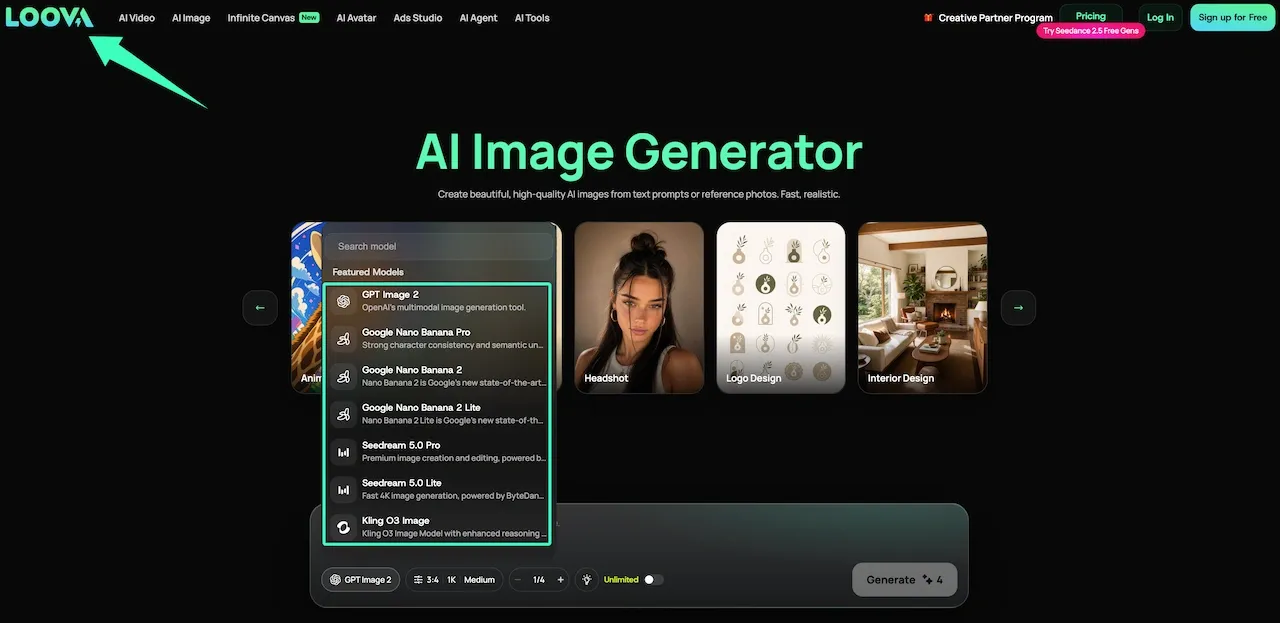
Unser Referenz-Briefing war eine schwarze Schreibtischlampe in Dreiviertelansicht mit gleichmäßigen Strichen und ohne Schattierung. Wir haben jeden dokumentierten Workflow auf dieses Briefing übertragen. Die Kriterien waren Input, Liniensteuerung, Vektorunterstützung, Übergabe zur Bearbeitung und Bereinigung. Der aktuelle Loova AI Image Generator bietet mehrere Modelle in einem Arbeitsbereich, um dasselbe Briefing wiederzuverwenden.
Die besten KI-Bildgeneratoren nach Line-Art-Anforderung
Loova AI für flexible Multi-Modell-Generierung
Der Multi-Modell-Bildarbeitsbereich von Loova AI akzeptiert Text-Prompts oder Referenzfotos. Die Modellauswahl hilft Nutzern dabei, Interpretationen derselben Kontur-, Hintergrund- und Linienstärke-Anweisungen zu vergleichen.
Auf der öffentlichen Seite ist kein nativer SVG-Export dokumentiert. Loova AI eignet sich daher ideal für die frühe Erkundungsphase vor einer separaten Vektorbereinigung.
Adobe Firefly für Prompt- und fotobasierte Line-Art
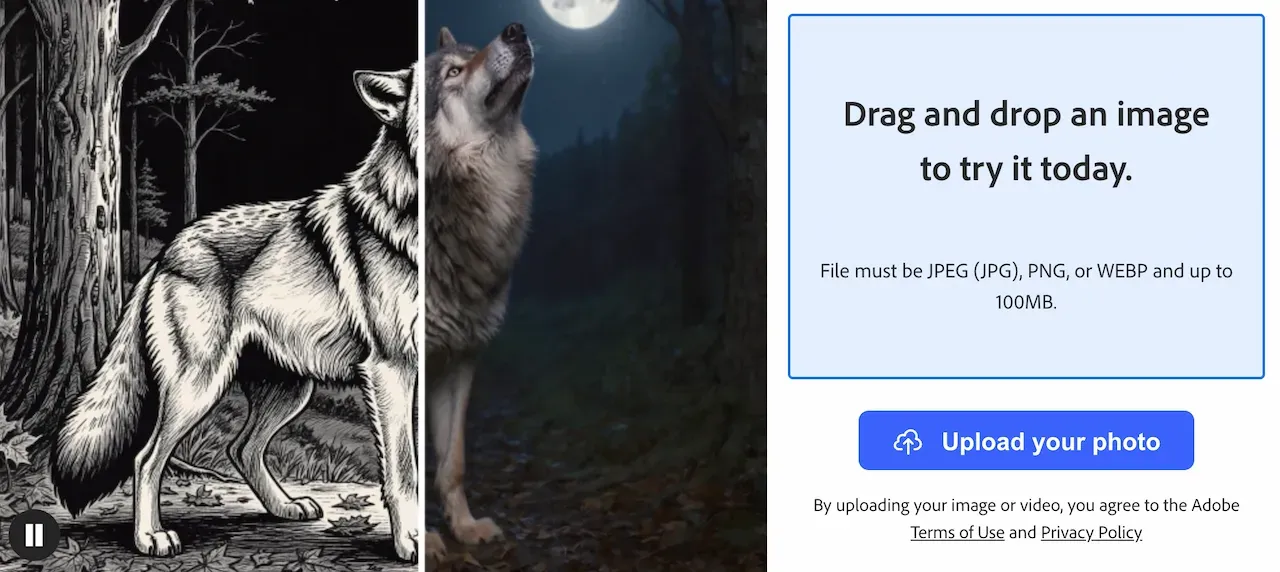
Der Line-Art-Generator von Adobe Firefly startet mit Text oder einem hochgeladenen Foto. Zu den dokumentierten Optionen gehören kräftige Linien, Tinte, referenzbasierte Generierung und Canvas-Bearbeitung.
Er eignet sich für die Konvertierung von Fotos in Skizzen und für promptbasierte Illustrationen. Überprüfen Sie das heruntergeladene Format, bevor Sie eine Übergabe als bearbeitbare Vektorgrafik planen.
Recraft für design- und vektororientierte Workflows
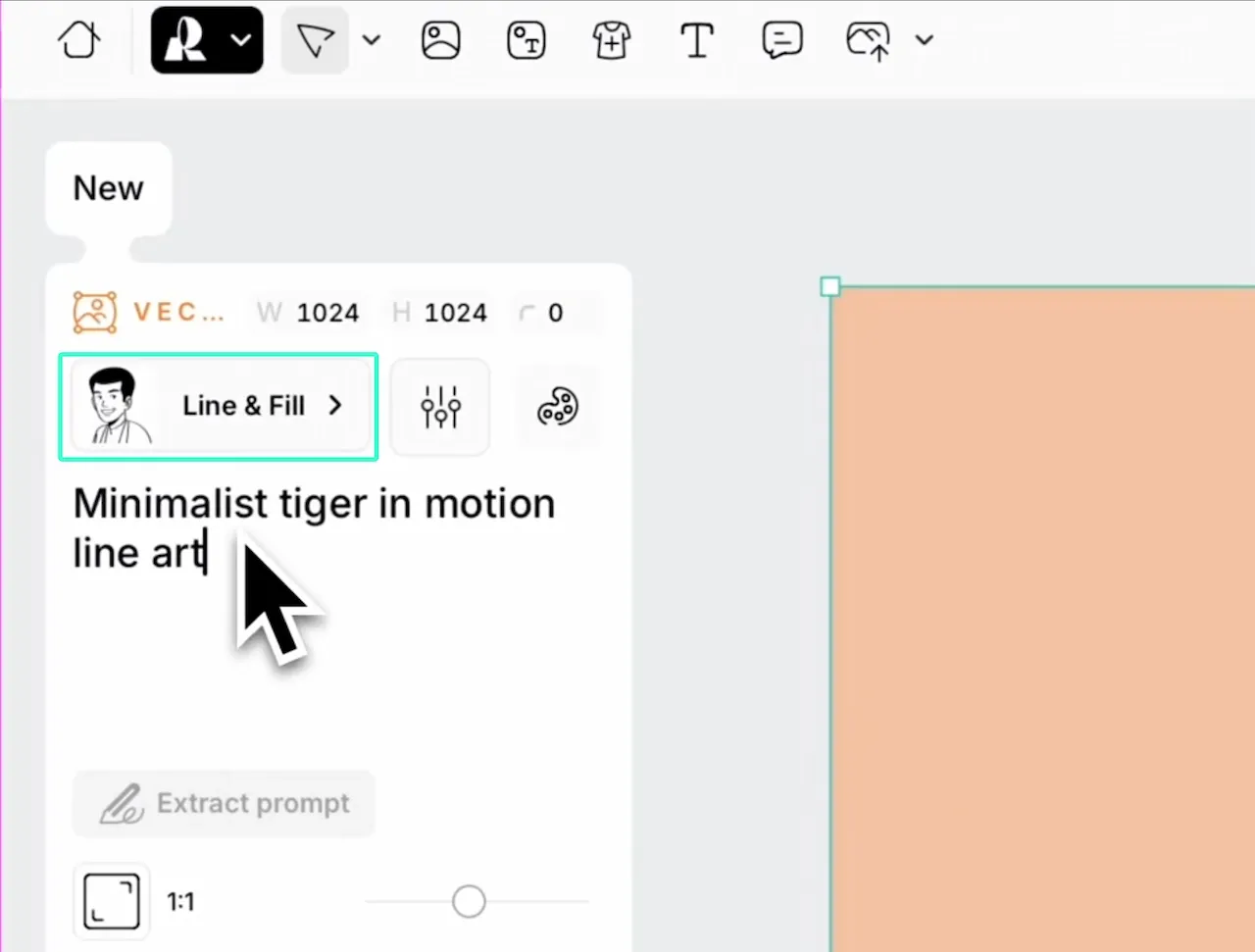
Recraft ist die perfekte Wahl, wenn bearbeitbare Vektoren Teil des Briefings sind. Die Dokumentation unterstützt Raster- und Vektorgenerierung, Vektorisierung sowie den SVG- oder PDF-Export für Vektorgrafiken.
Der bereitgestellte Recraft-Leitfaden für minimalistische Line-Art deckt Text-, Bild-, Stil-, Seitenverhältnis- und Detailsteuerungen ab. Wählen Sie ein Vektormodell, wenn Pfade wichtig sind. Ein Rasterergebnis muss vor der Bearbeitung der Pfade noch vektorisiert werden.
OpenArt für die Stilerkundung
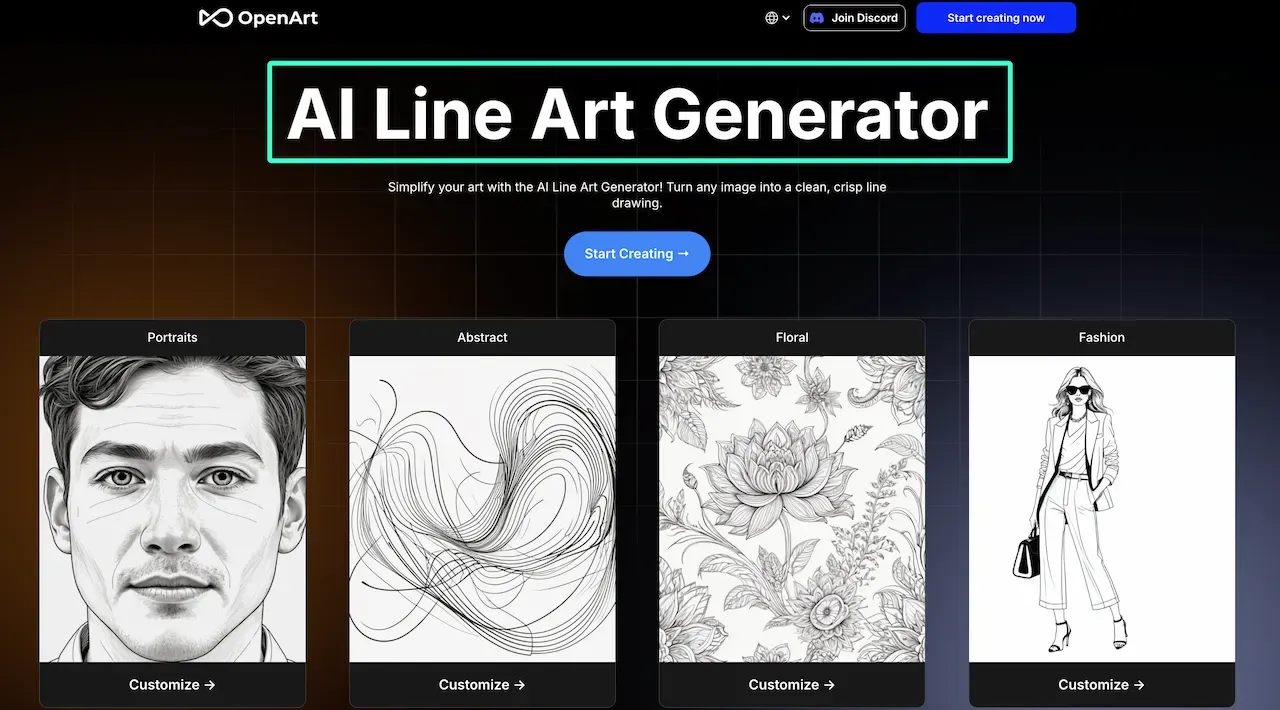
Der Line-Art-Generator von OpenArt bietet Vorlagen sowie Steuerelemente für Linienstärke, Komplexität und Farbe. Der Foto-zu-Linie-Workflow eignet sich für Porträts, Objekte und Szenen.
OpenArt ist ideal für Projekte, bei denen noch verschiedene Stile ausprobiert werden sollen. Da auf der Foto-zu-Linie-Seite die Bildausgabe beschrieben wird, erfordert die Vektorarbeit einen weiteren Konvertierungs- und Überprüfungsschritt.
Kittl für designorientierte Illustrationsarbeiten
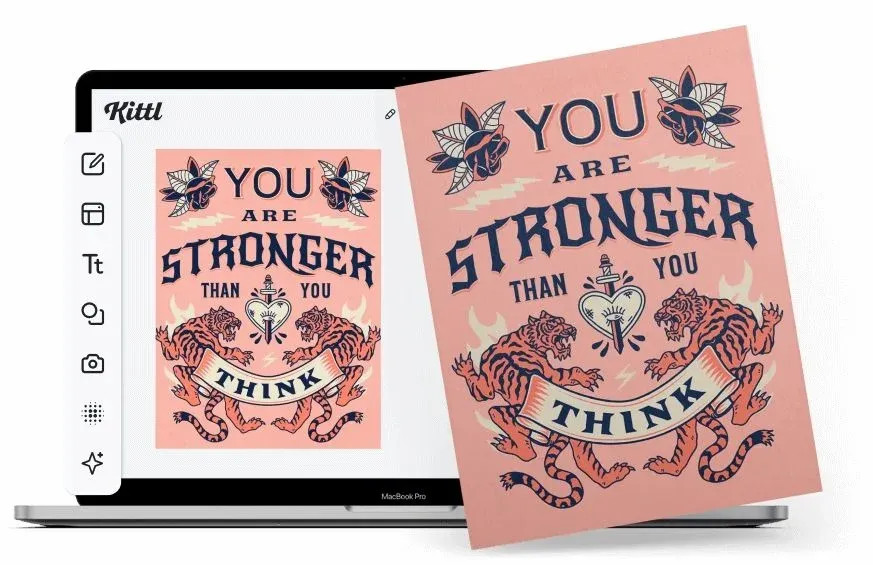
Der AI Vector Generator von Kittl erstellt bearbeitbare Vektoren aus Text-Prompts. Der Vektorisierer konvertiert JPG- oder PNG-Bilder, gefolgt von der Designbearbeitung auf der Kittl-Arbeitsfläche.
Dieser Workflow eignet sich für Verpackungen, Sticker, Etiketten und Merchandise. Kittl dokumentiert den SVG-Export, aber die Pfade müssen vor der Produktion dennoch überprüft werden.
Canva für die einfache Foto-zu-Skizze-Konvertierung
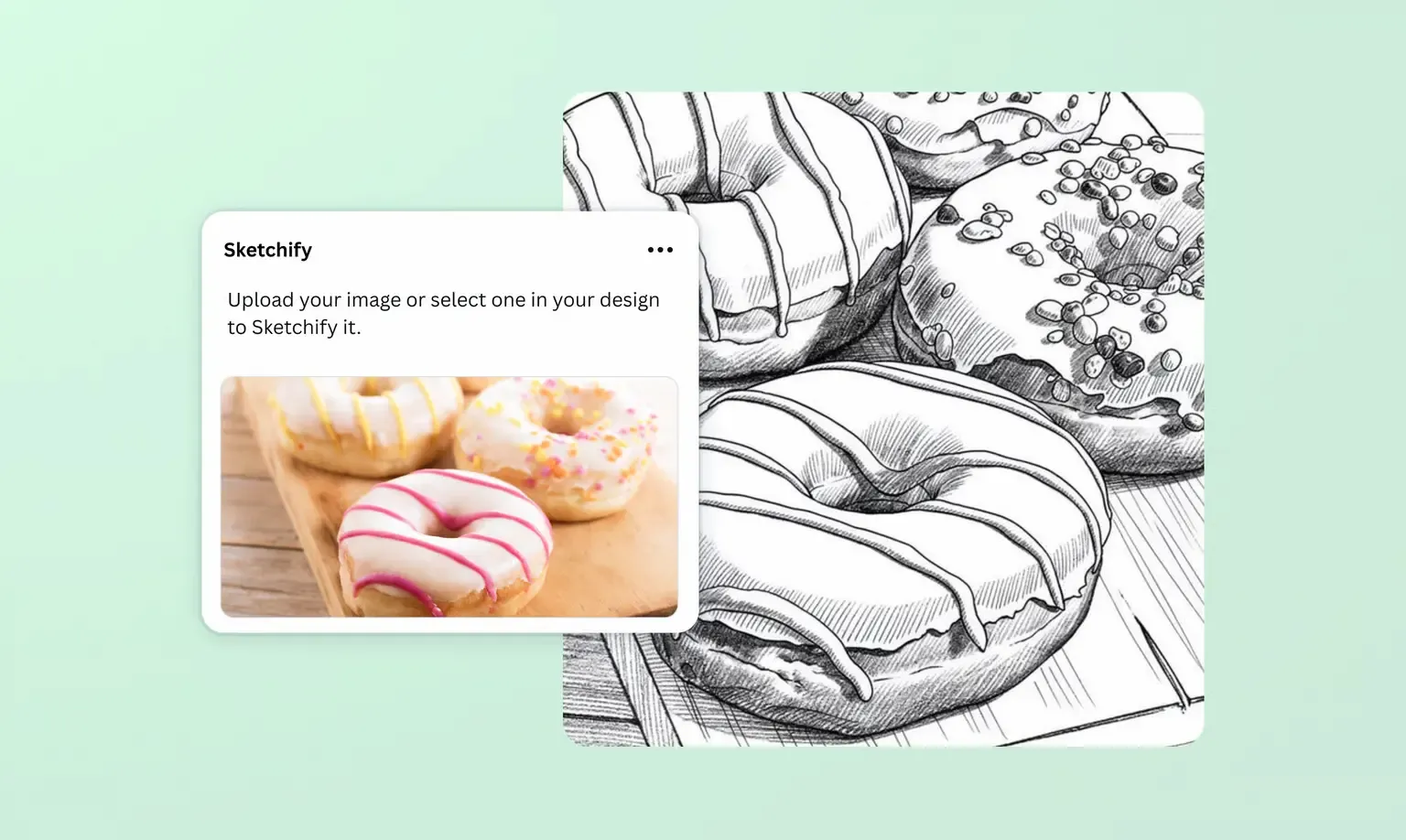
Der Photo-to-Sketch-Workflow von Canva nutzt Apps wie Sketchify, um ein Foto in eine Zeichnung zu verwandeln. Das Ergebnis kann direkt in ein Canva-Layout mit Text, Icons und Filtern eingefügt werden.
Dies ist ein einfacher Weg für Social-Media-, Präsentations- oder druckbare Grafiken. Zu den Downloads gehören JPG, PNG und PDF. Die SVG-Konvertierung erfolgt über einen separaten Canva-Vektorisierer.
Direkter Vergleich der Line-Art-Workflows
| Tool | Beste Eignung | Ausgangsmaterial | Dokumentierter Vektor-Weg | Wichtigste Prüfung vor der Übergabe |
|---|---|---|---|---|
| Loova AI | Vergleich von Modellinterpretationen | Text oder Referenzbild | Kein SVG-Weg auf der Bildgenerator-Seite dokumentiert | Konturkonsistenz und Rasterbereinigung |
| Adobe Firefly | Prompt- oder fotobasierte Linienzeichnung | Text oder Foto | Heruntergeladene Datei und Bearbeitungsweg prüfen | Unterbrochene Linien, Schattierungen und Hintergrunddetails |
| Recraft | Vektor-fokussierte Illustration | Text oder Bild | Vektormodelle mit SVG/PDF-Export | Modelltyp, Ebenen und Pfadvereinfachung |
| OpenArt | Erkundung von Linienstilen | Text, Vorlage oder Foto | Separate Vektorisierung eventuell erforderlich | Linienstärke und unerwünschte Texturen |
| Kittl | Bearbeitbare Design-Assets | Text oder Rasterbild | Native Vektorgenerierung oder Vektorisierung zu SVG | Ankerpunkte, Überlappungen und Layout-Passung |
| Canva | Schnelles Foto-zu-Skizze-Design | Foto | Separater Vektorisierer kann SVG erstellen | Skizzeneffekt versus echte Pfade |
Um ein einzelnes Briefing zu vergleichen, öffnen Sie den Loova AI Image Generator und wählen Sie zwei verfügbare Modelle aus. Belassen Sie beide ersten Ergebnisse unverändert. Überprüfen Sie dieselben Konturen, Abstände und Hintergrundmarkierungen, bevor Sie eines der Ergebnisse verfeinern.
So bereinigen und bereiten Sie das Endergebnis vor
Betrachten Sie die Line-Art in ihrer endgültigen Ausgabegröße. Reparieren Sie unterbrochene Konturen und entfernen Sie doppelte Striche, Flecken, Schattierungen und Hintergrundtexturen. Zoomen Sie nach jeder Änderung heraus, da eine feine Linie auf einem Etikett schnell verschwinden kann.
Legen Sie bei der Rasterausgabe die Pixel für die endgültige Druckgröße fest. Adobe empfiehlt 300 ppi als Standard für Drucke aus nächster Nähe, es sei denn, die Druckerei verlangt einen anderen Wert. Vektorpfade und -striche müssen ebenfalls überprüft werden.
Prüfen Sie bei SVGs offene Enden, ausgeblendete Formen, zusammengesetzte Pfade und überflüssige Ankerpunkte. Die Pfadvereinfachungs-Steuerelemente von Adobe Illustrator können unnötige Punkte reduzieren. Speichern Sie vor dem Vereinfachen immer einen unveränderten Export.
Einschränkungen des Vergleichs
Funktionen, Modelle, Exporte, Tarife und Drittanbieter-Apps können sich ändern. Es wurden keine kontrollierten Ausgaben generiert, daher bewertet dieser Artikel weder Qualität, Geschwindigkeit noch Konsistenz. Testen Sie Ihr festes Briefing, bevor Sie sich für einen Produktions-Workflow entscheiden.
Laden Sie nur Fotos oder Design-Assets hoch, für deren Verwendung Sie die Erlaubnis haben. KI kann zudem Produktdetails auslassen, verdoppeln oder erfinden, weshalb eine generierte Kontur keine technische Zeichnung darstellt. Logos, technische Diagramme, Verpackungskennzeichnungen und Maschinenpfade erfordern eine menschliche Überprüfung.
FAQ
Kann KI-Line-Art als SVG exportiert werden?
Einige Tools bieten diese Möglichkeit. Recraft bietet Vektormodelle und den SVG-Export an. Kittl unterstützt die Generierung bearbeitbarer Vektoren sowie die Vektorisierung, während Canva einen separaten Vektorisierer bereitstellt. Stellen Sie bei anderen Downloads sicher, dass die SVG-Datei bearbeitbare Pfade und nicht nur eine eingebettete Bitmap enthält.
Warum hat meine Line-Art unterbrochene oder doppelte Linien?
Unruhige Hintergründe, Schatten, Texturen und ungenaue Anweisungen können zu konkurrierenden Kanten führen. Vereinfachen Sie die Quelle, entfernen Sie den Hintergrund und fordern Sie eine einzige Linienstärke ohne Schattierung an. Bearbeiten Sie jeweils einen Bereich nach dem anderen.
Kann KI ein Produktfoto in eine saubere, technische Line-Art verwandeln?
KI kann eine vereinfachte Produktkontur für Präsentationen erstellen. Dabei können sich jedoch Maße, Anschlüsse, Beschriftungen, Nähte oder Sicherheitsmerkmale verändern. Vergleichen Sie jede wichtige Kante mit der Quelle und zeichnen Sie technische Details manuell nach.
Eignet sich KI-Line-Art für den Druck oder das Laserschneiden?
Sie kann für beide Zwecke vorbereitet werden, allerdings unterscheiden sich die Anforderungen. Für den Druck sind passende Maße, Auflösung, Farbe und Linienstärke erforderlich. Für Laserarbeiten werden Pfade benötigt, die auf die Maschine, das Material, den Maßstab und den Arbeitsgang abgestimmt sind. Überprüfen Sie Überlappungen und offene Pfade und testen Sie das Ergebnis auf Restmaterial.
Wählen Sie das Dateiformat, bevor Sie den Generator wählen. Eine PNG-Datei eignet sich für Social-Media-Grafiken, während ein Schnittmuster überprüfte Pfade erfordert. Lassen Sie das endgültige Format den akzeptablen Bereinigungsaufwand bestimmen.