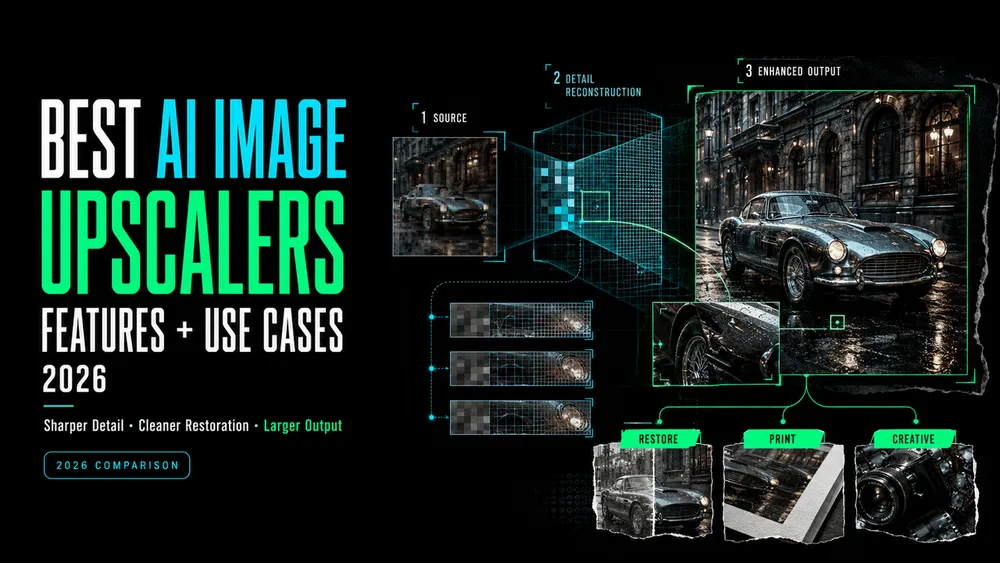
Die besten KI-Bild-Upscaler 2026 im Vergleich
On this page
Wie stark Sie ein Bild vergrößern sollten, hängt davon ab, wo es am Ende verwendet wird. Für eine Online-Produktpräsentation reicht oft eine moderate Vergrößerung. Ein Druck im Format 8 × 10 Zoll bei 300 ppi benötigt jedoch ein Bild mit 2.400 × 3.000 Pixeln vor Beschnitt oder Maskierung.
Der beste KI-Bild-Upscaler für Ihr Projekt hängt auch vom Ausgangsbild ab. Gesichter, Text oder Produktdetails originalgetreu zu erhalten, ist ebenso wichtig. Dieser Leitfaden vergleicht sechs Optionen für diese unterschiedlichen Anforderungen. Sie decken Browser-Tools, Desktop-Software, Stapelverarbeitung, lokales Upscaling, kreative Rekonstruktion und integrierte Bildbearbeitung ab.
Schnelle Antwort: Wählen Sie einen Upscaler nach Asset-Typ
Wählen Sie danach aus, was die Vergrößerung unbeschadet überstehen muss:
| Asset oder Workflow | Einstieg mit | Warum es passt |
|---|---|---|
| Gelegentliche Web-, Social-Media- oder Marketingbilder | Loova AI | Ein direkter Browser-Workflow mit gängigen Upload-Formaten und 2K/4K-Ausgabeoptionen |
| Professionelle Fotos oder Druckvorlagen | Topaz Gigapixel | Desktop- und Plugin-Workflows mit mehreren Optimierungsmodellen |
| Produktkataloge oder gemischte Bildstapel | Let’s Enhance | Browserbasierte Stapelverarbeitung und inhaltsspezifische Optimierungsmodi |
| Dateien, die auf Ihrem Computer verbleiben sollen | Upscayl | Lokale Open-Source-Desktop-Verarbeitung auf macOS, Windows und Linux |
| KI-Kunst oder Illustrationen, die neue Texturen vertragen | Magnific | Getrennte kreative und präzise Ansätze sowie detaillierte Rekonstruktionsregler |
| Bilder, die bereits in einer ebenenbasierten Bearbeitung sind | Adobe Photoshop | Das Upscaling bleibt direkt in den Retusche-, Maskierungs- und Export-Workflow integriert |
Keine Option ist ein universeller Qualitätssieger. Ein Gesicht, ein Produktetikett, ein gescanntes Foto und eine gemalte Landschaft stellen einen Upscaler vor völlig unterschiedliche Herausforderungen.
Wie wir die KI-Bild-Upscaler verglichen haben
Dies ist ein dokumentierter Workflow-Vergleich, kein unabhängiger Bildqualitätstest. Wir haben die aktuellen offiziellen Seiten auf Skalierungsoptionen, Verarbeitungsort, Stapelverarbeitung, Bearbeitungsintegration und die Trennung zwischen originalgetreuer Vergrößerung und kreativer Rekonstruktion untersucht. Da dieser Artikel auf dem Blog von Loova AI erscheint, wird die eigene Produktseite als First-Party-Information behandelt – nicht als Beweis für reproduzierbare Ausgabequalität.
Für Ihren eigenen Vergleich sollten Sie die Quelldatei, den Bildausschnitt, die Zielabmessungen und die Prüfliste identisch halten. Überprüfen Sie Gesichter, Schriftzüge, Logos, feine Kanten, sich wiederholende Texturen, Farben und neue Artefakte, bevor Sie entscheiden, welcher Export verwendbar ist.
Die besten KI-Bild-Upscaler nach Anwendungsfall
Loova AI für einen einfachen, browserbasierten KI-Workflow
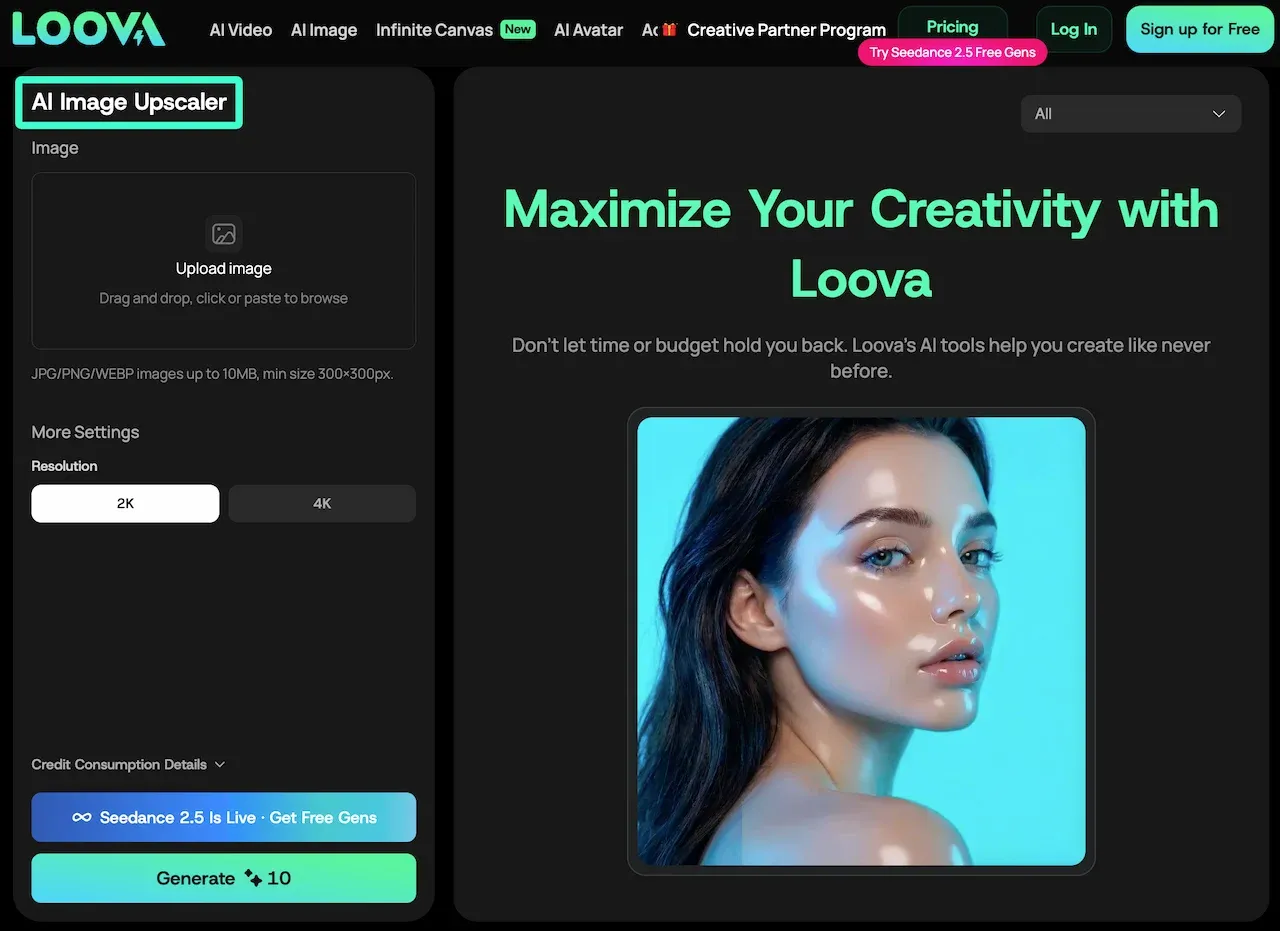
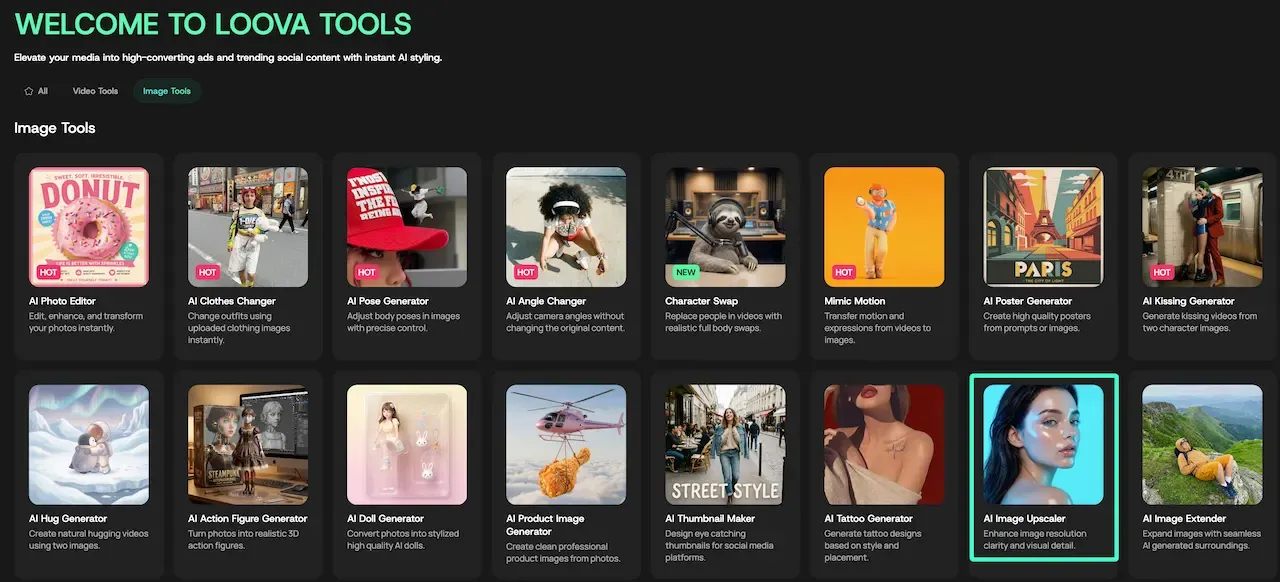
Der Loova AI Image Upscaler akzeptiert JPG-, PNG- und WEBP-Dateien bis zu 10 MB mit einer Mindestgröße von 300 × 300 Pixeln. Die Seite beschreibt einen einfachen Upload-to-Download-Prozess mit 2K- und 4K-Optionen, der sich ideal für unkomplizierte Vergrößerungen eignet.
Betrachten Sie 4K als Ausgabegröße, nicht als Garantie dafür, dass fehlende Gesichter, Texte oder Texturen exakt rekonstruiert werden.
Topaz Gigapixel für professionelle Fotos und Drucke
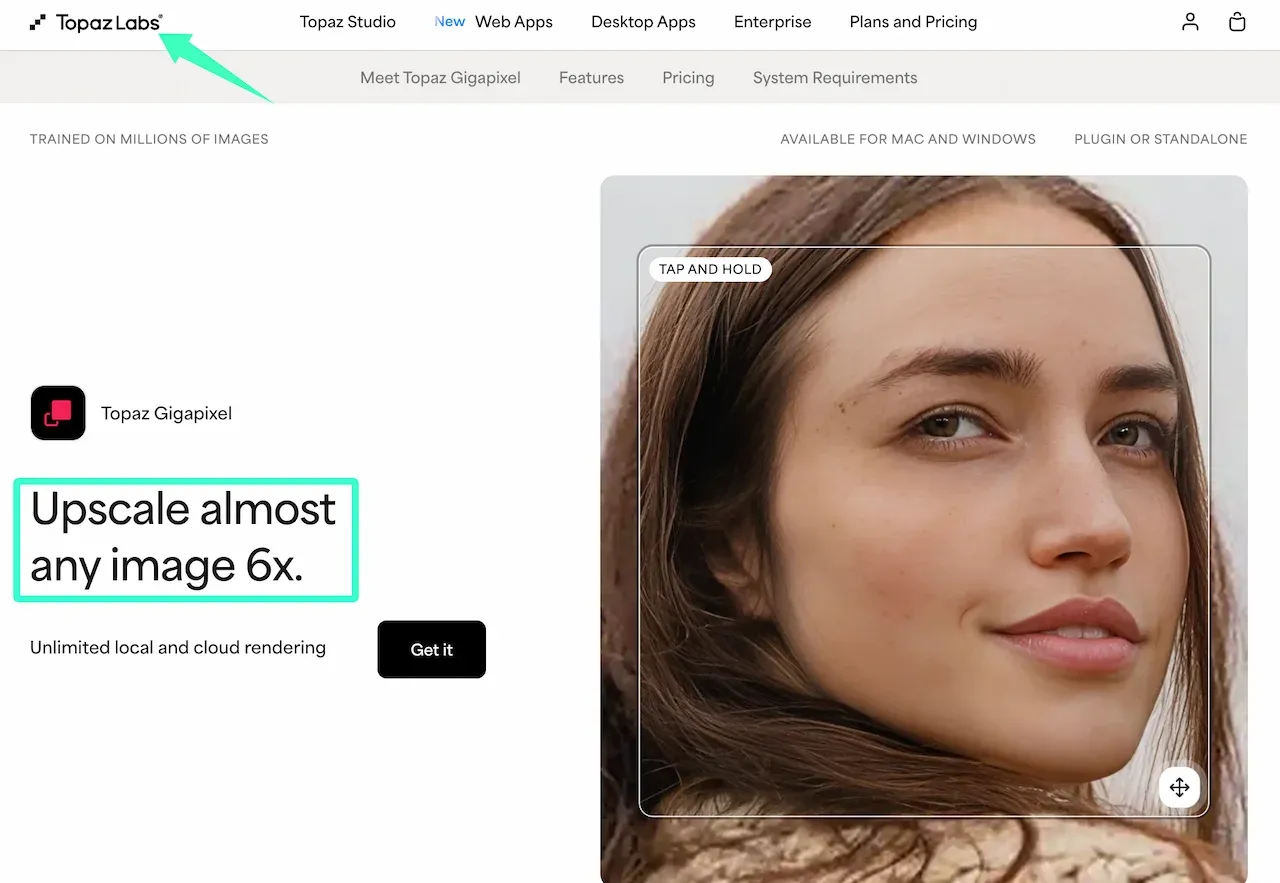
Topaz Gigapixel läuft auf macOS und Windows als eigenständige App oder als Plugin für Photoshop und Lightroom Classic. Topaz bietet bis zu 6-fache Vergrößerung, neun Modelle, Gesichtswiederherstellung sowie lokales oder Cloud-Rendering.
Es eignet sich hervorragend für druckorientierte Foto-Workflows, aber jeder Export erfordert dennoch einen genauen Vergleich mit dem Original im Bereich von Haut, Haaren, Laub und sich wiederholenden Mustern.
Let’s Enhance für Produktbilder und Stapelverarbeitung
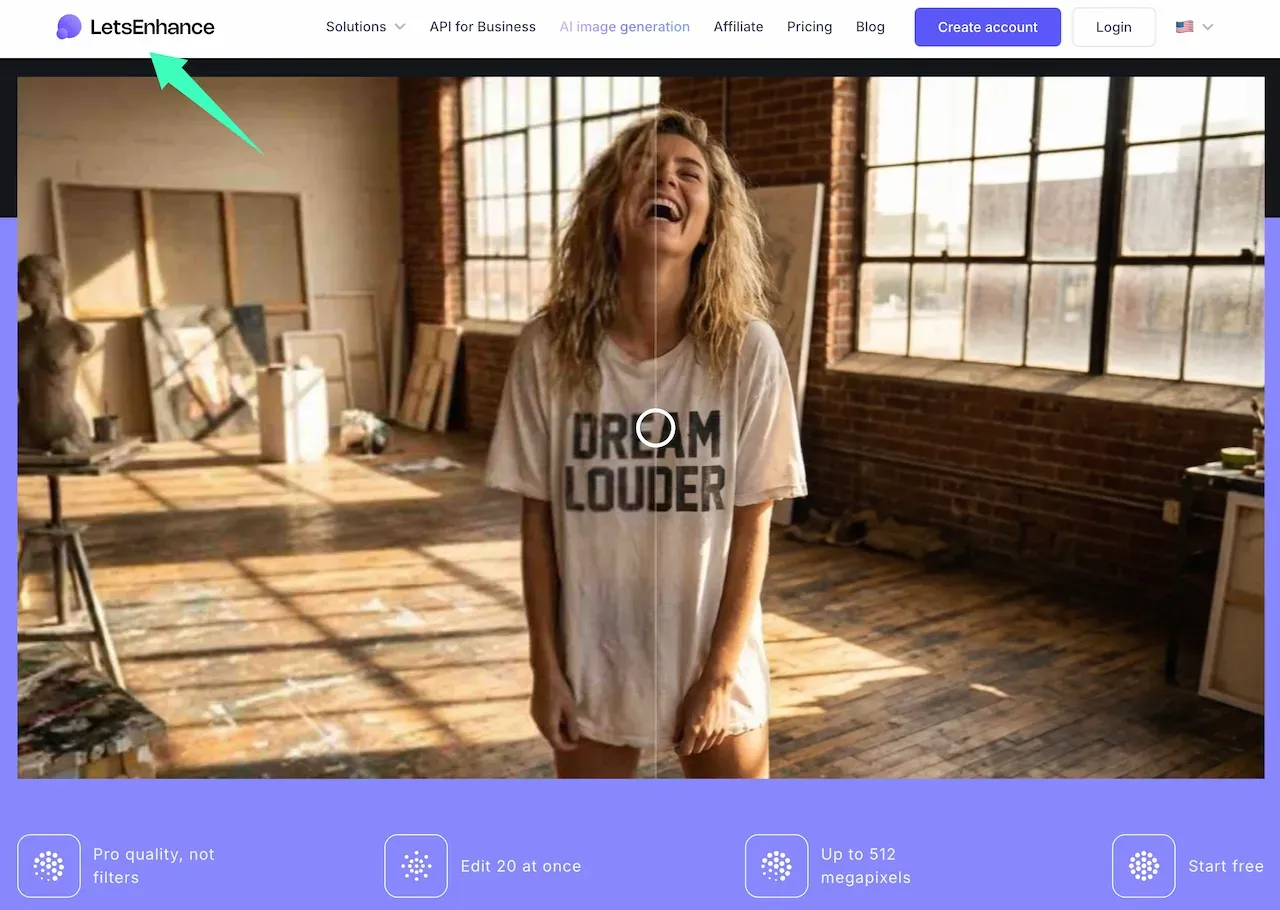
Let’s Enhance unterstützt JPG, PNG und WEBP, die gleichzeitige Bearbeitung von bis zu 20 Bildern und eine Ausgabe von bis zu 512 Megapixeln. Die Modi Prime, Gentle und Restoration eignen sich für unterschiedliche Ausgangsmaterialien; Gentle ist für kleinen Text und feine Details gedacht.
Isolieren Sie bei Produktkatalogen winzige Etiketten, reflektierende Verpackungen, transparente Kanten und Gesichter, anstatt ein einziges Preset auf alle Artikel anzuwenden.
Upscayl für lokales und Open-Source-Upscaling
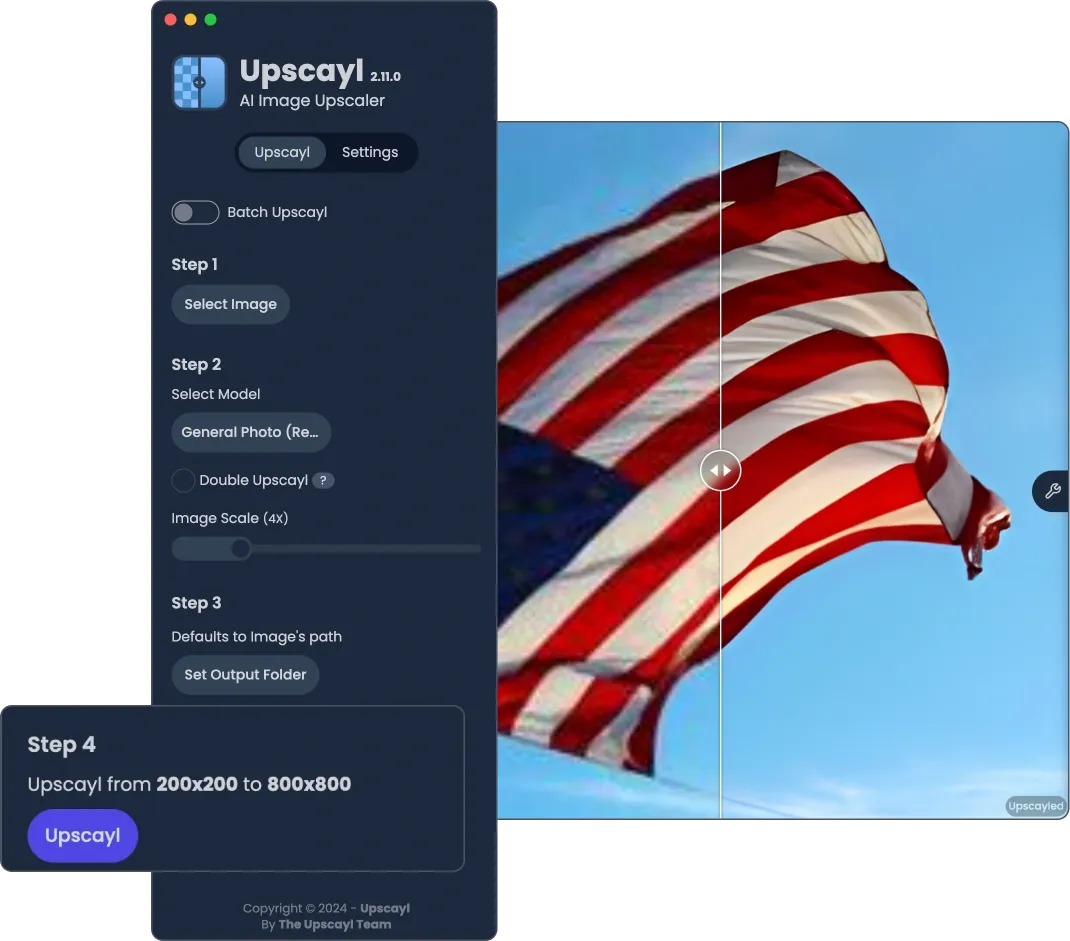
Upscayl ist kostenlos und Open Source, läuft auf macOS, Windows und Linux und verarbeitet Bilder lokal. Es bietet mehrere Modelle und die Unterstützung benutzerdefinierter Modelle, ohne dass Dateien an einen Browser-Dienst gesendet werden müssen.
Die Leistung hängt vom Computer und der kompatiblen Grafikhardware ab. Testen Sie daher eine repräsentative Datei, bevor Sie einen ganzen Ordner verarbeiten.
Magnific für kreative Detailrekonstruktion
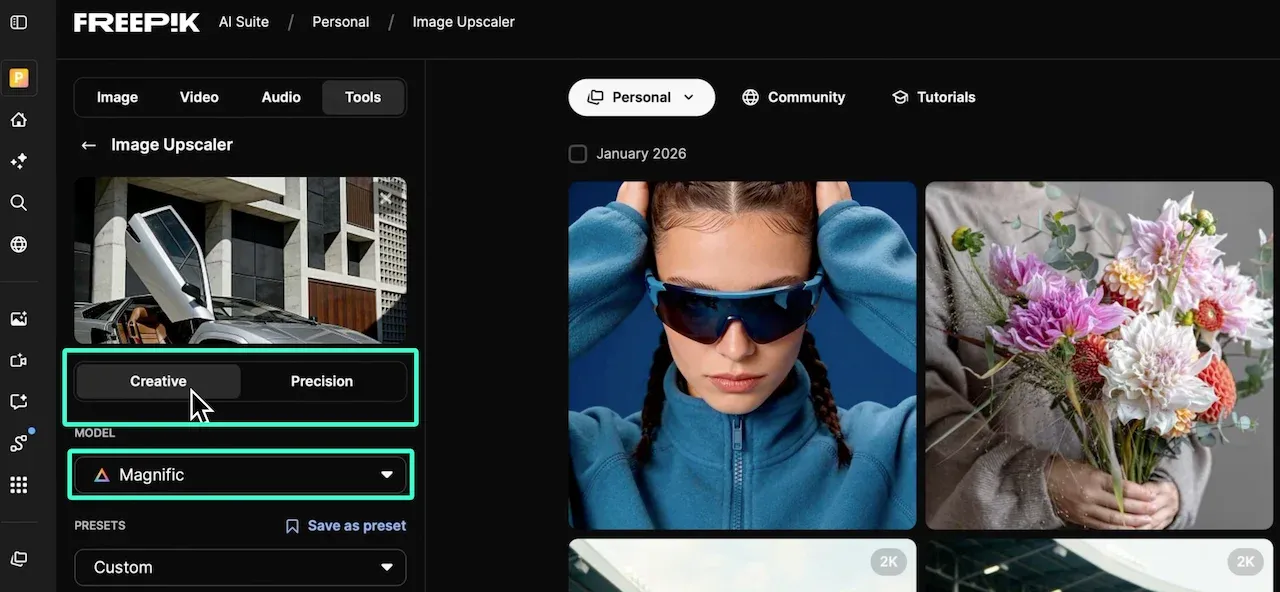
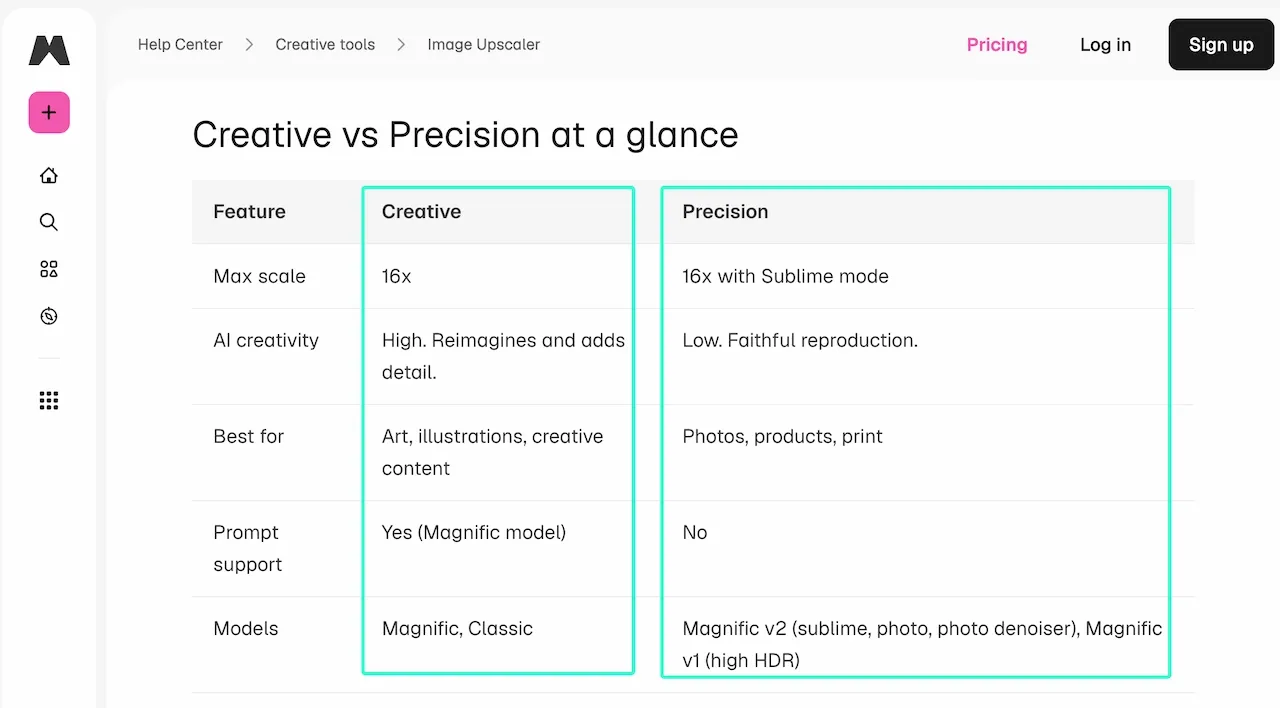
Magnific unterscheidet zwischen dem Creative- und dem Precision-Modus. Der Creative-Modus kann Prompts sowie Regler für Kreativität, HDR und Ähnlichkeit nutzen, um Details neu zu interpretieren. Der Precision-Modus hält sich enger an Fotos, Produkte und Druckvorlagen.
Neue Texturen eignen sich gut für Kunst oder 3D-Renderings, aber Etiketten, Archivscans und Gesichter erfordern den konservativen Weg und den Vergleich mit dem Original.
Adobe Photoshop für integrierte Bearbeitung und Upscaling
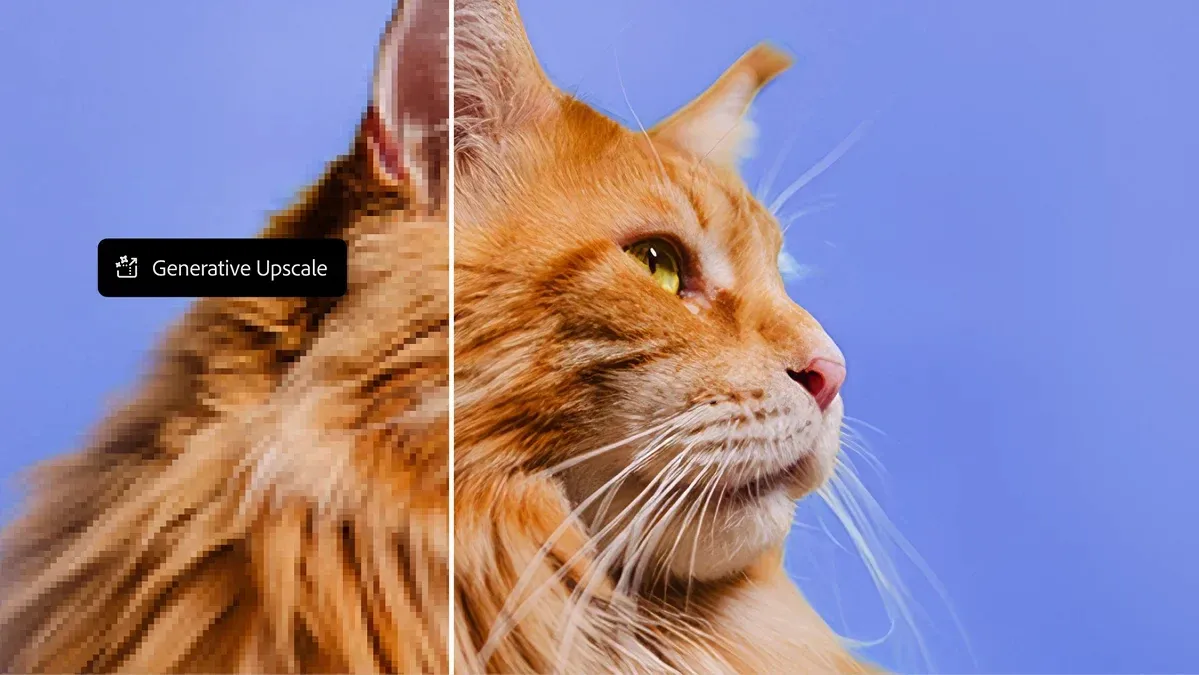
Adobe Photoshop bietet eine 2- oder 4-fache Ausgabe mit dem Firefly Upscaler, Topaz Gigapixel oder Topaz Bloom. Adobe positioniert diese jeweils für Restaurierung, Detailerhalt und kreative Details.
Photoshop eignet sich für Assets, die noch Masken, Retuschen, Typografieprüfungen oder einen ebenenbasierten Export benötigen. Der Vorteil liegt hier in der Integration und nicht in einer automatischen Qualitätsüberlegenheit.
Anwendungsfälle im direkten Vergleich
| Tool | Verarbeitungsweg | Nützlichster Regler | Perfekt geeignet für | Hauptrisiko bei der Prüfung |
|---|---|---|---|---|
| Loova AI | Browser | Ausgabeauflösung | Schnelle Marketing-Workflows für Einzelbilder | Annahme, dass 4K-Abmessungen der tatsächlichen Bildschärfe entsprechen |
| Topaz Gigapixel | Desktop, Plugin, Cloud | Optimierungsmodell | Fotografie und Druckvorbereitung | Überbearbeitung von Gesichtern oder Texturen |
| Let’s Enhance | Browser und Stapel | Inhaltsspezifischer Modus | Produktkataloge und gemischte Stapel | Anwendung desselben Modus auf jede einzelne Artikelnummer |
| Upscayl | Lokal (Desktop) | Modellauswahl | Datenschutz-sensible oder Open-Source-Workflows | Hardware-Limits und unpassende Modellauswahl |
| Magnific | Browser | Kreativität und Ähnlichkeit | KI-Kunst und Detailrekonstruktion | Erfundene Texturen oder veränderte Identitäten |
| Photoshop | Integrierter Desktop-Editor | Upscale-Modell plus Ebenen | Produktion von der Retusche bis zum Export | Wahl der kreativen Rekonstruktion bei originalgetreuen Arbeiten |
Um den Browser-Weg mit einem echten Asset zu testen, öffnen Sie den Loova AI Image Upscaler, laden Sie ein freigegebenes Bild hoch, wählen Sie die kleinste Ausgabegröße, die für den Verwendungszweck ausreicht, und legen Sie das Original für eine Qualitätsprüfung neben den Export.
Wie stark sollten Sie ein Bild vergrößern?
Berechnen Sie das Ziel, bevor Sie sich für eine 2-fache, 4-fache oder größere Skalierung entscheiden. Multiplizieren Sie für den Druck die gewünschte Breite und Höhe in Zoll mit den vom Drucker geforderten Pixeln pro Zoll (ppi):
Ziel-Pixelbreite = Druckbreite in Zoll × PPI
Ziel-Pixelhöhe = Druckhöhe in Zoll × PPI
Ein Bild im Format 8 × 10 Zoll bei 300 ppi benötigt beispielsweise:
8 × 300 = 2.400 Pixel
10 × 300 = 3.000 Pixel
Adobes Leitfaden zur Bildauflösung für den Druck weist darauf hin, dass 300 ppi ein gängiger Standard für aus der Nähe betrachtete Drucke ist, während Großformate, die aus größerer Entfernung betrachtet werden, mit weniger auskommen können.
Wählen Sie die kleinste Skalierung, die dieses Ziel nach Beschnitt und Maskierung erreicht. Überprüfen Sie nach dem Export aus dem Loova AI Image Upscaler die tatsächlichen Pixelabmessungen und begutachten Sie die Datei in ihrer endgültigen Ausgabegröße sowie bei 100 % auf Text, Augen, Kanten, Texturen und Halos.
Grenzen des Vergleichs
Funktionen, Limits, Tarife und Modelle der Anbieter können sich ändern. Dieser Vergleich von August 2026 stellt keine dauerhafte Qualitäts- oder Geschwindigkeitsbewertung dar. KI-Upscaling schätzt fehlende Pixel; es kann nicht beweisen, was ein unleserliches Wort, ein verschwommenes Gesicht oder eine verlorene Textur ursprünglich enthielten.
Behalten Sie die Quelle, kennzeichnen Sie rekonstruierte Details, wenn es auf Genauigkeit ankommt, und holen Sie für jedes verarbeitete Bild die Erlaubnis ein.
Cloud-basierte Upscaler erfordern einen Upload. Verwenden Sie daher nur Dateien, für die Sie eine Bearbeitungsberechtigung haben, und vermeiden Sie vertrauliche oder sensible Inhalte. Die Nutzungsbedingungen von Loova AI übertragen die Verantwortung für hochgeladene Inhalte auf den Nutzer, während die Datenschutzerklärung besagt, dass keine sensiblen personenbezogenen Daten übermittelt werden dürfen.
FAQ
Kann ein KI-Upscaler ein kleines Bild in echtes 4K verwandeln?
Er kann eine Datei mit 4K-Pixelabmessungen erstellen, aber das macht nicht jedes neue Detail historisch oder visuell korrekt. Das Modell schätzt die fehlenden Informationen. Beurteilen Sie den Export anhand von Gesichtern, Texten, Logos, Kanten und der beabsichtigten Betrachtungsgröße und nicht allein nach dem Label „4K“.
Warum verändert das Upscaling manchmal Gesichter oder Text?
Gesichter und Buchstaben haben präzise Strukturen, aber eine kleine Quelle enthält oft nicht genügend Pixel, um sie exakt zu definieren. Das Modell füllt Lücken mit wahrscheinlichen Mustern, was die Identität oder Schreibweise verändern kann. Verwenden Sie einen konservativen Modus, reduzieren Sie den Skalierungsfaktor und vergleichen Sie jeden kritischen Bereich mit dem Original.
Sollte ich ein Bild vor oder nach dem Upscaling bearbeiten?
Beheben Sie Bildausschnitt, Perspektive, größere Schäden, Farbbalance und unerwünschte Objekte vor dem Upscaling, damit diese Fehler nicht mit vergrößert werden. Führen Sie die abschließende Schärfung, Textprüfungen, Maskierungen und die Anpassung der Exportgröße danach durch. Behalten Sie eine verlustfreie Masterdatei, damit Sie die Reihenfolge ändern können, ohne die Datei wiederholt zu komprimieren.
Welche Auflösung sollte ich beim Upscaling für den Druck anstreben?
Verwenden Sie die vom Druckdienstleister geforderten Abmessungen und ppi. Für einen aus der Nähe betrachteten Druck sind 300 ppi ein üblicher Richtwert. Multiplizieren Sie also jede Druckabmessung in Zoll mit 300. Ein Druck im Format 8 × 10 Zoll erfordert 2.400 × 3.000 Pixel. Großformatige Arbeiten benötigen oft weniger, da sie aus größerer Entfernung betrachtet werden.
Der beste KI-Bild-Upscaler für eine Aufgabe ist oft derjenige, mit dem Sie bei der kleinsten sinnvollen Vergrößerung aufhören können. Die Datei sollte das Pixelziel erreichen, während die Details, die das Motiv ausmachen, immer noch dem Originalbild entsprechen.