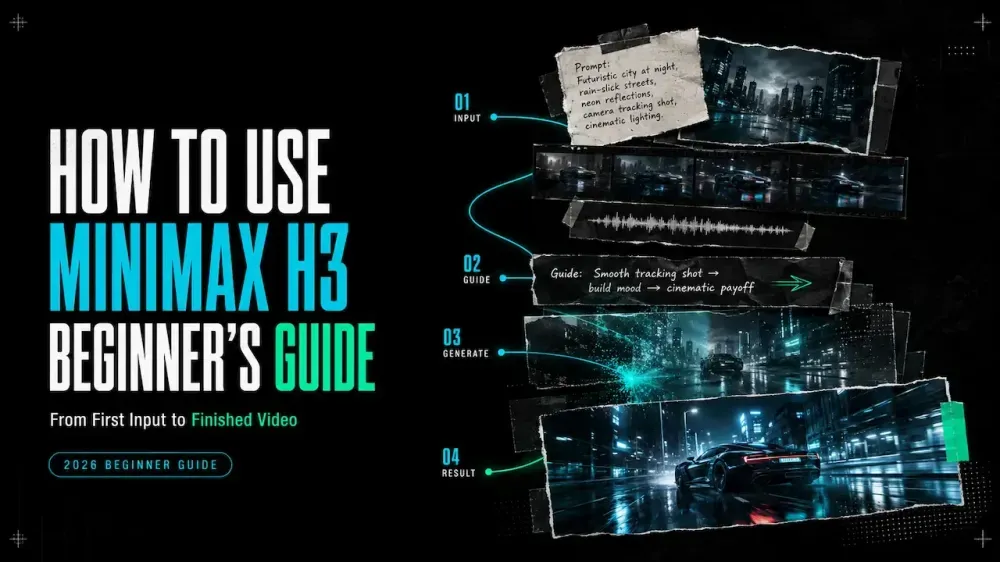
So nutzen Sie MiniMax H3: Eine Anleitung für Einsteiger
On this page
Ein MiniMax-H3-Video kombiniert zwei Zeitleisten: Bild und Ton. Gestalten Sie die Szene zunächst ohne Ton verständlich und nutzen Sie dann den Sound, um sie zu untermalen.
Diese Anleitung für Einsteiger zeigt Ihnen einen praktischen Workflow: Wählen Sie einen Modus, weisen Sie jeder Referenz eine Rolle zu, beschreiben Sie, was auf dem Bildschirm zu sehen sein soll, und verfeinern Sie ein Element nach dem anderen.
Was ist MiniMax H3?
MiniMax H3 ist ein vielseitiges, multimodales Generierungsmodell von MiniMax. Laut der offiziellen Ankündigung von MiniMax H3 kann es Text, Bilder, Videos und Audio in einem einzigen Kontext verstehen und anschließend bis zu 15 Sekunden lange Videos in 2K-Auflösung mit nativem Stereo-Sound generieren.
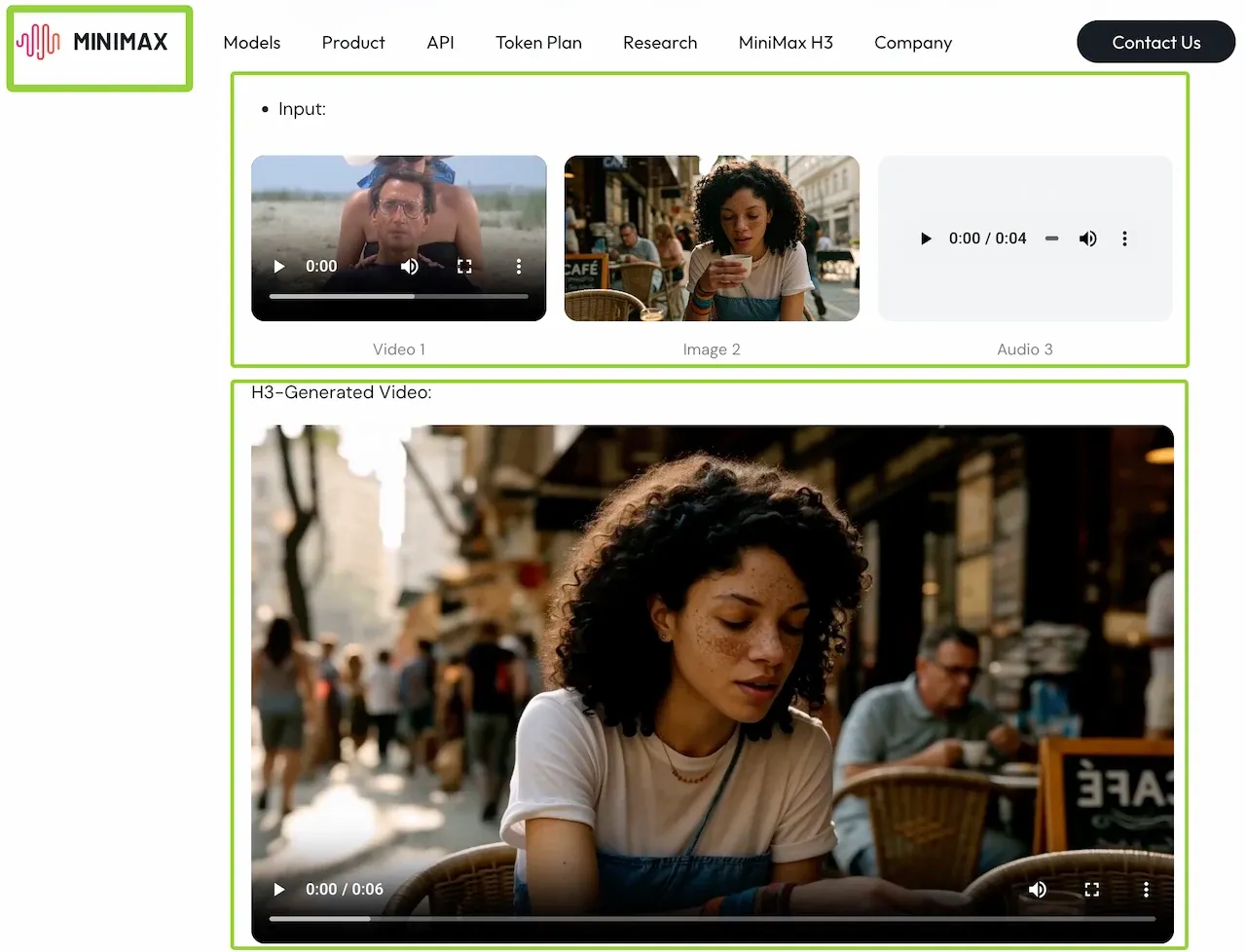
Ein Bild kann einen Charakter definieren, ein Video kann die Kamerabewegung vorgeben und eine Audiodatei kann eine Stimme oder einen Rhythmus steuern. Schriftliche Anweisungen erklären H3, wie diese Quellen mit dem neuen Video zusammenhängen.
Was Sie vor der Nutzung von MiniMax H3 benötigen
Definieren Sie Ihre Szene und Ihr Ziel
Beschreiben Sie eine fertige Einstellung, bevor Sie Dateien sammeln. Berücksichtigen Sie dabei Motiv, Handlung, Kamera, Format und das gewünschte Klangergebnis. „Ein sechssekündiger, vertikaler Clip einer Keramiktasse, die sich langsam auf einem Tisch dreht, bei fester Kamera und leisem Raumton“ lässt sich leichter bewerten als „Erstelle ein kinoreifes Produktvideo“.
Wählen Sie ein einziges Erfolgskriterium: ein lesbares Etikett, ein stabiles Gesicht, eine bestimmte Kamerabewegung oder passenden Dialog. Die erste Generierung sollte eine konkrete Frage beantworten und nicht gleich eine ganze Kampagne abdecken.
Bereiten Sie Text-, Bild-, Video- oder Audio-Assets vor
Nutzen Sie nur Quellen, die eine klare Funktion haben. Eine einfache Zuordnung der Assets verhindert, dass eine Datei versehentlich den falschen Teil des Ergebnisses steuert:
| Asset | Zugewiesene Aufgabe | Ignorieren für |
|---|---|---|
| Bild 1 | Aussehen und Kleidung des Motivs | Kamerabewegung |
| Video 1 | Kameraführung und Tempo | Identität des Motivs |
| Audio 1 | Stimme oder Musikrhythmus | Visuellen Stil |
 |
||
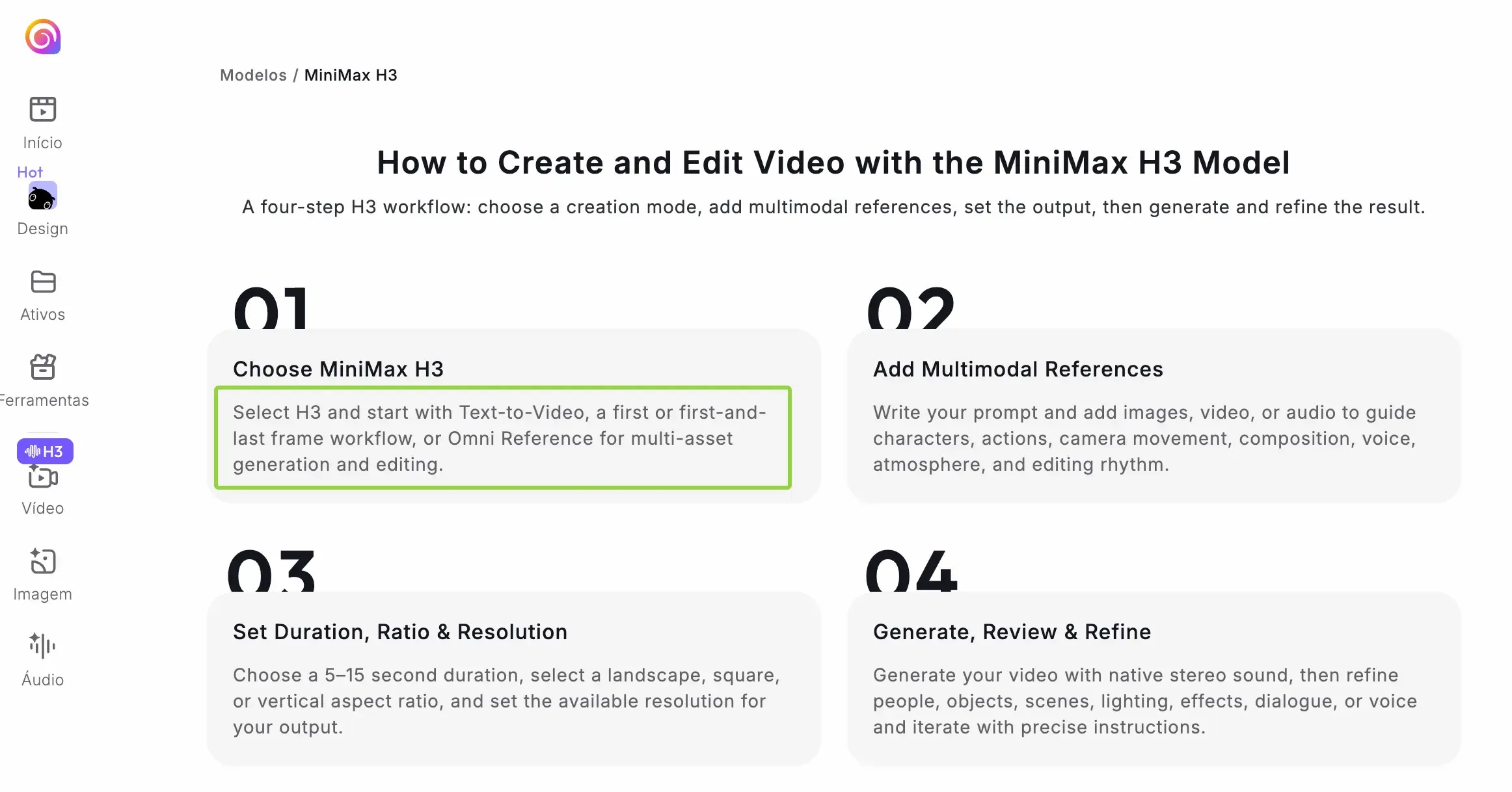
| Die aktuelle Modellseite von MiniMax H3 auf Hailuo AI dokumentiert Workflows für Text-to-Video, First-Frame, First-and-Last-Frame sowie Omni Reference. Sie unterstützt mehrere Medienreferenzen. Nutzen Sie jedoch die Benutzeroberfläche von Loova AI im angemeldeten Zustand, um die aktuellen Dateigrenzen einzusehen. |
Laden Sie nur Material hoch, für das Sie die Nutzungsrechte besitzen, und halten Sie vertrauliche Daten oder sensible personenbezogene Daten aus dem Workflow heraus. Stimmen, private Aufnahmen und identifizierbare Personen erfordern die entsprechende Zustimmung, bevor sie als Referenzmaterial verwendet werden.
So nutzen Sie MiniMax H3 auf Loova
Öffnen Sie den MiniMax H3 Generator
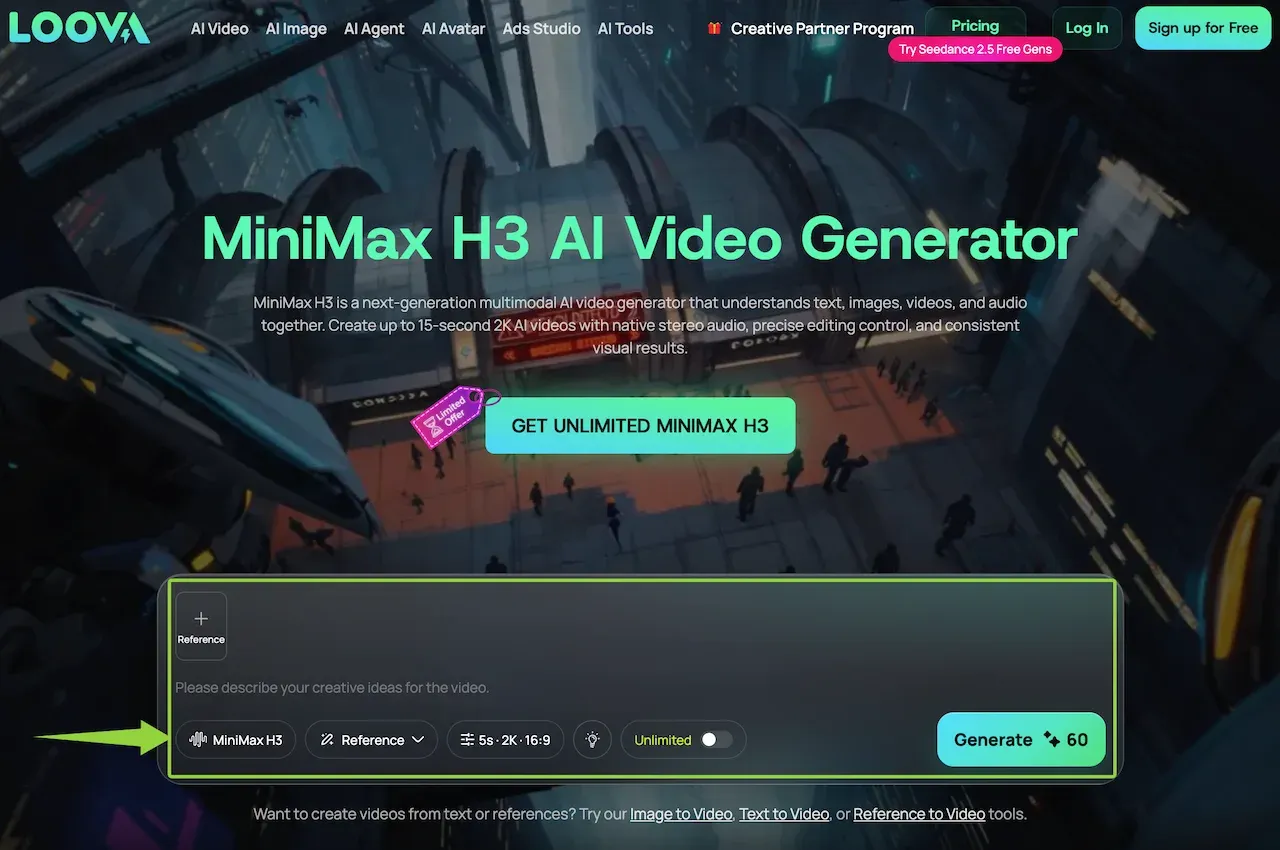
Öffnen Sie den MiniMax H3 Generator auf Loova AI. Vergewissern Sie sich, dass MiniMax H3 ausgewählt ist, bevor Sie Medien hinzufügen, da andere Modelle möglicherweise andere Modi, Einstellungen oder Referenzlimits aufweisen.
Wählen Sie einen Generierungsmodus
Passen Sie den Modus an die Aufgabe an. Nutzen Sie Text-to-Video für reine Prompt-Generierungen. Verwenden Sie First-Frame oder First-and-Last-Frame, wenn ein Bild als Start- oder Endbild feststehen muss. Wählen Sie den Referenz-Workflow, wenn Medien die Identität, Bewegung, Stimme, Atmosphäre oder Schnittrichtung vorgeben sollen.
Referenzen hinzufügen und zuweisen
Fügen Sie nur so viele Referenzen hinzu, wie für die Einstellung unbedingt nötig sind. Nutzen Sie die Beschriftungen der Benutzeroberfläche und definieren Sie jede Rolle präzise: „Bild 1 bestimmt nur die Form und Glasur der Tasse; Video 1 bestimmt die langsame Kamerabewegung im Uhrzeigersinn.“ Wenn zwei Quellen miteinander konkurrieren, entfernen Sie eine oder legen Sie die Priorität fest.
Schreiben Sie die Szenenanweisungen
Beschreiben Sie, was im Zeitverlauf zu sehen und zu hören sein soll. Weisen Sie jeder Referenz eine bestimmte Aufgabe zu und führen Sie Regie beim Ton ebenso sorgfältig wie beim Bild.
Nutzen Sie diese Grundstruktur:
OUTPUT: 6 Sekunden, 9:16
MOTIV: [wer oder was erkennbar bleiben muss]
SZENE: [Ort, Licht und Bildkomposition]
0-2s: [erste sichtbare Handlung]
2-6s: [Kamera- und Motivbewegung]
REFERENZEN: Bild 1 steuert [Aufgabe]; Video 1 steuert [Aufgabe]
TON: [Dialog, Atmosphäre, Effekte oder Musik]
UNVERÄNDERT LASSEN: [kritisches Gesicht, Produkt, Text oder Farbe]
Bevorzugen Sie visuell beschreibbare Anweisungen. „Die Kamera bewegt sich vorwärts, während das Etikett nach vorne gerichtet bleibt“ definiert eine Einstellung; „mache es hochwertig und ansprechend“ tut dies nicht.
Einstellungen wählen und generieren
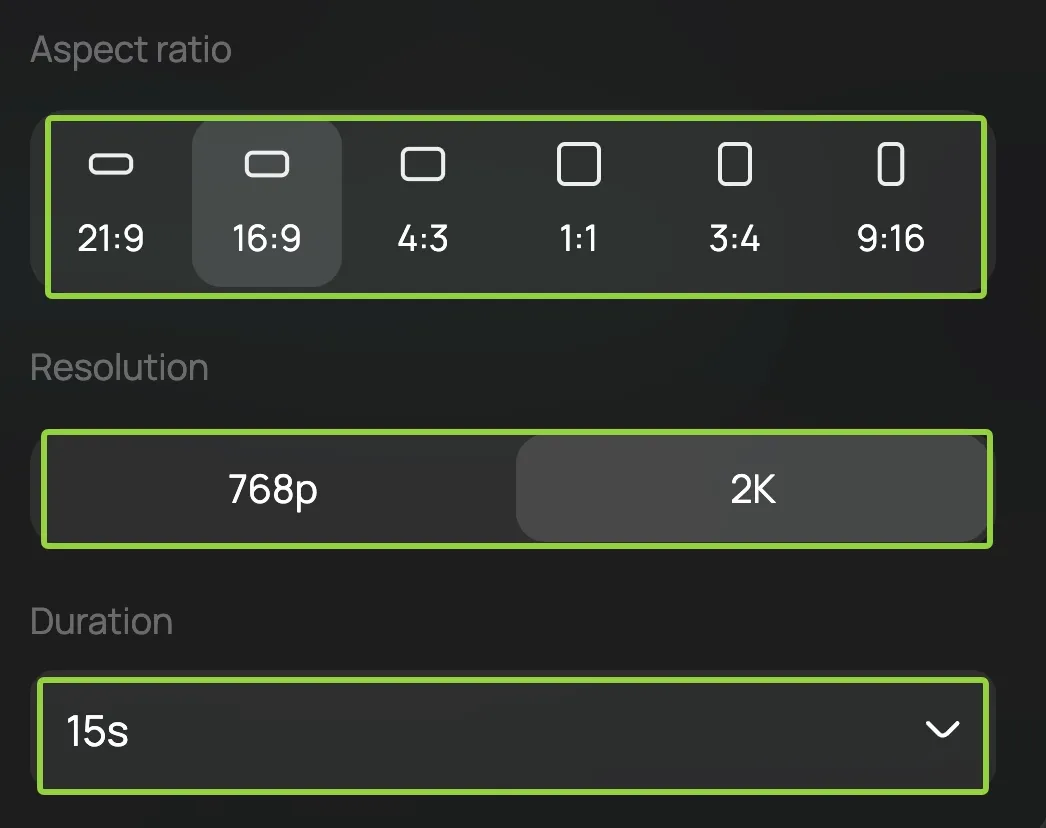
Wählen Sie die kürzeste sinnvolle Dauer, das gewünschte Seitenverhältnis und die verfügbare Auflösung. MiniMax gibt eine Ausgabe von bis zu 15 Sekunden und 2K an, aber die auf der Modellseite sichtbaren Steuerelemente sind das Limit für Ihr Konto und Ihren Modus.
Entfernen Sie widersprüchliche Anweisungen, generieren Sie das Video und behalten Sie das erste Ergebnis als Kontrollwert. Ändern Sie Modus, Referenzen, Dauer und Prompt nicht alle gleichzeitig.
So prüfen und verfeinern Sie das Ergebnis
Visuelle, bewegungsbezogene und akustische Genauigkeit prüfen
Betrachten Sie den Clip auf drei Arten: normal, stummgeschaltet und mit Fokus auf das letzte Bild. Prüfen Sie die Identität des Motivs, Hände, Produkttexte, die Stabilität des Hintergrunds, die Kameraführung, Schnitte, Dialoge, Soundeffekte und die Stereo-Balance. Ein Clip, der mit Ton lebendig wirkt, kann stummgeschaltet dennoch unklare Bewegungen aufweisen; ein starkes erstes Bild kann zum Ende hin immer noch verzerren.
Vergleichen Sie das Ergebnis mit Ihrem zuvor definierten Erfolgskriterium. Halten Sie Abweichungen in konkreten Worten fest, wie z. B. „der Henkel der Tasse verändert nach drei Sekunden seine Form“, anstatt nur zu sagen „das Video sieht nicht richtig aus“.
Das fehlerhafte Element korrigieren
Ändern Sie die Anweisung, die für die Abweichung verantwortlich ist, und lassen Sie den Rest unverändert. Kürzen Sie eine zu überladene Bewegungsbeschreibung, präzisieren Sie eine Referenzrolle, reduzieren Sie die Kamerabewegung oder nennen Sie das Detail, das unverändert bleiben muss. Kehren Sie zum gleichen MiniMax H3-Workflow zurück, damit die zweite Version mit der ersten vergleichbar bleibt.
Erstellen Sie Ihr erstes MiniMax H3-Video
Beginnen Sie mit einer einzigen Einstellung, nutzen Sie nicht mehr Referenzen als nötig und setzen Sie sich ein Kriterium, das Sie leicht überprüfen können. Speichern Sie den Prompt und die Zuordnung der Referenzrollen vor der Generierung. Verändern Sie nach dem ersten Ergebnis nur das Element, das nicht gepasst hat, und vergleichen Sie beide Versionen vom ersten Frame bis zum letzten Ton.
Erstellen mit MiniMax H3 auf Loova AI
Bringen Sie eine echte Szenenidee zum MiniMax H3 AI Video Generator, weisen Sie jeder Referenz eine bestimmte Aufgabe zu und generieren Sie die kleinste Version, die Sie klar beurteilen können.
Grenzen und Kompromisse von MiniMax H3
Die multimodale Flexibilität führt auch dazu, dass Anweisungen häufiger miteinander konkurrieren. Mehr Referenzen bedeuten nicht automatisch mehr Kontrolle, und eine 2K-Ausgabe garantiert keinen stabilen Text, keine fehlerfreie Identität, Physik oder fehlerfreien Schnitt über jede Einstellung hinweg. Der native Stereo-Sound kann einen separaten Audio-Generierungsschritt überflüssig machen, fügt der Überprüfung jedoch Kriterien wie Dialoge, Rhythmus, Atmosphäre und Abmischung hinzu.
Generierungszeit, verfügbare Modi, Dateigrenzen und Kontozugriff können je nach aktueller Benutzeroberfläche variieren. Betrachten Sie Modell- und Plattformseiten als Beschreibungen aus erster Hand, nicht als Garantie dafür, dass sich ein bestimmter Prompt zuverlässig wiederholen lässt. Prüfen Sie das exportierte Video für Kunden- oder öffentliche Arbeiten Frame für Frame, verifizieren Sie die Eingangsrechte und kontrollieren Sie vor der Veröffentlichung die aktuellen Plattformregeln.
FAQ
Warum dauert die Generierung mit MiniMax H3 länger als erwartet?
Längere, höher auflösende oder Anfragen mit mehreren Referenzen erfordern mehr Rechenleistung, und die Warteschlangen variieren. Senden Sie identische Aufgaben nicht sofort erneut ab. Wenn eine Aufgabe über die Schätzung der Benutzeroberfläche hinaus aussteht, speichern Sie Prompt und Einstellungen, halten Sie Status und Uhrzeit fest und kontaktieren Sie den Support, bevor Sie es erneut versuchen.
Kann ich die originale Stereo-Tonspur separat herunterladen?
MiniMax dokumentiert nativen Stereo-Sound im Video, während die öffentliche Modellseite derzeit den Download des Gesamtergebnisses beschreibt, nicht einer separaten Original-Tonspur. Prüfen Sie das Exportmenü im angemeldeten Zustand. Wenn keine reine Audio-Option angezeigt wird, extrahieren Sie die Tonspur in einem Editor aus dem heruntergeladenen Video, sofern Ihre Rechte dies zulassen.
Werden unfertige MiniMax H3-Projekte auf Loova automatisch gespeichert?
Die öffentliche MiniMax H3-Seite garantiert keine automatische Speicherung für unfertige Entwürfe. Kopieren Sie Ihren Prompt, die Referenzrollen und die Einstellungen lokal, bevor Sie die Seite verlassen. Prüfen Sie bei einer abgesendeten Aufgabe Ihren Generierungsverlauf im angemeldeten Zustand. Sollte dieser fehlen, senden Sie die gespeicherten Details und einen Screenshot an den Support.
Was soll ich tun, wenn der Upload- oder Generierungsprozess fehlschlägt?
Überprüfen Sie Format, Größe, Dauer und Anzahl der Referenzen, die im Uploader angezeigt werden. Versuchen Sie es erneut mit einer einzigen unterstützten Datei, einem kürzeren Prompt und einem einfachen Dateinamen. Fügen Sie Assets nacheinander wieder hinzu. Wenn der Fehler weiterhin besteht, dokumentieren Sie ihn für den Support, anstatt wiederholt privates Material hochzuladen.
Die Überprüfung auf zwei Ebenen (Bild und Ton) ist auch der einfachste Weg, um sich zu merken, wie man MiniMax H3 nutzt: Entscheiden Sie, was die Zuschauer sehen und was sie hören müssen. Wenn beides vor der Generierung konkret feststeht, wird das erste Ergebnis zu einem brauchbaren Entwurf statt zu einem teuren Rätsel.