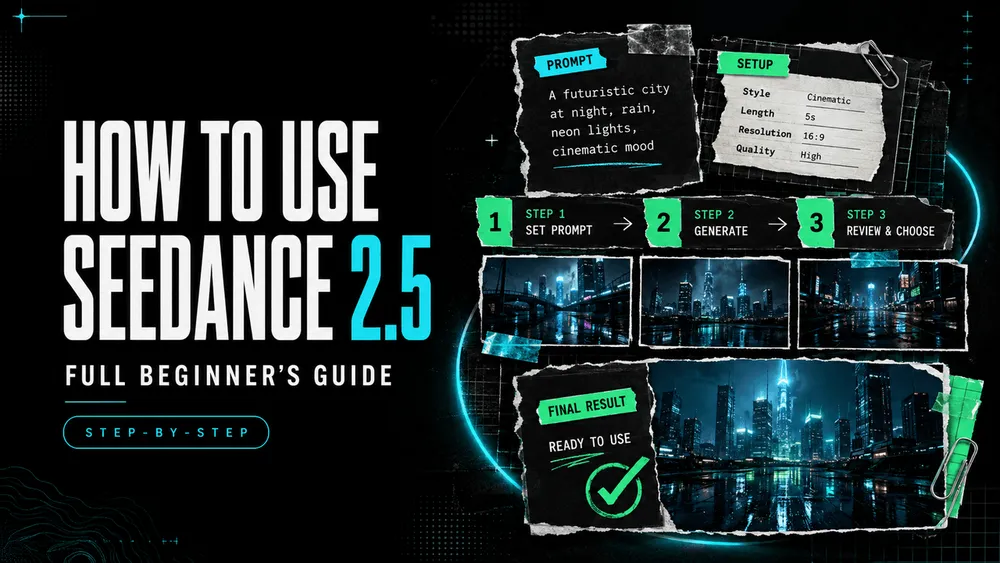
So nutzen Sie Seedance 2.5: Die komplette Anleitung für Einsteiger
On this page
Seedance 2.5 kann mehr Material verarbeiten, als Einsteiger tatsächlich benötigen. Die entscheidende Frage ist nicht, wie viele Referenzen Sie hochladen können, sondern ob jede einzelne eine klare Aufgabe erfüllt.
Ich bin Mira, und meine Regel für die erste Generation ist einfach: Definieren Sie ein visuelles Ziel, weisen Sie jeder Referenz eine feste Rolle zu und machen Sie das Ergebnis leicht analysierbar. Diese Anleitung zeigt Ihnen, wie Sie Seedance 2.5 nutzen, ohne einen langen Prompt als Abkürzung zu einem besseren Video misszuverstehen.
Was ist Seedance 2.5?
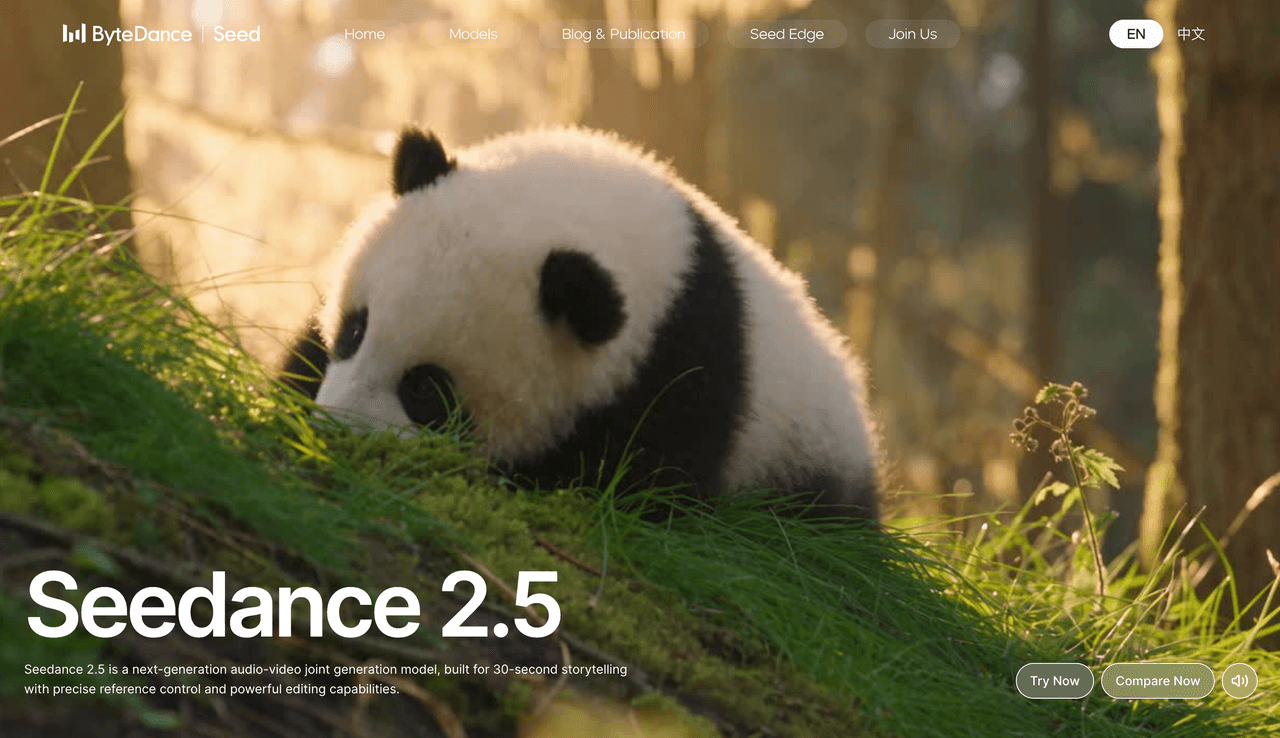
Seedance 2.5 ist ein KI-Videomodell von ByteDance Seed. Es generiert aus Text und multimodalen Referenzen synchronisierte visuelle Inhalte und Audio. Laut der offiziellen Ankündigung kann eine One-Pass-Generierung bis zu 30 Sekunden dauern, wobei längere Sequenzen durch Erweiterungen unterstützt werden.
Das Modell kann bis zu 30 Bilder, 10 Videoclips und 10 Audioclips in einer einzigen Generierung verarbeiten – insgesamt also 50 Assets. Dies ist jedoch ein Kapazitätslimit und keine Empfehlung. Einsteiger erzielen klarere Testergebnisse, wenn sie nur die Dateien verwenden, die für das Motiv, die Szene, die Bewegung oder den Ton zwingend erforderlich sind.
Was Sie vor dem Start benötigen
Wählen Sie Ihr Videoziel und Format
Beschreiben Sie das geplante Video in einem einzigen Satz, bevor Sie den Generator öffnen. Nennen Sie den Verwendungszweck, das Motiv und die Hauptaktion: „Ein vertikales, sechssekündiges Produkt-Reveal-Video für Social Media, bei dem die Flasche während einer langsamen Kamerafahrt unverändert bleibt.“
Entscheiden Sie sich dann für das Seitenverhältnis und die ungefähre Dauer. Ein 9:16-Short, eine 16:9-Szene und ein quadratischer 1:1-Produkt-Loop erfordern unterschiedliche Bildausschnitte. Beginnen Sie mit einer einzigen Einstellung, um die Kernidee zu beurteilen, bevor Sie sich an eine ganze Sequenz wagen.
Bereiten Sie Ihren Prompt und Ihre Referenz-Assets vor
Sammeln Sie nur Assets, denen Sie einen klaren Zweck zuweisen können. Zum Beispiel:
- Nutzen Sie ein Bild, um das Aussehen einer Person oder eines Produkts beizubehalten.
- Nutzen Sie ein zweites Bild, um Bildaufbau, Umgebung oder Beleuchtung zu steuern.
- Nutzen Sie ein kurzes Video, um Bewegungen oder das Kameraverhalten vorzugeben.
- Nutzen Sie Audio nur dann, wenn Stimme, Atmosphäre, Musik oder das Timing eine Rolle spielen.
Stellen Sie sicher, dass Sie die Rechte zum Hochladen aller Dateien besitzen. Vermeiden Sie vertrauliches Kundenmaterial, unveröffentlichte Assets oder persönliche Daten, sofern Sie nicht über die erforderlichen Rechte und Einwilligungen verfügen.
So nutzen Sie Seedance 2.5 auf Loova
Öffnen Sie den Seedance 2.5 Generator
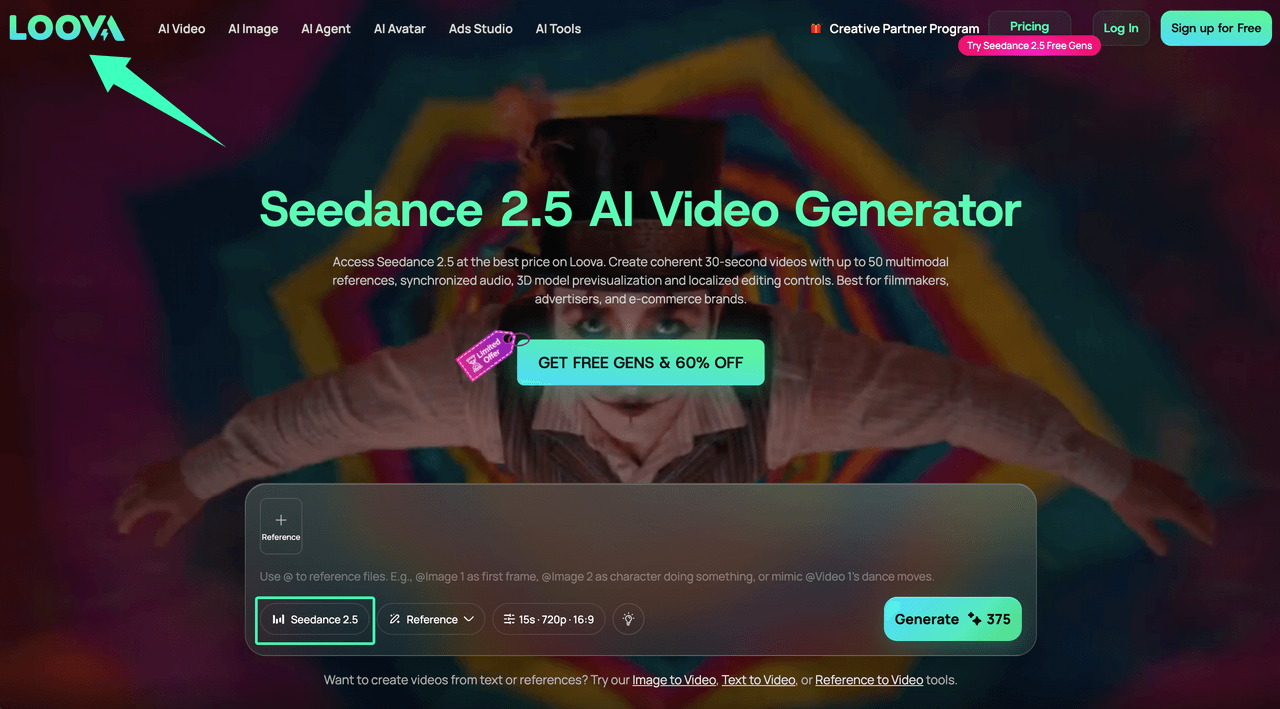
Melden Sie sich an, öffnen Sie den speziellen Seedance 2.5 Generator und vergewissern Sie sich, dass das ausgewählte Modell Seedance 2.5 ist. Wenn Sie zuvor ein anderes Modell verwendet haben, verlassen Sie sich nicht darauf, dass der Arbeitsbereich Ihre Auswahl beibehalten hat.
Wählen Sie eine Eingabemethode
Beginnen Sie mit reinem Text, wenn die Idee nicht von einer bestimmten Person, einem Produkt, einer Komposition oder einer Bewegung abhängt. Fügen Sie Referenzen hinzu, wenn ein bestehendes Bild oder ein Ton das Ergebnis steuern soll.
Wählen Sie die einfachste Methode, die Ihr Ziel ausdrücken kann. Text plus ein Produktbild reichen für ein Produkt-Reveal oft aus. Eine inszenierte Szene erfordert eventuell ein Produktbild, eine Ortsreferenz und einen Bewegungsclip. Je mehr Eingaben Sie machen, desto mehr Anweisungen muss das Modell miteinander vereinbaren.
Der offizielle Dreamina Seedance 2.5 Workflow zeigt ebenfalls Text-, Bild-, Video- und Audio-Referenzen, auch wenn sich die Steuerelemente und Bezeichnungen in Ihrem aktuellen Arbeitsbereich unterscheiden können.
Referenzen hochladen und zuweisen
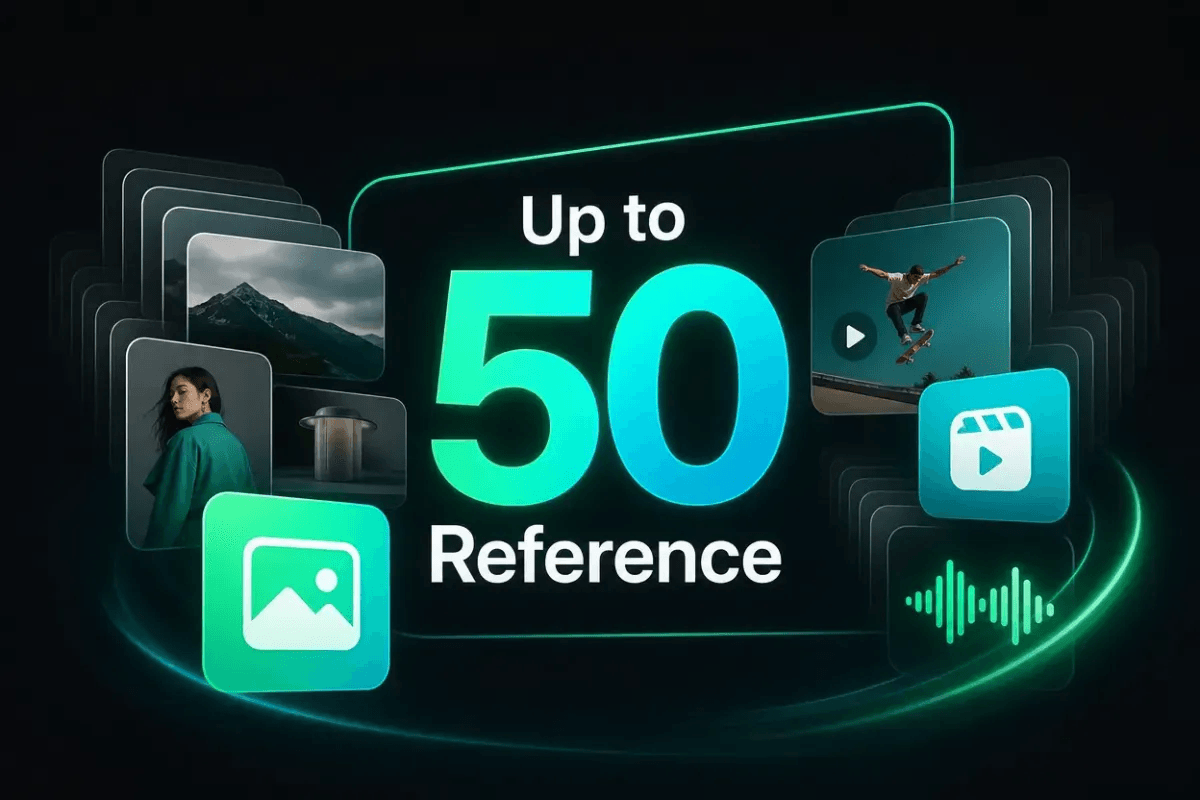
Laden Sie nur die nötigsten Dateien hoch und ordnen Sie sie anhand der angezeigten Labels zu. Legen Sie fest, was von welcher Referenz übernommen werden soll: das Aussehen von einem Bild, die Kamerabewegung von einem Clip oder das Timing von einer Audiodatei.
Verlassen Sie sich nicht auf die Reihenfolge des Hochladens. Vermeiden Sie es, demselben Merkmal zwei widersprüchliche Referenzen zuzuweisen. Wenn ein Bild eine mattschwarze Flasche zeigt und ein anderes eine glänzende silberne, weiß das Modell bei der Anweisung „Produkt konsistent halten“ nicht, welches Design gewinnen soll.
Schreiben Sie Ihren Prompt und wählen Sie die Einstellungen
Ein praxistauglicher Prompt bewegt sich von der Hauptanforderung hin zu den unterstützenden Details:
Erstelle ein 9:16 Produktvideo. Halte das Flaschendesign, das Etikett, den Verschluss und die Proportionen konsistent mit @Image 1. Folge dem cleanen Studio-Bildaufbau aus @Image 2. Nutze eine langsame Kamerafahrt nach vorne, während sich weiches Seitenlicht über das Glas bewegt. Halte den Hintergrund still. Füge keine Objekte, Texte oder Etikettenänderungen hinzu.
Passen Sie die Referenz-Labels an die in Ihrem Arbeitsbereich angezeigten Bezeichnungen an. Wählen Sie die gewünschte Dauer, das Seitenverhältnis, die Auflösung und andere Einstellungen für Ihr Zielmedium. Überprüfen Sie die angezeigten Credit-Kosten, da sich Zugriff und Verbrauch je nach Tarif ändern können.
Video generieren, vorschauen und herunterladen
Klicken Sie auf Generieren und warten Sie, bis der Vorgang abgeschlossen ist. Schauen Sie sich die Vorschau zuerst mit Ton und dann stummgeschaltet an. Überprüfen Sie Identität, Handlung, Kamerabewegung, Objektkonsistenz, unerwünschten Text, Audio-Timing und das letzte Frame.
Laden Sie das gelungene Ergebnis herunter und behalten Sie diesen ersten Entwurf als Vergleichswert. Auf der Modellseite wird darauf hingewiesen, dass ein fertiges Video direkt in einem Editor auf der Plattform weiterbearbeitet werden kann.
So verbessern Sie Ihr erstes Ergebnis
Identifizieren Sie das fehlerhafte Element
Ersetzen Sie ein vages „Es sieht nicht gut aus“ durch ein konkret beobachtbares Problem. „Das Etikett verändert sich, sobald sich die Kamera bewegt“ ist ein Punkt, an dem man ansetzen kann. „Die Bewegung wirkt unruhig“ wird klarer, wenn Sie festlegen, ob sich das Motiv, der Hintergrund oder die Kamera falsch bewegt.
Prüfen Sie nacheinander Identität, Handlung, Kamera, Bildaufbau, Timing, Audio und erst dann den Stil. Eine Farbanpassung rettet kein Produkt, das mitten im Video seine Form verändert.
Ändern Sie nur eine Variable auf einmal
Lassen Sie Assets und Einstellungen unverändert, während Sie eine einzige Anweisung anpassen. Wenn die Kamera zu unruhig ist, entfernen Sie eine Bewegung. Wenn das Motiv abweicht, verstärken Sie die Anweisung zur Beibehaltung der Details. Wenn zwei Referenzen miteinander konkurrieren, entfernen Sie die unwichtigere, anstatt überall noch mehr Details hinzuzufügen.
Vergleichen Sie die überarbeitete Version mit Ihrem gespeicherten Ergebnis. So sehen Sie genau, welche Änderung geholfen hat, und lernen für den nächsten Prompt dazu.
Erstellen Sie Ihr erstes Seedance 2.5 Video
Nutzen Sie dieses kompakte Briefing für Ihren ersten Versuch:
- Ein Zielmedium und ein Seitenverhältnis.
- Ein Motiv, das erkennbar bleiben muss.
- Eine primäre Aktion oder Kamerabewegung.
- Ein kleines Referenz-Set mit genau einer Aufgabe pro Asset.
- Eine kurze Liste von Details, die sich nicht verändern dürfen.
Nutzen Sie den Seedance 2.5 Arbeitsbereich zur Videoerstellung, senden Sie die einfachste machbare Idee ab und speichern Sie das Ergebnis, bevor Sie Anpassungen vornehmen. Das Ziel ist eine klare Antwort auf eine Frage: Haben sich Motiv, Handlung und Kamera gut genug verhalten, um einen zweiten Durchgang zu rechtfertigen?
Einschränkungen von Seedance 2.5
Eine hohe Referenzkapazität garantiert nicht, dass jede Anweisung gleich stark gewichtet wird. Lange Clips, detailreiche Szenen, widersprüchliche Assets, lesbare Typografie, komplexe Physik und Interaktionen zwischen mehreren Motiven können weiterhin zu Inkonsistenzen führen. ByteDance Seed räumt selbst ein, dass bei der Plausibilität komplexer Bewegungen und der Interaktion mehrerer Motive noch Verbesserungsbedarf besteht.
Eine menschliche Überprüfung bleibt unerlässlich. Kontrollieren Sie Gesichter, Hände, Produkte, Logos, gesprochene Inhalte, Anschlüsse und Veröffentlichungsrechte. Da sich Verfügbarkeit, Steuerelemente, Exportoptionen und Credit-Bedingungen ändern können, sollten Sie Ihr Konto überprüfen, anstatt davon auszugehen, dass jeder Tutorial-Screenshot noch aktuell ist.
FAQ
Warum wird Seedance 2.5 nicht in meiner Loova-Modellliste angezeigt?
Öffnen Sie die aktuelle Seedance 2.5 Modellseite und überprüfen Sie, ob Sie eingeloggt sind. Aktualisieren Sie die Modellauswahl, stellen Sie sicher, dass Ihr Tarif den Zugriff beinhaltet, und kontaktieren Sie den Support, falls die spezielle Seite den Generator immer noch nicht anzeigt.
Fügt Seedance 2.5 ein Wasserzeichen hinzu und kostet eine fehlgeschlagene Generierung trotzdem Credits?
Die öffentliche Modellseite garantiert weder wasserzeichenfreie Exporte noch eine automatische Credit-Rückerstattung bei Fehlern. Prüfen Sie die Export- und Credit-Hinweise in Ihrem Konto. Falls eine Generierung fehlschlägt, notieren Sie die ID, den Fehler, die angezeigten Kosten und Ihr Guthaben. Rückerstattungen oder Gutschriften erfolgen nach den aktuellen Richtlinien der Plattform, nicht nach einer garantierten, Seedance-spezifischen Regel.
Kann ich das Video herunterladen und in CapCut oder Premiere weiterbearbeiten?
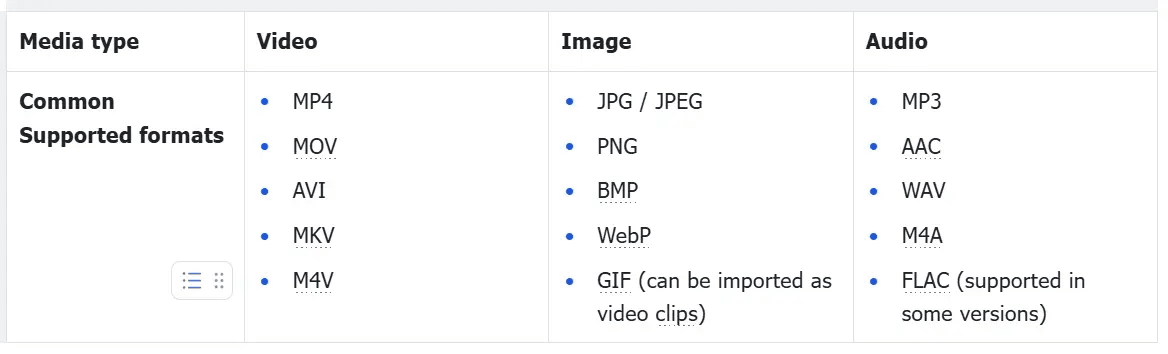
Ja. Die aktuelle Modellseite gibt an, dass fertige Videos heruntergeladen werden können. Ob der Import in CapCut oder Premiere reibungslos funktioniert, hängt vom Container und Codec ab. Die Import-Anleitung von CapCut empfiehlt, nicht unterstützte Dateien zu transkodieren, anstatt einfach die Dateiendung umzubenennen. Sie können das Video auch direkt auf der Plattform weiterbearbeiten, sofern diese Option verfügbar ist.
Was soll ich tun, wenn die Generierung fehlschlägt oder auf halbem Weg abbricht?
Starten Sie nicht direkt mehrere identische Versuche hintereinander. Speichern Sie die Task-ID, den Fehlertext, die gewählten Einstellungen, die angezeigten Credit-Kosten und Ihr Guthaben. Überprüfen Sie Ihre Verbindung und den Kontozugriff, entfernen Sie widersprüchliche Referenzen, reduzieren Sie den Prompt auf eine Hauptaktion und versuchen Sie es einmal erneut. Schlägt es wieder fehl, senden Sie die gesammelten Daten an den Support. Das gibt dem Support genügend Kontext, um das Problem zu prüfen.