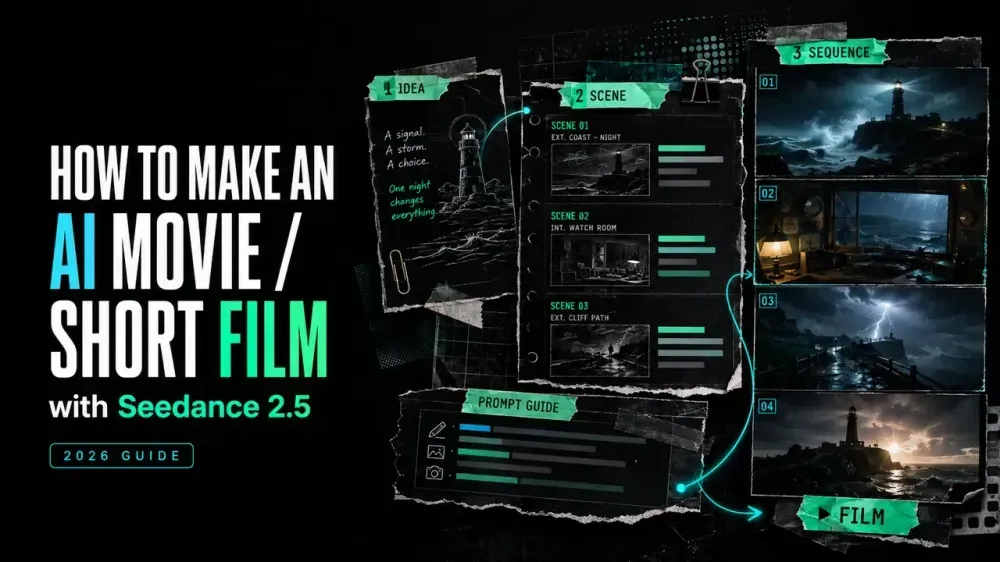
Wie man mit Seedance 2.5 einen KI-Film / Kurzfilm erstellt
On this page
Ein Kurzfilm kann mit einem wunderschönen Bild beginnen und am Ende beim finalen Schnitt trotzdem in sich zusammenfallen. Die Figur wechselt plötzlich die Kleidung, der Raum verändert seine Form oder eine Einstellung endet mit einer Handlung, die in der nächsten Einstellung vergessen ist. Um einen KI-Film mit Seedance 2.5 zu erstellen, sollten Sie die Sequenz planen, bevor Sie das visuelle Spektakel generieren.
Bei dieser Art von Projekt geht es mir weniger darum, eine einzige dramatische Einstellung zu produzieren, sondern vielmehr darum, dass dieselbe Figur, derselbe Ort und dieselbe visuelle Regel über mehrere Clips hinweg konsistent bleiben. Seedance 2.5 kann bei längeren Audio-Video-Szenen und referenzgestützter Generierung helfen, aber der Film benötigt dennoch ein Drehbuch, einen Einstellungsplan, ausgewählte Takes und einen finalen Schnitt.
Planen Sie einen Kurzfilm, den Sie auch fertigstellen können
Definieren Sie die Story-Länge und die Charaktere
Wählen Sie eine Prämisse, die sich innerhalb von 30–60 Sekunden klar entfalten kann, wie z. B. ein Kurier, der ein unmögliches Paket öffnet, oder zwei Freunde, die den letzten Zug verpassen. Begrenzen Sie die Besetzung auf ein oder zwei Charaktere, die die Szene direkt beeinflussen.
Dokumentieren Sie für jeden wiederkehrenden Charakter Gesicht, Frisur, Kleidung, Accessoires, Farbpalette und den emotionalen Ausgangszustand, die über alle Einstellungen hinweg konsistent bleiben sollten. Ändern Sie diese Details nur, wenn die Geschichte es erfordert.
Visuelle und Kontinuitätsregeln festlegen
Erstellen Sie ein kleines Kontinuitätsblatt (Continuity Sheet), bevor Sie Prompts schreiben. Es sollte Folgendes abdecken:
- Seitenverhältnis und ungefähre Gesamtdauer;
- Aussehen und Garderobe der Charaktere;
- Layout des Drehorts, Tageszeit und Wetter;
- Farbpalette und Lichtrichtung;
- wiederkehrende Requisiten und in welcher Hand sie gehalten werden;
- den Zustand, in dem jede Szene beginnen und enden muss.
Ersetzen Sie vage Begriffe wie „cinematic“ durch ein konkretes Ziel wie „kaltes blaues Bahnhofslicht und zurückhaltende Kamerabewegung“. Der Zustand des letzten Frames ist am wichtigsten: Wenn die Figur die Szene nach links verlässt und einen roten Umschlag hält, muss die nächste Szene genau auf dieser Tatsache aufbauen.
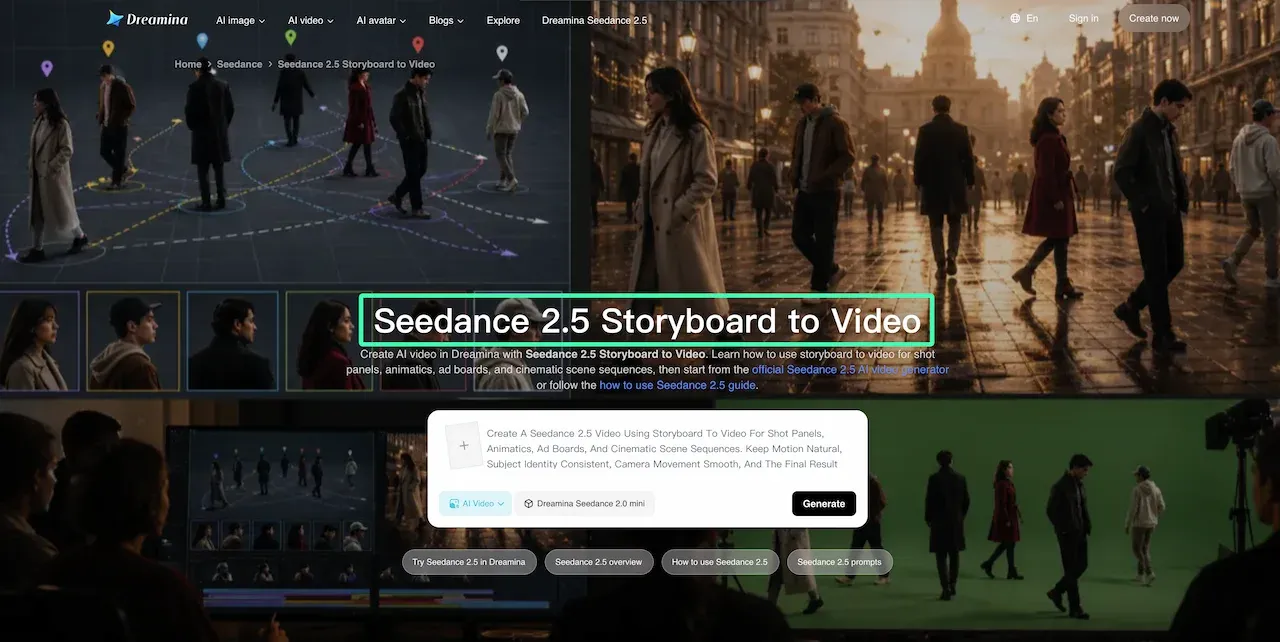
Das Drehbuch in einen Einstellungsplan verwandeln
Die Geschichte in Szenen unterteilen
Unterbrechen Sie das Drehbuch, wenn sich der Ort, die Zeit oder das unmittelbare Ziel ändert. Geben Sie jeder Einstellung genau eine Aufgabe: etablieren, enthüllen, reagieren oder eine Handlung abschließen.
Nutzen Sie eine kompakte Produktionstabelle:
| Einstellung | Dauer | Aufgabe für die Story | Anfangszustand | Endzustand | Benötigte Referenz |
|---|---|---|---|---|---|
| 01 | 4s | Bahnhof etablieren | Figur allein auf dem Bahnsteig | Zuglicht erscheint | Figur + Ort |
| 02 | 5s | Umschlag enthüllen | Hände an den Seiten | Roter Umschlag geöffnet | Figur + Requisite |
| 03 | 4s | Reaktion zeigen | Blick nach unten | Dreht sich zu den Gleisen | Nahaufnahme Figur |
Wenn eine Einstellung zwei Aufgaben hat, teilen Sie sie auf oder vereinfachen Sie die Handlung.
Charakter- und Ortsreferenzen vorbereiten
Erstellen Sie ein neutrales Charakterblatt mit Vorder-, Dreiviertel- und Seitenansicht sowie wichtigen Kleidungsstücken oder Requisiten. Bereiten Sie für jeden Ort ein sauberes Bild vor. Versuchen Sie nicht, Figur, Raum, Licht und Kamerabewegung in einer einzigen, überladenen Collage zu definieren.
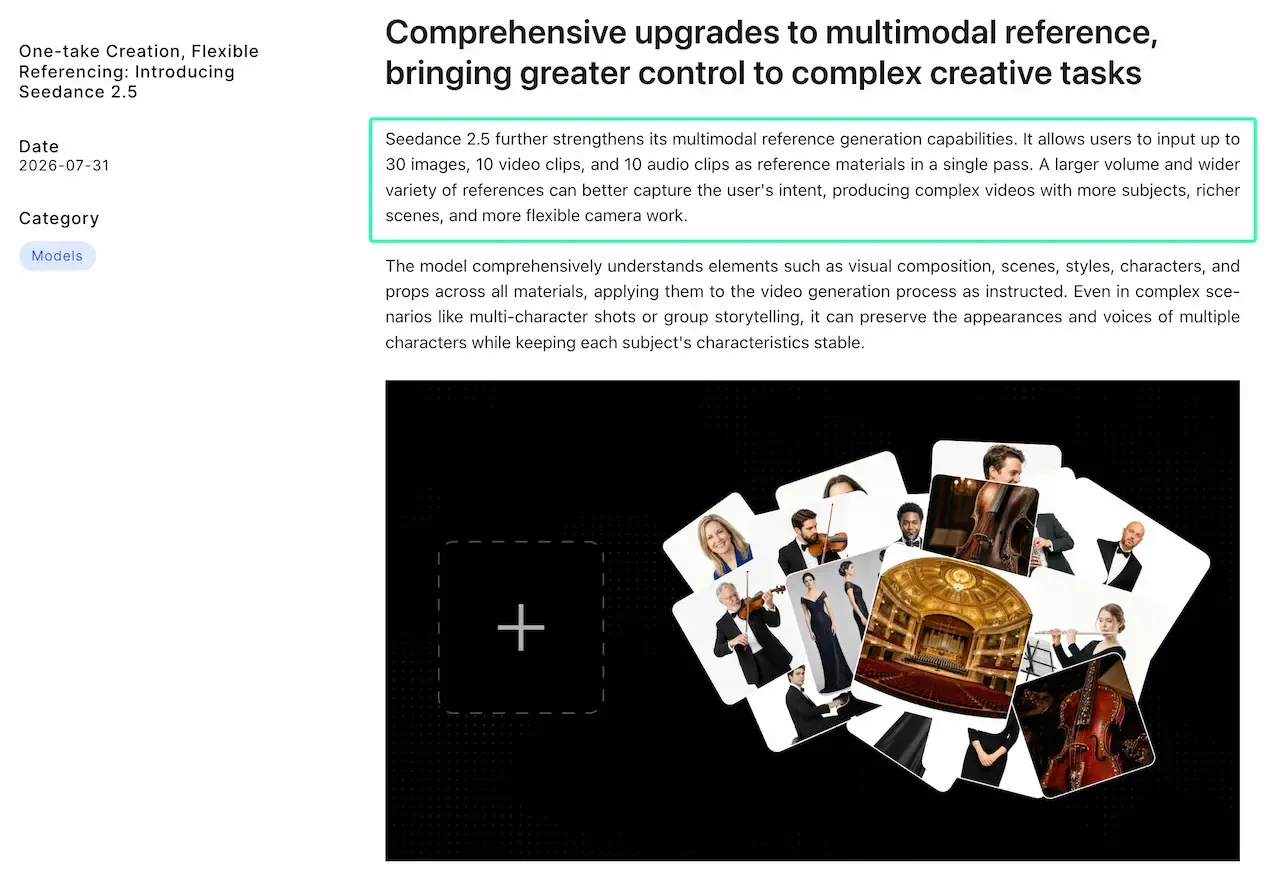
Laut der Launch-Dokumentation zu Seedance 2.5 von ByteDance kann das Modell bis zu 30 Bilder, 10 Videos und 10 Audioclips als Referenzen in einem Durchgang verarbeiten. Weisen Sie jeder Referenz eine klare Rolle zu; entfernen Sie Assets, die ein widersprüchliches Gesicht, Kostüm oder einen anderen Stil einbringen.
Ein Storyboard erstellen
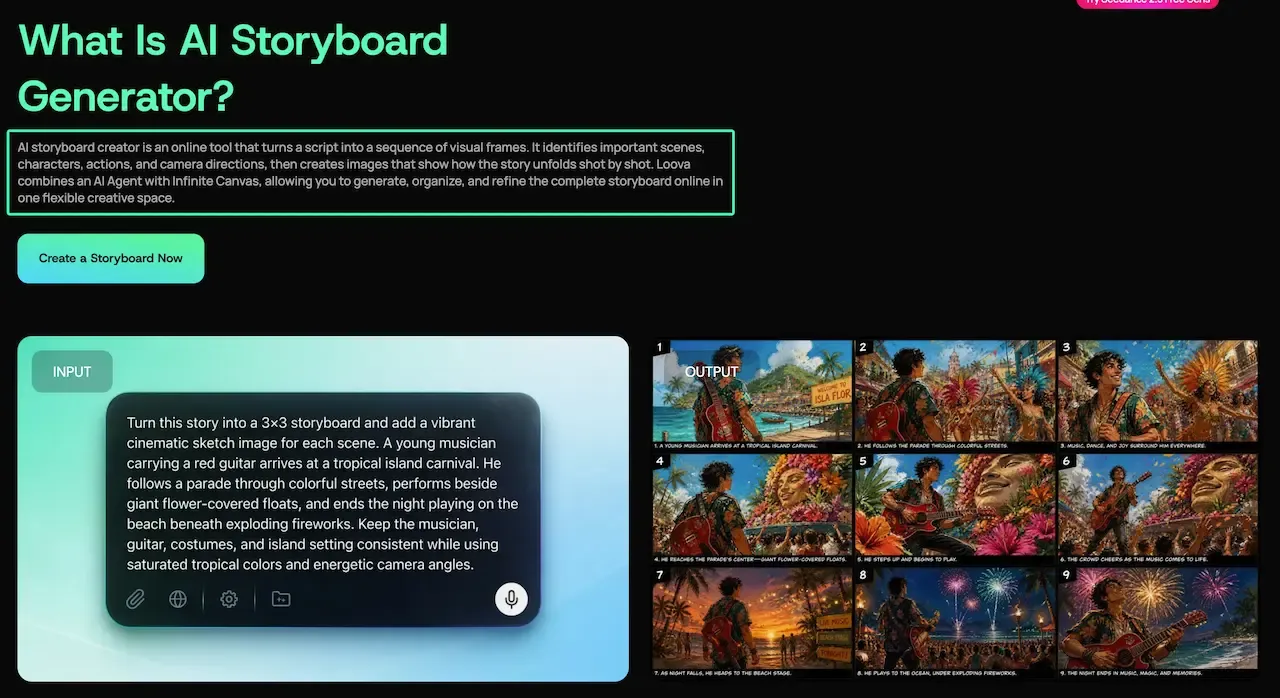
Ein Storyboard deckt Kontinuitätsprobleme schon vor der Generierung auf. Zeigen Sie Bildausschnitt, Blick- und Bewegungsrichtung, Position der Figuren, wichtige Requisiten und den Endzustand, der in die nächste Einstellung übernommen wird.
Sie können das Drehbuch in strukturierte Storyboard-Bilder verwandeln und die Sequenz überprüfen, bevor Sie das Video generieren. Ersetzen Sie ein einzelnes Bild, wenn der Kamerawinkel die Handlung verdeckt, anstatt das gesamte Board neu zu erstellen.
Den Film Szene für Szene generieren
Zeitcodierte Prompts für die Einstellungen schreiben
Schreiben Sie einen Prompt pro Einstellung oder zusammenhängendem Beat:
FORMAT: 16:9, 5 Sekunden, zurückhaltender filmischer Realismus
REFERENZEN: @Character definiert Identität und Garderobe; @Station definiert den Ort
0–2s: Halbnahe Einstellung. Die Figur wartet neben einer leeren Bank und blickt nach rechts.
2–4s: Ein roter Umschlag gleitet ins Bild. Die Figur blickt nach unten, bewegt sich aber nicht.
4–5s: Langsame Kamerafahrt heran. Endet mit dem Umschlag neben dem rechten Schuh der Figur.
UNVERÄNDERT LASSEN: Gesicht, grauer Mantel, Bahnhofslayout, roter Umschlag
AUDIO: entferntes Zugbrummen, kein Dialog
ByteDance beschreibt bis zu 30-sekündige Audio-Video-Clips und eine Steuerung auf Timestamp-Ebene. Das bedeutet nicht, dass jede Einstellung 30 Sekunden dauern sollte. Passen Sie die Dauer an den Schnittbedarf an und enden Sie mit einer stabilen Komposition, die sich gut mit dem nächsten Clip verbinden lässt.
Dialoge und Ton regissieren
Identifizieren Sie für Dialoge den Sprecher, die genaue Zeile, die Betonung, das Timing und die Atmo. Wenn zwei Personen sprechen, legen Sie die Reihenfolge fest und planen Sie einen Reaktions-Beat ein, anstatt überlappende Dialoge, Lippenbewegungen und komplexe Handlungen zu vermischen.
Betrachten Sie generiertes Audio als Entwurf, bis Sie Aussprache, Synchronität, Rauschen und emotionale Kontinuität überprüft haben. Raumton kann Schnitte weicher machen; von Menschen aufgenommene Dialoge können Zeilen ersetzen, die eine präzise Betonung erfordern.
Kontinuität zwischen den Clips wahren
Vergleichen Sie jeden akzeptierten Clip mit der vorherigen Einstellung. Überprüfen Sie Gesicht, Garderobe, Position der Requisiten, Blickrichtung, Bewegungsrichtung im Bild, Licht und Kamerahöhe. Übernehmen Sie den akzeptierten Endzustand in den nächsten Prompt und nutzen Sie diesen Frame, sofern unterstützt, als Referenz.
Wenn eine Einstellung fehlschlägt, korrigieren Sie zuerst die Identität vor der Bewegung, die Bewegung vor dem Kamerastil und den Stil vor der Dekoration. Ein dramatischer Take ist nutzlos, wenn er den Anschluss im Schnitt ruiniert.
Den finalen Film zusammensetzen und verfeinern
Die Takes auswählen und anordnen
Platzieren Sie die Takes mit der stärksten Kontinuität auf der Timeline, bevor Sie Effekte hinzufügen. Betrachten Sie den Rohschnitt ohne Ton, um wiederholte Bildausschnitte, unklare Handlungen und Schnitte, die zu sehr vom Dialog abhängen, aufzudecken.
Behalten Sie eine Alternative nur dann, wenn sie ein bekanntes Problem löst. Status-Labels wie SELECT, ALT, REJECT, REGEN halten aussortierte Dateien aus dem finalen Schnitt fern.
Audio, Titel und finaler Feinschliff
Kürzen Sie Pausen, normalisieren Sie Dialoge, fügen Sie Raumton hinzu und ersetzen Sie temporäre Musik durch lizenzierte Audiospuren. Fügen Sie Titel direkt im Editor hinzu, anstatt zu erwarten, dass generierter Text exakt bleibt. Überprüfen Sie den Export in voller Größe und auf dem Zielgerät.
Nutzen Sie das Storyboard für eine abschließende Prüfung. Der editierbare Storyboard-Arbeitsbereich hält die geplante Einstellungsreihenfolge und das visuelle Konzept stets griffbereit, sodass fehlende Beats leichter auffallen.
Produktionsgrenzen und Rechteprüfung
Seedance 2.5 verkürzt den Weg von der Idee zum fertigen Material, ersetzt jedoch nicht das produktionelle Urteilsvermögen. Gesichter, Hände, Requisiten, Dialogsynchronität, Text und räumliche Kontinuität können abweichen. Ein herkömmlicher Dreh kann effizienter sein, wenn exakte Handlungen oder faktische Genauigkeit unerlässlich sind.
Verwenden Sie nur Drehbücher, Designs, Bilder, Stimmen, Musik, Logos und Videomaterial, für die Sie die entsprechenden Rechte besitzen. Holen Sie die Zustimmung ein, bevor Sie eine identifizierbare Person oder Stimme nachbilden, schließen Sie unnötige vertrauliche Inhalte aus und kennzeichnen Sie KI-generierte Fiktion, wenn fehlender Kontext irreführend sein könnte. Die reine Generierung entbindet Sie nicht von den Rechten, die an einem Ausgangs-Asset hängen.
FAQ
Wie viele Seedance-Clips werden typischerweise für einen 30–60 Sekunden langen Kurzfilm benötigt?
Planen Sie etwa 6–12 ausgewählte Clips ein, wenn die Einstellungen im Schnitt 4–6 Sekunden dauern. Eine Montage benötigt eventuell 15 oder mehr; eine Plansequenz kommt mit weniger aus. Dies ist eine Schätzung für den Schnitt, keine Modellgrenze, und schließt alternative Takes oder Kontinuitätskorrekturen aus.
Kann ich Seedance-Clips direkt in CapCut, Premiere oder DaVinci importieren?
In der Regel ja – laden Sie das Video einfach herunter und importieren Sie es als Rohmaterial. Dadurch wird ein gerenderter Clip übertragen, kein Seedance-Projekt oder eine editierbare Timeline. Falls das Format nicht akzeptiert wird, codieren Sie eine Kopie in das weit verbreitete MP4/H.264-Format um und behalten Sie das Original bei.
Wie sollte ich mehrere Takes benennen und organisieren, um die Kontinuität zu wahren?
Nutzen Sie das Schema film_szene-einstellung_take_status, wie zum Beispiel bahnhof_02-03_T04_SELECT. Speichern Sie den Prompt, die zugewiesenen Referenzen, die Einstellungen und ein Standbild des akzeptierten finalen Frames direkt neben diesem Take. So bleibt der Anfangszustand der nächsten Einstellung nachvollziehbar und es wird verhindert, dass abgelehnte Versionen im Schnitt wieder auftauchen.
Kann ich nach der Generierung von Menschen aufgenommene Dialoge hinzufügen oder ersetzen?
Ja. Nehmen Sie die neue Dialogzeile auf oder importieren Sie sie, passen Sie sie an das Bild an und korrigieren Sie anschließend das Timing, den Raumton und die umgebende Mischung. Wenn die sichtbaren Lippenbewegungen nicht mehr passen, kürzen Sie die Zeile, schneiden Sie auf eine Reaktion oder ein Insert-Bild, oder nutzen Sie einen autorisierten Lip-Sync-Workflow, anstatt die originale Nahaufnahme krampfhaft auf die neue Tonspur anzupassen.
Um einen KI-Film mit Seedance 2.5 zu erstellen, sollte die letzte Überprüfung zum ersten Plan zurückkehren: Bewahrt jeder Schnitt die Figur, die Handlung und den Story-Beat, den er transportieren sollte? Beheben Sie den schwächsten Übergang, bevor Sie einen weiteren Effekt hinzufügen. Dieser eine Schritt bringt den Film weiter als eine zusätzliche, unzusammenhängende Einstellung.
Erstellen Sie den Einstellungsplan vor der ersten Generierung
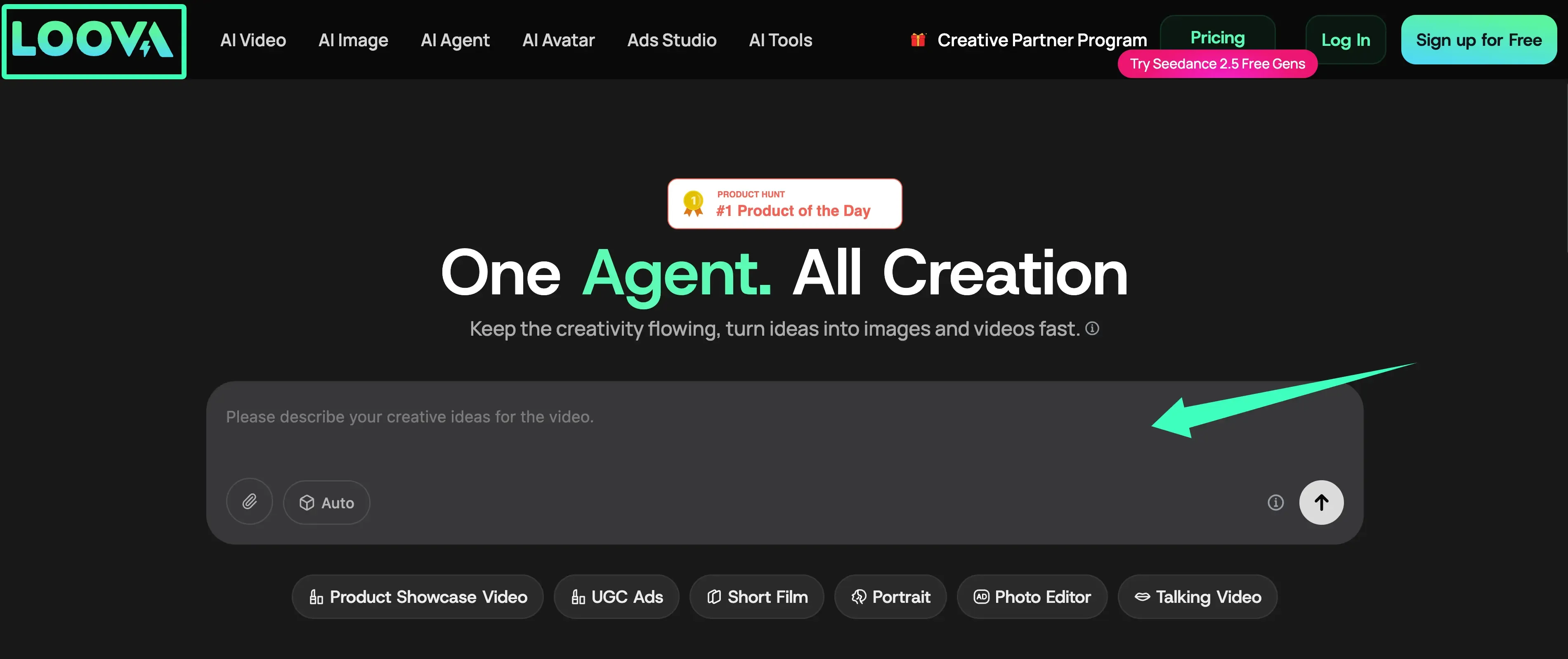
Öffnen Sie den Loova AI Storyboard Generator, fügen Sie ein kurzes Drehbuch ein und verwandeln Sie es in einen visuellen Plan Szene für Szene. Verfeinern Sie die Bilder, bis jede Einstellung einen klaren Anfangs- und Endzustand hat, und nutzen Sie das freigegebene Board, um Ihre Seedance 2.5-Generierungen präzise zu steuern.