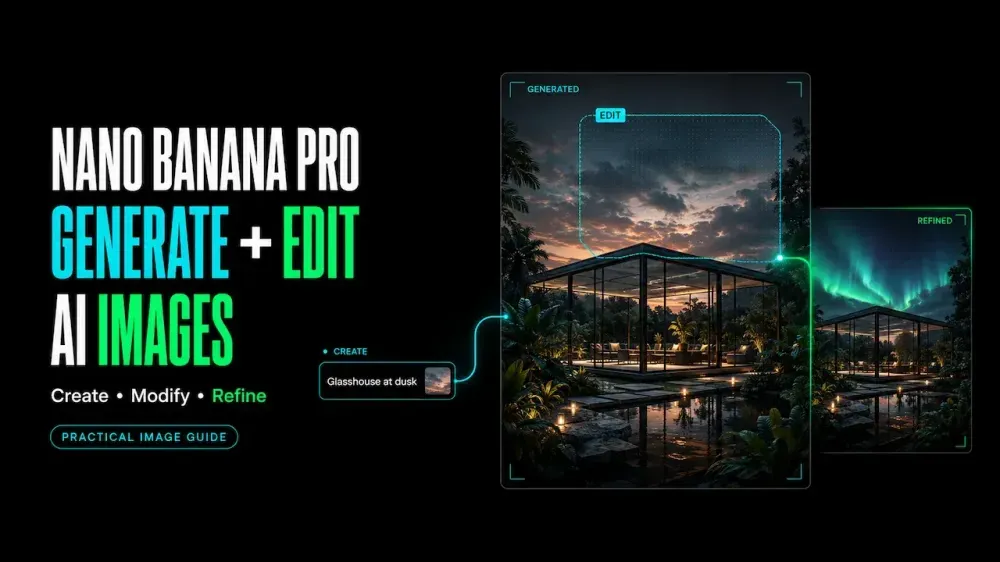
Nano Banana Pro Guide: KI-Bilder generieren und bearbeiten
On this page
Das Ersetzen eines Himmels ist eine recht einfache Bearbeitung. Der Wiederaufbau eines Kampagnenbildes aus mehreren Referenzen, Produktdetails und Textblöcken verlangt dem Modell jedoch weitaus mehr ab. Mit Nano Banana Pro müssen Sie Komposition, Konsistenz und schriftliche Anweisungen im Einklang halten.
Dieser Leitfaden zeigt Ihnen, wie Sie mit Nano Banana Pro Bilder generieren und bearbeiten, jeder Referenz eine klare Rolle zuweisen und Änderungen überprüfen. Er erklärt auch, wann Nano Banana 2 die praktischere Wahl sein kann.
Was ist Nano Banana Pro?
Nano Banana Pro ist das auf Gemini 3 Pro basierende Bildgenerierungs- und Bearbeitungsmodell von Google DeepMind. Der offizielle API-Name lautet Gemini 3 Pro Image mit dem Modellcode gemini-3-pro-image. Googles Dokumentation zu Gemini 3 Pro Image listet Text- und Bildeingabe, Bildausgabe, Such-Grounding und Denkunterstützung auf.
Wann sollten Sie Nano Banana Pro verwenden?
Nano Banana Pro eignet sich für Arbeiten, bei denen mehrere visuelle Anforderungen aufeinander abgestimmt bleiben müssen.
Komplexe Bildgenerierung
Wählen Sie Pro für detailreiche Szenen, Diagramme, lokalisierte Grafiken oder Layouts mit mehreren zusammenhängenden Anweisungen. Google positioniert es für komplexe Aufgaben, die von stärkerem logischen Denken, Weltwissen und präziser kreativer Kontrolle profitieren.
Professionelle Bildbearbeitung
Es eignet sich für Bearbeitungen, bei denen ein bestehendes Produkt, eine Person oder eine Komposition eine wesentliche Änderung unverändert überstehen muss. Bei der Bildbearbeitung mit Nano Banana Pro müssen im Briefing die geschützten Details klar benannt werden; das Modell kann nicht erraten, was bereits freigegeben ist.
Produkt-, Marketing- und textlastige Grafiken
Produkt-Mockups, Poster, Menüs und Kampagnengrafiken profitieren von den Text- und Layout-Fähigkeiten des Modells. Behandeln Sie jedes Label, jeden Preis, jeden Disclaimer und jedes Logo als prüfpflichtigen Inhalt.
Wann Nano Banana 2 ausreichen kann
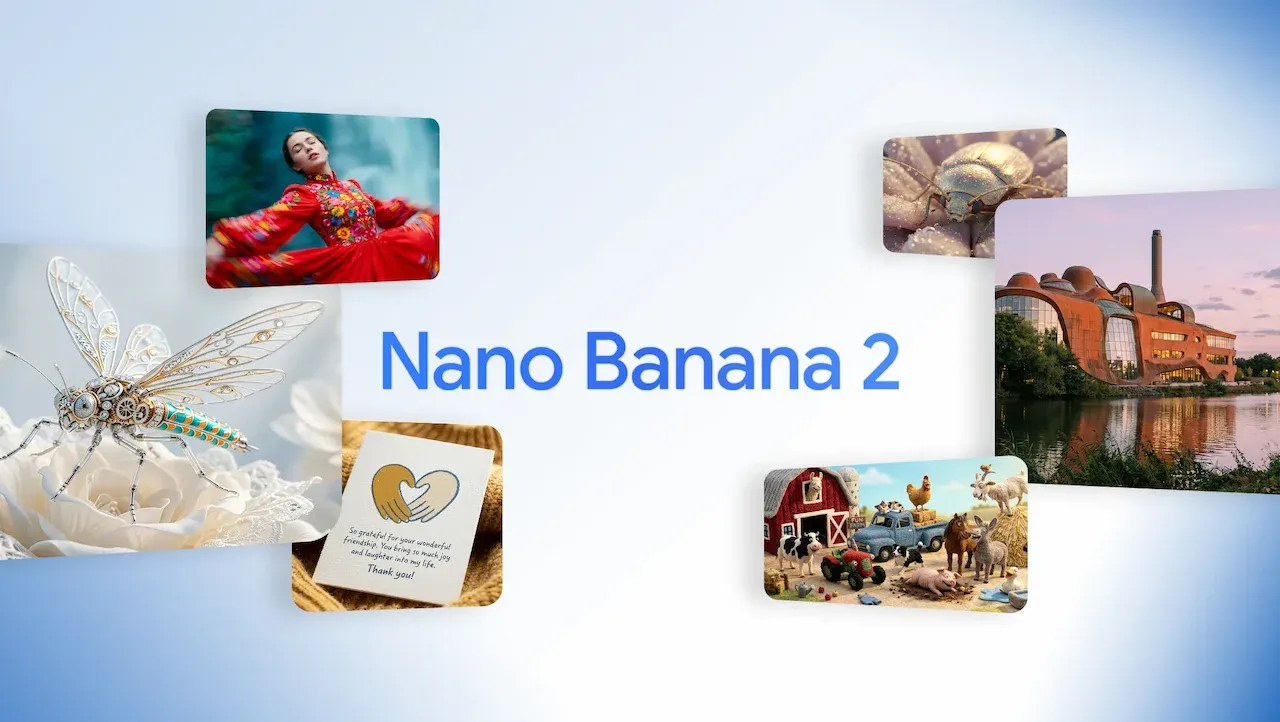
Google beschreibt Nano Banana 2 als einen schnelleren Allrounder für Generierung, Bearbeitung, Text und mehrere Referenzen. Es kann für alltägliche Änderungen und schnelle Iterationen völlig ausreichen. Nutzen Sie Pro, wenn das Briefing komplexeres logisches Denken oder spezialisierte Kontrolle erfordert.
So generieren Sie Bilder mit Nano Banana Pro
Starten Sie mit einem klaren visuellen Briefing
Effektive Prompts für Nano Banana Pro nennen das Asset, die Zielgruppe, die Platzierung und eine Hauptbotschaft. Zudem trennen sie flexible kreative Entscheidungen von Fakten oder Markendetails, die eine Freigabe erfordern.
Strukturieren Sie den Prompt rund um die finale Verwendung
„Erstelle ein Produktbild“ überlässt dem Modell die Hierarchie. „Erstelle ein 4:5-Launch-Bild mit der Flasche in der Mitte und Platz für die Headline darüber“ verbindet den Prompt mit einem realen Verwendungszweck.
Komposition, Stil und Ausgabeformat festlegen
Beschreiben Sie das Motiv, die Handlung, den Bildausschnitt, die Beleuchtung, die Umgebung und den gewünschten Stil. Googles Prompting-Tipps für Nano Banana Pro nutzen dieselben praktischen Kategorien. Fügen Sie das Seitenverhältnis und die erforderliche Auflösung erst hinzu, wenn das Layout-Ziel klar ist.
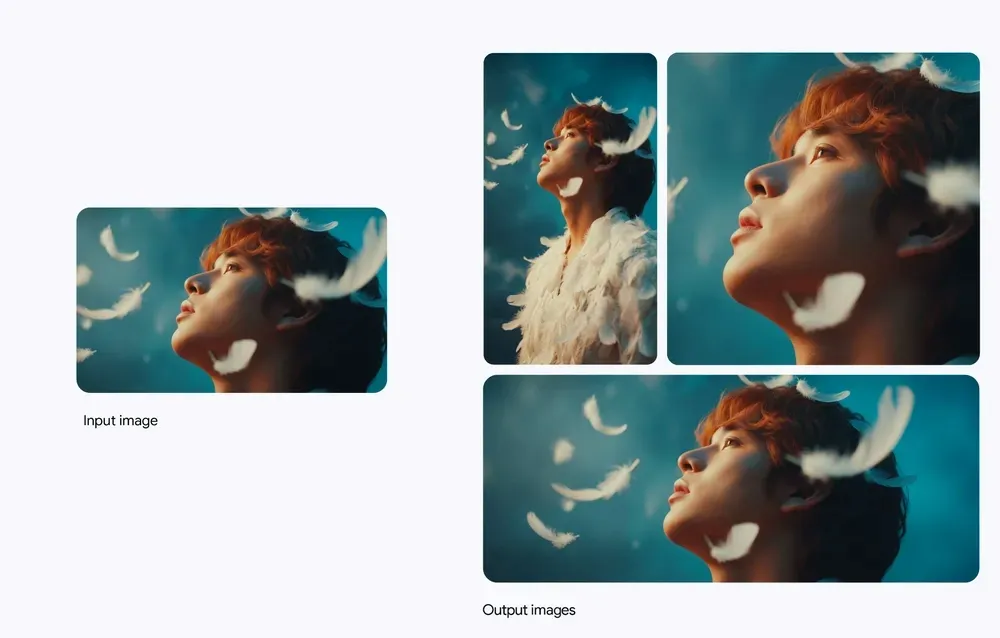
Variationen generieren und bewerten
Vergleichen Sie Variationen anhand einer kurzen Checkliste: Fokuspunkt, Komposition, Text, geschützte Details und Zuschnitt für das Zielformat. Eine dramatischere Version ist nicht nützlicher, wenn sie das Produkt oder die Botschaft schwächt.
So bearbeiten Sie Bilder mit Nano Banana Pro
Laden Sie ein klares Quellbild hoch
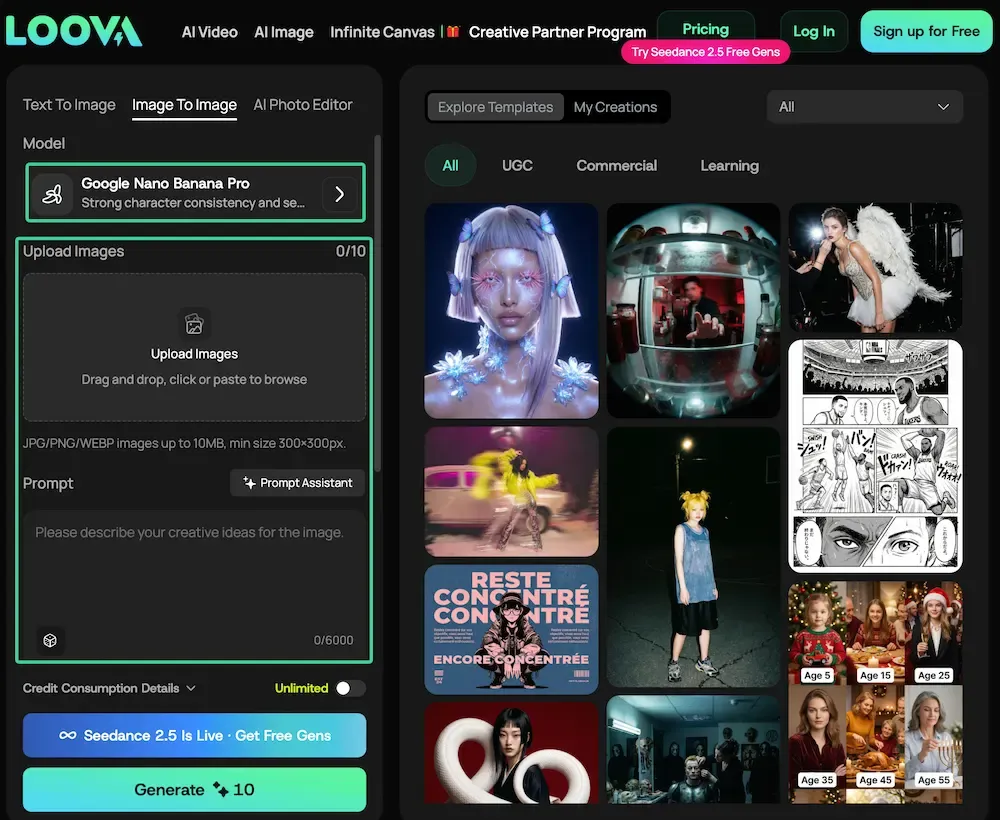
Öffnen Sie den Loova AI Bildbearbeitungsbereich, wählen Sie Nano Banana Pro und laden Sie die beste verfügbare Quelle hoch. Verwenden Sie Material, das Sie einreichen und modifizieren dürfen. Halten Sie vertrauliche oder nicht freigegebene Assets offline.
Spezifizieren Sie, was unverändert bleiben muss
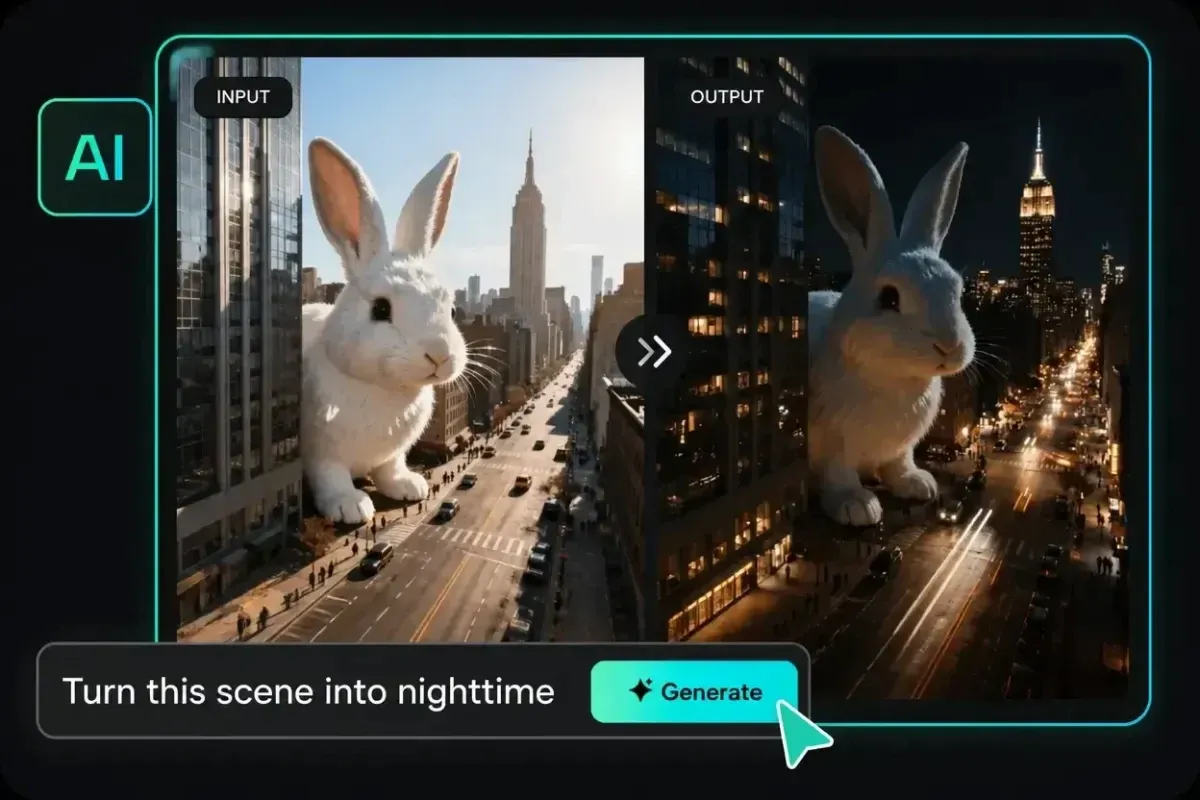
Ein Bearbeitungs-Prompt benötigt eine Liste der Änderungen und eine Liste der zu erhaltenden Elemente. Benennen Sie Gesicht, Produktform, Label, Pose, Bildausschnitt, Farben oder Hintergrundelemente, die bereits passen.
Nehmen Sie jeweils nur eine wesentliche Änderung vor
Ändern Sie den Hintergrund, bevor Sie die Headline oder den Kamerawinkel anpassen. Wenn eine Anfrage drei Hauptelemente gleichzeitig ändert, lässt sich beim nächsten Bild nicht mehr nachvollziehen, welche Anweisung die Abweichung verursacht hat.
Verfeinern Sie das Bild in mehreren Schritten
Googles Leitfaden zur Bildgenerierung empfiehlt eine dialogbasierte Bearbeitung in mehreren Schritten. Behalten Sie das letzte freigegebene Bild im Kontext und stellen Sie eine gezielte Folgeanfrage. Wenn die Benutzeroberfläche eine neue Aufgabe startet, laden Sie diese freigegebene Version einfach erneut hoch.
Überprüfen Sie Gesichter, Produkte, Text und Logos
Vergleichen Sie das bearbeitete Bild direkt mit der Quelle, nicht aus dem Gedächtnis. Zoomen Sie auf Gesichtszüge, Verpackungsgeometrie, kleinen Text, Logos, Hände und sich wiederholende Objekte. Fügen Sie exakte rechtliche Texte oder Originallogos später hinzu, wenn es auf pixelgenaue Präzision ankommt.
So nutzen Sie Referenzbilder effektiv
Wählen Sie Referenzen nach Zweck aus
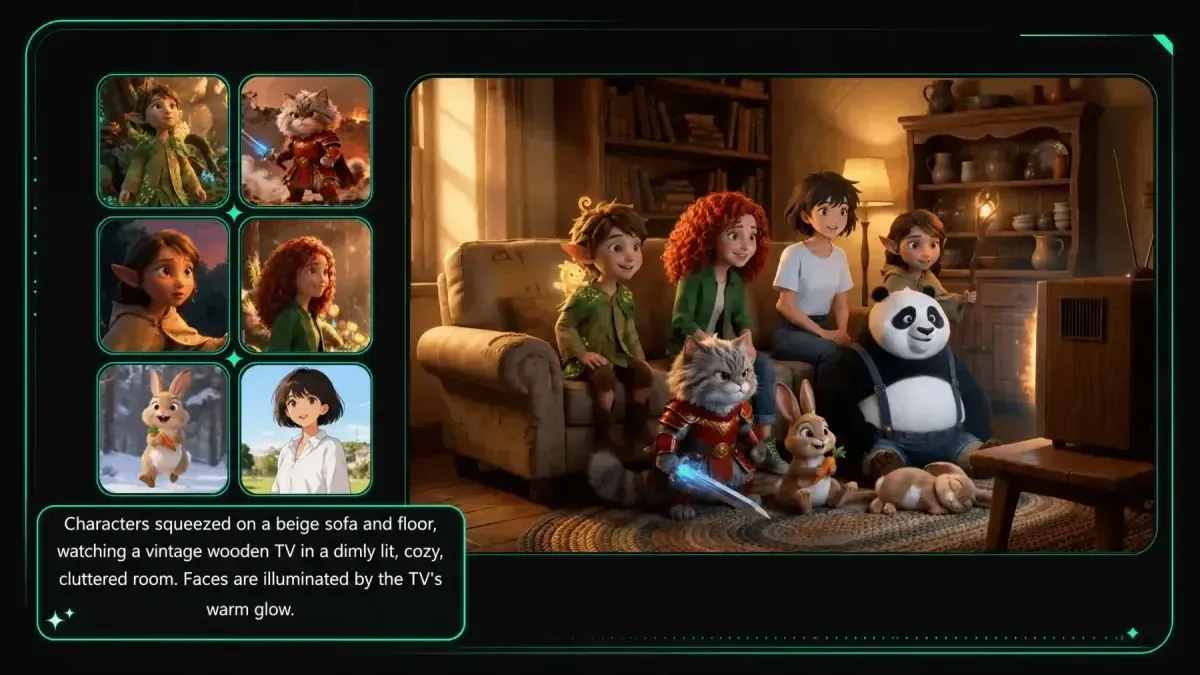
Jede Referenz sollte genau eine Frage beantworten. Eine Quelle kann das Motiv, das Produkt, die Pose, die Komposition, die Farbpalette, die Textur oder den Stil definieren. Entfernen Sie Bilder, die keine klare Rolle haben.
Trennen Sie Motiv-, Produkt- und Stilreferenzen
Kennzeichnen Sie Referenzen im Prompt mit Nummern: „Bild 1 definiert die Flasche; Bild 2 definiert die Handhaltung; Bild 3 liefert nur Farbe und Licht.“ Google dokumentiert die Unterstützung mehrerer Referenzen, während Loova AI Image to Image derzeit einen Workflow für mehrere Bilder bietet.
Widersprüchliche Referenzdetails auflösen
Wenn zwei Quellen bei Farbe, Form, Kamerawinkel oder Typografie voneinander abweichen, legen Sie fest, welche Priorität hat. Eine klare Hierarchie ist nützlicher als ein weiteres beschreibendes Adjektiv.
Zwei praktische Beispiele für Nano Banana Pro
Erstellung eines Produktmarketing-Bildes
Erstelle ein 4:5-Launch-Visual für die hochgeladene Mineralwasserdose.
Platziere die Dose aufrecht auf hellem Stein mit weichem Morgenlicht von links.
Lasse im oberen Drittel Platz für eine Headline. Verwende Bild 1 als exakte
Produktreferenz und Bild 2 nur für die warme Farbpalette. Erhalte die Dosenform,
Logo-Platzierung, den Geschmacksnamen, das Schriftlayout und den Kamerawinkel.
Füge keine neuen Werbeversprechen hinzu.
Bearbeitung eines Kampagnen-Visuals mit Text
Bearbeite das hochgeladene Kampagnenbild für eine spanischsprachige Version.
Ersetze nur die Headline durch „SABOR PARA COMPARTIR“ an derselben Position,
in derselben Größe, cremefarben und im Sans-Serif-Stil. Halte Personen, Produkt,
Hintergrund, Bildausschnitt, Schatten, Logo und alle anderen Texte unverändert.
Übersetze den eingetragenen Produktnamen nicht.
Erstellen Sie eine kontrollierte Bearbeitung mit Nano Banana Pro
Öffnen Sie Loova AI Image to Image, laden Sie eine freigegebene Quelle hoch und weisen Sie jeder Referenz eine einzige Rolle zu. Speichern Sie das erste akzeptable Bild, bevor Sie eine weitere Änderung anfordern.
Häufige Probleme mit Nano Banana Pro und deren Behebung
| Problem | Gezielte Lösung |
|---|---|
| Geschützte Details verändern sich | Wiederholen Sie die Liste der zu erhaltenden Elemente und kehren Sie zum letzten freigegebenen Bild zurück. |
| Text ist fehlerhaft oder überladen | Geben Sie den exakten Text in Anführungszeichen an und definieren Sie seine Position. |
| Referenzen konkurrieren miteinander | Kennzeichnen Sie jede Quelle, weisen Sie eine Rolle zu und legen Sie fest, welche Quelle bei Konflikten Vorrang hat. |
| Die Szene wirkt überladen | Entfernen Sie sekundäre Stilanweisungen, bevor Sie neue Details hinzufügen. |
| Eine spätere Bearbeitung zerstört das Layout | Teilen Sie die Überarbeitung in jeweils eine wesentliche Änderung pro Schritt auf. |
Einschränkungen, SynthID und Nutzungsrechte
Komplexe Prompts können immer noch fehlerhaften Text, veränderte Produkte oder erfundene Details erzeugen. Überprüfen Sie jedes Produktions-Asset, insbesondere Diagramme, Preise, Labels, Gesichter und Logos.
Laut Google enthalten generierte Gemini-Bilder SynthID. Das SynthID-System bettet ein unsichtbares Wasserzeichen ein, das von Googles Technologie erkannt werden kann, unter anderem durch eine Gemini-Verifizierungsprüfung. Eine erkannte Kennzeichnung weist auf die Beteiligung von Google-KI hin; sie begründet keine Urheberschaft, Richtigkeit oder Erlaubnis zur Nutzung jedes dargestellten Elements.
Verwenden Sie nur Referenzen, zu deren Upload und Bearbeitung Sie berechtigt sind. Die aktuellen Nutzungsbedingungen von Loova AI nehmen Nutzer für die eingereichten Nutzerinhalte in die Pflicht. Klären Sie vor der kommerziellen Veröffentlichung Quelllizenzen, Einwilligungen zur Abbildung von Personen, Markennutzung und die Regeln der Zielplattform.
FAQ
Kann Nano Banana Pro mehr als ein Referenzbild bearbeiten?
Ja. Die API-Dokumentation von Google beschreibt bis zu 14 Referenzbilder insgesamt für Gemini 3 Pro Image, mit separaten Limits für Objekte, Charaktere und Stile. Benutzeroberflächen von Produkten bieten unter Umständen weniger Eingabemöglichkeiten. Planen Sie daher mit den Steuerelementen, die in Ihrem Arbeitsbereich zur Verfügung stehen.
Warum ändert Nano Banana Pro Bereiche, die ich unverändert lassen wollte?
Das Modell generiert ein Bild neu, anstatt jedes unveränderte Pixel zu sperren. Abweichungen werden wahrscheinlicher, wenn die Liste der zu erhaltenden Elemente vage ist oder ein Prompt mehrere große Änderungen auf einmal verlangt. Kehren Sie zur letzten freigegebenen Version zurück und formulieren Sie die geschützten Details präziser.
Versteht Nano Banana Pro Prompts in verschiedenen Sprachen?
Ja. Googles aktueller Leitfaden listet Englisch, Chinesisch, Japanisch, Koreanisch, Spanisch, Portugiesisch und mehrere andere Sprachen für die beste Performance auf. Stellen Sie bei textlastigen Bildern den exakten Text in der Zielsprache bereit und überprüfen Sie die Rechtschreibung, bevor Sie das Bild anpassen.
Enthalten Bilder von Nano Banana Pro ein erkennbares KI-Wasserzeichen oder eine SynthID-Kennzeichnung?
Google gibt an, dass alle generierten Bilder ein unsichtbares SynthID-Wasserzeichen enthalten. Es ist für Betrachter nicht sichtbar, kann aber mit den Erkennungstools von Google überprüft werden. Die Erkennung dient dem Herkunftsnachweis; sie beweist weder einen Anspruch noch eine Lizenz oder die Authentizität des Bildes.
Ein einziges perfektes Ergebnis zeigt nur, dass der Prompt für Nano Banana Pro funktionieren kann. Es zeigt nicht, wie zuverlässig jedes geschützte Detail die nächste Bearbeitung übersteht.