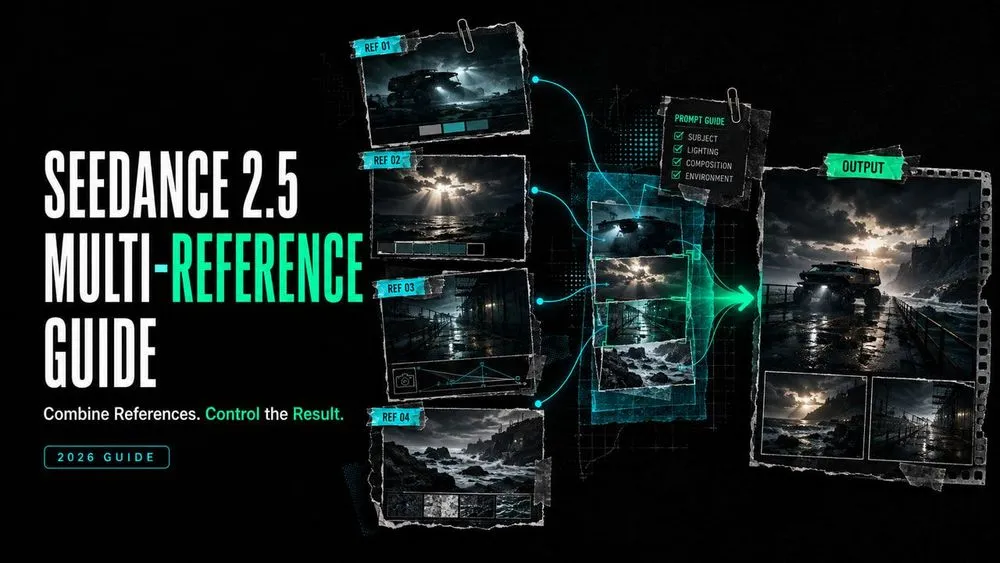
Seedance 2.5 Multi-Referenz-Leitfaden
On this page
Ein klares Porträt, ein stimmungsvolles Standbild des Drehorts und ein schneller Kamera-Clip können denselben Videoclip in völlig unterschiedliche Richtungen lenken. Das Problem ist selten, dass eine einzelne Referenz zu schwach ist. Es liegt vielmehr daran, dass das Set keine klare Hierarchie hat.
Ich bin Mira. Bevor ich Referenzen kombiniere, möchte ich genau wissen, welche Datei das Gesicht bestimmt, welche für die Umgebung zuständig ist und welche die Bewegung beeinflussen darf. Dieser Leitfaden für Seedance 2.5 Multi-Referenzen zeigt Ihnen, wie Sie diese kleine Rollenverteilung vor der Generierung festlegen.
Was ist Multi-Referenz in Seedance 2.5?
Die Multi-Referenz-Generierung nutzt mehrere Assets als ein gemeinsames Video-Briefing. Bilder können Personen und Orte definieren, Videos können Bewegungen vorgeben und Audio-Dateien können Stimme oder Rhythmus steuern. Der Prompt legt fest, was von welcher Referenz übernommen werden soll.
Laut ByteDance akzeptiert Seedance 2.5 bis zu 30 Bilder, 10 Videoclips und 10 Audioclips pro Generierung. Die offiziellen Multi-Referenz-Beispiele weisen Bildern bestimmte Darsteller, Instrumente, Veranstaltungsorte und Publikumsbereiche zu. Der Zugriff auf der Plattform selbst kann jedoch eingeschränkter sein.
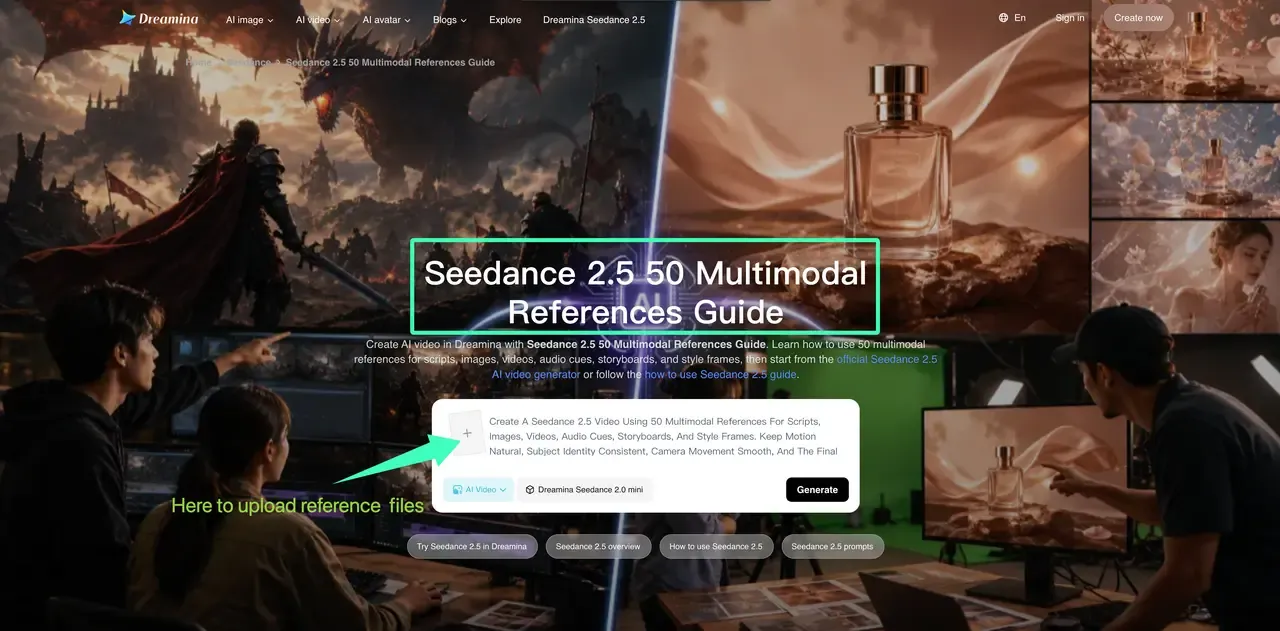
Der aktuelle Loova AI „Reference to Video“-Arbeitsbereich zeigt öffentlich den Upload mehrerer Bilder, unterstützt jedoch derzeit nicht jede Video- oder Audio-Option von Seedance 2.5. Betrachten Sie die Steuerelemente in Ihrem angemeldeten Zustand als die tatsächliche Funktionsgrenze.
Wählen Sie die richtige Referenz für jede Aufgabe
Beginnen Sie mit dem kleinstmöglichen Set, das Aussehen, Ort, Bewegung und Ton abdeckt. Wenn zwei Dateien dieselbe Eigenschaft steuern, wählen Sie eine davon aus oder erklären Sie deren Beziehung zueinander.
| Referenz | Diese Aufgabe zuweisen | Aus der Aufgabe heraushalten |
|---|---|---|
@Image 1 |
Gesicht, Haare, Kleidung des Charakters | Hintergrund und Pose |
@Image 2 |
Produktform, Etikett, Farbe | Beleuchtung und Kamerawinkel |
@Image 3 |
Ort und Tageszeit | Identität des Charakters |
@Video 1 |
Bewegung und Kameratempo | Aussehen des Motivs |
@Audio 1 |
Stimme oder Rhythmus | Visueller Stil |
Charakter- und Produktreferenzen
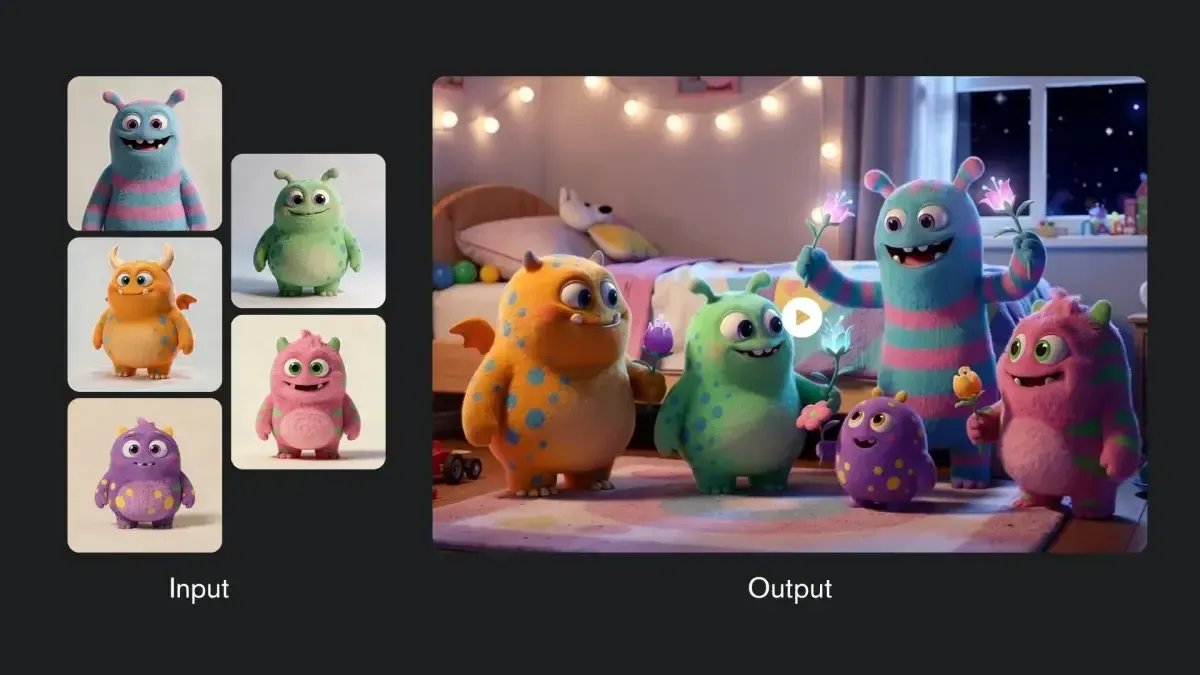
Nutzen Sie Ansichten, auf denen wichtige Details gut erkennbar sind. Wenn mehrere Bilder dasselbe Motiv zeigen, weisen Sie darauf hin: @Images 1–3 zeigen dieselbe Flasche von vorne, von der Seite und von hinten. Generiere nur eine Flasche. Nennen Sie nur die Charaktereigenschaften, die zwingend beibehalten werden müssen.
Vermeiden Sie es, dass ein einziges Bild Identität, Pose, Ort, Licht und Stil gleichzeitig steuern soll, es sei denn, all diese Elemente sollen exakt so übernommen werden.
Orts- und Stilreferenzen
Eine Ortsreferenz kann Layout, Wetter oder Licht bestimmen; eine Stilreferenz kann Farbpalette oder Textur vorgeben. Wenn ein Bild beides tut, grenzen Sie seine Rolle ein: @Image 4 definiert nur die Café-Theke, das Fenster-Layout und das warme Morgenlicht.
Vermeiden Sie Anweisungen wie „kopiere dieses Bild“, wenn Sie eigentlich nur die Farbstimmung benötigen.
Bewegungs- und Kamerareferenzen
Nutzen Sie, sofern unterstützt, Videos für den Rhythmus der Action, den Kamerapfad, Übergänge oder das Blocking: @Video 1 definiert nur die langsame Kreisbewegung im Uhrzeigersinn und das Tempo; wende dies auf das Produkt aus @Image 1 an.
Das Ausgangsmaterial muss nicht dasselbe Motiv enthalten, wenn es nur um die Bewegung geht. Schneiden Sie es auf die relevante Bewegung zu.
Sprach- und Audioreferenzen
Sofern verfügbar, kann Audio die Stimme, die Atmosphäre oder das Timing bestimmen. Weisen Sie einen klaren Zweck zu: @Audio 1 definiert nur die Stimme des Sprechers. Geben Sie die Sprache des Dialogs separat an.
Verwenden Sie nur Audio-Dateien, für die Sie die entsprechenden Rechte besitzen. Eine wiedererkennbare Stimme kann Fragen der Einwilligung und des Identitätsmissbrauchs aufwerfen, selbst wenn der visuelle Charakter fiktiv ist.
So erstellen Sie ein Multi-Referenz-Video auf Loova AI
Die öffentliche Seite listet den Upload mehrerer Bilder, ein Prompt-Feld und zusätzliche Einstellungen auf. Die verfügbaren Steuerelemente können von Ihrem Kontotyp abhängen.
Wählen Sie die erforderlichen Assets aus
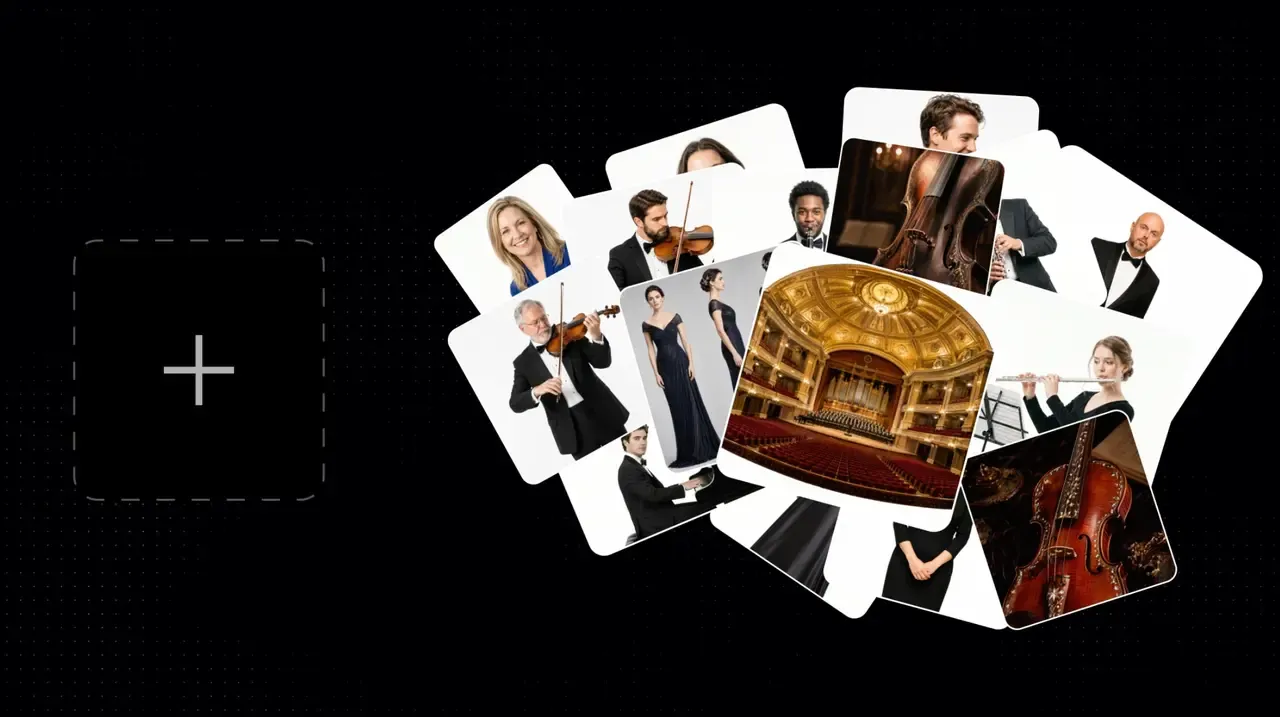
Beginnen Sie mit einem Hauptmotiv und fügen Sie nur das hinzu, was Text nicht zuverlässig beschreiben kann. Eine Produktszene benötigt vielleicht das Produkt, den Ort und einen zweiten Winkel – aber kein komplettes Moodboard. Stellen Sie bei Kundenprojekten sicher, dass Sie die Rechte für Gesichter oder Stimmen besitzen, entfernen Sie vertrauliche oder sensible personenbezogene Daten und lesen Sie vor dem Upload die aktuellen Nutzungsbedingungen und die Datenschutzerklärung.
Weisen Sie jeder Referenz eine Rolle zu
Schreiben Sie die Rollenverteilung vor der eigentlichen Szenenbeschreibung auf. Zum Beispiel:
@Image 1 definiert das Gesicht, die Haare und die grüne Jacke desselben Charakters in jeder Einstellung. @Image 2 definiert nur die Buchladen-Regale und das Fensterlicht. @Image 3 definiert nur das rote Notizbuch. Der Charakter betritt den Buchladen, findet das Notizbuch auf einem Tisch und hält es an ihre Jacke. Halte ihre Identität, Kleidung und das Design des Notizbuchs unverändert.
Nutzen Sie die Dateibezeichnungen der Benutzeroberfläche und wahren Sie die Eins-zu-eins-Verbindung zwischen jeder Datei und ihrer Aufgabe.
Definieren Sie, was konsistent bleiben muss
Enden Sie mit einer kurzen Liste von Details, die sich keinesfalls verändern dürfen, da das Ergebnis sonst unbrauchbar wird.
Sobald die Zuordnung klar ist, erstellen Sie Ihr erstes Multi-Image-Video in Loova AI Reference to Video. Reichen Sie das kleinstmögliche Referenz-Set ein und beurteilen Sie die Konsistenz, bevor Sie weitere Assets hinzufügen.
So halten Sie Charaktere und Produkte konsistent
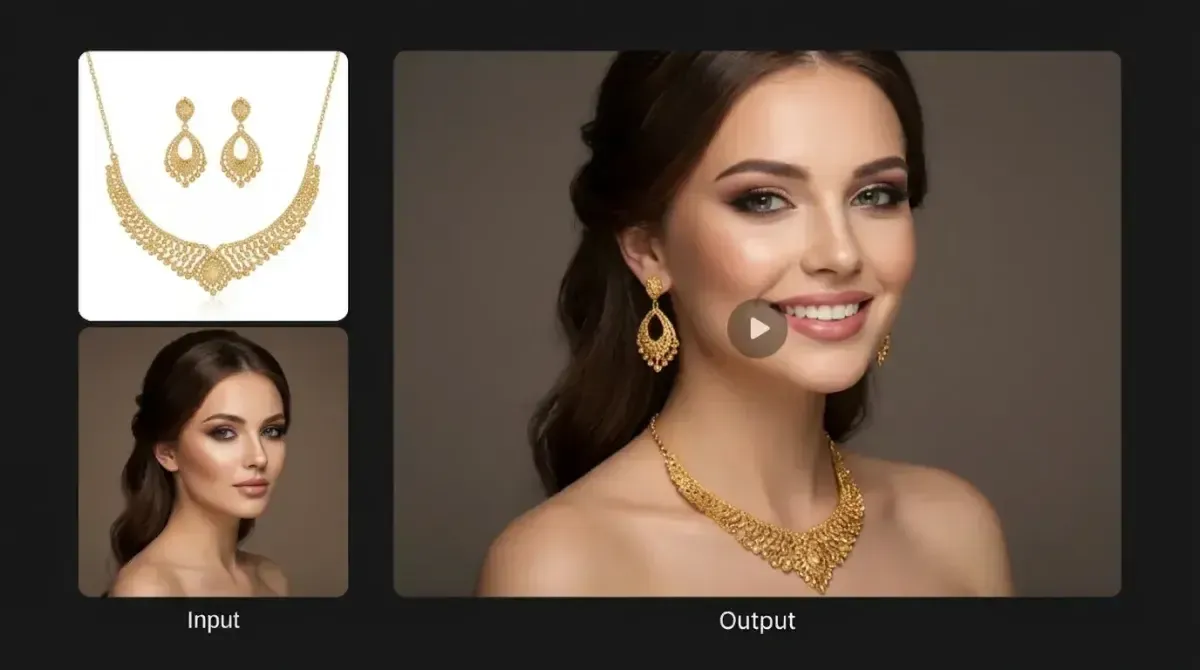
Konsistenz beginnt vor dem Prompting. Referenzen sollten bei Haaren, Kleidung, Verpackung, Proportionen und Farben übereinstimmen. Unterschiedliche Etiketten oder Accessoires führen zu Designkonflikten statt zu besseren Ergebnissen.
Nutzen Sie dasselbe Kern-Referenzset für zusammenhängende Aufnahmen, halten Sie Namen und Dateirollen stabil und beschreiben Sie Änderungen als Aktionen und nicht als Neugestaltungen. Vermeiden Sie bei Produkten Transformationen, wenn es auf exakte Geometrie oder Text ankommt. Geben Sie bei Charakteren an, wer welchen Gegenstand hält und wo jede Person steht, damit die Identität nicht das einzige stabile Merkmal bleibt.
So beheben Sie widersprüchliche oder ignorierte Referenzen
Analysieren Sie zuerst die ignorierte Aufgabe, nicht die ignorierte Datei. Wenn der Ort falsch ist, lassen Sie die Charakter-Referenzen unverändert und präzisieren Sie die Ortsanweisung. Wenn das Gesicht abweicht, entfernen Sie überflüssige Stilbilder und stärken Sie die Rolle des Charakters.
Nutzen Sie diese Reihenfolge zur Fehlerbehebung:
- Entfernen Sie alle Referenzen ohne eindeutige Aufgabe.
- Lösen Sie visuelle Widersprüche zwischen den Dateien auf.
- Setzen Sie das Hauptmotiv an die erste Stelle und benennen Sie es präzise.
- Ändern Sie eine einzelne Rollenanweisung und generieren Sie das Bild mit denselben Einstellungen neu.
- Eine zu schwach berücksichtigte Referenz konkurriert möglicherweise einfach mit dominanteren Anweisungen. Mehr Wiederholungen sind selten die Lösung; eine klarere Priorisierung hingegen schon.
Grenzen und Kompromisse bei Multi-Referenzen
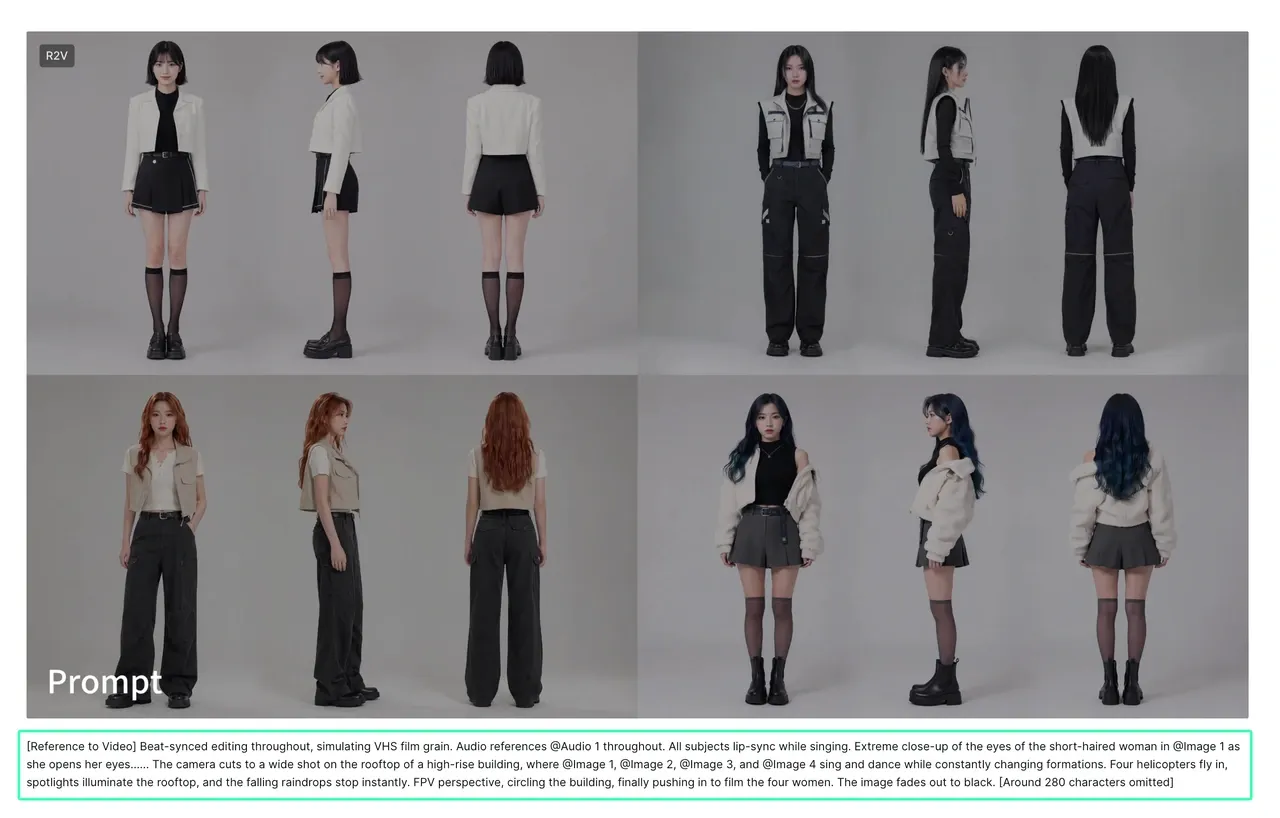
Die maximale Kapazität des Modells ist keine Empfehlung. Mehr Assets verlängern die Einrichtungszeit und erhöhen das Risiko für widersprüchliche Gesichter, Farbpaletten, Hintergründe oder Bewegungshinweise. Ein fokussiertes Set lässt sich leichter optimieren und wiederverwenden.
Die Plattformgrenzen können sich zudem von den Modellspezifikationen von ByteDance unterscheiden. Auf der aktuellen öffentlichen „Reference to Video“-Seite von Loova AI werden JPG-, PNG- und WEBP-Bilder bis zu jeweils 10 MB mit einer Mindestgröße von 300×300 Pixeln aufgeführt. Video- oder Audioformate und deren Größenbeschränkungen werden dort nicht öffentlich genannt; prüfen Sie diese im Live-Uploader, bevor Sie diese Assets vorbereiten.
FAQ
Welche Dateiformate und Größenbeschränkungen akzeptiert Seedance 2.5 für Referenzen?
Auf Modellebene bestätigt ByteDance Bild-, Video- und Audio-Referenzen. Auf der aktuellen „Reference to Video“-Seite von Loova AI gelten für Bilder die Formate JPG, PNG oder WEBP bis zu jeweils 10 MB bei einer Mindestgröße von 300×300 Pixeln. Formatbeschränkungen für Video und Audio werden auf dieser öffentlichen Seite nicht genannt. Bitte beachten Sie daher die Hinweise im Live-Uploader.
Kann ich Referenzdateien aus früheren Loova AI-Projekten wiederverwenden?
Der öffentliche Loova AI Referenz-Arbeitsbereich dokumentiert derzeit keine projektübergreifende Wiederverwendung von Assets. Prüfen Sie, ob Ihr angemeldetes Projekt oder die Dateiauswahl frühere Uploads anzeigt. Wenn nicht, verwalten Sie ein lokales Referenz-Paket mit einheitlichen Dateinamen und laden Sie nur die freigegebenen Dateien neu hoch, die für die neue Szene benötigt werden.
Warum wird eine meiner hochgeladenen Referenzen ignoriert oder zu schwach gewichtet?
Sie könnte eine andere Referenz duplizieren, im Widerspruch zu einer stärkeren Anweisung stehen oder keine zugewiesene Rolle haben. Entfernen Sie Dateien ohne eindeutige Aufgabe, beschreiben Sie genau, was aus dem vernachlässigten Asset übernommen werden soll, und halten Sie irrelevante Hintergrund- oder Stilelemente aus dessen Rolle heraus. Starten Sie den Vorgang dann mit den übrigen Einstellungen unverändert neu.
Müssen Referenzvideos dem endgültigen Seitenverhältnis und der Dauer entsprechen?
Auf Modellebene nicht zwingend, da ein Clip auch nur Bewegung oder Kameratempo vorgeben kann. Ein engerer Bildausschnitt kann jedoch Unklarheiten verringern, wenn es auf die Bildkomposition ankommt. Schneiden Sie die Referenz auf die gewünschte Bewegung zu, geben Sie an, welchem Teil gefolgt werden soll, und legen Sie das endgültige Seitenverhältnis sowie die Dauer in der Generierungsoberfläche fest, anstatt sich darauf zu verlassen, dass der Quellclip diese bestimmt.
Eine Referenz ist nur dann wertvoll, wenn sie eine klare Aufgabe hat. Wenn das Entfernen einer Datei nichts an Ihrem Briefing ändert, lassen Sie sie bei der nächsten Generierung einfach weg.