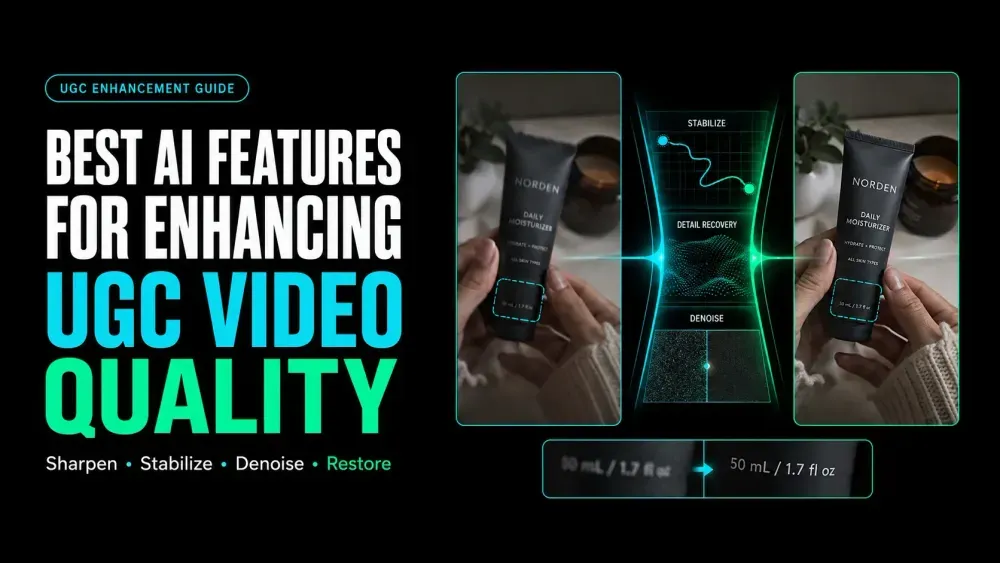
Las mejores funciones de IA para mejorar la calidad de los videos de UGC
On this page
La etiqueta de un producto puede verse nítida mientras el orador está quieto, y luego desenfocarse en cuanto el paquete se mueve. El problema puede deberse al desenfoque de movimiento, la compresión, el ruido con poca luz o un ajuste de mejora demasiado agresivo. Las mejores funciones de IA para mejorar la calidad de los videos de UGC resuelven un defecto específico sin alterar el resto del clip.
El simple hecho de aumentar la resolución no solucionará todos los problemas. Un mejor flujo de trabajo mantiene los rostros naturales, los detalles del producto reconocibles, el habla clara y el movimiento fluido en la pantalla donde la gente realmente lo verá.
Diagnostique primero el problema real de calidad
Observe el material de origen a velocidad normal antes de abrir un panel de mejora. Tome nota de dónde se vuelve difícil ver, oír o seguir el video. Esto convierte una etiqueta borrosa en una tarea de reparación específica.
| Lo que nota | Problema probable | Primera función a probar | Riesgo principal |
|---|---|---|---|
| Fotograma pequeño o píxeles visibles | Baja resolución | Escalado (Upscaling) | Textura inventada o bordes duros |
| Grano de color en las sombras | Ruido del sensor o compresión | Reducción de ruido (Denoising) | Piel de aspecto ceroso y texturas planas |
| Movimiento de cámara en mano molesto | Vibración de la cámara | Estabilización | Recorte, tambaleo o bordes deformados |
| Movimiento entrecortado o cámara lenta | Muy pocos fotogramas útiles | Interpolación de fotogramas | Manos, cabello u objetos distorsionados |
| El sujeto se sale del encuadre vertical | Relación de aspecto incorrecta | Reencuadre automático | Producto o subtítulos ocultos |
| La voz compite con el ruido de fondo | Pista de diálogo débil | Limpieza de audio | Voz metálica o sobreprocesada |
Utilice el archivo original de la cámara siempre que sea posible. Una descarga de redes sociales ya puede contener bloques de compresión, texto suavizado y menor detalle de audio.
Funciones de IA que mejoran la calidad de los videos de UGC
Las funciones de mejora de video con IA resuelven diferentes partes del archivo. Aplicarlas una a la vez permite rastrear el origen de cualquier artefacto nuevo.
Escalado de resolución y recuperación de detalles
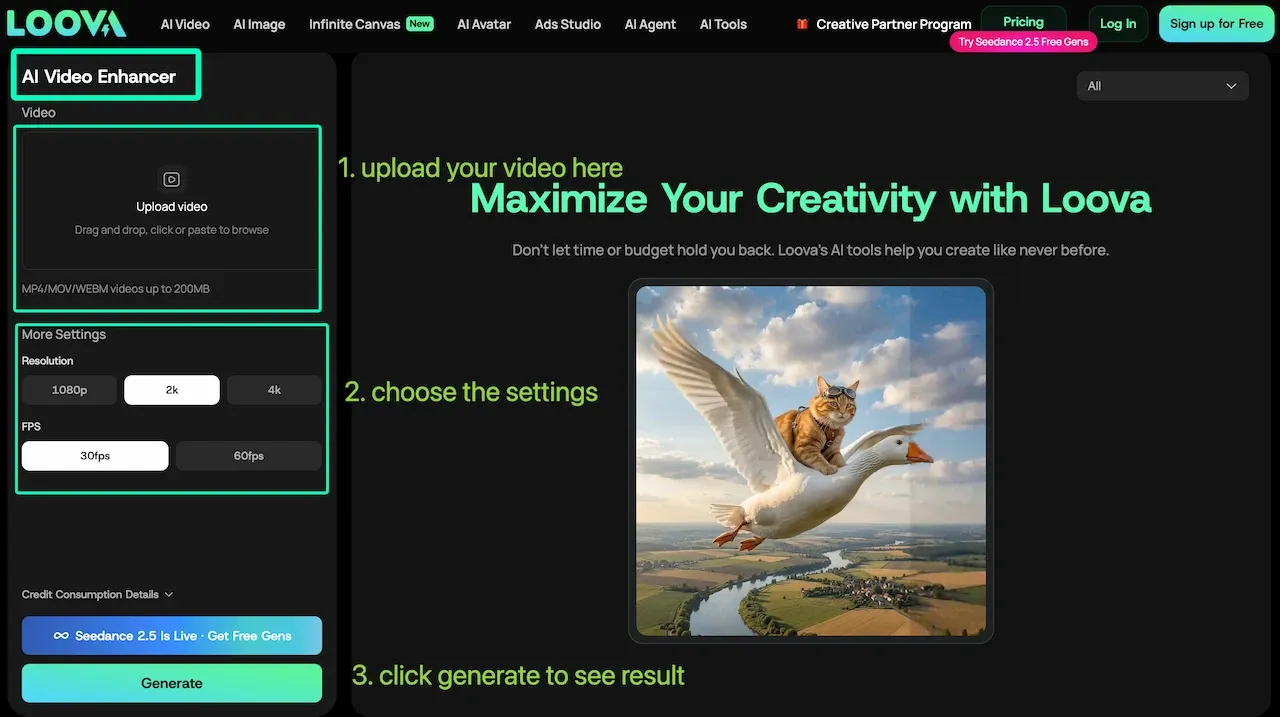
El escalado aumenta las dimensiones de salida y estima los detalles entre los píxeles existentes. Puede hacer que los bordes sean más fáciles de leer, pero no puede recuperar las letras o texturas exactas que faltan en la fuente.
El actual Loova AI Video Enhancer acepta cargas de MP4, MOV y WEBM de hasta 200 MB. Su página muestra opciones de resolución de 1080p, 2K y 4K, además de ajustes de 30 o 60 FPS. Esas son opciones de salida, no una garantía de que cada etiqueta de baja resolución se volverá precisa.
Reducción de ruido y limpieza con poca luz
El escalado por IA y la reducción de ruido suelen funcionar juntos, pero su orden importa. Reduzca primero el grano molesto y luego agregue solo la nitidez suficiente para restaurar los bordes legibles. Enfocar primero un metraje con ruido puede hacer que cada mota de color sea más visible.
Revise las mejillas, el cabello, la ropa y los fondos oscuros después del proceso. La piel lisa puede perder su textura natural a lo largo del clip.
Estabilización y corrección de desenfoque de movimiento
La estabilización rastrea el movimiento de la cámara y desplaza o recorta los fotogramas para reducir las vibraciones no deseadas. La guía del Estabilizador de deformación de Adobe también señala que las dimensiones del clip y de la secuencia deben coincidir a menos que el clip esté anidado.
La estabilización no restaura de manera confiable los detalles borrosos dentro de un solo fotograma. Una corrección excesiva puede deformar paredes, estantes o los bordes de los productos, especialmente cuando el sujeto cruza frente a la cámara.
Interpolación de fotogramas y movimiento más fluido
La interpolación de fotogramas crea nuevas imágenes intermedias para cambiar la velocidad de fotogramas o producir una cámara lenta más fluida. Funciona mejor cuando el movimiento es predecible y los fotogramas adyacentes muestran claramente hacia dónde se dirigen los objetos.
Los movimientos rápidos de las manos, el cabello suelto, los reflejos y los productos que se superponen dificultan la estimación de la IA. Inspeccione esas áreas fotograma por fotograma antes de conservar una conversión a 60 FPS.
Reencuadre automático para plataformas verticales
El reencuadre automático cambia la relación de aspecto mientras rastrea al sujeto principal. La documentación actual de Auto Reframe de Adobe advierte que la acción rápida o varios puntos de interés pueden requerir ajustes manuales de fotogramas clave.
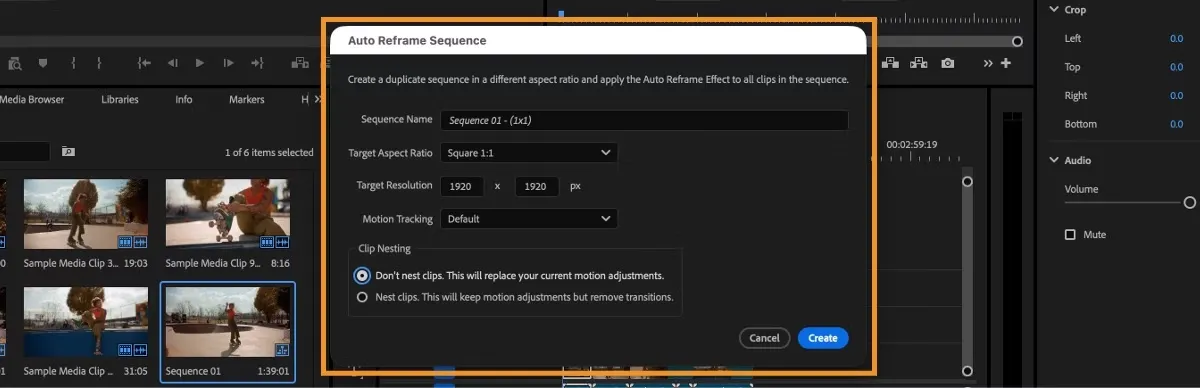
Que un rostro permanezca centrado no garantiza una edición vertical útil. Las demostraciones de productos también necesitan que el artículo, las manos, el texto del precio, los subtítulos y la llamada a la acción queden dentro del área segura.
Limpieza de audio, subtítulos y claridad del habla
La limpieza de audio puede reducir el ruido de fondo constante y hacer que el habla sea más fácil de seguir. Conserve algo de ruido ambiental si un procesamiento agresivo hace que la voz suene metálica, delgada o desconectada del entorno.
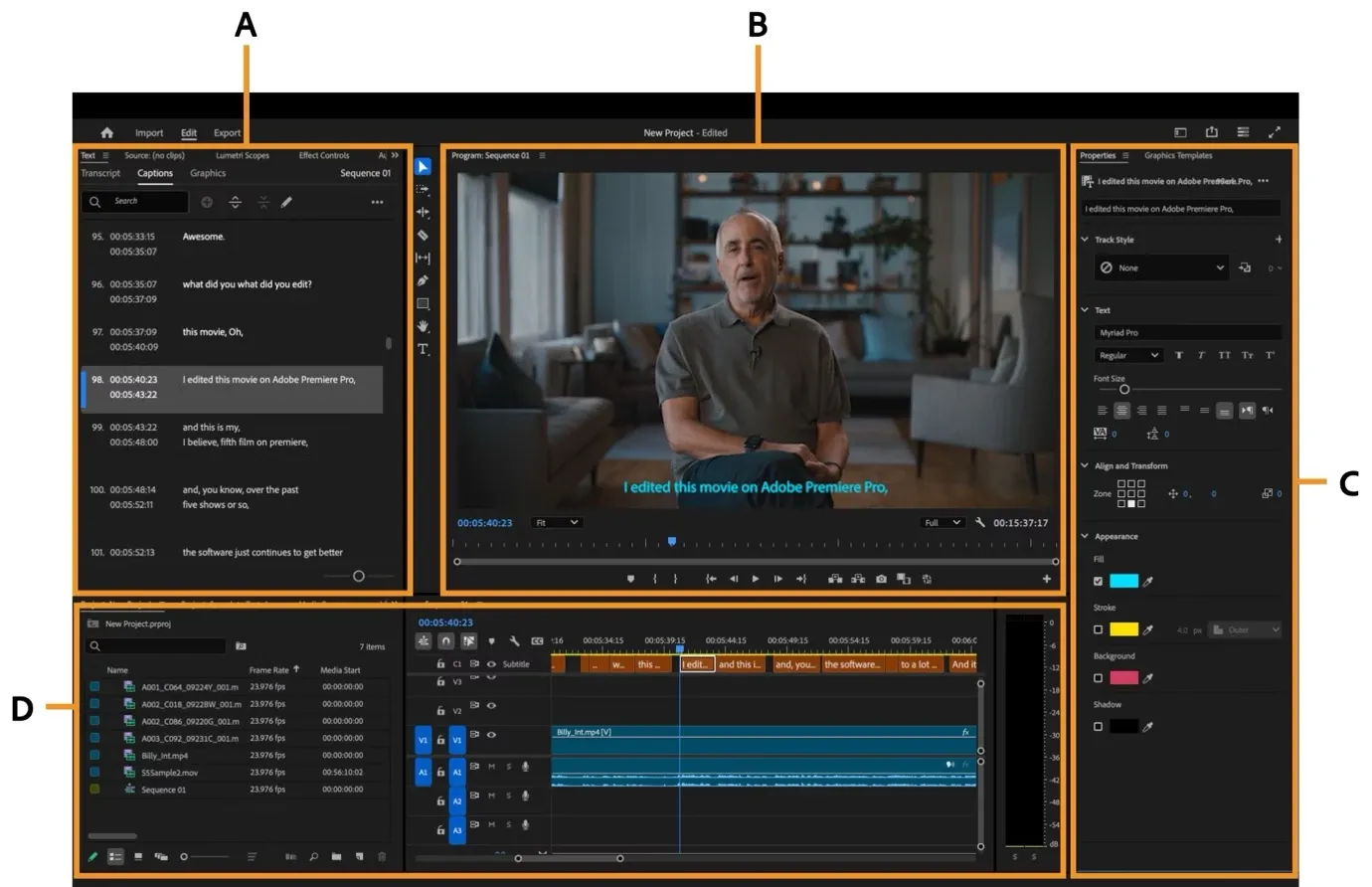
Los subtítulos deben agregarse en una etapa avanzada de la edición, una vez que los tiempos y el diálogo estén casi definidos. El flujo de trabajo de subtítulos de Adobe crea una pista de subtítulos editable a partir de una transcripción, que luego se puede revisar antes de la exportación.
Un flujo de trabajo paso a paso para mejorar videos de UGC
Una breve comparación permite realizar un seguimiento sencillo del origen, la corrección y el resultado final.
- Guarde el archivo maestro original. Conserve el archivo original, la resolución, la velocidad de fotogramas y la pista de audio en una carpeta separada.
- Marque los defectos reales. Anote el código de tiempo, el síntoma visible, el sujeto afectado y la plataforma de destino.
- Elija una primera corrección. Solucione el problema que más afecte la comprensión, como un habla ruidosa o detalles del producto ilegibles.
- Pruebe una sección representativa. Utilice un fragmento corto que contenga movimiento, un rostro, texto del producto, sombras y diálogo.
- Compare momentos idénticos. Revise el clip original y el mejorado al mismo tamaño, velocidad y fotograma.
- Finalice la edición. Agregue el reencuadre, los subtítulos, los gráficos y el audio final solo después de aceptar la corrección visual.
- Exporte una copia para la plataforma. Conserve el archivo maestro y nombre el archivo final según la plataforma, la relación de aspecto y la versión.
Para una prueba de resolución o velocidad de fotogramas, abra el mejorador de video basado en navegador con la fuente aprobada más limpia. Suba únicamente material que tenga permitido procesar y mantenga el contenido confidencial de clientes o el material personal privado fuera de flujos de trabajo en la nube no aprobados.
Errores comunes de mejora y artefactos
Un procesamiento excesivo puede reemplazar un problema por otro. Mantenga la versión de control al lado del clip mejorado.
- Escalar una descarga comprimida: las dimensiones más grandes pueden conservar los bloques de píxeles y el efecto de halo en lugar de restaurar el original de la cámara.
- Reducir el ruido de los rostros en exceso: los poros, el cabello y la ropa pueden fusionarse en superficies artificialmente lisas.
- Estabilizar movimientos intencionales: una toma natural a mano alzada puede quedar recortada, elástica o extrañamente estática.
- Convertir cada clip a 60 FPS: los fotogramas adicionales pueden agregar deformaciones sin mejorar una entrega a velocidad normal.
- Enfocar el texto del producto de forma agresiva: los trazos inventados por la IA pueden hacer que una etiqueta incorrecta parezca legible con total seguridad.
- Integrar los subtítulos demasiado pronto: los cortes posteriores pueden hacer que los subtítulos queden desincronizados o cubran el producto.
Lista de verificación para exportación y revisión humana
El archivo maestro mejorado aún necesita una revisión en la pantalla de destino. Compruébelo en un teléfono, con auriculares y sin sonido.
- El rostro y el producto se mantienen consistentes durante el movimiento.
- Las etiquetas, los logotipos y los subtítulos no contienen caracteres inventados o rotos.
- Las manos, el cabello, los dientes y los empaques reflectantes no se deforman entre fotogramas.
- La estabilización no ha recortado una demostración o un descargo de responsabilidad importante.
- El habla sigue sincronizada y suena natural después de la limpieza.
- Los subtítulos son precisos, legibles y no quedan cubiertos por los elementos de la interfaz.
- La relación de aspecto, la velocidad de fotogramas, el códec y el audio coinciden con la plataforma de destino.
Mejore un archivo maestro aprobado
Abra el espacio de trabajo de mejora de Loova AI, suba el clip de origen limpio y elija la resolución de salida y la velocidad de fotogramas que requiere su entrega. Compare el mismo detalle del producto en movimiento antes de aceptar la versión mejorada.
Límites de la mejora de video con IA
La mejora estima lo que podría contener un fotograma o una banda sonora más limpios. No puede verificar texto oculto, reconstruir un rostro tapado por el movimiento ni recuperar audio recortado con certeza real. Volver a grabar sigue siendo la opción más segura cuando los detalles exactos del producto, las afirmaciones o la identidad son fundamentales.
La IA tampoco puede reparar una demostración deficiente, un gancho poco claro, una afirmación sin fundamento o una actuación forzada. Las mejores funciones de IA para mejorar la calidad de los videos de UGC conservan lo que ya funciona bien, al tiempo que hacen que una debilidad técnica sea menos molesta.
Preguntas frecuentes
¿Debo mejorar el metraje de UGC antes o después de agregar subtítulos?
Mejore la imagen antes de integrar los subtítulos. De lo contrario, el escalado y el enfoque podrían alterar sus bordes. Cierre la edición, mejore la pista visual y luego agregue la pista de subtítulos.
¿Puede la IA corregir los detalles borrosos de un producto en un video?
Puede mejorar una ligera falta de definición y la claridad de los bordes. No puede recuperar de manera confiable detalles que la cámara nunca capturó. Utilice una fuente más nítida, un primer plano aprobado del producto o vuelva a grabar cuando la precisión sea fundamental.
¿Por qué la suavización de fotogramas hace que las personas se vean poco naturales?
El sistema estima el movimiento entre los fotogramas grabados. Las manos que cruzan frente a los rostros, el cabello suelto y el desenfoque de movimiento dejan varias trayectorias posibles. Reduzca la interpolación o elimínela de la sección problemática.
¿Qué ajustes de exportación funcionan mejor para el contenido UGC en redes sociales?
Adapte el archivo a la plataforma y ubicación específicas en lugar de crear un único archivo universal. Un video H.264 de 1080 × 1920 con audio AAC es una base vertical muy práctica. Conserve la velocidad de fotogramas de origen a menos que el movimiento se haya interpolado deliberadamente; las directrices actuales de YouTube también recomiendan subir los videos a la velocidad de fotogramas con la que se grabaron. Revise la vista previa una vez subida, ya que la compresión de la plataforma es la última variable desconocida.