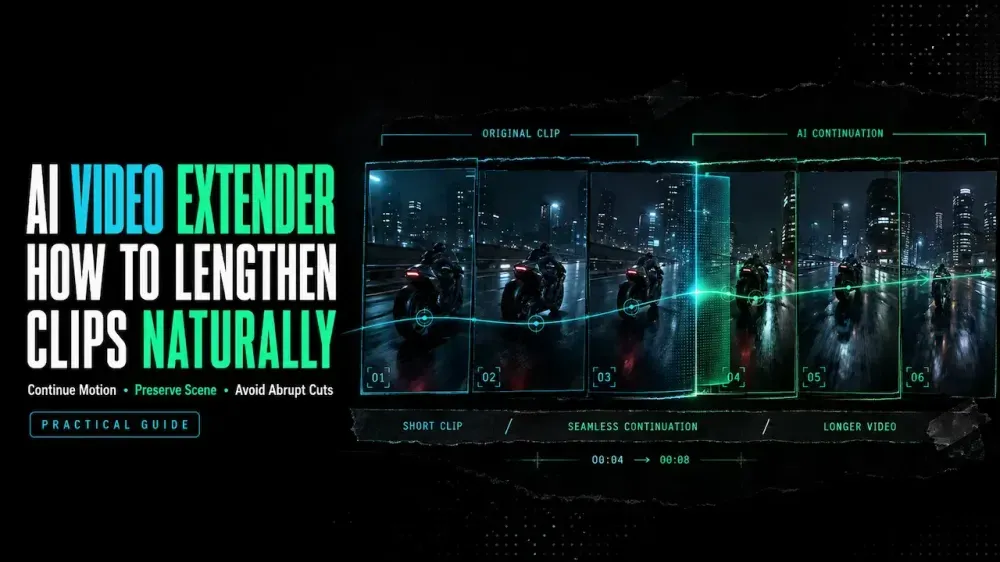
Extensor de video con IA: cómo alargar clips de forma natural
On this page
La extensión de video con IA funciona mejor cuando el clip original termina en una toma simple con un movimiento siguiente obvio. Una cámara estable y un sujeto claramente visible le dan al modelo menos margen de error.
Esta guía muestra cómo un extensor de video con IA continúa un clip y cómo suavizar una transición visible. Algunas herramientas añaden nuevos fotogramas al video original, mientras que otras generan una toma de continuación independiente. En cualquier caso, la transición se siente más natural cuando el movimiento, el encuadre, la iluminación y el sonido se mantienen constantes.
¿Qué es un extensor de video con IA?
Un extensor de video con IA predice lo que podría suceder más allá de los fotogramas que ya tienes. Algunas herramientas funcionan dentro de una línea de tiempo de edición. Otras generan un nuevo clip a partir del punto final original.
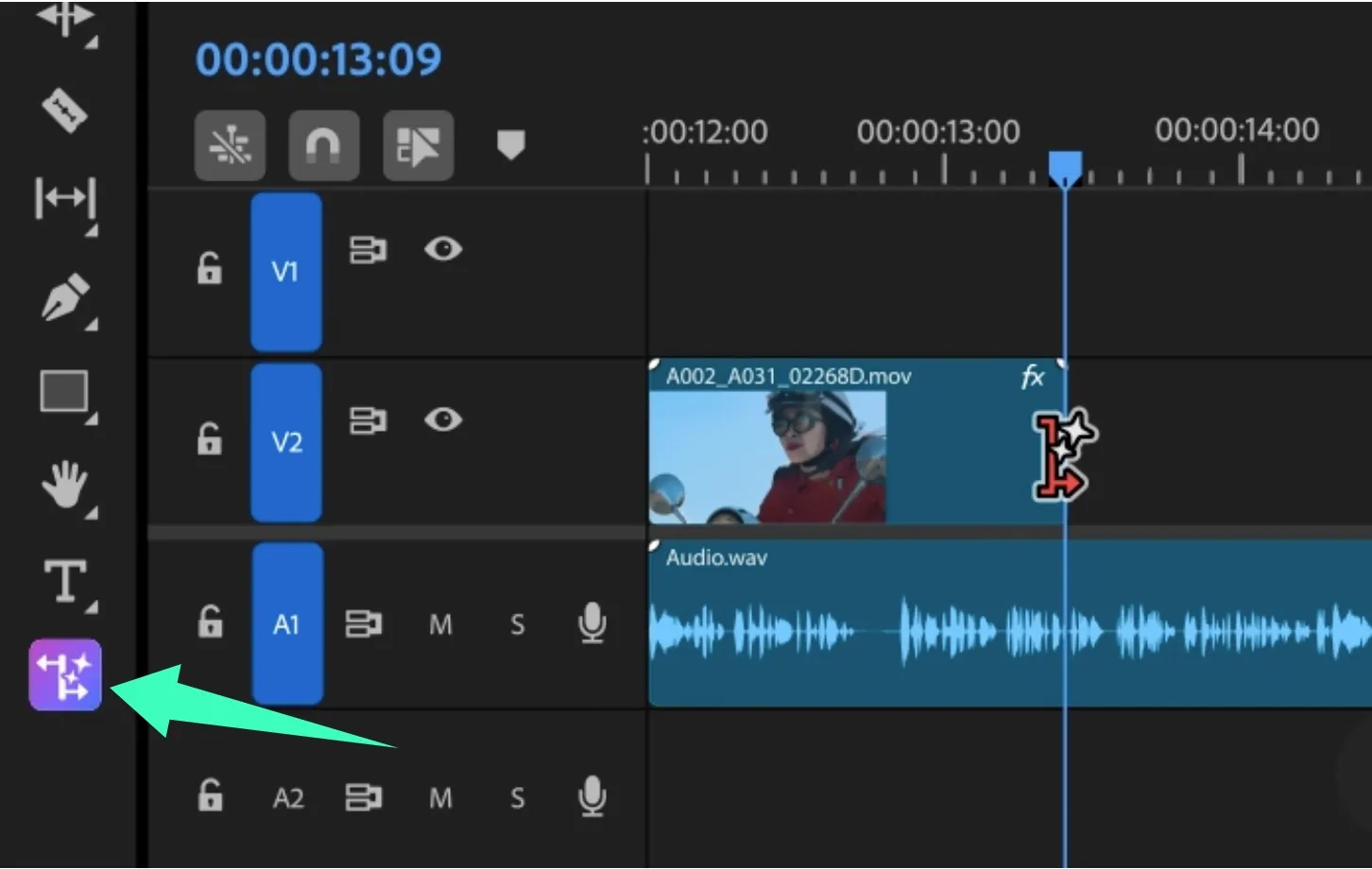
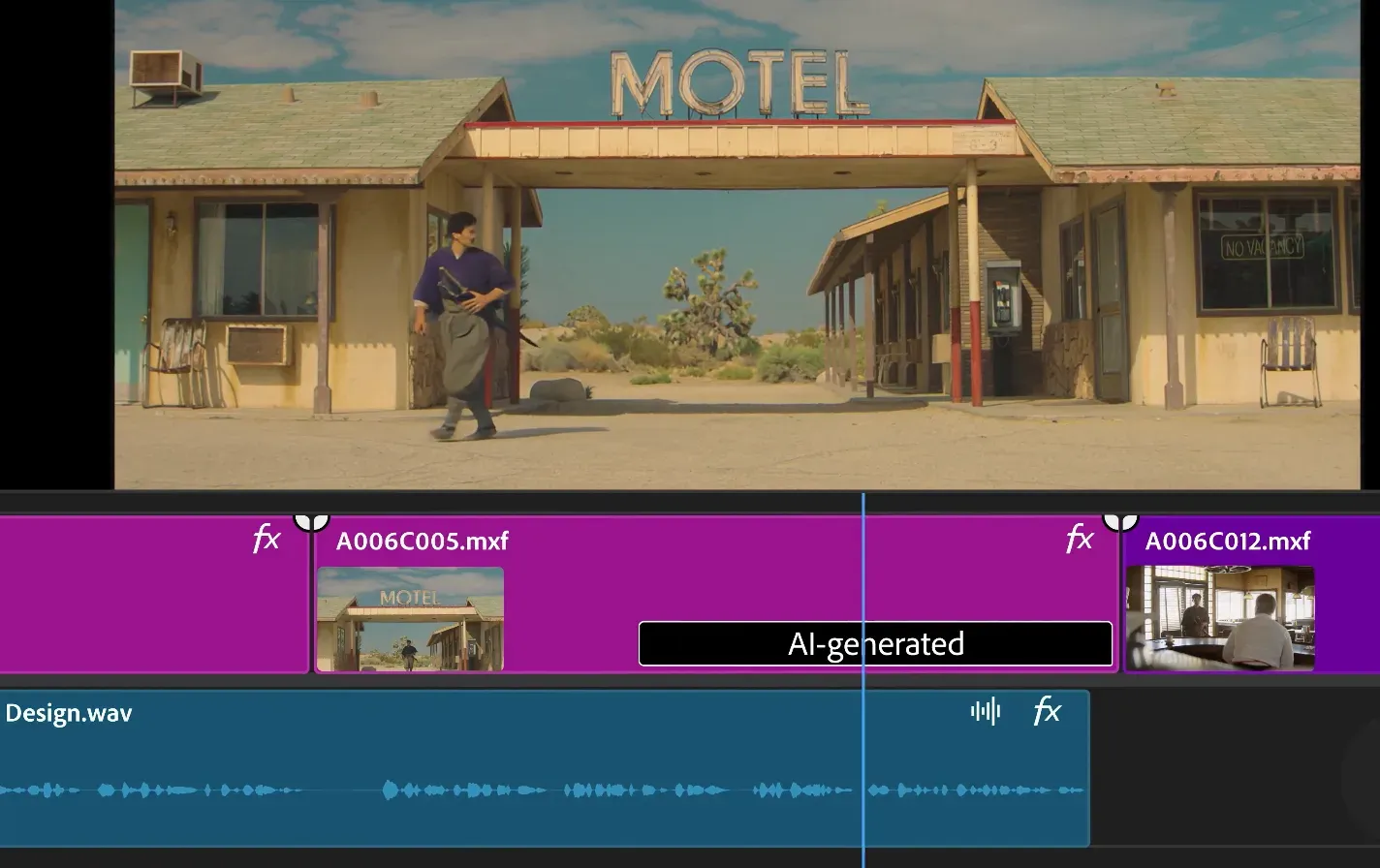
Esa distinción cambia el flujo de trabajo. Generative Extend de Adobe Premiere añade fotogramas etiquetados en el límite de un clip. Actualmente, Adobe limita la extensión de video a dos segundos. Un generador de continuación crea otra toma para su posterior edición.
Ninguno de los dos métodos descubre metraje perdido. Crean material nuevo y plausible basado en el contexto visible y en tus instrucciones.
Cuándo funciona la extensión de video y cuándo no
La extensión de video funciona mejor con un sujeto claro y un movimiento legible. Una caminata lenta, un suave empuje de cámara o el giro de un producto proporcionan un patrón estable.
Espera más variaciones cuando el punto final contenga alguna de estas condiciones:
- Un rostro oculto por las manos o por desenfoque de movimiento
- Un paneo rápido, zoom o cambio de dirección
- Varias personas cruzándose entre sí
- Luces parpadeantes, reflejos o agua compleja
- Diálogos precisos, movimiento de labios, logotipos o texto pequeño
Un puente corto es más seguro que un nuevo evento en la trama. La extensión directa es adecuada para una pausa adicional o el final de un gesto. Un nuevo giro narrativo le da al modelo más decisiones que tomar.
Cómo preparar un clip de origen para una extensión natural
Utiliza la fuente autorizada de mayor calidad. Conserva una copia intacta y trabaja a partir de un duplicado. Prioriza la exportación original sobre una descarga comprimida de redes sociales.
Inspecciona el último segundo a tamaño completo. Recorta después de un parpadeo, corte o cambio repentino de exposición. Detente donde la posición y la dirección sean fáciles de describir.
Prepara estos elementos antes de generar:
- La fuente limpia y una copia de seguridad intacta
- Una imagen fija del fotograma de continuación elegido
- La velocidad de fotogramas, relación de aspecto y resolución originales
- Una nota que describa el sujeto, el movimiento, la cámara, la luz y el fondo
- Un tono de sala o un final musical para la edición
- Una duración objetivo para la toma añadida
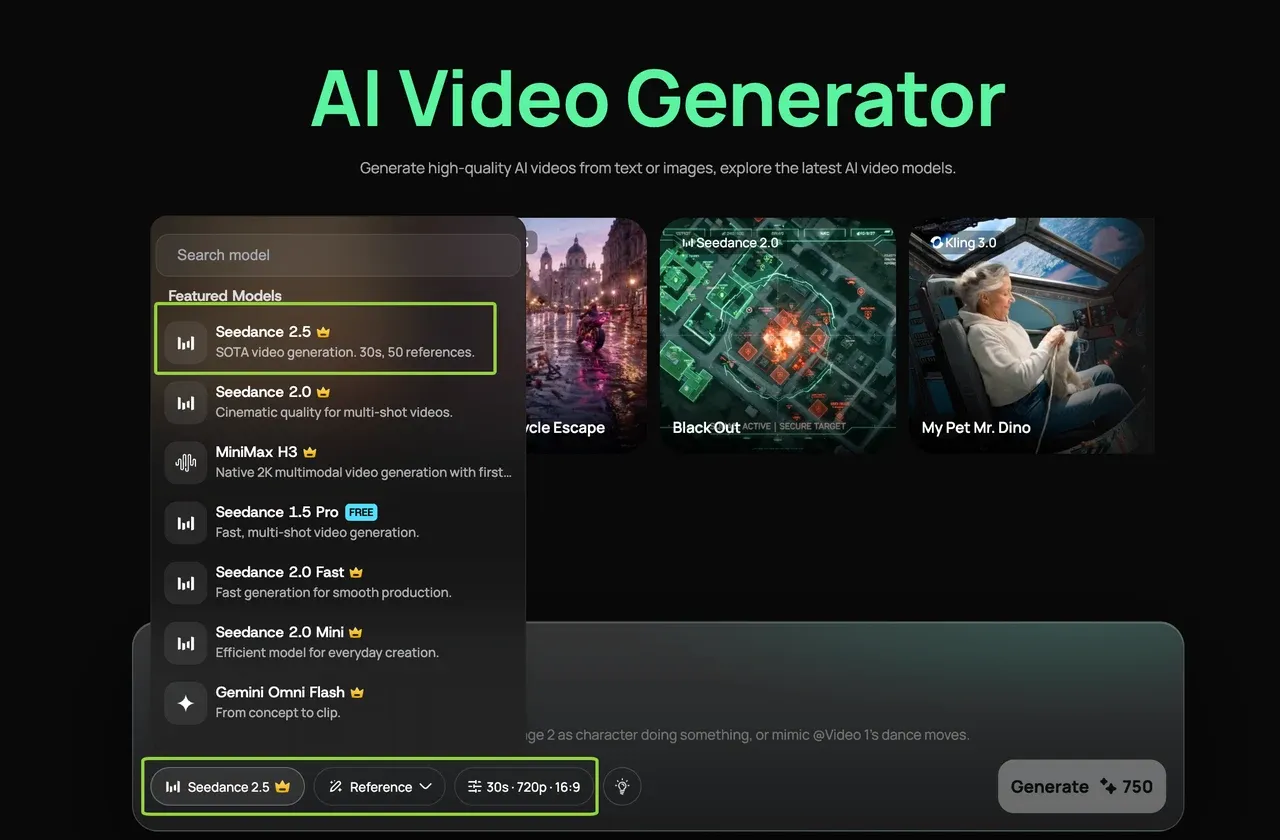
El Generador de video con IA de Loova actual acepta instrucciones, imágenes y metraje de referencia en todos los modelos disponibles. Utiliza el punto final limpio como fotograma de inicio. Conserva el clip original para el montaje final.
Cómo extender un video paso a paso
Elige el punto de continuación
Marca dos o tres posibles puntos finales dentro del último segundo. Prioriza rostros visibles, manos intactas, bordes claros y un desenfoque de movimiento moderado. Termina entre acciones principales cuando sea posible.
Exporta ese fotograma sin cambiar el tamaño ni aplicar filtros. Se convertirá en el contrato visual para el inicio generado.
Indica la dirección del movimiento, la cámara y el audio
Describe lo que continúa antes de describir algo nuevo. Utiliza este orden:
Continuidad del sujeto + siguiente acción visible + comportamiento de la cámara +
entorno + dirección de audio + restricciones
Por ejemplo:
Continúa desde el último fotograma proporcionado. La mujer da dos pasos lentos hacia la ventana y se detiene. Mantén la cámara fija. Conserva la luz lateral cálida y el tono de sala silencioso. Sin cortes, zoom, texto ni personas nuevas.
Mantén la primera extensión simple. Una sola acción y una instrucción de cámara son más fáciles de diagnosticar que una lista completa de tomas.
Genera más de una continuación
Crea varios resultados a partir de las mismas instrucciones. Cada variación pone a prueba cómo interpreta el modelo la transición. Cambiar la instrucción demasiado pronto oculta esa comparación.
Mantén la duración corta. La guía oficial de instrucciones de BytePlus Seedance 2.5 trata la extensión de video como un flujo de trabajo independiente. Para una extensión, especifica la dirección, la duración y lo que debe continuar desde el clip de origen.
Inspecciona la unión fotograma por fotograma
Coloca ambos clips en una sola línea de tiempo. Compara el último fotograma original con el inicio generado. Revisa a velocidad normal, a media velocidad y fotograma por fotograma.
Revisa cinco detalles en este orden:
- Posición y escala del sujeto
- Dirección y velocidad del movimiento
- Ángulo de la cámara y sensación de la lente
- Iluminación, color y dirección de las sombras
- Objetos de fondo, texto y reflejos
Corrige el primer desajuste visible. Los artefactos posteriores pueden desaparecer después de recortar los fotogramas iniciales.
Finaliza el clip en un editor
Recorta los fotogramas generados inestables antes de añadir una transición. Un corte directo suele funcionar cuando el movimiento ya coincide. Una disolución corta puede suavizar cambios menores de textura, pero no puede reparar un movimiento invertido.
Utiliza un plano de recurso cuando la transición siga siendo obvia. Un detalle del producto o una toma de reacción pueden ocultar un salto necesario. Une la transición con un audio continuo y luego conserva la velocidad de fotogramas original.
Problemas comunes de extensión y soluciones
| Problema | Causa probable | Primera solución a probar |
|---|---|---|
| El sujeto salta | La posición del punto final cambió | Recorta a un fotograma más estable y vuelve a usarlo |
| El movimiento se invierte | La dirección no estaba clara | Indica la dirección del movimiento con un lenguaje sencillo |
| La cámara da un tirón | Se omitió el comportamiento de la cámara | Añade “cámara fija” o un movimiento controlado |
| Un rostro o mano cambia | El punto final carece de detalles | Elige un fotograma más nítido con rasgos visibles |
| La luz parpadea | Cambios de exposición cerca de la unión | Recorta antes y especifica la dirección de la luz |
| La banda sonora se corta | El audio generado difiere | Reemplaza la unión con un tono de sala continuo |
Cambia solo la variable vinculada al primer fallo visible y luego vuelve a comparar.
Un ejemplo completo de extensión de video
Imagina que el café termina de caer en un vaso transparente. La cámara avanza lentamente hacia la bebida. Necesitas tres segundos antes de una tarjeta final.
Recorta después de que el flujo se detenga pero antes de que la cámara se estabilice. Exporta ese fotograma y luego usa esta instrucción:
Continúa el avance lento de la cámara mientras la superficie del café se estabiliza. Mantén la forma del vaso, los reflejos y la luz matutina de la ventana sin cambios. Sin objetos nuevos, texto, salpicaduras ni cortes de cámara.
Genera varias versiones cortas. Descarta el vaso deformado o el movimiento inverso de la cámara. Recorta el resultado más sólido antes de su primer fotograma inestable. Coloca el tono de sala original por debajo y luego añade la tarjeta final.
¿Listo para crear la continuación? Abre el Generador de video con IA de Loova, añade el punto final limpio y escribe una instrucción de acción. Compara cada resultado con la misma lista de verificación de transiciones.
Derechos y límites técnicos
Sube únicamente metraje, rostros, voces, música y activos de marca que tengas permitido procesar. Mantén el material confidencial o sensible fuera de línea a menos que el flujo de trabajo esté aprobado.
Los fotogramas generados estiman lo que podría suceder a continuación. No recuperan un evento perdido. Etiqueta el metraje alterado cuando la precisión o las expectativas de la audiencia hagan que el cambio sea relevante.
Los límites varían según la herramienta, el modelo, el plan, el formato y la región. Verifica la duración, la resolución, el soporte de audio y los derechos de uso en la interfaz actual. Mantén separados los archivos de origen y los generados.
Preguntas frecuentes
¿Qué tipo de clips de origen funcionan mejor para una extensión de video natural?
Utiliza un clip nítido con un sujeto claro, luz estable y movimiento legible en el punto final. El movimiento lento de la cámara y los fondos despejados reducen las exigencias de continuidad.
¿Un extensor de video con IA continúa el audio original?
Depende de la herramienta y del modo. Algunos extensores generan ambiente; otros clips de continuación se entregan en silencio o con audio nuevo. Conserva los diálogos por separado y une la edición con tono de sala.
¿La extensión repetida reduce la calidad o crea más artefactos?
La extensión repetida puede aumentar la desviación porque cada pasada comienza a partir de material generado. Los rostros, los objetos, el movimiento y la luz pueden alejarse más de la fuente. Guarda cada etapa y vuelve a utilizar el punto final más limpio.
¿Por qué hay un salto visible entre el clip original y el extendido?
Es probable que los clips no coincidan en posición, velocidad de movimiento, comportamiento de la cámara, exposición o sonido. Compara la unión fotograma por fotograma e identifica la diferencia más temprana. Repara ese primer desajuste antes de pedirle al extensor de video con IA que continúe más allá.