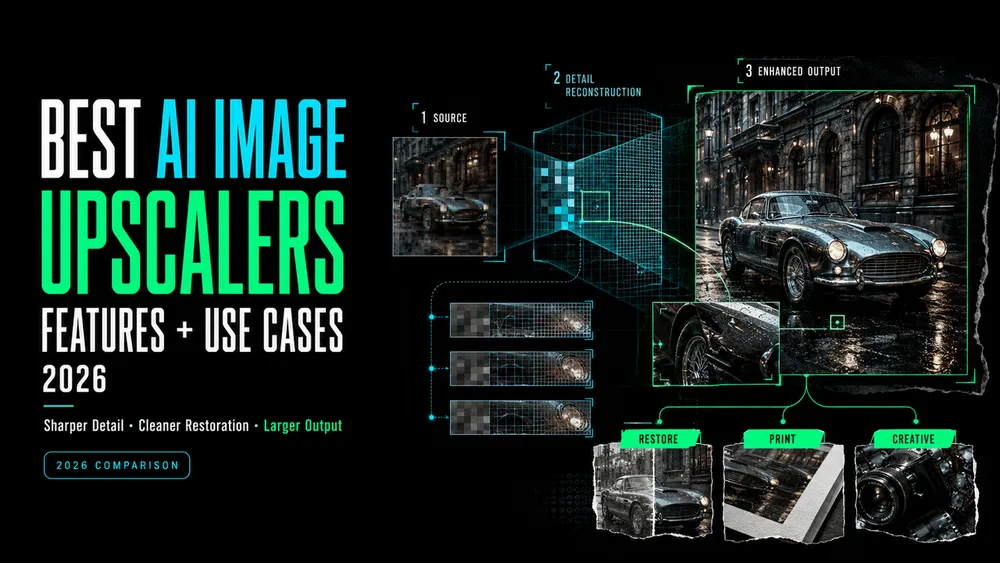
Comparativa de los mejores escaladores de imagen con IA en 2026
On this page
El nivel adecuado de escalado depende del destino final de la imagen. Una publicación de producto en línea puede requerir solo un aumento de tamaño moderado. Sin embargo, una impresión de 8 por 10 pulgadas a 300 ppi necesita una imagen de 2,400 × 3,000 píxeles antes del sangrado o recorte.
El mejor escalador de imagen con IA para su proyecto también depende de la imagen de origen. La necesidad de preservar rostros, texto o detalles del producto es igual de importante. Esta guía compara seis opciones según esas necesidades. Abarcan herramientas de navegador, software de escritorio, procesamiento por lotes, escalado local, reconstrucción creativa y edición integrada.
Respuesta rápida: Elija un escalador según el tipo de recurso
Elija en función de lo que deba conservarse intacto tras la ampliación:
| Recurso o flujo de trabajo | Comience con | Por qué es el adecuado |
|---|---|---|
| Imagen ocasional para web, redes sociales o marketing | Loova AI | Un flujo de trabajo directo en el navegador con formatos de carga comunes y opciones de salida en 2K/4K |
| Fotografía profesional o máster de impresión | Topaz Gigapixel | Flujos de trabajo de escritorio y complementos con varios modelos de mejora |
| Catálogo de productos o lote de recursos mixtos | Let’s Enhance | Procesamiento por lotes basado en navegador y modos de mejora específicos para cada contenido |
| Archivos que deben permanecer en su computadora | Upscayl | Procesamiento local de escritorio de código abierto en macOS, Windows y Linux |
| Arte con IA o ilustración que acepte nuevas texturas | Magnific | Enfoques creativos y de precisión independientes, además de controles detallados de reconstrucción |
| Una imagen que ya forma parte de una edición por capas | Adobe Photoshop | El escalado puede mantenerse dentro del flujo de trabajo de retoque, máscara y exportación |
Ninguna opción es ganadora absoluta en calidad de forma universal. Un rostro, la etiqueta de un producto, una foto escaneada y un paisaje pintado exigen que el escalador resuelva problemas diferentes.
Cómo comparamos los escaladores de imagen con IA
Esta es una comparación documentada de flujos de trabajo, no una prueba independiente de calidad de imagen. Revisamos las páginas oficiales actuales en cuanto a controles de escala, ubicación del procesamiento, opciones de lotes, integración de edición y la diferencia entre una ampliación fiel y una reconstrucción creativa. Dado que este artículo aparece en el blog de Loova AI, su página de producto se trata como información de primera mano, no como prueba de una calidad de salida replicable.
Para su propia comparación, mantenga idénticos el archivo de origen, el recorte, las dimensiones de destino y la lista de verificación de revisión. Revise rostros, letras, logotipos, bordes delgados, texturas repetitivas, color y nuevos artefactos antes de decidir qué exportación es utilizable.
Los mejores escaladores de imagen con IA por caso de uso
Loova AI para un flujo de trabajo sencillo con IA basado en el navegador
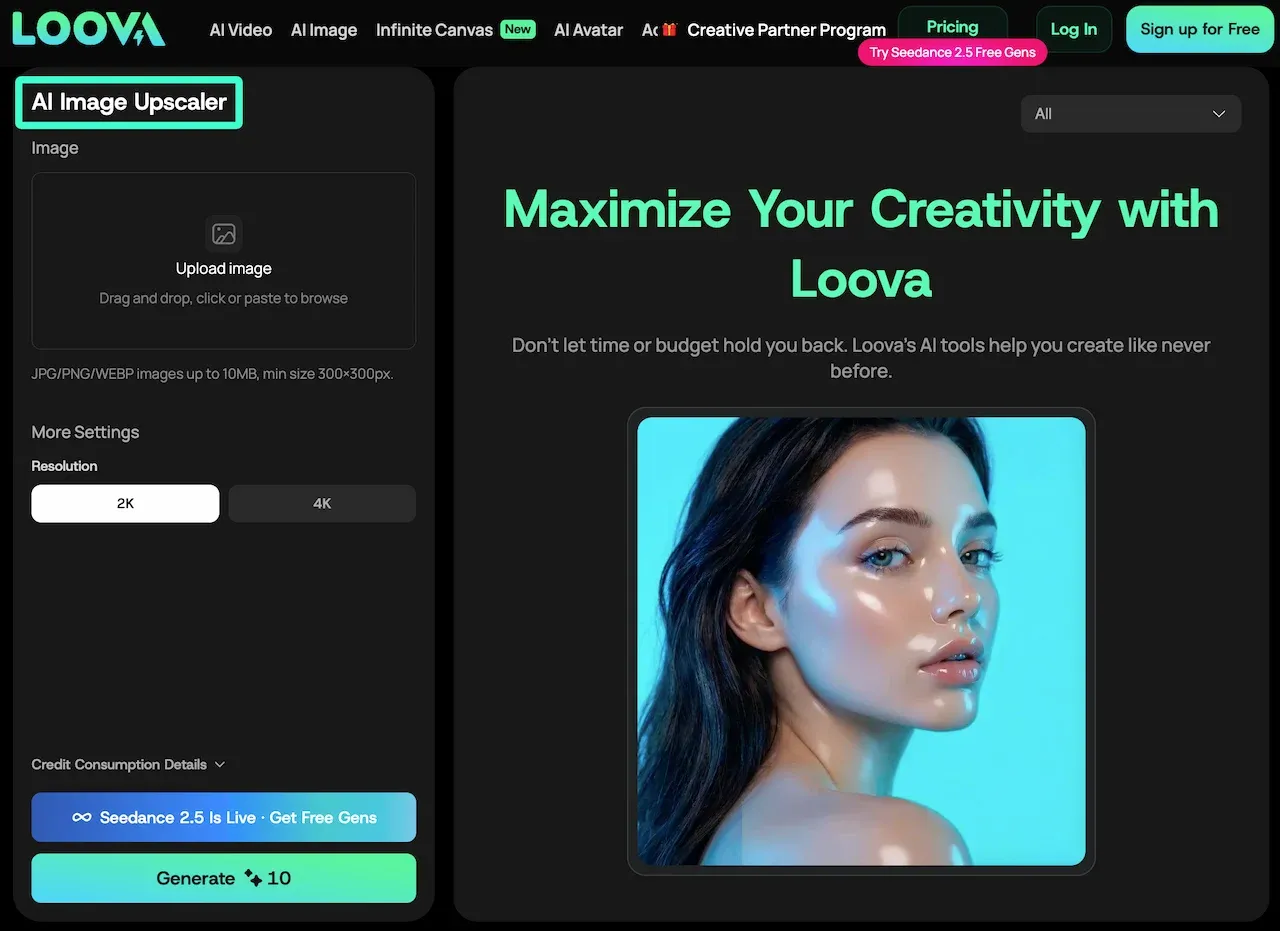
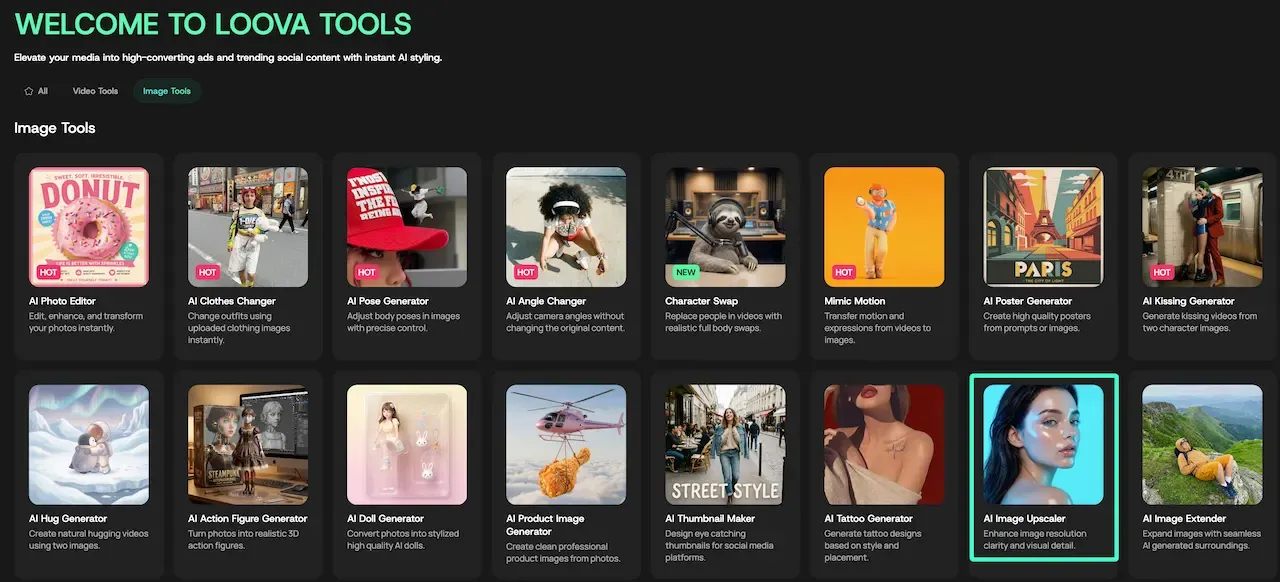
El Escalador de imágenes con IA de Loova acepta archivos JPG, PNG y WEBP de hasta 10 MB, con un tamaño mínimo de 300 × 300 píxeles. Su página describe una ruta directa de carga y descarga con opciones de 2K y 4K, ideal para una ampliación sencilla.
Considere el formato 4K como un tamaño de salida, no como una promesa de que se recuperarán con precisión rostros, textos o texturas ausentes.
Topaz Gigapixel para fotos profesionales e impresión
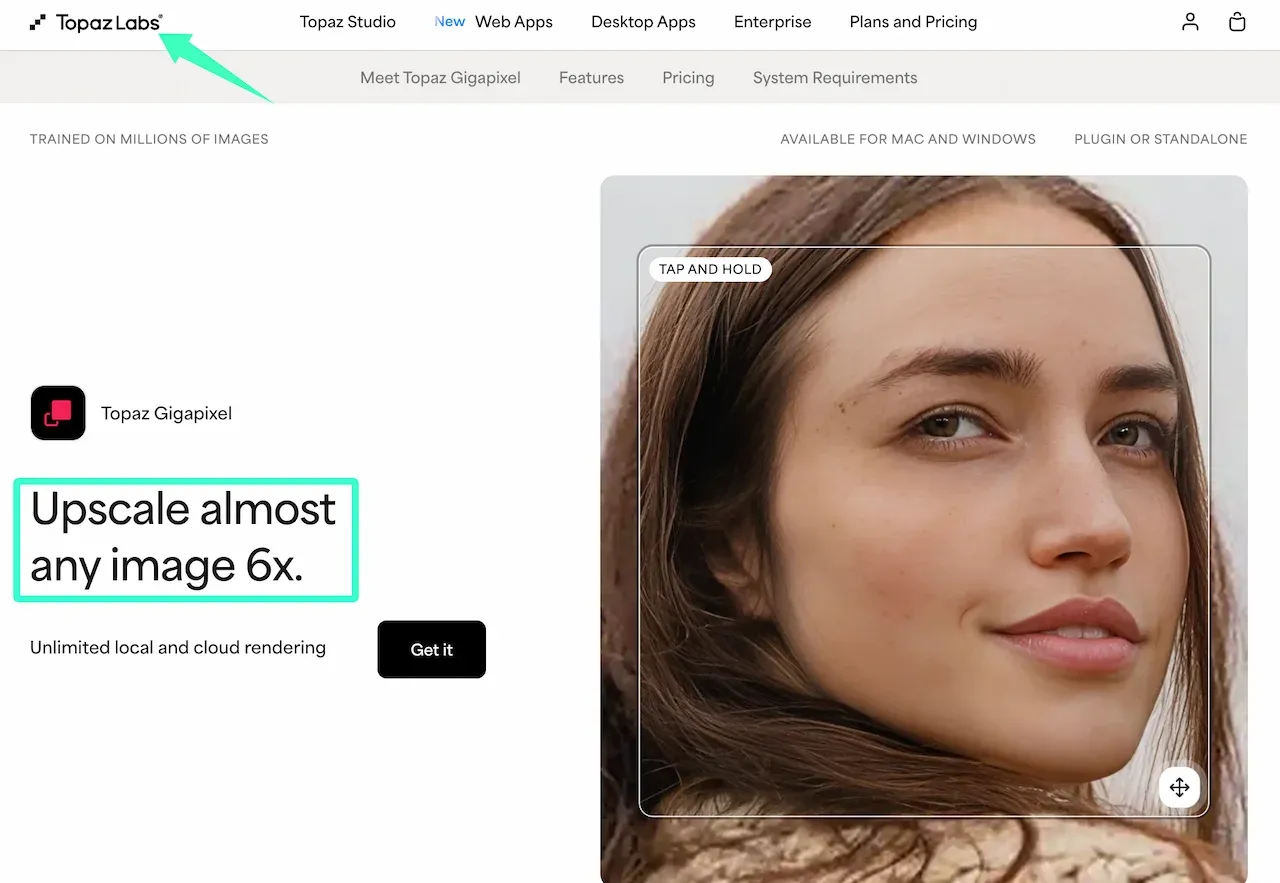
Topaz Gigapixel se ejecuta en macOS y Windows como una aplicación independiente o como un complemento para Photoshop y Lightroom Classic. Topaz ofrece una ampliación de hasta 6x, nueve modelos, recuperación de rostros y procesamiento local o en la nube.
Es ideal para flujos de trabajo fotográficos orientados a la impresión, pero cada exportación requiere compararse con la original en áreas como la piel, el cabello, el follaje y los patrones repetitivos.
Let’s Enhance para imágenes de productos y trabajo por lotes
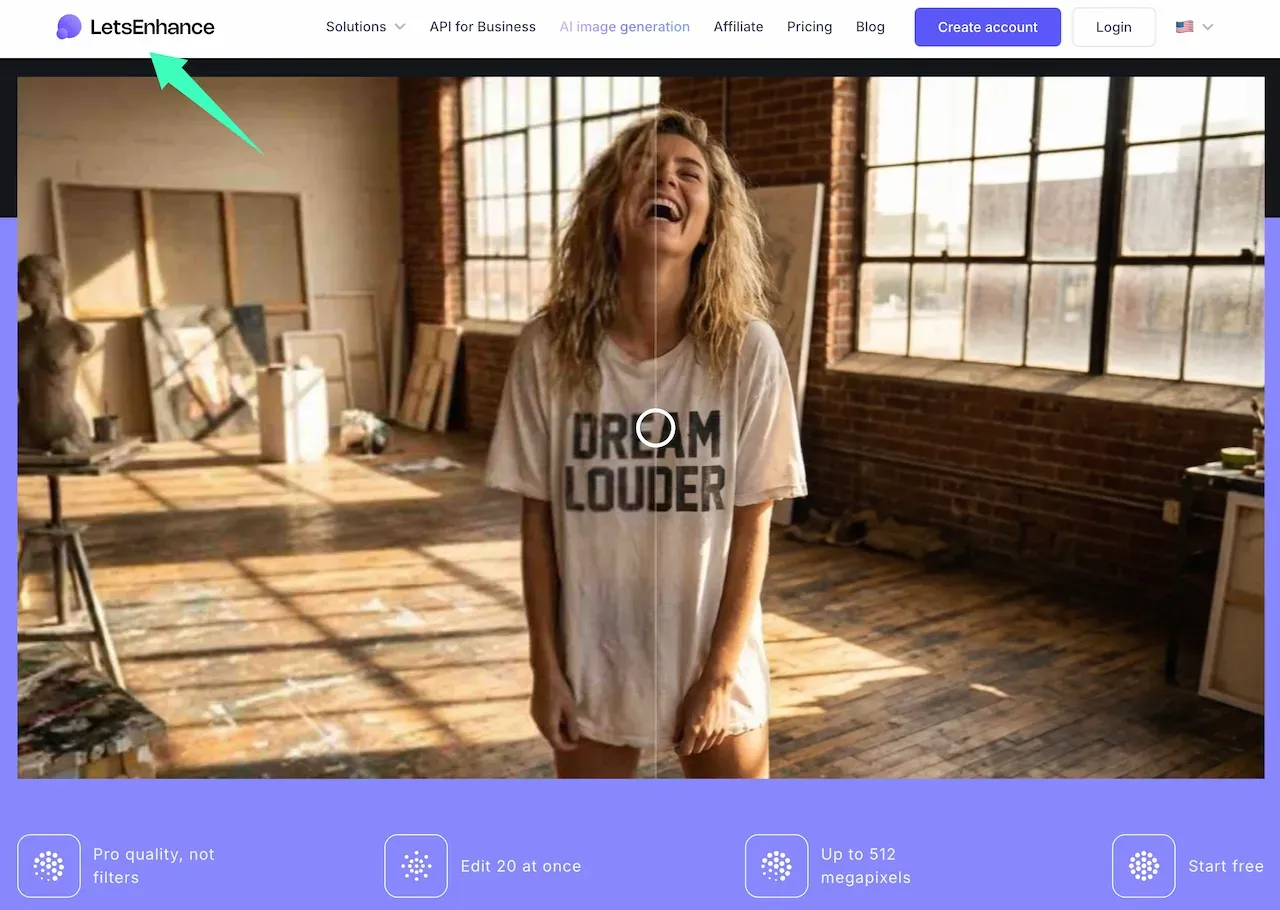
Let’s Enhance admite JPG, PNG y WEBP, permite editar hasta 20 imágenes a la vez y ofrece una salida de hasta 512 megapíxeles. Sus rutas Prime, Gentle y de restauración abordan diferentes tipos de entrada; Gentle está diseñada para textos pequeños y detalles finos.
Para lotes de catálogos, aísle etiquetas diminutas, empaques reflectantes, bordes transparentes y rostros en lugar de aplicar un único ajuste preestablecido a cada artículo.
Upscayl para escalado local y de código abierto
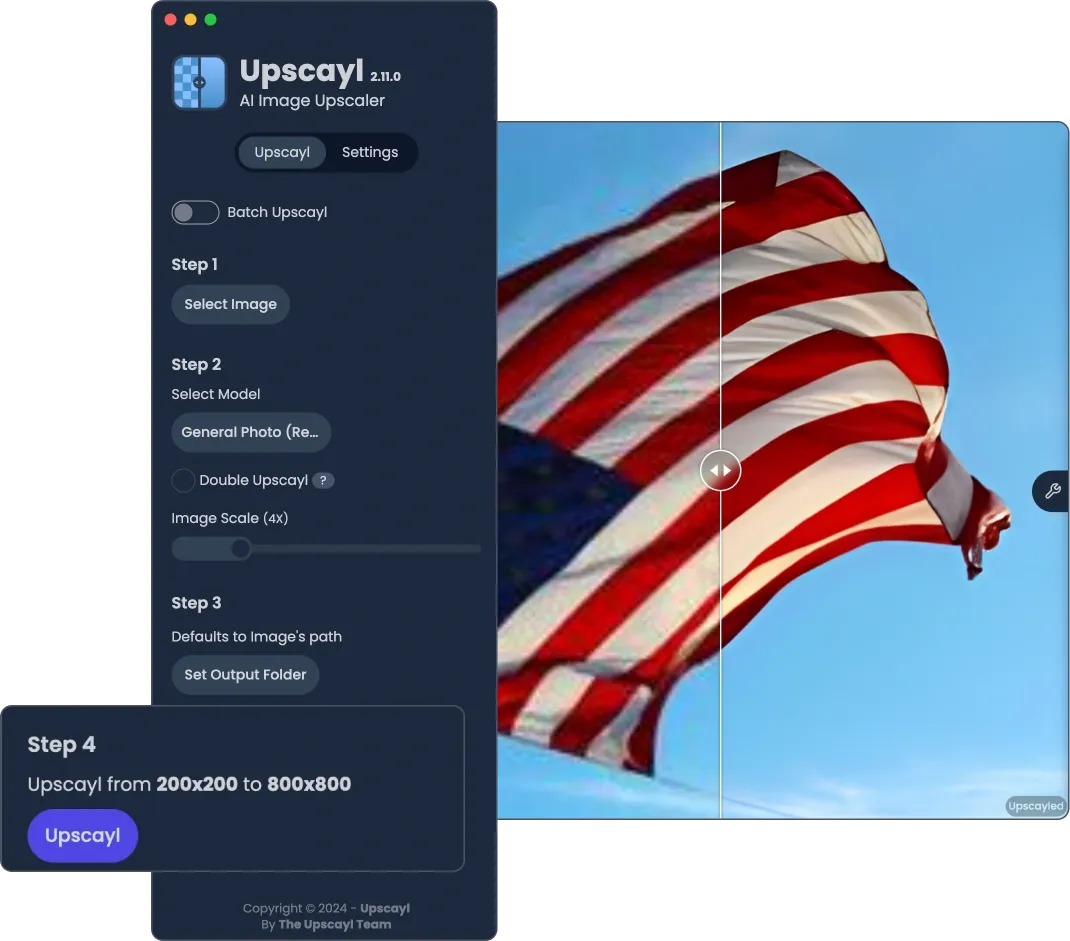
Upscayl es gratuito y de código abierto, se ejecuta en macOS, Windows y Linux, y procesa las imágenes de forma local. Ofrece varios modelos y compatibilidad con modelos personalizados sin necesidad de enviar cada archivo a un servicio web.
El rendimiento depende de la computadora y del hardware gráfico compatible, por lo que se recomienda probar un archivo representativo antes de procesar una carpeta completa.
Magnific para la reconstrucción creativa de detalles
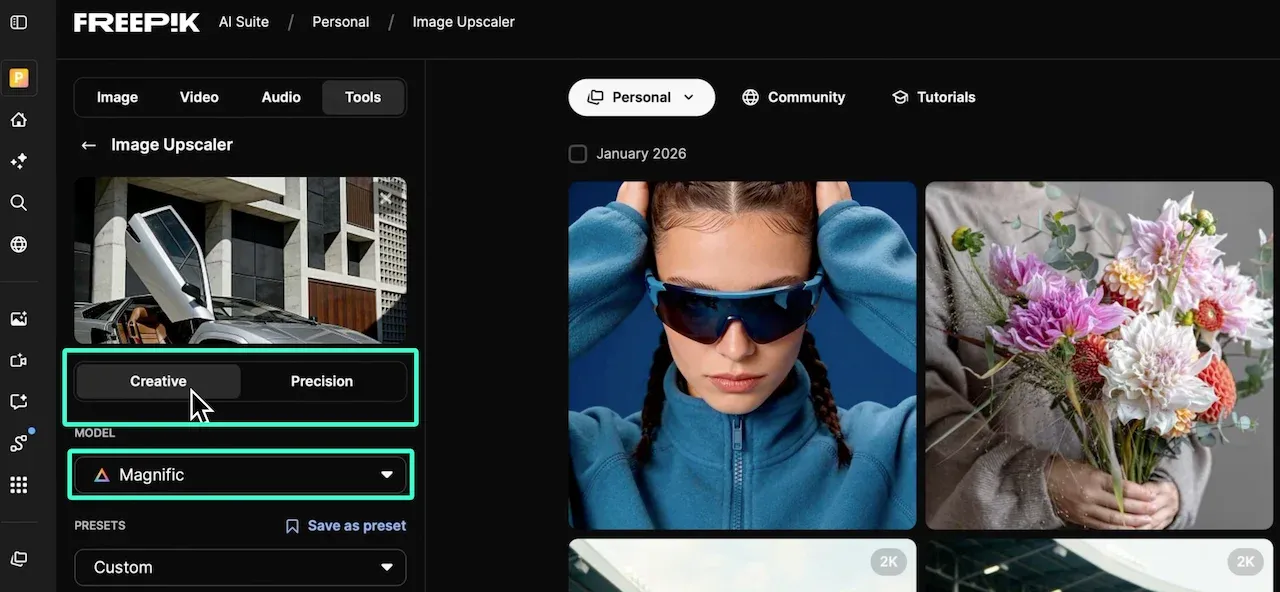
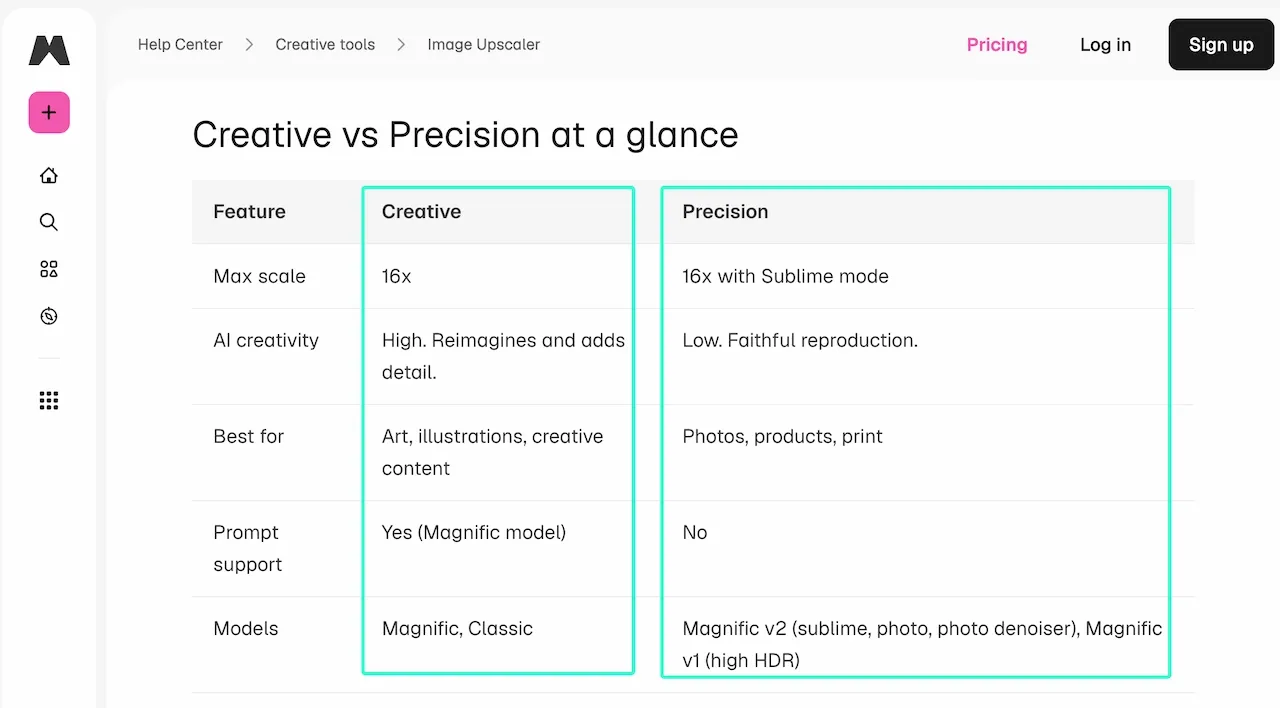
Magnific separa el modo Creativo del modo de Precisión. El modo Creativo puede utilizar indicaciones (prompts) junto con controles de Creatividad, HDR y Similitud para reinterpretar los detalles; el modo de Precisión se mantiene más fiel a las fotos, productos y formatos de impresión.
Las texturas nuevas pueden ser adecuadas para arte o renders 3D, pero las etiquetas, los escaneos de archivo y los rostros requieren la ruta conservadora y la comparación con el origen.
Adobe Photoshop para edición y escalado integrados
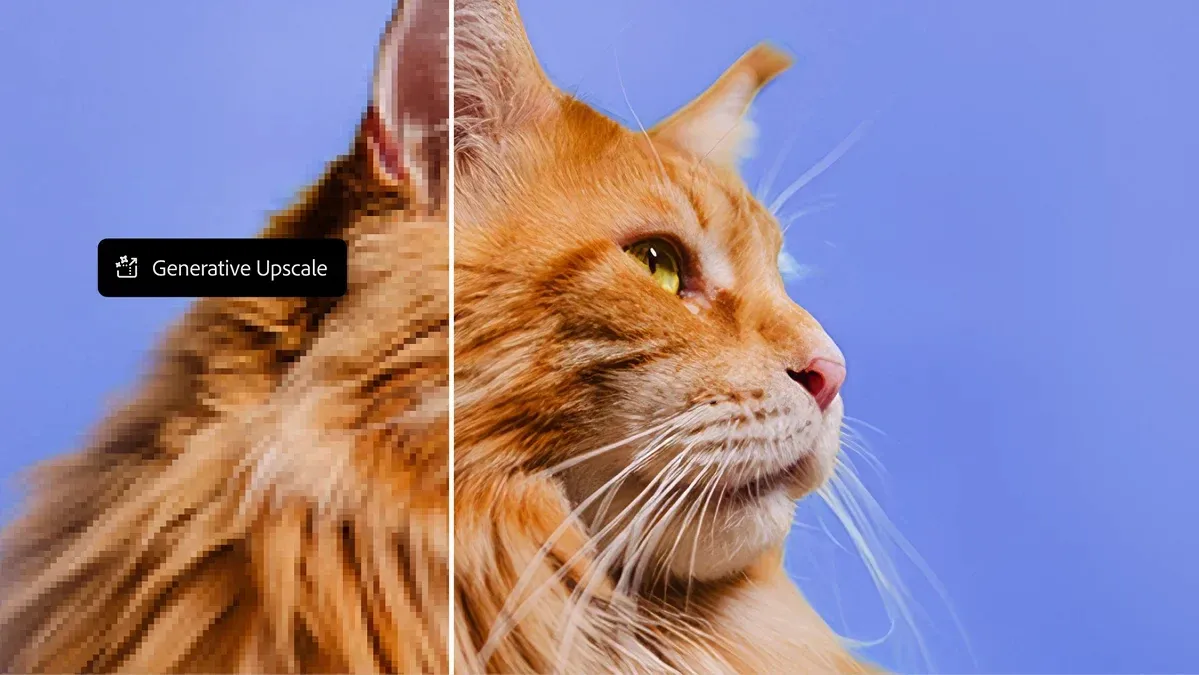
Adobe Photoshop ofrece una salida de 2x o 4x con Firefly Upscaler, Topaz Gigapixel o Topaz Bloom. Adobe los posiciona para la restauración, la preservación de detalles y el detalle creativo, respectivamente.
Photoshop es ideal para recursos que aún requieren máscaras, retoques, comprobaciones tipográficas o exportación por capas. Su ventaja radica en la integración, más que en una superioridad automática.
Comparación de casos de uso lado a lado
| Herramienta | Ruta de procesamiento | Control más útil | Ideal para el flujo de trabajo | Principal riesgo de revisión |
|---|---|---|---|---|
| Loova AI | Navegador | Resolución de salida | Flujo de trabajo rápido de marketing de una imagen | Asumir que las dimensiones 4K equivalen a la realidad recuperada |
| Topaz Gigapixel | Escritorio, complemento, nube | Modelo de mejora | Preparación de fotografía e impresión | Exceso de procesamiento en rostros o texturas |
| Let’s Enhance | Navegador y lotes | Modo específico de contenido | Catálogos de productos y lotes mixtos | Aplicar un solo modo a cada SKU |
| Upscayl | Escritorio local | Selección de modelo | Flujo de trabajo de código abierto o sensible a la privacidad | Límites de hardware e incompatibilidad de modelos |
| Magnific | Navegador | Creatividad y similitud | Arte con IA y reconstrucción de detalles | Texturas inventadas o identidad alterada |
| Photoshop | Editor de escritorio integrado | Modelo de escalado más capas | Producción desde el retoque hasta la exportación | Elegir la reconstrucción creativa para trabajos donde la fidelidad es crítica |
Para validar la opción del navegador con un recurso real, abra el Escalador de imágenes con IA de Loova, cargue una imagen aprobada, elija la salida más pequeña que cumpla con el destino y mantenga la original junto a la exportada para comprobar la fidelidad.
¿Cuánto se debe escalar una imagen?
Calcule el objetivo antes de elegir un multiplicador de 2x, 4x o superior. Para impresión, multiplique el ancho y el alto deseados en pulgadas por los píxeles por pulgada requeridos por la impresora:
Ancho de píxel objetivo = Ancho de impresión en pulgadas × PPI
Alto de píxel objetivo = Alto de impresión en pulgadas × PPI
Por ejemplo, una imagen de 8 × 10 pulgadas a 300 ppi requiere:
8 × 300 = 2,400 píxeles
10 × 300 = 3,000 píxeles
La guía de resolución de imagen para impresión de Adobe señala que 300 ppi es un estándar común para impresiones que se ven de cerca, mientras que los trabajos de gran formato que se ven desde más lejos pueden requerir menos.
Elija la escala más pequeña que supere ese objetivo después del recorte y el sangrado. Tras exportar desde el Escalador de imágenes con IA de Loova, verifique las dimensiones reales en píxeles y luego inspeccione el archivo a su tamaño de entrega y al 100% para revisar texto, ojos, bordes, texturas y halos.
Limitaciones de la comparación
Las funciones, límites, planes y modelos de los proveedores pueden cambiar. Esta comparación de agosto de 2026 no establece una clasificación estable de calidad o velocidad. El escalado con IA estima los píxeles faltantes; no puede probar lo que contenía originalmente una palabra ilegible, un rostro borroso o una textura perdida.
Conserve el archivo de origen, etiquete los detalles reconstruidos cuando la precisión sea importante y obtenga autorización para cada imagen que procese.
Los escaladores basados en la nube requieren una carga de archivos, por lo que debe usar únicamente imágenes que tenga permiso para procesar y evitar material confidencial o sensible. Los Términos de uso de Loova AI atribuyen la responsabilidad del contenido enviado al usuario, mientras que su Política de privacidad indica que no se deben enviar datos personales sensibles.
Preguntas frecuentes
¿Puede un escalador con IA convertir una imagen pequeña en 4K real?
Puede crear un archivo con dimensiones de píxeles de 4K, pero eso no hace que cada nuevo detalle sea histórica o visualmente real. El modelo estima la información faltante. Evalúe la exportación por los rostros, textos, logotipos, bordes y el tamaño de visualización previsto, en lugar de guiarse únicamente por la etiqueta 4K.
¿Por qué el escalado a veces cambia los rostros o el texto?
Los rostros y las letras contienen estructuras precisas, pero es posible que un archivo de origen pequeño no tenga suficientes píxeles para definirlos. El modelo llena los vacíos con patrones probables, lo que puede alterar la identidad o la ortografía. Utilice un modo conservador, reduzca la escala y compare cada área crítica con el origen.
¿Debo editar una imagen antes o después de escalarla?
Corrija el recorte, la perspectiva, los daños importantes, el equilibrio de color y los objetos no deseados antes de escalar para que esos defectos no se amplíen. Realice el enfoque final, las comprobaciones de texto, las máscaras y el tamaño de exportación después. Conserve un archivo maestro sin pérdidas para poder cambiar el orden sin comprimir repetidamente el archivo.
¿Qué resolución debo buscar al escalar para impresión?
Utilice las dimensiones y los ppi requeridos por el proveedor de impresión. Para una impresión que se verá de cerca, 300 ppi es un objetivo común, así que multiplique cada dimensión de impresión en pulgadas por 300. Una impresión de 8 × 10 pulgadas requiere 2,400 × 3,000 píxeles. Los trabajos de gran formato pueden necesitar menos porque se observan desde más lejos.
El mejor escalador de imagen con IA para el trabajo suele ser el que le permite detenerse en la ampliación útil más pequeña. El archivo debe cumplir con el objetivo de píxeles mientras que los detalles que identifican al sujeto sigan perteneciendo a la imagen original.