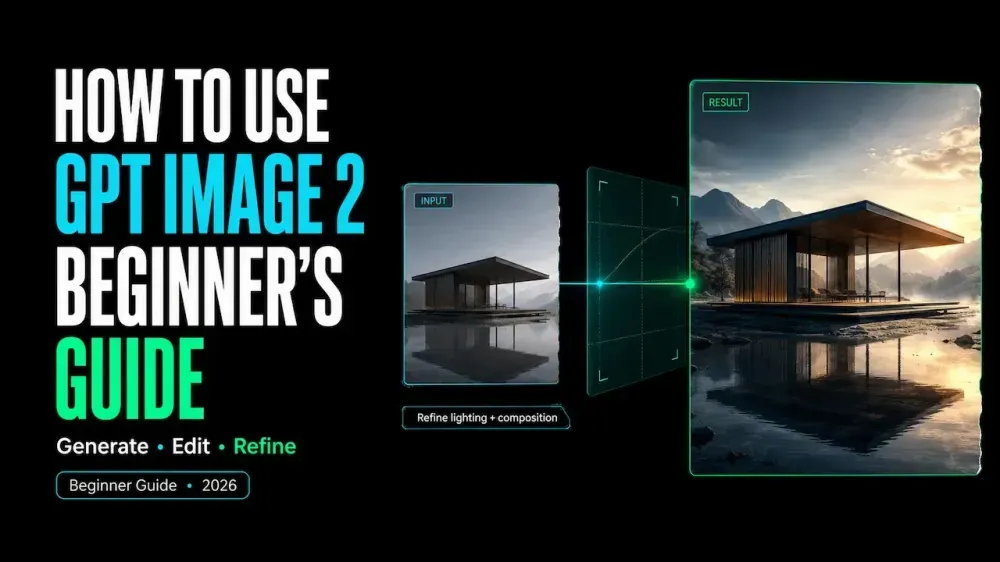
Cómo usar GPT Image 2: Guía para principiantes
On this page
Un póster puede verse impecable a tamaño completo y desmoronarse como miniatura. El titular puede adquirir una letra de más, la etiqueta del producto puede cambiar o el sujeto puede saturar el texto. GPT Image 2 es más fácil de dirigir cuando la instrucción separa la escena, el diseño, el texto exacto y los detalles que deben permanecer sin cambios.
Esta guía muestra cómo usar GPT Image 2 para generar y editar imágenes, desde el primer boceto hasta la revisión final. Crearás una imagen, corregirás un problema visible a la vez y comprobarás el resultado en su tamaño previsto.
¿Qué es GPT Image 2?
GPT Image 2 es el modelo actual de generación y edición de imágenes de OpenAI. La página oficial del modelo GPT Image 2 detalla la entrada de texto e imagen, además de la salida de imagen. El ID de su modelo en la API es gpt-image-2.
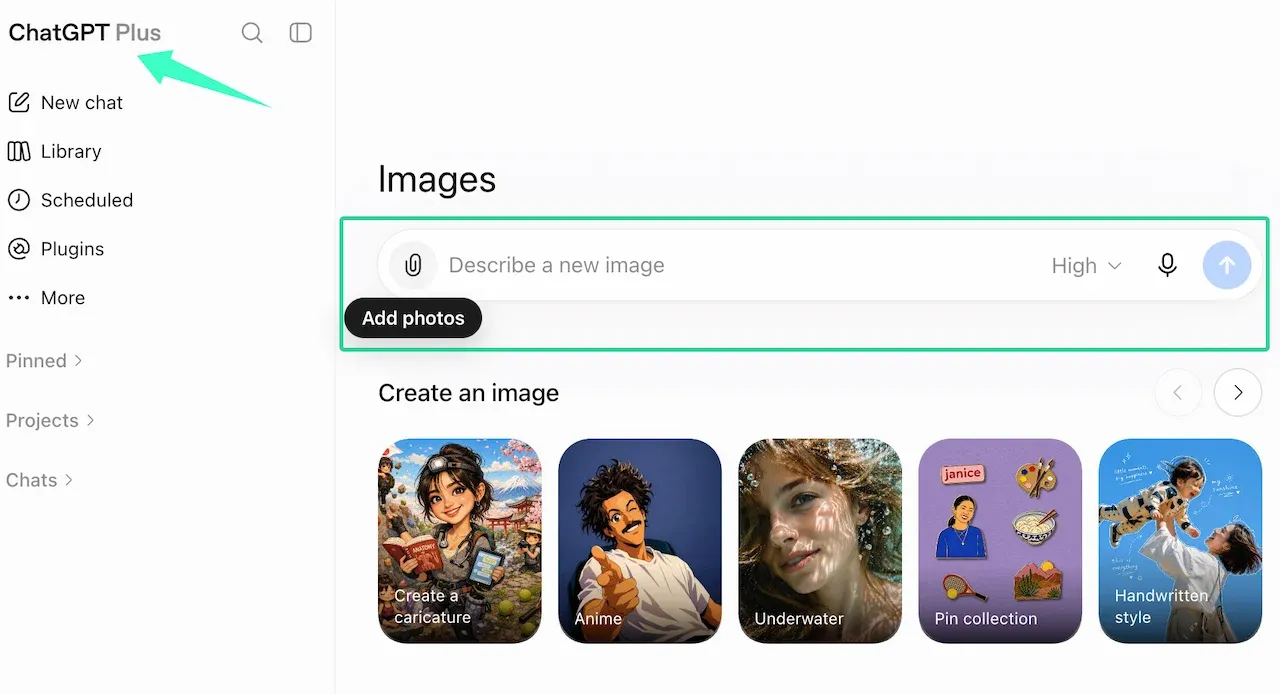
El modelo es independiente de su interfaz. El Generador de imágenes de IA de Loova incluye actualmente GPT Image 2. Allí puedes seleccionar el modelo, introducir una instrucción y añadir una referencia cuando sea necesario.
Qué puedes crear con GPT Image 2
GPT Image 2 puede crear una imagen a partir de texto o transformar una imagen que proporciones. Sus usos incluyen conceptos de producto, gráficos para redes sociales, pósteres, ilustraciones, guiones gráficos y variaciones de marketing. También puede reemplazar fondos, ajustar la iluminación, cambiar objetos y corregir texto.
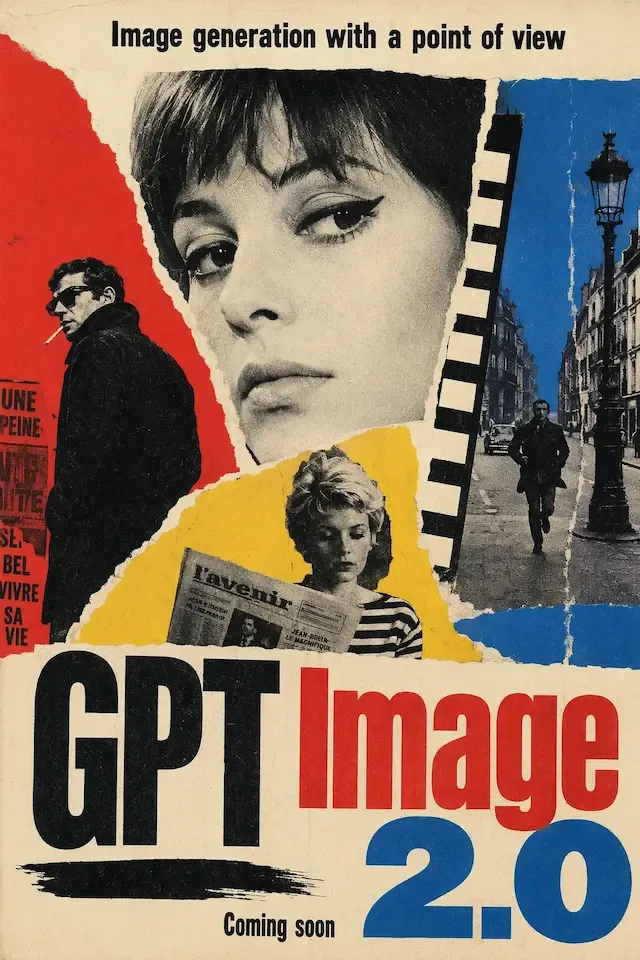
El modelo puede combinar la dirección visual con texto legible, pero los resultados aún requieren revisión. Comprueba logotipos, tipografías pequeñas, caracteres repetidos y detalles exactos del producto.
Cómo usar GPT Image 2 paso a paso
Empieza con un informe de imagen claro
Comienza con la función que debe cumplir la imagen. Identifica el público, la ubicación, la relación de aspecto, el sujeto, el mensaje y la principal limitación visual.
Por ejemplo, “hacer un anuncio de cuidado de la piel” deja demasiadas decisiones abiertas. Un informe más claro solicita un anuncio vertical para redes sociales, define el público y ubica el frasco, el titular y el espacio vacío. Para la edición de imágenes con GPT Image 2, detalla qué puede cambiar y qué debe permanecer exacto.
Genera una imagen a partir de texto
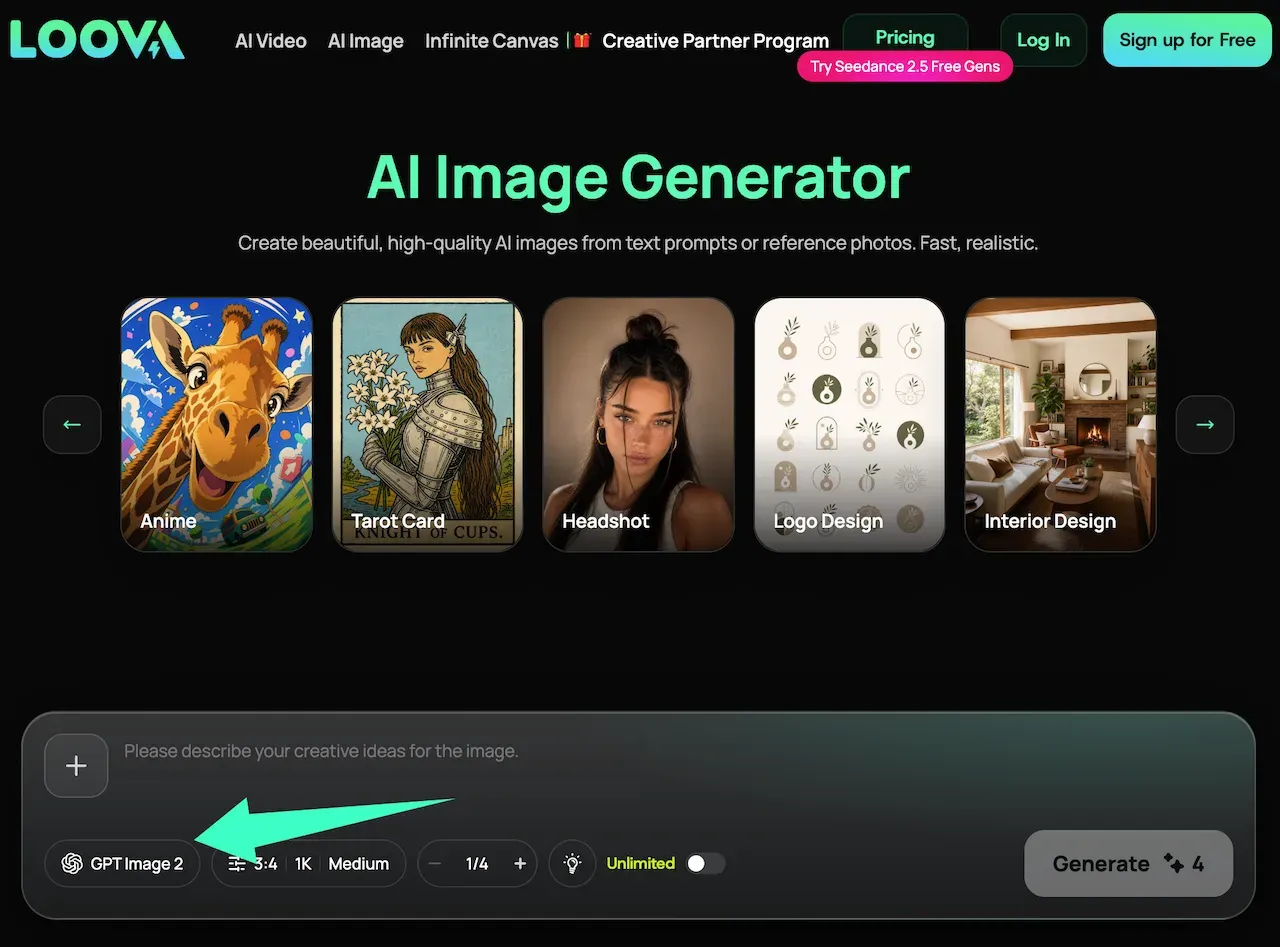
Abre el espacio de trabajo de imágenes de IA de Loova, selecciona GPT Image 2 y comienza con una escena clara. Describe el sujeto y la acción antes de añadir indicaciones sobre la cámara, la iluminación, la textura o el estilo.
Mantén la primera generación lo suficientemente simple como para poder analizarla. Corrige el encuadre antes de añadir detalles decorativos. Si el diseño funciona pero el ambiente no, cambia solo la iluminación o la paleta. Reescribir todo oculta qué instrucciones ya habían funcionado.
Sube y edita una imagen existente
Utiliza una referencia cuando la tarea dependa de un producto, persona, composición o identidad visual existente. Sube únicamente material que tengas permitido enviar y editar. Mantén los archivos confidenciales y los recursos no aprobados fuera del flujo de trabajo.
Indica tanto el cambio como los detalles protegidos: “Reemplaza únicamente el fondo beige por una pared de estudio azul pálido. Mantén sin cambios la forma del frasco, el texto de la etiqueta, la tapa, el ángulo de la cámara y el recorte”. Evita peticiones genéricas como “haz esto mejor”.
Perfecciona el resultado mediante la conversación
Las herramientas de imagen de OpenAI pueden admitir la edición en varios turnos, pero la interfaz determina la experiencia exacta. Si la imagen seleccionada permanece en el contexto, da una instrucción de seguimiento enfocada. De lo contrario, vuelve a subir el resultado elegido y repite los elementos que no deben cambiar.
Utiliza ediciones visibles que sean fáciles de verificar:
- Sube el titular aproximadamente un 10 por ciento.
- Reduce la sombra debajo del frasco.
- Cambia únicamente el fondo de azul a gris cálido.
- Corrige la palabra “SERUM” y conserva todo el demás texto.
Las revisiones pequeñas reducen las desviaciones y mantienen la utilidad de la comparación.
Exporta y revisa la imagen final
Inspecciona la imagen a tamaño completo y en su tamaño de destino. Comprueba la ortografía, los logotipos, la geometría del producto, los rostros, las manos, los bordes, las sombras, el recorte y el espacio para el texto. Guarda el resultado seleccionado antes de realizar otra edición. Añade el texto legal exacto o un logotipo original en un software de diseño cuando la reproducción perfecta al píxel sea fundamental.
Una estructura práctica de instrucción para GPT Image 2
La guía oficial de instrucciones de imagen de OpenAI recomienda definir explícitamente la composición, la iluminación, el texto y las limitaciones de edición. Una versión práctica se ve así:
Objetivo y ubicación:
Sujeto principal y acción:
Composición y cámara:
Entorno, iluminación y estilo:
Texto visible exacto:
Cambio para esta edición:
Detalles a conservar:
Detalles a evitar:
Relación de aspecto o formato de salida:
Utiliza únicamente los campos que ayuden al modelo a tomar una decisión visual. Durante una edición, repite los detalles protegidos.
Dos ejemplos completos de GPT Image 2
Imagen de marketing de producto
Esta instrucción asume que tienes permiso para usar la fotografía del producto subida:
Crea una imagen de marketing de producto de 4:5 para una crema hidratante facial ligera.
Utiliza el frasco subido como referencia exacta del producto. Colócalo en posición vertical sobre un
estante de piedra caliza cálida, ligeramente a la derecha del centro, con luz suave de la mañana desde
la izquierda. Añade un pequeño reflejo de agua debajo y deja un espacio limpio en la
esquina superior izquierda para el texto de la campaña. Cambia únicamente el entorno y la iluminación.
Conserva la forma del frasco, la tapa, el diseño de la etiqueta, el texto de la etiqueta, los colores y el ángulo
de la cámara. No añadas productos adicionales, ingredientes, insignias ni afirmaciones.
Revisa el frasco antes de evaluar el fondo. Si su etiqueta cambió, corrige ese problema antes de modificar el recorte o la iluminación.
Póster con texto legible
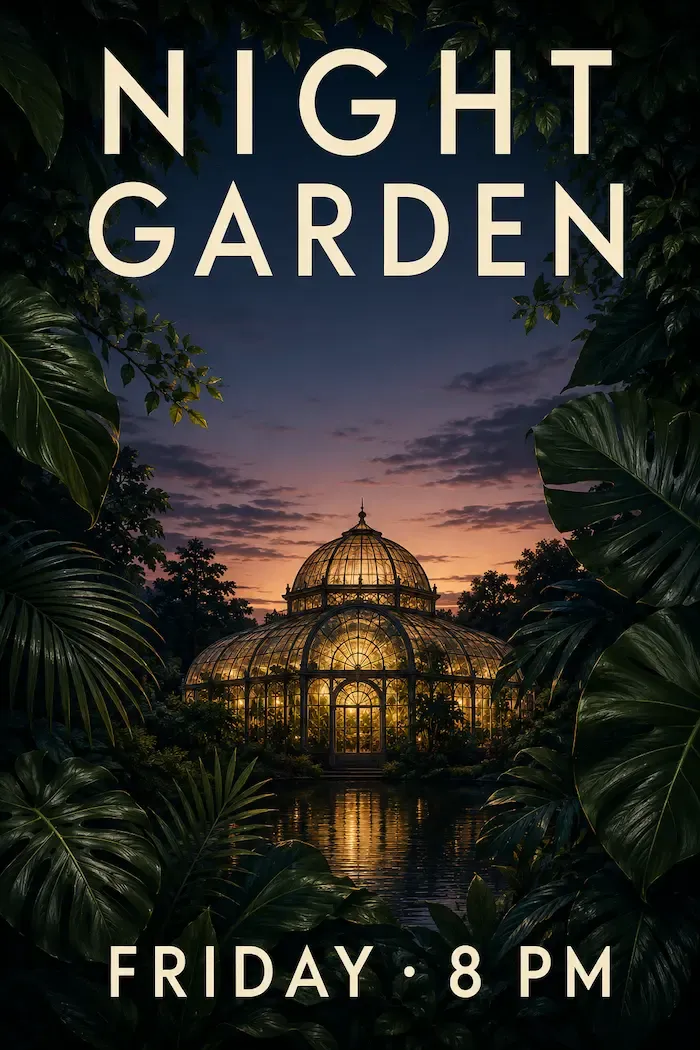
Crea un póster vertical de 2:3 para una exposición botánica nocturna. Muestra hojas de color verde
oscuro enmarcando un invernadero de cristal resplandeciente al atardecer. Mantén el centro despejado.
Añade exactamente este titular en la parte superior: “NIGHT GARDEN”. Añade exactamente esta línea en
la parte inferior: “FRIDAY · 8 PM”. Utiliza letras grandes sans-serif de color crema con un espaciado
generoso y un fuerte contraste. No añadas ninguna otra palabra, logotipo, fecha o icono.
Comprueba las palabras antes de perfeccionar el diseño artístico. Corrige una línea errónea a la vez y repite el texto aprobado.
Crea un resultado revisable con GPT Image 2
Abre el Generador de imágenes de IA de Loova, selecciona GPT Image 2 y prueba una de las estructuras anteriores. Conserva el primer resultado aceptable como control antes de cambiar otra variable.
Problemas comunes de GPT Image 2 y sus soluciones
| Problema | Causa probable | Solución enfocada |
|---|---|---|
| Texto mal escrito o adicional | Demasiados bloques de texto o instrucciones de ubicación débiles | Entrecomilla el texto exacto, define su posición y elimina palabras no esenciales. |
| El producto o el rostro cambian durante la edición | La instrucción describe el cambio pero no los elementos que deben conservarse | Vuelve a indicar qué debe permanecer sin cambios y edita una zona a la vez. |
| Composición saturada | La instrucción enumera objetos sin asignarles espacio | Define el punto focal, las posiciones de los objetos y el espacio negativo requerido. |
| El estilo domina al sujeto | Compiten varias etiquetas de estilo generales | Mantén una sola dirección visual y elimina los adjetivos decorativos. |
| Una revisión corrige un detalle pero estropea otro | El seguimiento solicita múltiples cambios | Vuelve a la última versión aprobada y realiza una edición más pequeña. |
Limitaciones y uso responsable
La documentación actual de generación de imágenes de OpenAI señala limitaciones con la ubicación del texto, los elementos recurrentes y la composición precisa. Una imagen pulida aún puede contener detalles inventados. Revisa el texto, los logotipos, las afirmaciones del producto, los rostros y los diagramas informativos.
Las ediciones generadas pueden cambiar áreas fuera de la región solicitada. Conserva una fuente original sin modificar y compara cada revisión con ella. No presentes detalles inferidos como un registro exacto.
Utiliza únicamente recursos que tengas permiso para subir y transformar. Si una imagen contiene a una persona reconocible, un personaje protegido, un producto de un cliente o una obra de arte con licencia, confirma los derechos correspondientes antes de publicar el resultado.
Preguntas frecuentes
¿Es GPT Image 2 lo mismo que ChatGPT Images 2.0?
No como identificador oficial de modelo. La documentación actual de OpenAI utiliza GPT Image 2 como nombre y gpt-image-2 como ID de la API. No incluyen “ChatGPT Images 2.0” bajo ese ID. En el selector de modelos, elige GPT Image 2.
¿Por qué GPT Image 2 cambia detalles durante la edición?
La edición de imágenes sigue siendo generativa, por lo que el modelo puede redibujar más allá del área solicitada. Las instrucciones generales y varios cambios simultáneos aumentan ese riesgo. Vuelve a la última imagen aprobada, indica de nuevo los detalles protegidos y solicita un solo cambio visible.
¿Puede GPT Image 2 conservar textos y logotipos exactamente?
Puede generar y editar texto, pero no se garantiza la conservación exacta. Inspecciona cada letra y compara los logotipos con la fuente aprobada. Para trabajos críticos de marca, añade el logotipo final o el texto legal en un editor de diseño después de que se apruebe la composición generada.
¿Está disponible GPT Image 2 a través de Loova AI?
Sí. Loova AI incluye actualmente GPT Image 2 en su generador de imágenes. La disponibilidad y los controles expuestos pueden cambiar, así que confirma el nombre del modelo en el selector actual antes de comenzar un proyecto.
Un buen flujo de trabajo con GPT Image 2 te permite obtener una imagen que puedes perfeccionar sin perder los detalles que ya habías aprobado.