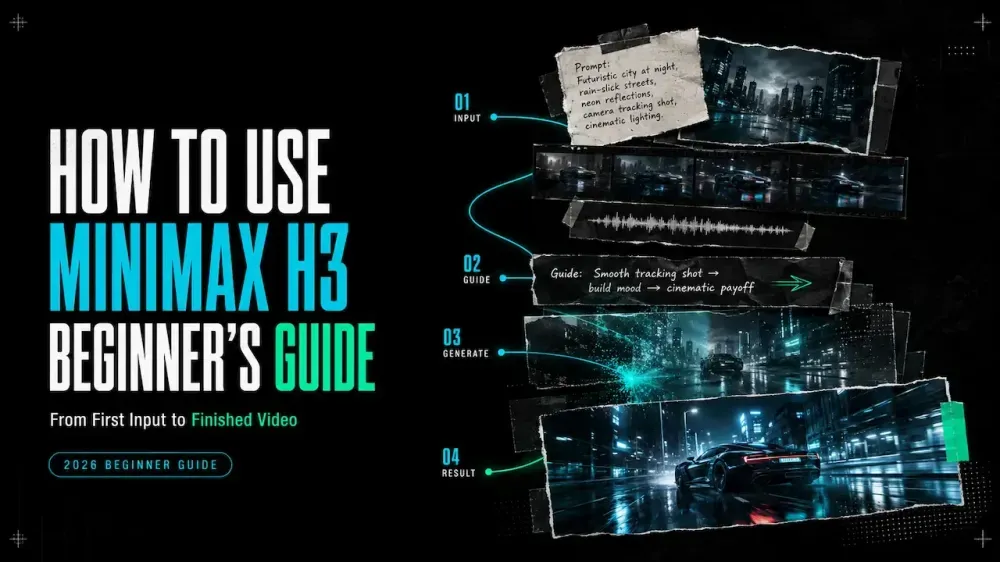
Cómo usar MiniMax H3: Guía para principiantes
On this page
Un video de MiniMax H3 combina dos líneas de tiempo: la visual y la de sonido. Haz que la escena sea clara sin audio y luego usa el sonido para mejorarla.
Esta guía para principiantes cubre un flujo de trabajo práctico: elige un modo, asigna un rol a cada referencia, describe lo que debe aparecer en pantalla y perfecciona un elemento a la vez.
¿Qué es MiniMax H3?
MiniMax H3 es un modelo de generación multimodal de propósito general de MiniMax. El anuncio oficial de MiniMax H3 indica que puede comprender texto, imágenes, video y audio en un solo contexto, para luego generar hasta 15 segundos de video en resolución 2K con sonido estéreo nativo.
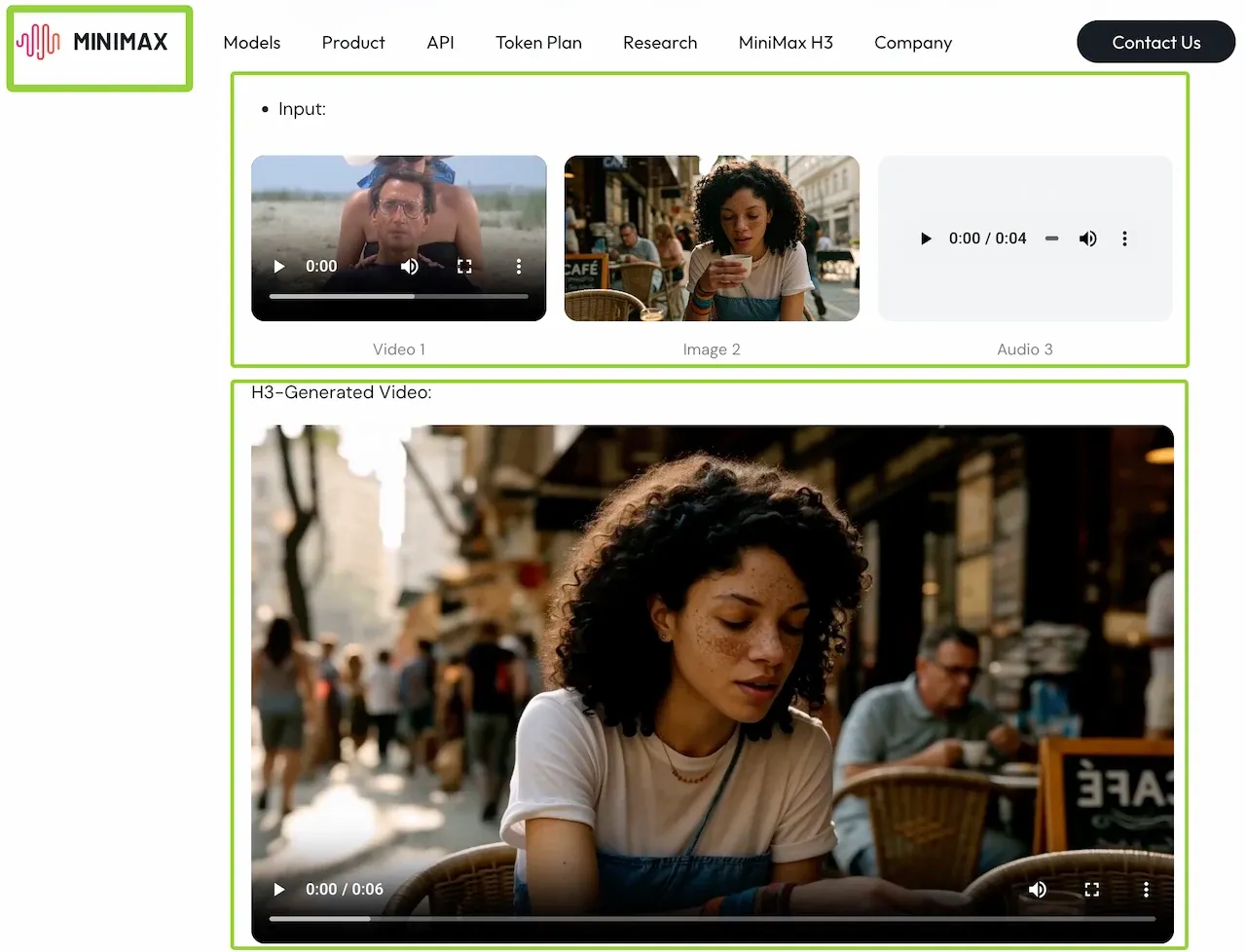
Una imagen puede definir un personaje, un video puede demostrar el movimiento de la cámara y el audio puede guiar una voz o un ritmo. Las instrucciones escritas le indican a H3 cómo se relacionan esas fuentes con el nuevo video.
Qué necesitas antes de usar MiniMax H3
Define tu escena y el objetivo del resultado
Describe una toma terminada antes de recopilar archivos. Incluye el sujeto, la acción, la cámara, el formato y el objetivo del sonido. “Un clip vertical de seis segundos de una taza de cerámica que gira lentamente sobre una mesa, con una cámara fija y un tono de sala suave” es más fácil de evaluar que “hacer un video de producto cinematográfico”.
Elige una condición de éxito: una etiqueta legible, un rostro estable, un movimiento de cámara específico o un diálogo que coincida. La primera generación debe responder a una sola pregunta, no intentar resolver una campaña entera.
Prepara recursos de texto, imagen, video o audio
Usa solo fuentes que tengan un rol claro. Un mapa de recursos sencillo evita que un archivo controle accidentalmente la parte equivocada del resultado:
| Recurso | Tarea asignada | Ignorar para |
|---|---|---|
| Imagen 1 | Apariencia del sujeto y ropa | Movimiento de cámara |
| Video 1 | Trayectoria de cámara y ritmo | Identidad del sujeto |
| Audio 1 | Voz o ritmo musical | Estilo visual |
 |
||
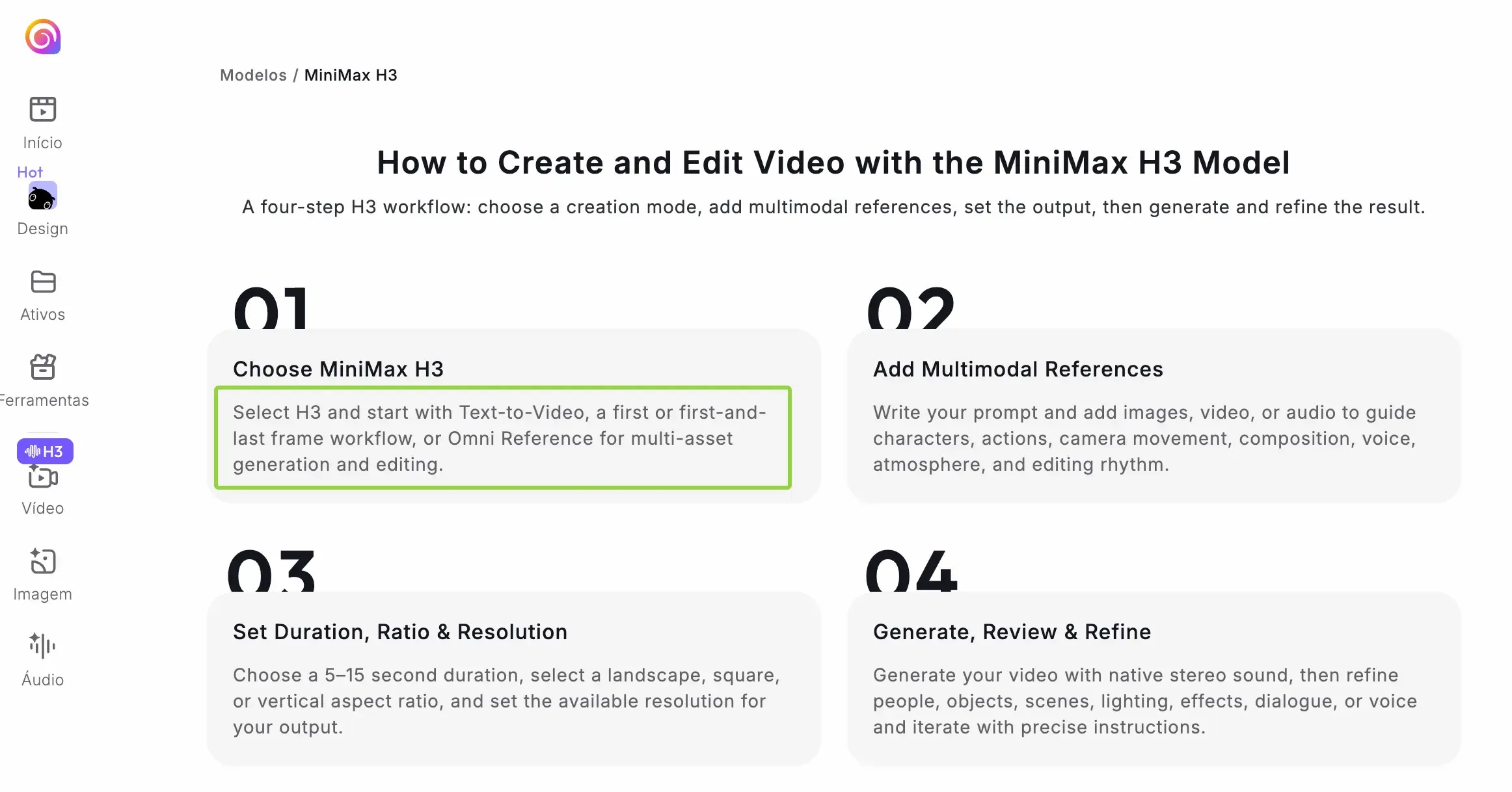
| La página actual del modelo MiniMax H3 de Hailuo AI documenta flujos de trabajo de texto a video, primer fotograma, primer y último fotograma, y Referencia Omni. Admite múltiples referencias de medios, pero usa la interfaz de Loova AI con sesión iniciada como fuente para conocer los límites de archivos actuales. |
Sube únicamente material que tengas permiso para usar y mantén los recursos confidenciales o los datos personales sensibles fuera del flujo de trabajo. Las voces, el metraje privado y las personas identificables necesitan el consentimiento adecuado antes de convertirse en material de referencia.
Cómo usar MiniMax H3 en Loova
Abre el generador de MiniMax H3
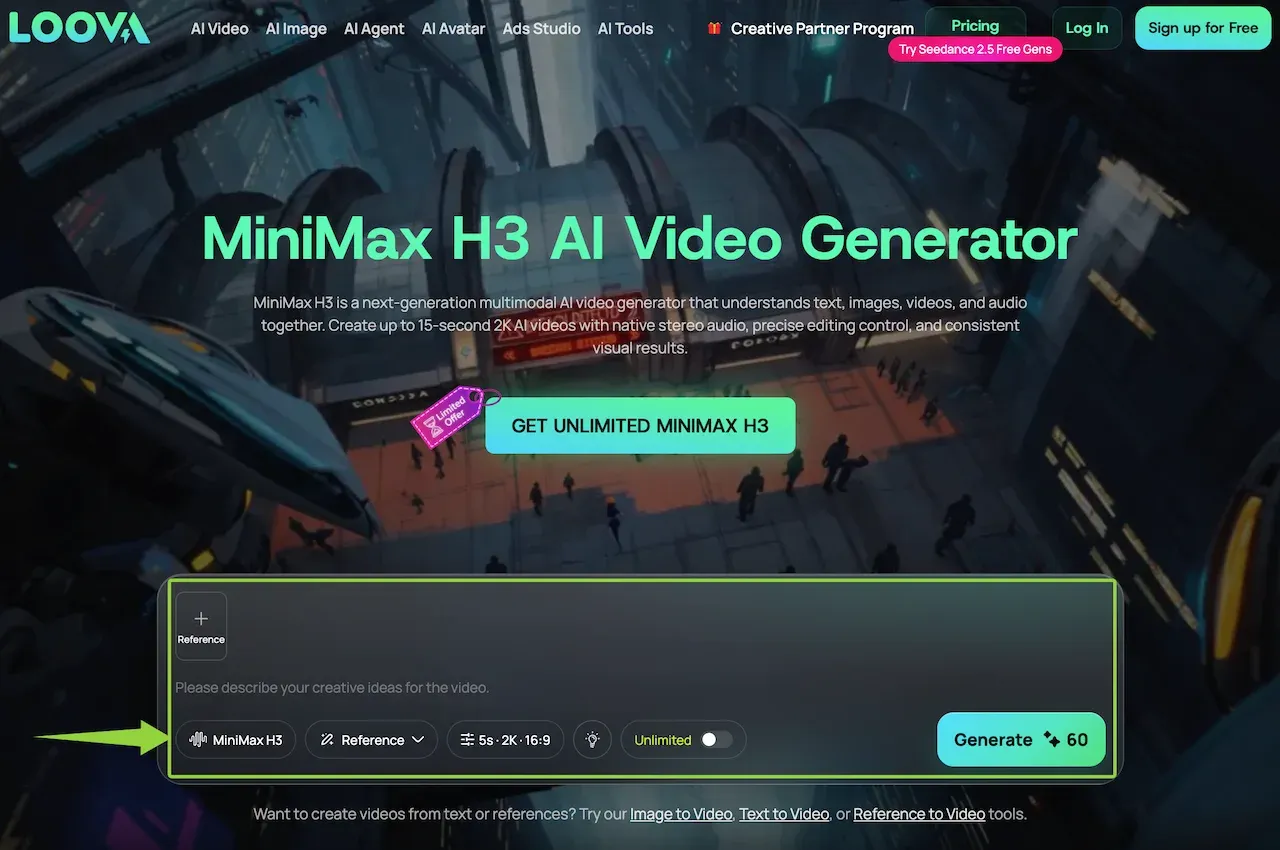
Abre el generador de MiniMax H3 en Loova AI. Confirma que MiniMax H3 esté seleccionado antes de agregar medios, ya que otro modelo podría mostrar diferentes modos, configuraciones o límites de referencia.
Elige un modo de generación
Adapta el modo a la tarea. Usa texto a video para la generación basada únicamente en texto; usa primer fotograma o primer y último fotograma cuando una imagen deba ser un fotograma límite. Elige el flujo de trabajo de referencia cuando los medios aporten identidad, movimiento, voz, atmósfera o dirección de edición.
Agrega y asigna referencias
Agrega el conjunto más pequeño que cubra la toma. Usa las etiquetas de la interfaz y define cada rol: “La Imagen 1 define únicamente la forma y el esmalte de la taza; el Video 1 define el movimiento lento de la cámara en el sentido de las agujas del reloj”. Si dos fuentes compiten entre sí, elimina una o establece la prioridad.
Escribe las instrucciones de la escena
Escribe lo que debe ser visible y audible a lo largo del tiempo. Asigna a cada referencia una tarea específica y dirige el sonido con la misma precisión que la imagen.
Usa esta estructura inicial:
RESULTADO: 6 segundos, 9:16
SUJETO: [quién o qué debe seguir siendo reconocible]
ESCENA: [ubicación, iluminación y composición]
0-2s: [primera acción visible]
2-6s: [movimiento de la cámara y del sujeto]
REFERENCIAS: Imagen 1 controla [tarea]; Video 1 controla [tarea]
SONIDO: [diálogo, ambiente, efectos o música]
MANTENER SIN CAMBIOS: [rostro crítico, producto, texto o color]
Prioriza las indicaciones visuales. “La cámara se mueve hacia adelante mientras la etiqueta permanece orientada al frente” define una toma; “hazlo premium y atractivo” no lo hace.
Selecciona la configuración y genera
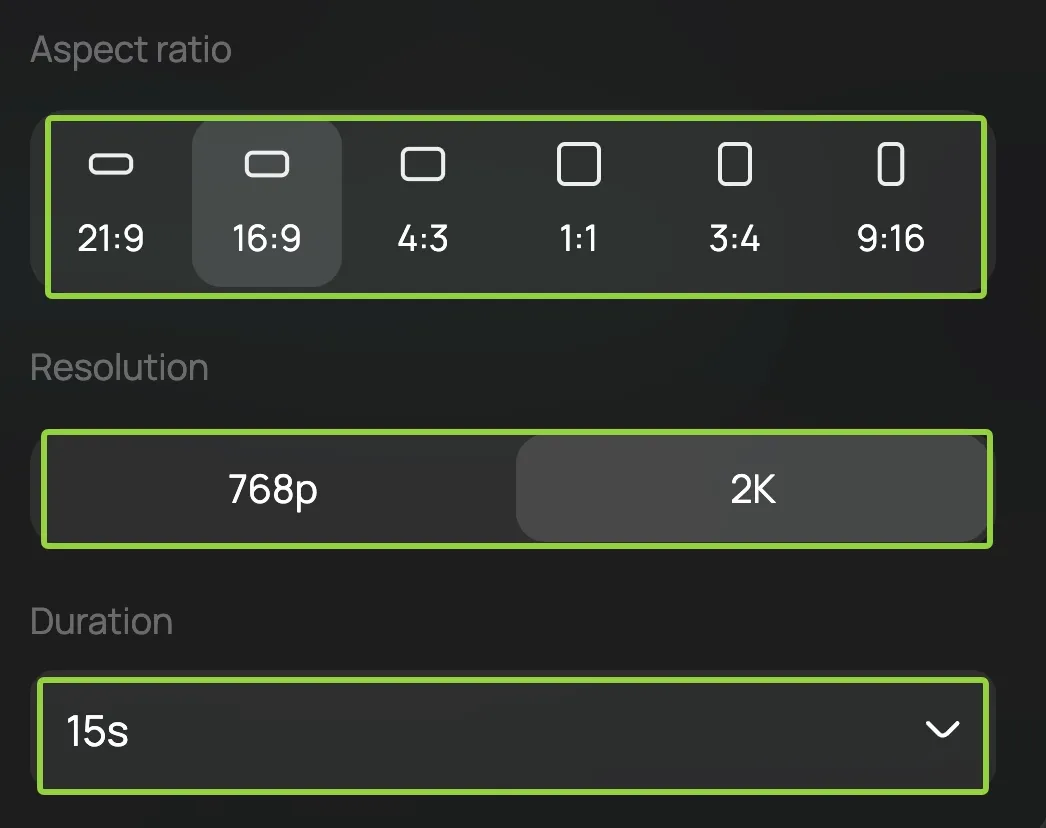
Elige la duración útil más corta, la relación de aspecto de destino y la resolución disponible. MiniMax describe resultados de hasta 15 segundos y 2K, pero los controles visibles en la página del modelo son el límite para tu cuenta y modo.
Elimina las instrucciones contradictorias, genera y conserva el primer resultado como control. No cambies el modo, las referencias, la duración y el texto de indicación al mismo tiempo.
Cómo revisar y perfeccionar el resultado
Comprueba la precisión visual, del movimiento y del sonido
Mira el clip de tres maneras: de forma normal, silenciado y prestando atención al fotograma final. Comprueba la identidad del sujeto, las manos, el texto del producto, la estabilidad del fondo, la trayectoria de la cámara, los cortes, el diálogo, los efectos de sonido y el balance estéreo. Un clip que se siente dinámico con audio puede seguir teniendo una acción confusa cuando se silencia; un primer fotograma sólido puede desestabilizarse hacia el final.
Compara el resultado con tu única condición de éxito. Registra cualquier discrepancia con un lenguaje concreto, como “el asa de la taza cambia de forma después de tres segundos”, en lugar de “el video se ve mal”.
Corrige el elemento que falló
Modifica la instrucción responsable de esa discrepancia y mantén el resto sin cambios. Acorta una descripción de movimiento demasiado cargada, aclara el rol de una referencia, reduce el movimiento de la cámara o especifica el detalle que debe permanecer idéntico. Regresa al mismo flujo de trabajo de MiniMax H3 para que la segunda versión sea comparable con la primera.
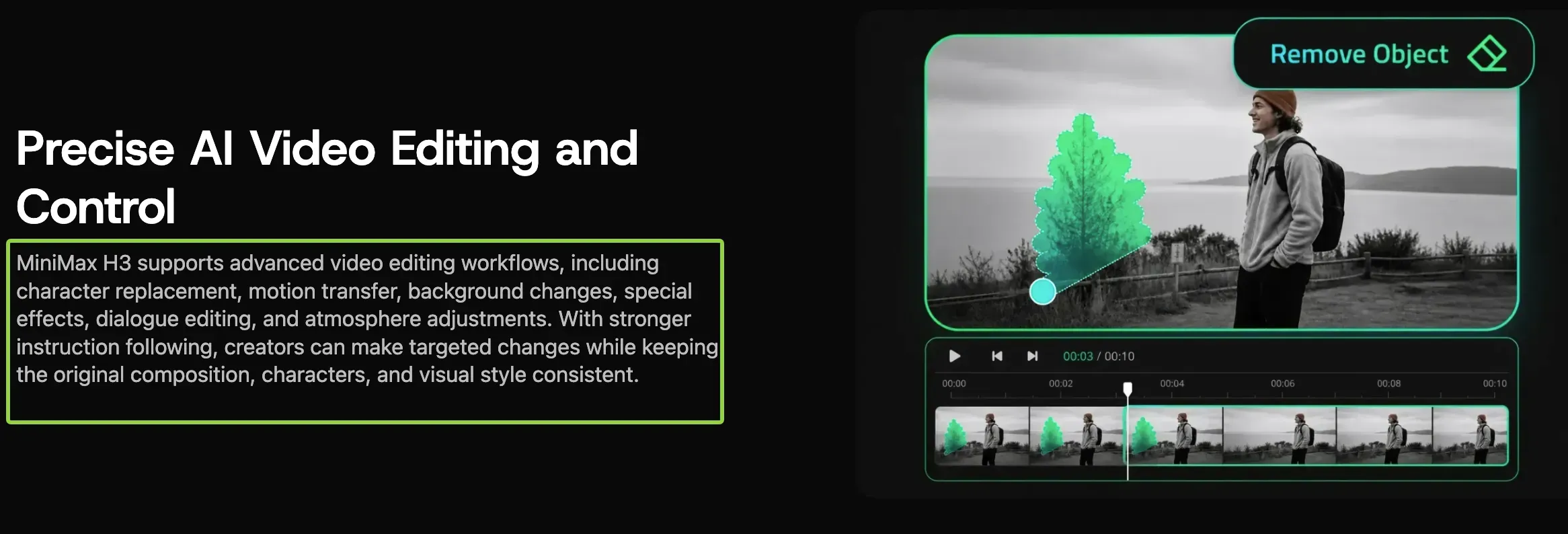
Crea tu primer video con MiniMax H3
Comienza con una sola toma, no más de las referencias necesarias para definirla y una condición que puedas inspeccionar. Guarda el texto de indicación y el mapa de roles de los recursos antes de generar. Después del primer resultado, corrige únicamente el elemento que falló y compara ambas versiones desde el mismo fotograma inicial hasta el sonido final.
Crea con MiniMax H3 en Loova AI
Lleva una idea de escena real al generador de video de IA MiniMax H3, asigna a cada referencia una tarea específica y genera la versión más pequeña que puedas evaluar con claridad.
Límites y desventajas de MiniMax H3
La flexibilidad multimodal también genera más formas en que las instrucciones pueden competir entre sí. Más referencias no producen automáticamente un mayor control, y un resultado en 2K no garantiza texto, identidad, física o edición estables en cada toma. El sonido estéreo nativo puede reducir la necesidad de un paso de generación de audio independiente, pero añade el diálogo, el ritmo, el ambiente y la precisión de la mezcla a la revisión.
El tiempo de generación, los modos disponibles, los límites de archivos y el acceso a la cuenta pueden variar según la interfaz actual. Considera las páginas del modelo y de la plataforma como descripciones oficiales, no como una prueba de que una indicación en particular se repetirá de manera confiable. Para trabajos comerciales o públicos, revisa el video exportado fotograma por fotograma, confirma los derechos de las entradas y verifica las reglas actuales de la plataforma antes de publicar.
Preguntas frecuentes
¿Por qué MiniMax H3 tarda más de lo esperado en generar?
Las solicitudes más largas, de mayor resolución o con múltiples referencias requieren más procesamiento, y las colas de espera varían. No envíes tareas idénticas de inmediato. Si una tarea permanece pendiente más allá de la estimación de la interfaz, guarda la indicación y la configuración, captura el estado y la hora, y luego contacta al soporte técnico antes de intentarlo de nuevo.
¿Puedo descargar la pista de audio estéreo original por separado?
MiniMax documenta sonido estéreo nativo en el video, mientras que la página pública del modelo describe actualmente la descarga del resultado, no de una pista de audio original independiente. Consulta el menú de exportación con la sesión iniciada. Si no aparece ninguna opción de solo audio, extrae la pista del video descargado en un editor cuando tus derechos lo permitan.
¿Se guardan automáticamente en Loova los proyectos inacabados de MiniMax H3?
La página pública de MiniMax H3 no promete el guardado automático de borradores inacabados. Copia tu indicación, los roles de referencia y la configuración de forma local antes de salir. Para una tarea enviada, consulta tu historial de generación con sesión iniciada; si no aparece, envía los detalles guardados y una captura de pantalla al soporte técnico.
¿Qué debo hacer si falla el proceso de carga o generación?
Verifica el formato, el tamaño, la duración y la cantidad de referencias que muestra el cargador. Vuelve a intentarlo con un solo archivo compatible, una indicación más corta y un nombre de archivo sencillo. Agrega los recursos de uno en uno; si el error persiste, regístralo para el soporte técnico en lugar de subir material privado repetidamente.
La comprobación de dos pistas es también la forma más clara de recordar cómo usar MiniMax H3: decide qué deben ver los espectadores y qué deben escuchar. Cuando ambos aspectos están definidos antes de la generación, el primer resultado se convierte en un borrador útil en lugar de un misterio costoso.