Cómo usar Seedance 2.5: Guía completa para principiantes
On this page
Seedance 2.5 puede aceptar más material del que un principiante realmente necesita. La pregunta clave no es cuántas referencias puedes subir, sino si cada una de ellas cumple una función clara.
Soy Mira, y mi regla para una primera generación es sencilla: define un único objetivo visual, asigna un rol a cada referencia y haz que el resultado sea fácil de analizar. Esta guía te muestra cómo usar Seedance 2.5 sin caer en el error de creer que un prompt larguísimo es el camino rápido para obtener un mejor video.
¿Qué es Seedance 2.5?
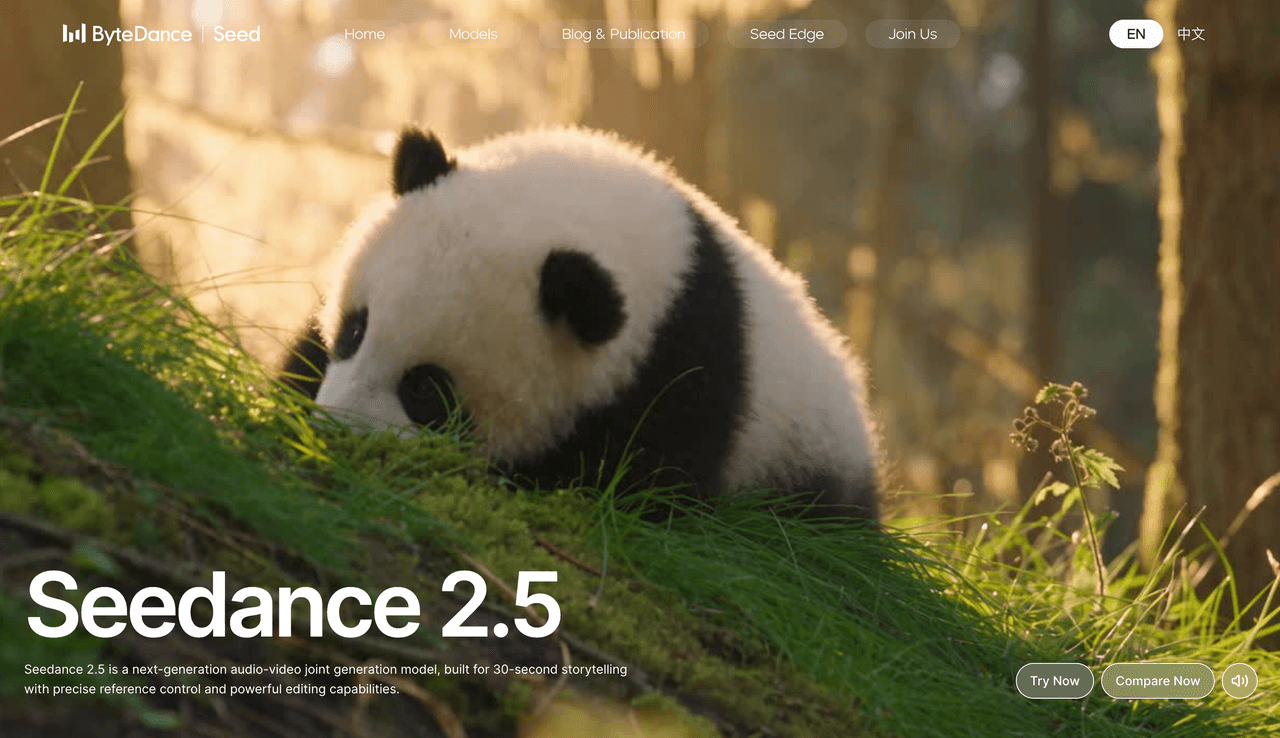
Seedance 2.5 es un modelo de video con IA desarrollado por ByteDance Seed. Funciona a partir de texto y referencias multimodales para generar elementos visuales y audio sincronizados. Según el anuncio oficial, la generación en una sola toma puede durar hasta 30 segundos, con soporte para secuencias más largas mediante extensiones.
El modelo puede aceptar hasta 30 imágenes, 10 videoclips y 10 clips de audio en una sola generación, lo que suma un total de 50 recursos. No obstante, esto es un límite de capacidad, no una recomendación. Para un principiante, es mucho mejor realizar una prueba clara utilizando únicamente los archivos necesarios para el sujeto, la escena, el movimiento o el sonido.
Qué necesitas antes de empezar
Elige el objetivo y formato de tu video
Describe el video que deseas obtener en una sola frase antes de abrir el generador. Incluye el destino, el sujeto y la acción principal: “Un video vertical de seis segundos para redes sociales que revele un producto, manteniendo la botella idéntica durante un único acercamiento lento de cámara”.
Luego, decide la relación de aspecto y la duración aproximada. Un formato corto de 9:16, una escena de 16:9 y un bucle de producto de 1:1 requieren encuadres muy diferentes. Comienza con una sola toma para poder evaluar la idea central antes de intentar crear una secuencia completa.
Prepara tu prompt y tus recursos de referencia
Reúne únicamente los recursos a los que puedas asignar un propósito claro. Por ejemplo:
- Usa una imagen para mantener la apariencia de una persona o producto.
- Usa una segunda imagen para guiar la composición, el entorno o la iluminación.
- Usa un video corto para transmitir el movimiento o el comportamiento de la cámara.
- Usa audio solo cuando la voz, el ambiente, la música o el ritmo sean fundamentales.
Asegúrate de tener los permisos necesarios para subir cada archivo. Evita utilizar material privado de clientes, recursos no publicados o información personal a menos que cuentes con los derechos y el consentimiento correspondientes.
Cómo usar Seedance 2.5 en Loova
Abre el generador de Seedance 2.5
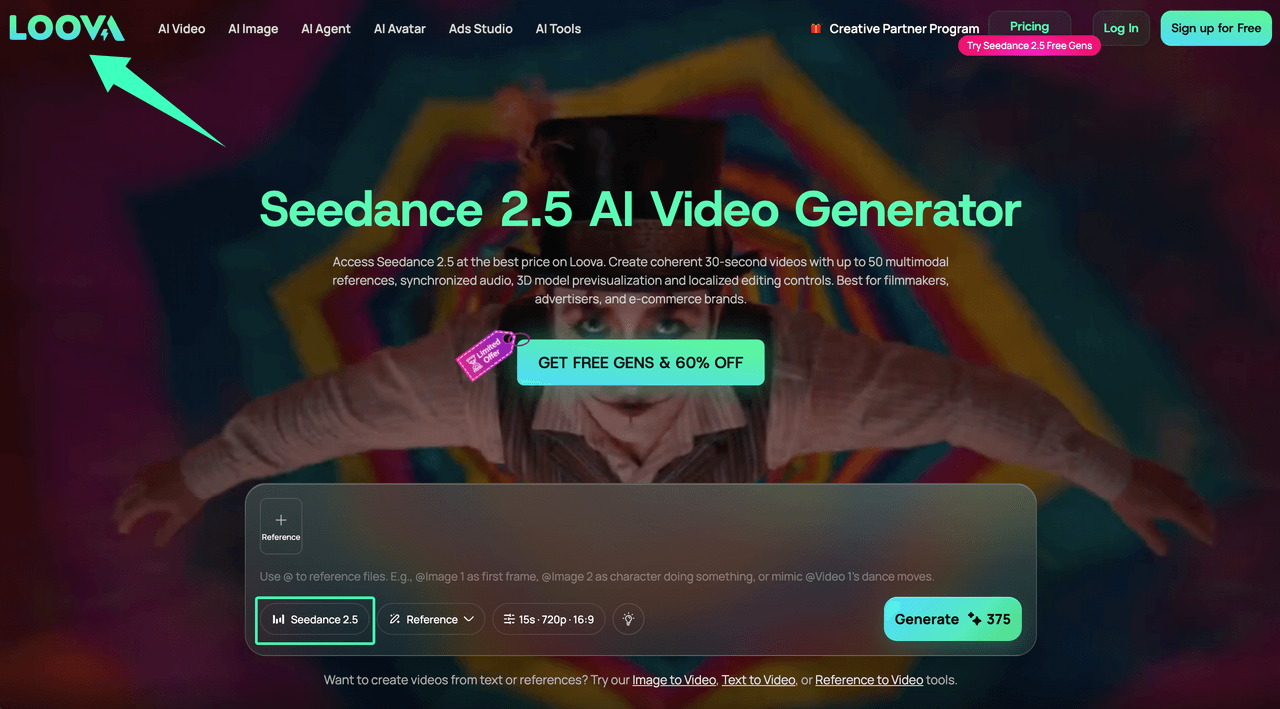
Inicia sesión, abre el generador dedicado de Seedance 2.5 y confirma que el modelo seleccionado sea Seedance 2.5. Si utilizaste otro modelo anteriormente, no asumas que el espacio de trabajo ha conservado el modelo que deseas.
Elige un método de entrada
Comienza con texto cuando la idea no dependa de una persona, producto, composición o movimiento específico. Añade referencias cuando un elemento visual o de sonido ya existente deba guiar el resultado.
Elige el método más sencillo que sirva para expresar tu objetivo. El texto junto con una sola imagen del sujeto puede ser suficiente para revelar un producto. Una escena más dirigida podría requerir una imagen del sujeto, una referencia de la ubicación y un clip de movimiento. Cuantas más entradas agregues, más instrucciones tendrá que conciliar el modelo.
El flujo de trabajo oficial de Dreamina Seedance 2.5 también muestra referencias de texto, imagen, video y audio, aunque los controles y etiquetas en tu espacio de trabajo actual podrían variar.
Sube y asigna las referencias
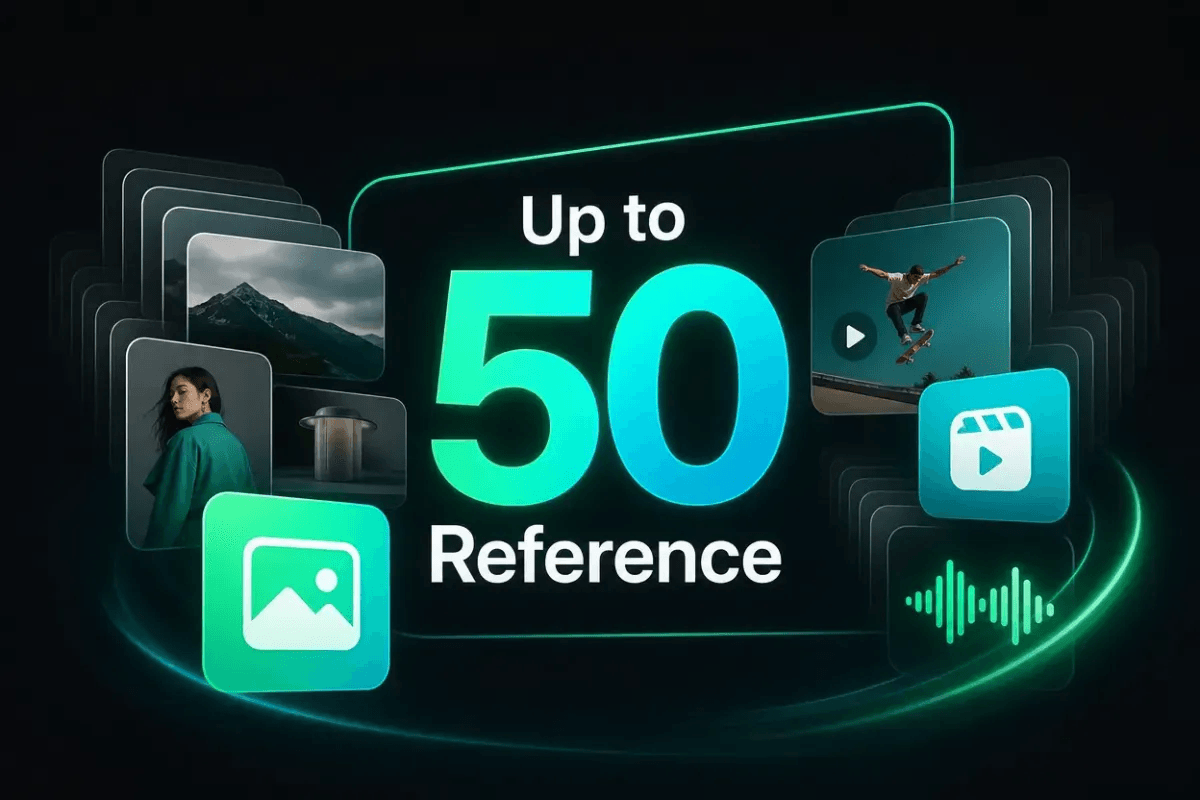
Sube el conjunto de recursos útiles más pequeño posible e identifica los archivos mediante las etiquetas que se muestran. Especifica qué se debe extraer de cada uno: la apariencia de una imagen, el movimiento de cámara de un clip o el ritmo de un audio.
No dependas del orden de subida. Evita asignar dos referencias contradictorias a la misma característica. Si una muestra una botella negra mate y otra muestra una plateada brillante, la instrucción “mantén el producto consistente” no aclara cuál de los dos acabados debe prevalecer.
Escribe tu prompt y selecciona la configuración
Un prompt práctico va desde el requisito principal hacia los detalles de apoyo:
Crea un video de producto en formato 9:16. Mantén el diseño de la botella, la etiqueta, el tapón y las proporciones consistentes con @Image 1. Sigue la composición limpia de estudio de @Image 2. Realiza un único acercamiento lento de cámara mientras una luz lateral suave se desplaza sobre el cristal. Mantén el fondo estático. No añadas objetos, texto ni cambios en la etiqueta.
Adapta las etiquetas de referencia a las que se muestren en tu espacio de trabajo. Selecciona la duración, relación de aspecto, resolución y otros ajustes disponibles según el destino de tu video. Revisa el costo en créditos que se muestra, ya que el acceso y el consumo pueden variar según tu plan.
Genera, previsualiza y descarga el video
Envía la solicitud una sola vez y espera a que finalice la tarea. Reproduce la vista previa con sonido y luego en silencio. Revisa la identidad, la acción, el movimiento de la cámara, la consistencia de los objetos, la presencia de texto no deseado, la sincronización del audio y el fotograma final.
Descarga el resultado que consideres utilizable y conserva la primera versión generada como punto de comparación. La página del modelo indica que un video finalizado puede continuar directamente en un flujo de edición dentro de la plataforma.
Cómo mejorar tu primer resultado
Identifica el elemento que falló
Sustituye el “no se ve bien” por un problema específico y observable. Decir “la etiqueta cambia cuando la cámara empieza a moverse” es algo sobre lo que se puede trabajar. “El movimiento se siente caótico” se vuelve más claro si especificas si lo que se mueve de forma incorrecta es el sujeto, el fondo o la cámara.
Revisa la identidad, la acción, la cámara, la composición, el ritmo, el audio y, por último, el estilo. Un ajuste de color no solucionará que un producto cambie de forma a mitad del video.
Cambia una sola variable a la vez
Mantén los recursos y la configuración fijos mientras modificas una sola instrucción. Si la cámara se mueve demasiado, elimina un movimiento. Si el sujeto se desvía, refuerza la instrucción de preservación. Si dos referencias compiten entre sí, elimina la menos importante en lugar de añadir más detalles por todas partes.
Compara la nueva versión con el resultado que guardaste. Esto te mostrará qué cambio ayudó y te dará una lección muy útil para tu próximo prompt.
Crea tu primer video con Seedance 2.5
Utiliza esta breve guía para tu primer intento:
- Un único destino y relación de aspecto.
- Un solo sujeto que deba seguir siendo reconocible.
- Una acción principal o movimiento de cámara.
- Un conjunto pequeño de referencias con una sola función por recurso.
- Una lista corta de detalles que no deben cambiar bajo ningún concepto.
Utiliza el espacio de trabajo de creación de video de Seedance 2.5, envía la idea más sencilla que funcione y guarda el resultado antes de hacer modificaciones. El objetivo es obtener una respuesta clara a una sola pregunta: ¿el sujeto, la acción y la cámara se comportaron lo suficientemente bien como para justificar una segunda versión?
Limitaciones de Seedance 2.5
Una gran capacidad de referencias no garantiza que todas las instrucciones reciban el mismo peso. Los clips largos, las escenas densas, los recursos contradictorios, la tipografía legible, las leyes físicas complejas y las interacciones entre múltiples sujetos aún pueden producir inconsistencias. ByteDance Seed reconoce específicamente que hay margen de mejora en la verosimilitud de movimientos complejos y en la interacción de múltiples sujetos.
La revisión humana sigue siendo indispensable. Comprueba rostros, manos, productos, logotipos, contenido hablado, continuidad y derechos de publicación. La disponibilidad, los controles, las exportaciones y las condiciones de los créditos pueden cambiar, así que verifica tu cuenta en lugar de asumir que todas las capturas de pantalla de los tutoriales están actualizadas.
Preguntas frecuentes
¿Por qué no aparece Seedance 2.5 en mi lista de modelos de Loova?
Abre la página actual del modelo Seedance 2.5 y comprueba la cuenta con la que has iniciado sesión. Actualiza el selector de modelos, confirma que tu plan incluye acceso y ponte en contacto con el servicio de soporte si la página dedicada sigue sin mostrar el generador.
¿Seedance 2.5 añade marca de agua? ¿Una generación fallida sigue costando créditos?
La página pública del modelo no promete explícitamente exportaciones sin marca de agua ni la devolución automática de créditos por fallos en la generación. Revisa los avisos de exportación y créditos en tu cuenta. Si una tarea falla, registra su ID, el error, el costo mostrado y tu saldo; los reembolsos o créditos se rigen por la política actual de la plataforma, no por una regla garantizada específica de Seedance.
¿Puedo descargar el video y seguir editándolo en CapCut o Premiere?
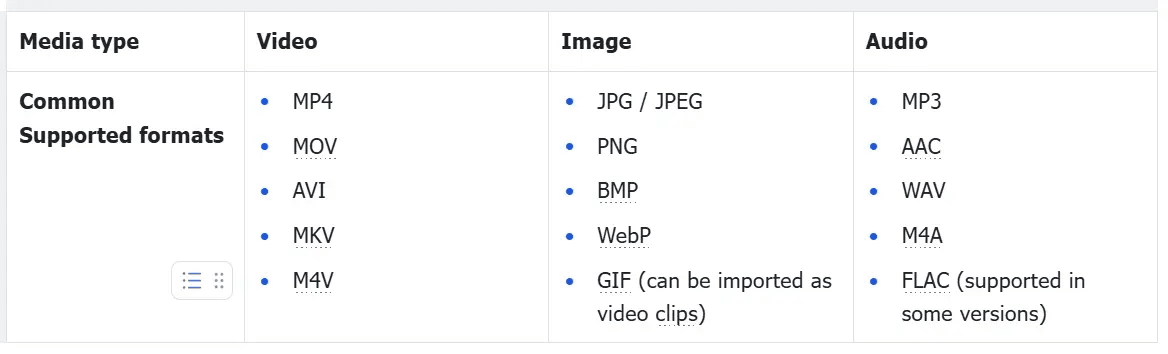
Sí. La página actual del modelo indica que los videos finalizados se pueden descargar. El éxito de la importación en CapCut o Premiere dependerá del contenedor y del códec. La guía de importación de CapCut recomienda transcodificar los archivos no compatibles en lugar de simplemente cambiarles la extensión. También puedes continuar con la edición dentro de la propia plataforma cuando dicha opción esté disponible.
¿Qué debo hacer si la generación falla o se detiene a la mitad?
No envíes varios intentos idénticos a la cola de procesamiento. Guarda el ID de la tarea, el texto del error, la configuración seleccionada, el costo en créditos mostrado y el saldo de tu cuenta. Comprueba la conexión y el acceso a la cuenta, elimina las referencias que puedan entrar en conflicto, reduce el prompt a una sola acción principal e inténtalo de nuevo una vez. Si vuelve a fallar, envía las pruebas al servicio de soporte para que tengan el contexto suficiente para revisar el problema.