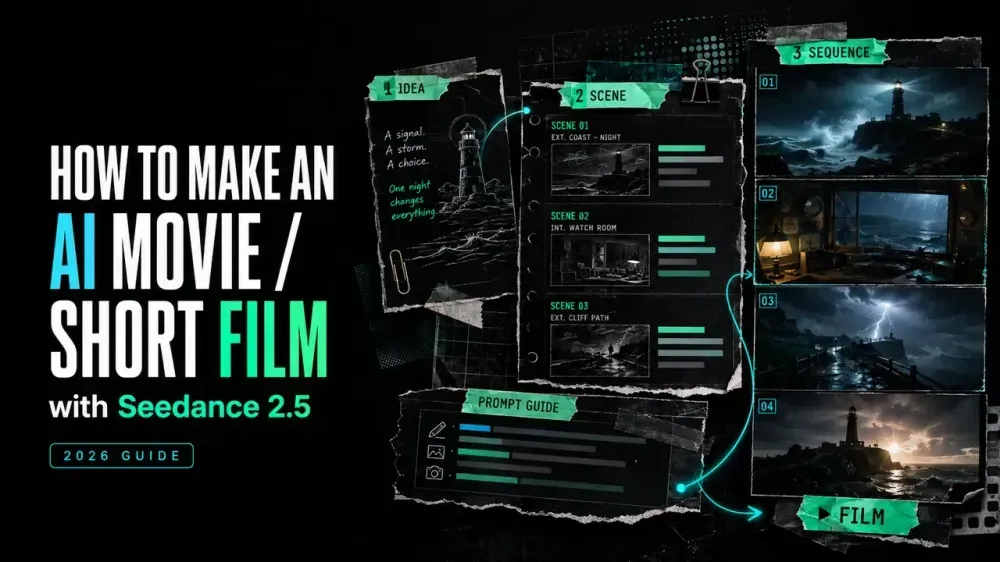
Cómo hacer una película o cortometraje de IA con Seedance 2.5
On this page
Un cortometraje puede abrir con un encuadre hermoso y aun así desmoronarse en el montaje final. El personaje cambia de ropa, la habitación cambia de forma o una toma termina con una acción que la siguiente toma olvida. Para hacer una película de IA con Seedance 2.5, planifica la secuencia antes de generar el espectáculo.
Para este tipo de proyectos, me importa menos producir una toma dramática que lograr que el mismo personaje, ubicación y regla visual sobrevivan a lo largo de varios clips. Seedance 2.5 puede ayudar con escenas de audio y video más largas y generación guiada por referencias, pero la película aún necesita un guion, un plan de rodaje, tomas seleccionadas y una edición final.
Planifica un cortometraje que puedas terminar
Define la duración de la historia y los personajes
Elige una premisa que pueda desarrollarse claramente en 30–60 segundos, como un mensajero que abre un paquete imposible o dos amigos que pierden el último tren. Limita el elenco a uno o dos personajes que afecten directamente a la escena.
Para cada personaje recurrente, documenta el rostro, el peinado, la ropa, los accesorios, la paleta de colores y el estado emocional inicial que deben mantener la coherencia en todas las tomas. Cambia estos detalles solo cuando la historia lo requiera.
Establece reglas visuales y de continuidad
Crea una pequeña hoja de continuidad antes de escribir los prompts. Debe cubrir:
- relación de aspecto y duración total aproximada;
- apariencia y vestuario del personaje;
- distribución de la ubicación, hora del día y clima;
- paleta de colores y dirección de la iluminación;
- utilería recurrente y qué mano la sostiene;
- el estado en el que debe comenzar y terminar cada escena.
Reemplaza “cinematográfico” por un objetivo utilizable como “luz azul fría de estación y movimiento de cámara contenido”. El estado del fotograma final es lo que más importa: si el personaje sale por la izquierda sosteniendo un sobre rojo, la siguiente escena debe comenzar a partir de ese hecho.
Convierte el guion en un plan de rodaje
Divide la historia en escenas
Divide el guion cuando cambie la ubicación, el tiempo o el objetivo inmediato. Dale a cada toma una sola tarea: establecer, revelar, reaccionar o completar una acción.
Utiliza una tabla de producción compacta:
| Toma | Duración | Tarea de la historia | Estado inicial | Estado final | Referencia necesaria |
|---|---|---|---|---|---|
| 01 | 4s | Establecer estación | Personaje solo en el andén | Aparece la luz del tren | Personaje + ubicación |
| 02 | 5s | Revelar sobre | Manos a los lados | Sobre rojo abierto | Personaje + utilería |
| 03 | 4s | Mostrar reacción | Mirando hacia abajo | Se gira hacia las vías | Primer plano del personaje |
Si una toma tiene dos tareas de la historia, divídela o simplifica la acción.
Prepara referencias de personajes y ubicaciones
Crea una hoja de personaje neutral con vistas frontal, de tres cuartos y de perfil, además de la ropa o utilería importante. Prepara una imagen limpia para cada ubicación. No dejes que un collage saturado defina al actor, la habitación, la iluminación y el movimiento de la cámara.
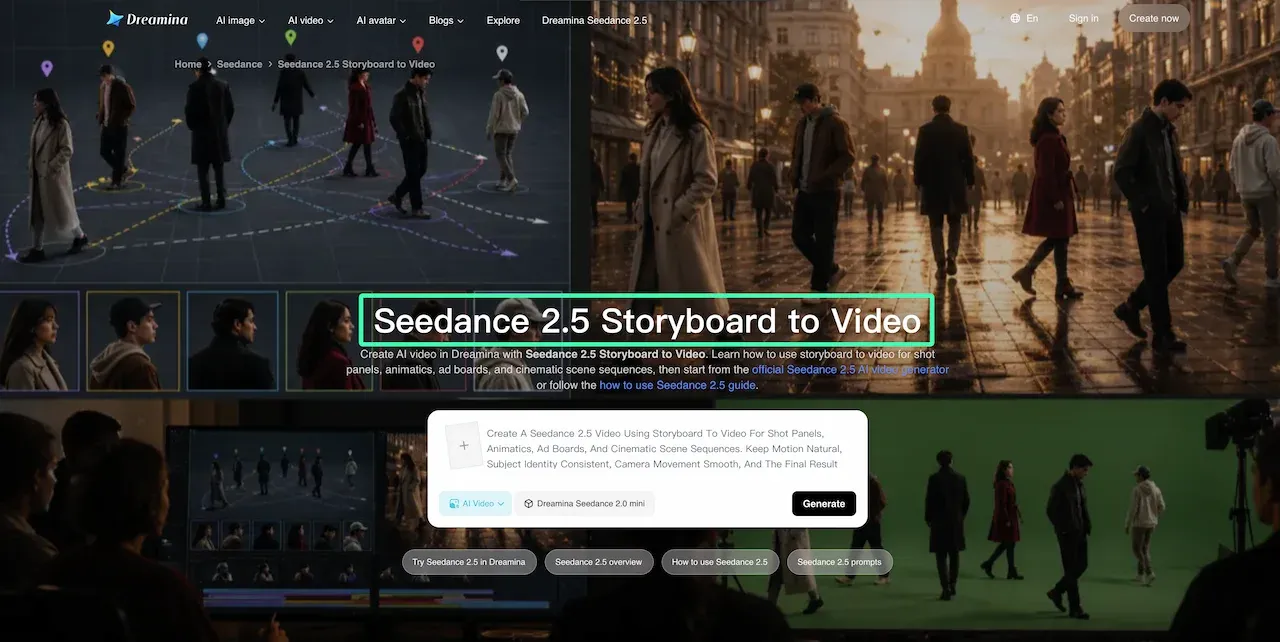
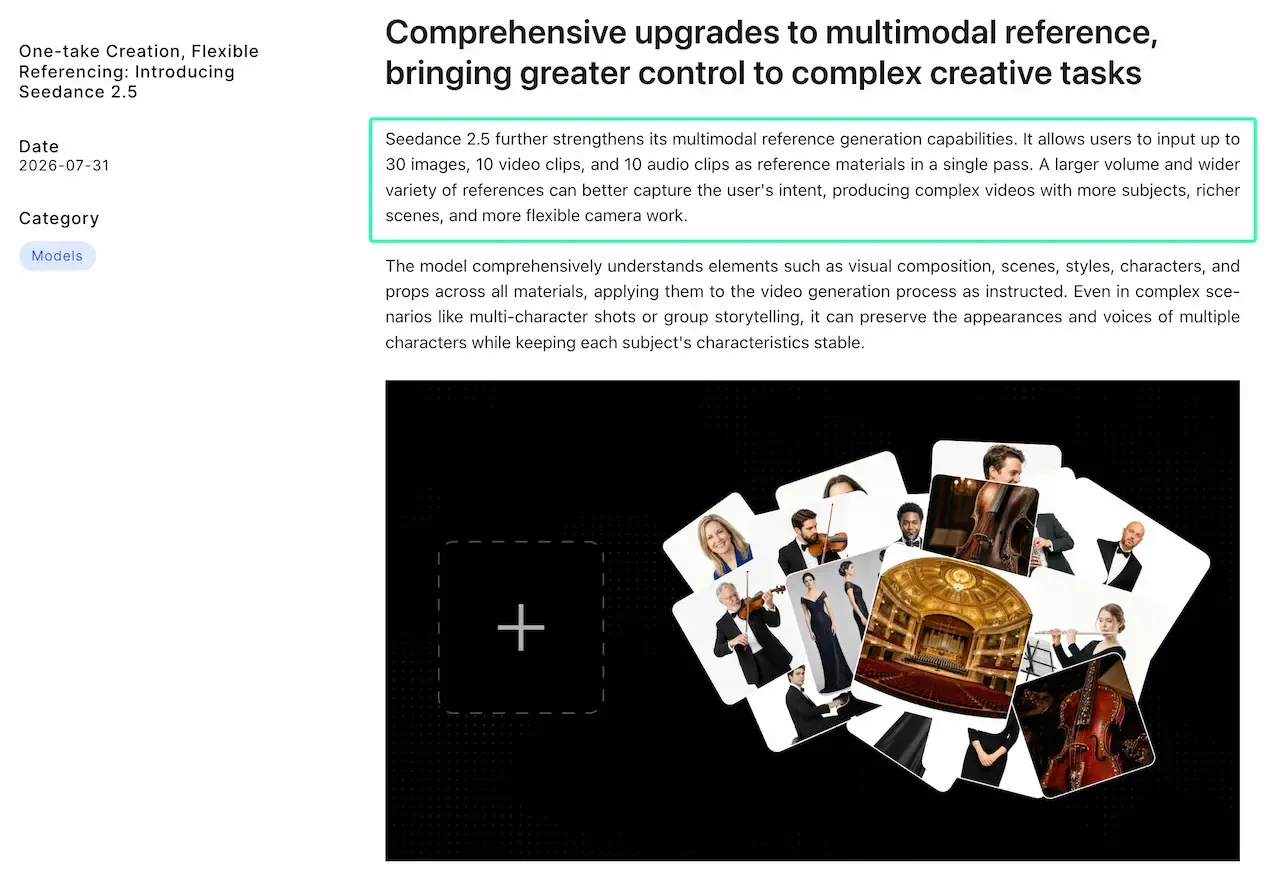
La documentación de lanzamiento de Seedance 2.5 de ByteDance indica que el modelo puede aceptar hasta 30 imágenes, 10 videos y 10 clips de audio como referencias en una sola pasada. Asigna a cada referencia un solo rol; elimina los recursos que introduzcan un rostro, vestuario o estilo en conflicto.
Crea un guion gráfico
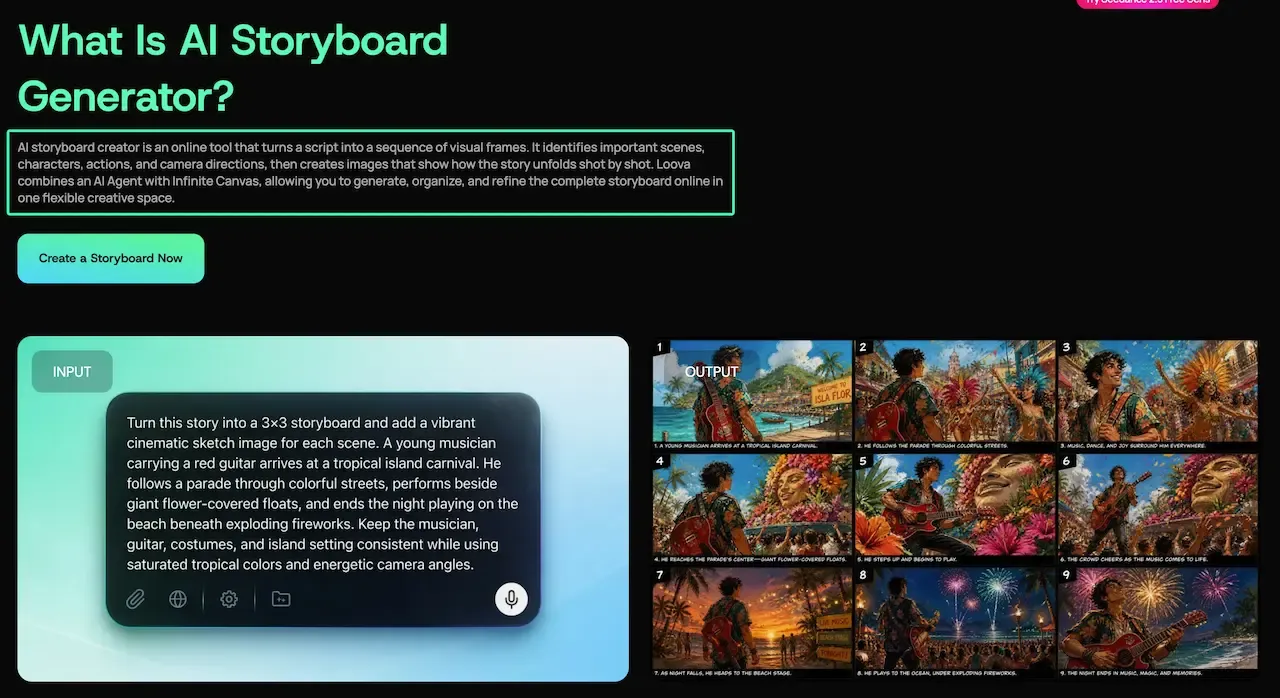
Un guion gráfico expone los problemas de continuidad antes de la generación. Muestra el encuadre, la dirección de la pantalla, la posición del personaje, la utilería clave y el estado final que se traslada a la siguiente toma.
Puedes convertir el guion en fotogramas de guion gráfico organizados y revisar la secuencia antes de generar el video. Reemplaza un fotograma cuando su ángulo de cámara oculte la acción en lugar de reconstruir todo el tablero.
Genera la película escena por escena
Escribe prompts de toma con códigos de tiempo
Escribe un prompt por toma o ritmo conectado:
FORMATO: 16:9, 5 segundos, realismo cinematográfico contenido
REFERENCIAS: @Personaje define identidad y vestuario; @Estación define ubicación
0–2s: Plano medio. El personaje espera junto a un banco vacío, mirando hacia la derecha.
2–4s: Un sobre rojo se desliza en el encuadre. El personaje mira hacia abajo pero no se mueve.
4–5s: Acercamiento lento (push-in). Termina con el sobre junto al zapato derecho del personaje.
MANTENER SIN CAMBIOS: rostro, abrigo gris, distribución de la estación, sobre rojo
AUDIO: zumbido lejano de tren, sin diálogos
ByteDance describe clips de audio y video de hasta 30 segundos y control a nivel de marca de tiempo. Eso no significa que cada toma deba durar 30 segundos. Adapta la duración a lo que requiera el montaje y termina en una composición estable que pueda conectarse con el siguiente clip.
Dirige el diálogo y el sonido
Para el diálogo, identifica al hablante, la línea exacta, la entonación, el ritmo y el ambiente. Si hablan dos personas, indica el orden e incluye un ritmo de reacción en lugar de combinar diálogos superpuestos, movimiento de labios y acción compleja.
Trata el audio generado como un borrador hasta que verifiques la pronunciación, la sincronización, el ruido y la continuidad emocional. El sonido de sala (room tone) puede suavizar los cortes; los diálogos grabados por humanos pueden reemplazar las líneas que requieran una entonación precisa.
Mantén la continuidad entre clips
Compara cada clip aceptado con la toma anterior. Verifica el rostro, el vestuario, la posición de la utilería, la mirada, la dirección de la pantalla, la iluminación y la altura de la cámara. Lleva el estado final aceptado al siguiente prompt y, cuando sea compatible, utiliza ese fotograma como referencia.
Cuando una toma falle, corrige la identidad antes que el movimiento, el movimiento antes que el estilo de cámara y el estilo antes que la decoración. Una toma dramática no sirve de nada si rompe el montaje.
Ensambla y perfecciona la película final
Selecciona y organiza las tomas
Coloca la toma con mejor continuidad en la línea de tiempo antes de agregar efectos. Mira el corte preliminar sin sonido para revelar encuadres repetidos, acciones poco claras y cortes que dependan del diálogo.
Conserva una alternativa solo cuando resuelva un problema conocido. Las etiquetas de estado —SELECCIONADA, ALTERNATIVA, RECHAZADA, REGENERAR— mantienen los archivos rechazados fuera de la edición final.
Agrega audio, títulos y ediciones finales
Recorta las pausas, normaliza los diálogos, agrega sonido de sala y reemplaza la música temporal con audio autorizado. Agrega los títulos en el editor en lugar de esperar que el texto generado sea exacto. Verifica la exportación a tamaño completo y en su dispositivo de destino.
Utiliza el guion gráfico como auditoría final. El espacio de trabajo de guion gráfico editable mantiene disponible el orden de las tomas y el plan visual previstos, lo que facilita detectar los ritmos que faltan.
Limitaciones de producción y verificación de derechos
Seedance 2.5 acorta el camino desde la idea hasta el metraje, pero no elimina el criterio de producción. Los rostros, las manos, la utilería, la sincronización de diálogos, el texto y la continuidad espacial pueden presentar variaciones. Un rodaje convencional puede ser más eficiente cuando la acción exacta o la evidencia fáctica son esenciales.
Utiliza únicamente guiones, diseños, imágenes, voces, música, logotipos y metraje para los que tengas permiso de uso. Obtén el consentimiento antes de recrear a una persona o voz identificable, excluye material confidencial innecesario y etiqueta la ficción generada por IA cuando la falta de contexto pueda inducir a error. La generación no exime de los derechos asociados a un recurso.
Preguntas frecuentes
¿Cuántos clips de Seedance se necesitan normalmente para un cortometraje de 30 a 60 segundos?
Planifica aproximadamente de 6 a 12 clips seleccionados cuando las tomas duren un promedio de 4 a 6 segundos. Un montaje puede necesitar 15 o más; una toma larga puede necesitar menos. Esta es una estimación de edición, no un límite del modelo, y excluye tomas alternativas o correcciones de continuidad.
¿Puedo importar clips de Seedance directamente a CapCut, Premiere o DaVinci?
Por lo general, sí: descarga el video e impórtalo como metraje de origen. Esto transfiere un clip renderizado, no un proyecto de Seedance ni una línea de tiempo editable. Si es rechazado, transcodifica una copia a un formato ampliamente compatible como MP4/H.264 conservando el original.
¿Cómo debo nombrar y organizar múltiples tomas para mantener la continuidad?
Utiliza escena_pelicula-toma_toma_estado, como por ejemplo estacion_02-03_T04_SELECCIONADA. Guarda el prompt, las referencias asignadas, los ajustes y una captura del fotograma final aceptado junto a esa toma. Esto hace que el estado inicial de la siguiente toma sea rastreable y evita que las versiones rechazadas vuelvan a aparecer durante la edición.
¿Puedo agregar o reemplazar diálogos grabados por humanos después de la generación?
Sí. Graba o importa la línea de reemplazo, alinéala con la imagen y luego ajusta el ritmo, el sonido de sala y la mezcla circundante. Si los labios visibles ya no coinciden, acorta la línea, corta a una reacción o toma de inserto, o utiliza un flujo de trabajo de sincronización de labios autorizado en lugar de forzar el primer plano original a llevar el reemplazo.
Para hacer una película de IA con Seedance 2.5, la última revisión debe volver al plan inicial: ¿cada corte conserva el personaje, la acción y el ritmo de la historia que debía llevar? Corrige la transición más débil antes de agregar otro efecto. Esa sola pasada hará más por la película que una toma adicional desconectada.
Construye el plan de rodaje antes de la primera generación
Abre el Generador de guiones gráficos de IA de Loova, pega un guion corto y conviértelo en un plan visual escena por escena. Perfecciona los fotogramas hasta que cada toma tenga un estado inicial y final claro, luego utiliza el tablero aprobado para guiar tus generaciones de Seedance 2.5.