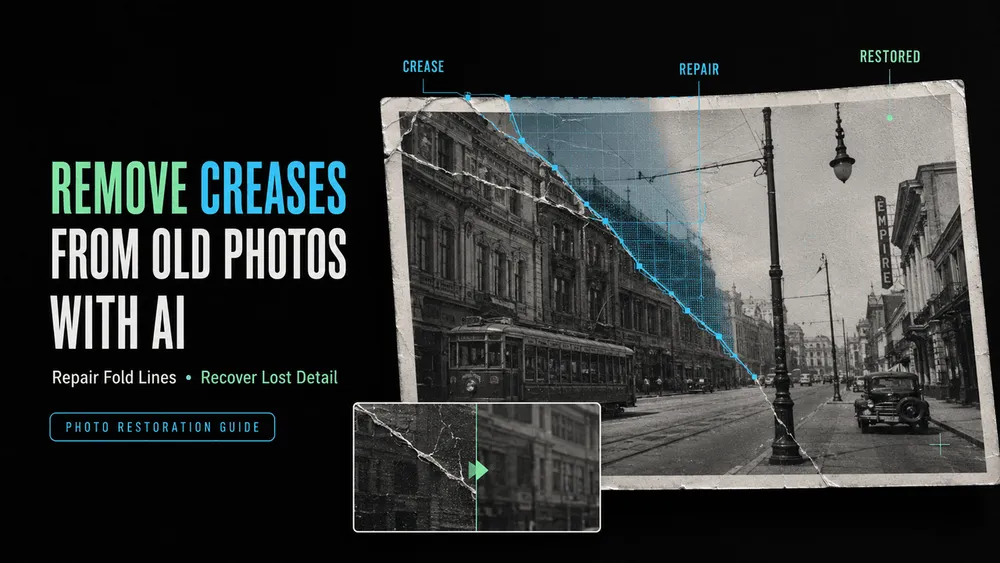
Cómo eliminar arrugas de fotos antiguas con IA
On this page
Algunas arrugas son mucho más fáciles de reparar que otras. Una marca en una pared lisa a menudo se puede difuminar con la textura circundante. Una arruga que cruza un ojo, una fecha escrita a mano o un vestido estampado es más difícil. La IA tiene que reconstruir los detalles con menos pistas visuales fiables. El resultado puede parecer convincente y, aun así, ser históricamente inexacto.
Si desea eliminar arrugas de fotos antiguas con IA, comience con un escaneo intacto. Repare los daños en secciones pequeñas. Trate los rostros y textos reconstruidos como aproximaciones, ya que el detalle original ya no es visible. Conserve la versión restaurada como copia de trabajo y guarde el escaneo original como su registro histórico.
Qué puede y qué no puede reparar la IA en una foto antigua
La restauración con IA funciona mejor en arrugas estrechas, polvo, arañazos superficiales, decoloración moderada y pequeñas imperfecciones. Necesita suficientes detalles alrededor del daño para guiar la reparación.
El Editor de fotos IA de Loova actual ofrece una opción para restaurar fotos. La página del producto incluye la eliminación de arañazos, el enfoque y la mejora de los detalles faciales. Estas son funciones previstas, no una garantía de que los detalles generados coincidan con la escena original.

Las secciones grandes que faltan son más difíciles. Un modelo puede producir una oreja, una insignia, un letrero o un patrón de papel tapiz plausibles, pero la plausibilidad no es evidencia histórica. Cuando quedan pocos detalles de origen, una mayor parte de la copia restaurada es pura interpretación.
Cómo escanear y preparar la foto original
Examine la copia física antes de escanearla. Una foto curvada o agrietada puede sufrir más daños si se fuerza para aplanarla. Las fotos descascaradas o pegadas a un álbum pueden requerir un conservador o una captura cuidadosa con cámara. Incluya el borde para que las notas y el alcance del daño queden documentados.
Los Archivos Nacionales de EE. UU. utilizan al menos 400 ppi para copias fotográficas de detalles finos. Para la restauración doméstica, 400 ppi al tamaño original es una base de referencia útil. Una copia muy pequeña o un recorte planificado pueden requerir más. Escanee en color cuando el tono del papel o las manchas sean importantes, y desactive la restauración automática.
Las fotos antiguas de familiares o clientes pueden contener personas identificables, notas privadas o detalles confidenciales. Suba únicamente imágenes que tenga permiso para usar y mantenga el material confidencial o sensible fuera de línea.
Cómo eliminar arrugas de una foto antigua con IA
Trabaje a partir de un duplicado y resuelva un tipo de daño a la vez. Esto hace que cada cambio sea más fácil de comparar. También reduce el riesgo de que una solicitud general de “restaurar todo” altere rostros, ropa u objetos de fondo.
Guarde una copia de archivo intacta
Mantenga el escaneo original sin editar y cree un archivo de trabajo. Nombres como foto-familiar_maestra, foto-familiar_reparacion-01 y foto-familiar_color-opcional separan la evidencia de la interpretación.
Elimine arrugas, arañazos y polvo
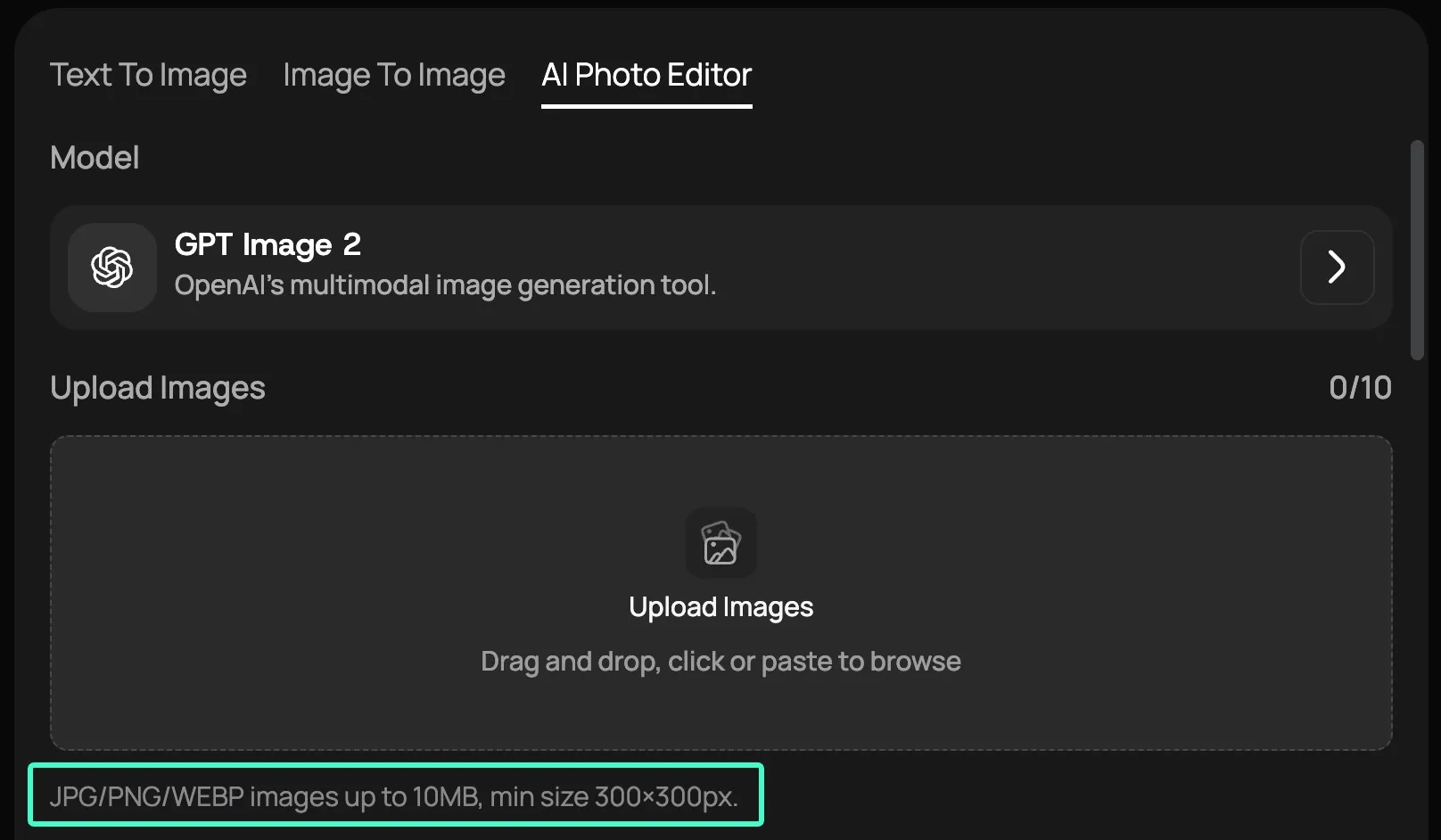
El espacio de trabajo actual de restauración de fotos con IA acepta archivos JPG, PNG y WEBP de hasta 10 MB. Cada imagen debe tener al menos 300 × 300 píxeles. Suba la copia de trabajo y describa el daño por su ubicación en lugar de pedir un cambio de imagen general.
Reparar la arruga estrecha en el fondo inferior derecho y en la manga del abrigo.
Eliminar pequeñas motas de polvo y arañazos superficiales.
Preservar el rostro, las manos, las costuras de la ropa, la leyenda escrita a mano, el encuadre
y el tono monocromático original. No colorear ni añadir nuevos objetos.
Compare el resultado al 100% con el escaneo intacto. Si un rostro o las letras cambiaron, vuelva a la copia de trabajo y reduzca el área de reparación.
Reconstruya pequeñas áreas faltantes
Las texturas repetitivas del cielo, la pared o la tela son más fáciles de deducir que los detalles únicos. Repare una imperfección a la vez e inspeccione dónde se unen los píxeles generados con el escaneo.
Un rostro, un emblema o una línea de texto que falten deben permanecer en duda a menos que otra fotografía autenticada proporcione el detalle.
Restaure el tono o el color con cuidado
Corrija el contraste, el brillo y la decoloración desigual antes de colorear. Una fotografía en blanco y negro no contiene sus colores originales, por lo que el color es interpretativo. Guarde esa versión por separado de la restauración monocromática.
Escale y exporte la imagen final

Repare los daños antes de la ampliación, ya que el escalado puede enfatizar los arañazos y las imperfecciones. El editor también incluye una opción de escalado, pero las dimensiones finales deben ajustarse al tamaño de pantalla o de impresión previsto.
Exporte una copia maestra restaurada de alta calidad y luego cree copias más pequeñas para compartir a partir de ella.
Cómo preservar los rostros y la autenticidad histórica
Los rostros requieren la comparación más estricta, ya que los cambios en los ojos, la boca, la línea del cabello o la expresión pueden alterar la identidad. Manténgalos fuera del área de reparación cuando sea posible. Si una arruga cruza un rasgo facial, compare algunas versiones moderadas. Deje algunos daños visibles si ninguna fuente respalda una reconstrucción completa.
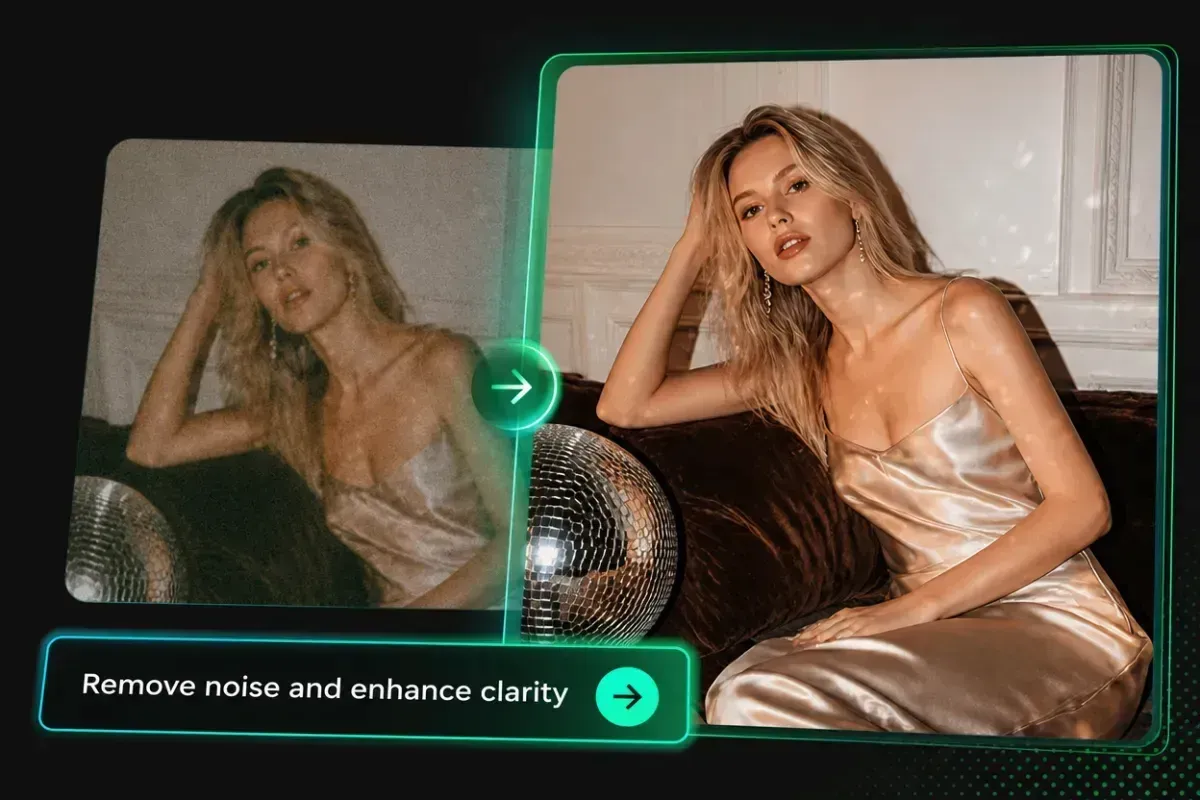
El mismo cuidado se aplica a nombres, uniformes, letreros, arquitectura y objetos con fecha. Registre qué se reparó, reconstruyó, coloreó o escaló para que los espectadores puedan distinguir el escaneo de la interpretación posterior.
Un ejemplo completo de restauración fotográfica
Considere un retrato monocromático de 4 × 6 pulgadas escaneado a 400 ppi. Una arruga diagonal cruza el fondo del estudio y una manga del abrigo, mientras que el rostro y la fecha escrita a mano permanecen intactos. Cuatro pasadas eliminan el polvo, reparan el fondo, reconstruyen la manga a partir de la tela cercana y ajustan el tono.
El rostro, la fecha, el encuadre y la copia maestra monocromática permanecen sin cambios. Suba únicamente un escaneo que esté autorizado a usar. Luego, abra el Editor de fotos IA de Loova, envíe la copia de trabajo y comience con el área de reparación más pequeña. Compare la descarga con la copia maestra antes de solicitar otro cambio.
Cuándo sigue siendo necesaria la restauración manual
El retoque manual es mejor cuando el daño cubre un rostro, texto, un objeto único o gran parte de la composición. También ayuda cuando la IA cambia constantemente la identidad o la textura.
Una copia física frágil, con moho o descascarada necesita un cuidado adicional. Si está pegada al vidrio o tiene valor histórico, consulte a un conservador de fotografías antes de escanearla o limpiarla.
Preguntas frecuentes
¿Puede la IA reparar una foto a la que le faltan secciones?
La IA puede rellenar pequeños huecos cuando la textura cercana ofrece un patrón claro. La IA debe inventar más detalles en los huecos más grandes. Un rostro, una mano, un letrero o un objeto completados pueden parecer convincentes y, aun así, ser inexactos. Conserve el escaneo intacto y tome nota de cualquier reconstrucción sustancial.
¿Debo eliminar las arrugas antes de colorear la foto?
Sí. Repare primero las arrugas, los arañazos y los detalles que falten en la escala de grises, y luego corrija el tono. El coloreado añade otra capa de inferencia y puede ocultar si un borde extraño proviene de la reparación o del color añadido. Guárdelo por separado del escaneo original y de la restauración monocromática.
¿Por qué la IA cambió el rostro de una persona?
Una arruga, un desenfoque o un escaneo de baja resolución pueden dejar muy poca información facial para preservar. El modelo entonces proporciona un rostro plausible. Limite la región de reparación y compare el resultado al 100%. Use otra foto autenticada solo si muestra a la misma persona.
¿Qué resolución debo usar al escanear una foto antigua?
Para una copia fotográfica de detalles finos, 400 ppi al tamaño original es una base de referencia práctica. Los requisitos de digitalización de los Archivos Nacionales de EE. UU. respaldan esta configuración. Las copias pequeñas, los recortes severos y las reproducciones grandes pueden necesitar una configuración más alta. Aun así, la resolución óptica y una captura tonal limpia importan más que la resolución interpolada de un escáner.
La arruga puede desaparecer de la copia restaurada, pero el escaneo intacto debe permanecer junto a ella. Una imagen es para verla; la otra preserva la evidencia que la IA nunca pudo recuperar.