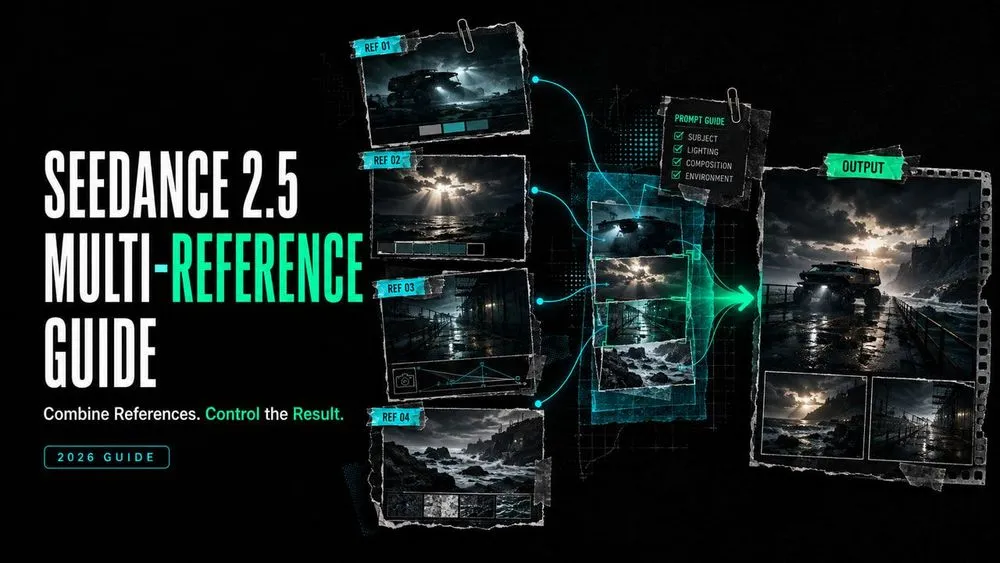
Guía de multirreferencia de Seedance 2.5
On this page
Un retrato nítido, una imagen fija de una locación pulida y un clip de cámara rápido pueden llevar un mismo video en direcciones distintas. El problema rara vez es que una referencia sea débil, sino que el conjunto carece de jerarquía.
Soy Mira. Antes de combinar referencias, quiero saber qué archivo define el rostro, cuál define el entorno y a cuál se le permite influir en el movimiento. Esta guía de multirreferencia de Seedance 2.5 muestra cómo estructurar ese pequeño mapa de roles antes de generar.
¿Qué es la multirreferencia en Seedance 2.5?
La generación multirreferencia utiliza varios recursos como un único informe de video. Las imágenes pueden definir sujetos y locaciones, el video puede demostrar el movimiento y el audio puede guiar la voz o el ritmo. El prompt indica qué tomar de cada uno.
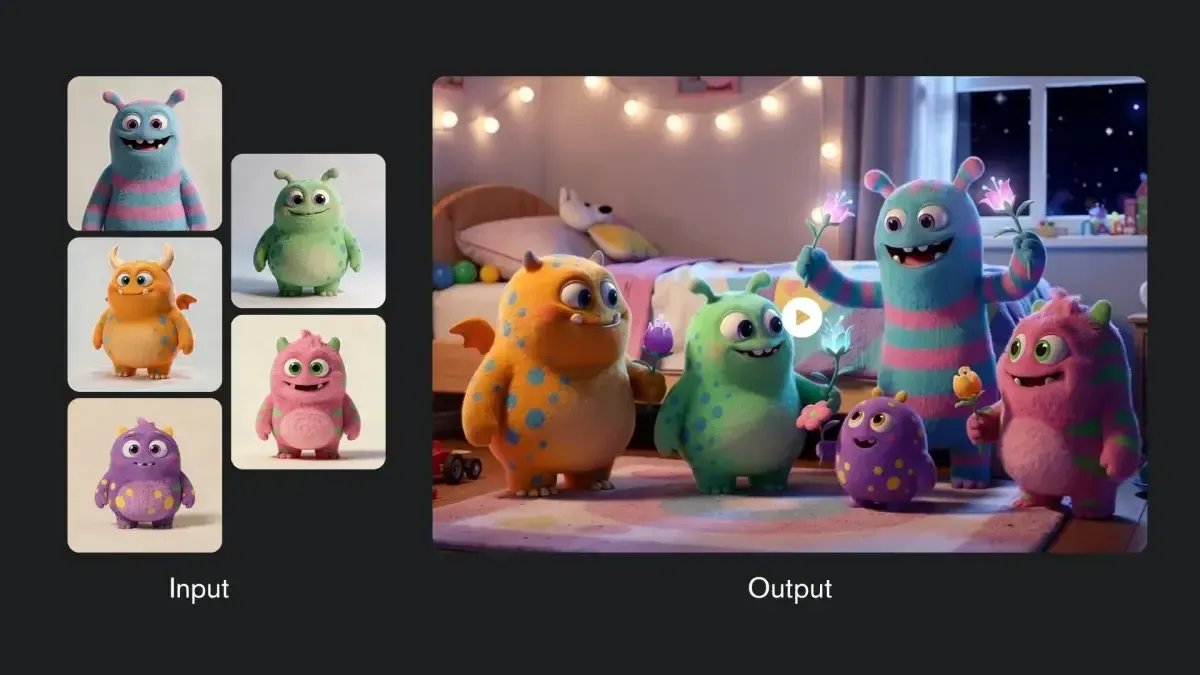
ByteDance señala que Seedance 2.5 acepta hasta 30 imágenes, 10 clips de video y 10 clips de audio por generación. Sus ejemplos oficiales de multirreferencia asignan imágenes a actores, instrumentos, recintos y áreas de audiencia. El acceso en la plataforma puede ser más limitado.
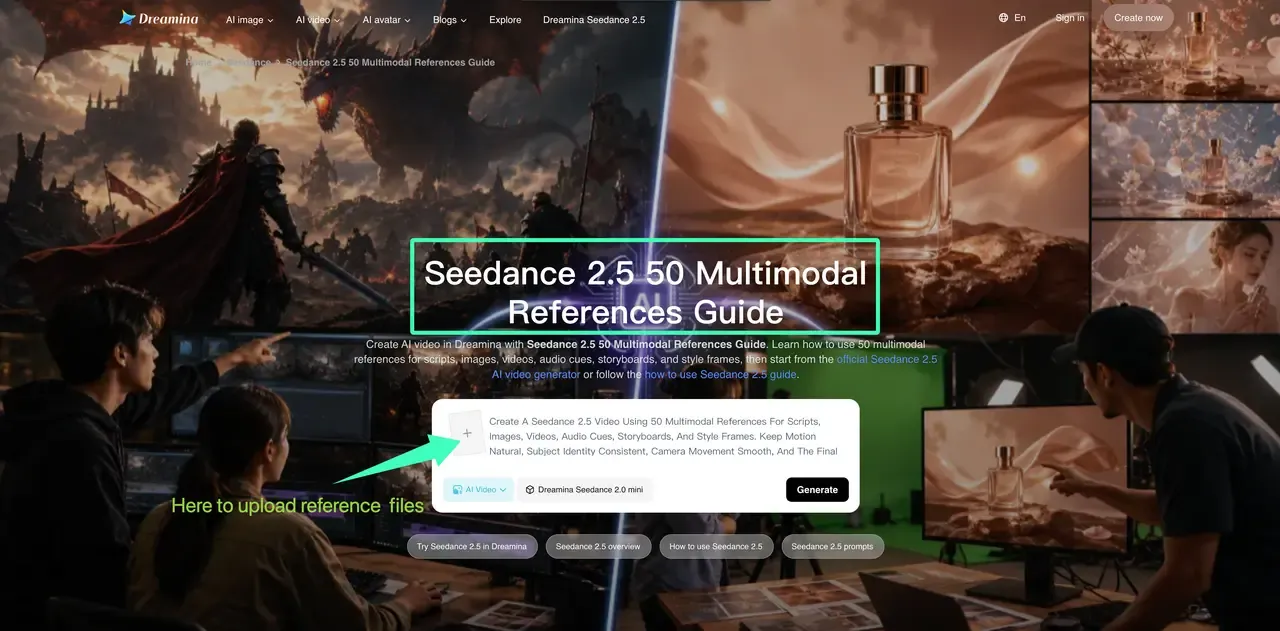
El espacio de trabajo actual de Loova AI Reference to Video muestra públicamente la carga de múltiples imágenes, pero no todas las opciones de video o audio de Seedance 2.5. Considera los controles de tu sesión iniciada como el límite operativo real.
Elige la referencia adecuada para cada tarea
Comienza con el conjunto más pequeño que cubra apariencia, lugar, movimiento y sonido. Si dos archivos controlan una misma característica, elige uno o explica su relación.
| Referencia | Tarea asignada | Qué excluir de su tarea |
|---|---|---|
@Image 1 |
Rostro del personaje, cabello, vestuario | Fondo y pose |
@Image 2 |
Forma del producto, etiqueta, color | Iluminación y ángulo de cámara |
@Image 3 |
Locación y hora del día | Identidad del personaje |
@Video 1 |
Movimiento y ritmo de cámara | Apariencia del sujeto |
@Audio 1 |
Voz o ritmo | Estilo visual |
Referencias de personajes y productos
Utiliza vistas donde se aprecien los detalles definitorios. Si varias imágenes muestran un mismo sujeto, indícalo: @Images 1–3 muestran la misma botella de frente, de lado y por detrás. Genera solo una botella. Nombra únicamente los rasgos del personaje que deban persistir.
No permitas que una sola imagen controle la identidad, la pose, la locación, la luz y el estilo, a menos que desees que todo se transfiera en conjunto.
Referencias de locación y estilo
Una referencia de locación puede establecer la distribución, el clima o la luz; una referencia de estilo puede definir la paleta de colores o la textura. Si una imagen hace ambas cosas, delimita su función: @Image 4 define únicamente el mostrador de la cafetería, la distribución de las ventanas y la luz cálida de la mañana.
Evita usar “copiar esta imagen” cuando solo necesites su atmósfera de color.
Referencias de movimiento y cámara
Donde sea compatible, utiliza video para el ritmo de la acción, la trayectoria de la cámara, la transición o el bloqueo: @Video 1 define únicamente el giro lento en sentido horario y el ritmo; aplícalo al producto de @Image 1.
No es necesario que el metraje contenga el mismo sujeto si su única función es el movimiento. Recórtalo para dejar solo el movimiento relevante.
Referencias de voz y audio
Donde esté disponible, el audio puede definir la voz, el ambiente o el ritmo. Asigna un solo propósito: @Audio 1 define únicamente la voz del narrador. Indica el idioma del diálogo por separado.
Utiliza audio para el cual tengas autorización. Una voz reconocible puede generar inquietudes sobre consentimiento y suplantación de identidad, incluso si el personaje visual es ficticio.
Cómo crear un video multirreferencia en Loova AI
La página pública muestra la carga de múltiples imágenes, un campo de prompt y configuraciones adicionales. Los controles disponibles pueden variar según tu cuenta.
Selecciona los recursos necesarios
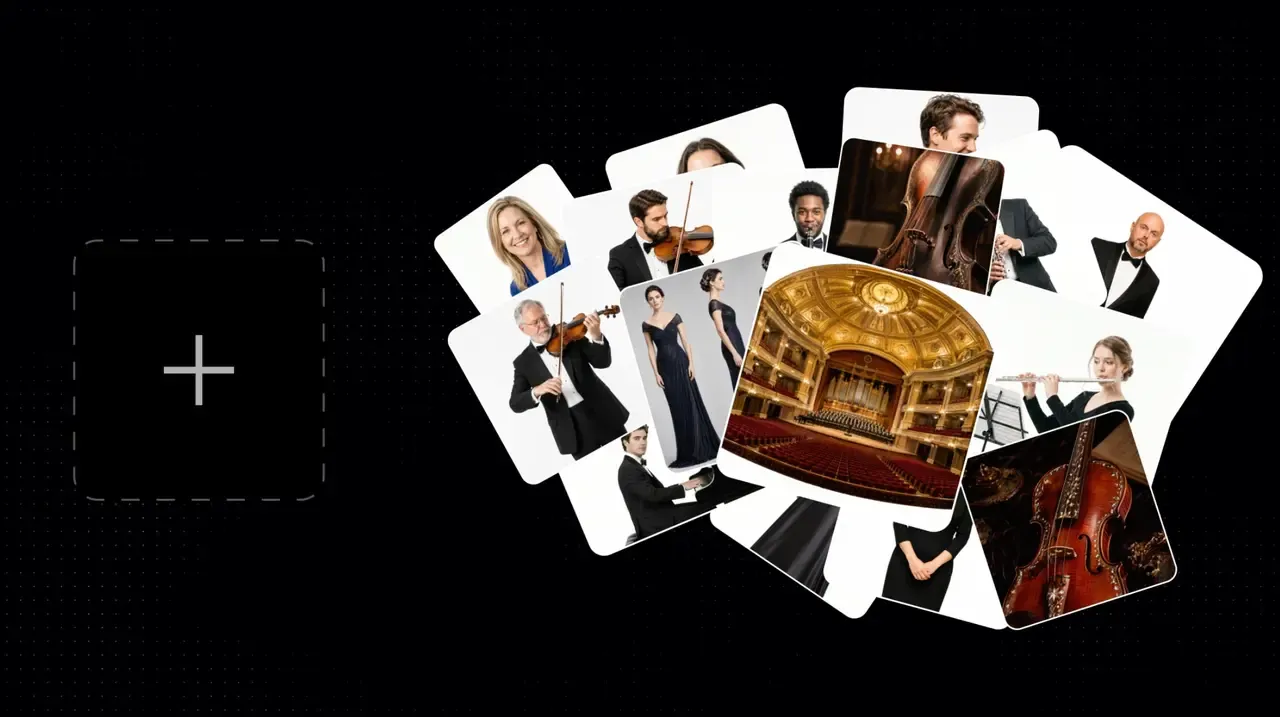
Comienza con un sujeto principal y añade solo aquello que el texto no pueda describir con precisión. Una escena de producto puede requerir el producto, la locación y un segundo ángulo, no un moodboard completo. Confirma que tienes los permisos necesarios para trabajos de clientes, rostros o voces, elimina datos personales confidenciales o sensibles y revisa las Condiciones de uso y la Política de privacidad vigentes antes de subir archivos.
Asigna un rol a cada referencia
Escribe el mapa de roles antes de las instrucciones de la escena. Por ejemplo:
@Image 1 define el rostro, cabello y chaqueta verde del mismo personaje en cada toma. @Image 2 define únicamente los estantes de la librería y la luz de la ventana. @Image 3 define únicamente el cuaderno rojo. El personaje entra a la librería, encuentra el cuaderno sobre una mesa y lo sostiene contra su chaqueta. Mantén sin cambios su identidad, vestuario y el diseño del cuaderno.
Utiliza las etiquetas de archivo de la interfaz; conserva la relación uno a uno entre cada archivo y su tarea.
Define qué debe mantenerse consistente
Termina con una breve lista de elementos a conservar, que incluya únicamente los detalles cuya variación haría que el resultado no sea utilizable.
Una vez que el mapa esté claro, crea tu primer video con múltiples imágenes en Loova AI Reference to Video. Envía el conjunto de referencias más pequeño posible y evalúa la consistencia antes de añadir otro recurso.
Cómo mantener la consistencia en personajes y productos
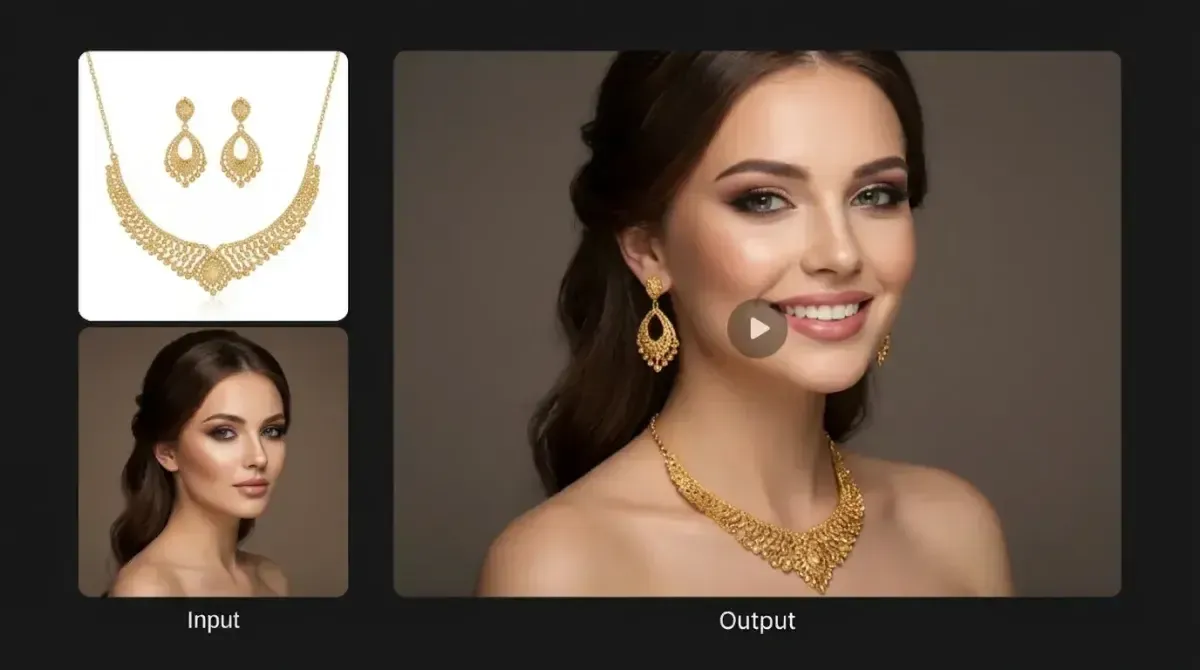
La consistencia comienza antes de escribir el prompt. Las referencias deben coincidir en cabello, ropa, empaque, proporciones y color. El uso de etiquetas o accesorios diferentes genera un conflicto de diseño, no información adicional.
Utiliza el mismo conjunto de referencias base en todas las tomas conectadas, mantén estables los nombres y roles de los archivos, y describe los cambios como acciones en lugar de rediseños. Para productos, evita las transformaciones cuando la geometría exacta o el texto sean importantes. Para personajes, indica quién sostiene cada objeto y dónde se encuentra cada persona para que la identidad no sea el único elemento estable.
Cómo solucionar referencias conflictivas o ignoradas
Primero diagnostica la tarea ignorada, no el archivo ignorado. Si la locación es incorrecta, mantén las referencias del personaje sin cambios y delimita la instrucción de la locación. Si el rostro varía, elimina las imágenes de estilo redundantes y refuerza el rol del personaje.
Utiliza este orden de corrección:
- Elimina cualquier referencia que no tenga una tarea única.
- Resuelve las contradicciones visuales entre archivos.
- Coloca el sujeto principal primero y etiquétalo con precisión.
- Modifica una instrucción de rol y vuelve a generar con los mismos ajustes.
- Una referencia con poco peso visual puede estar compitiendo con instrucciones más destacadas. Repetir el prompt no siempre es la solución; a menudo lo es definir una prioridad más clara.
Límites y desventajas de la multirreferencia
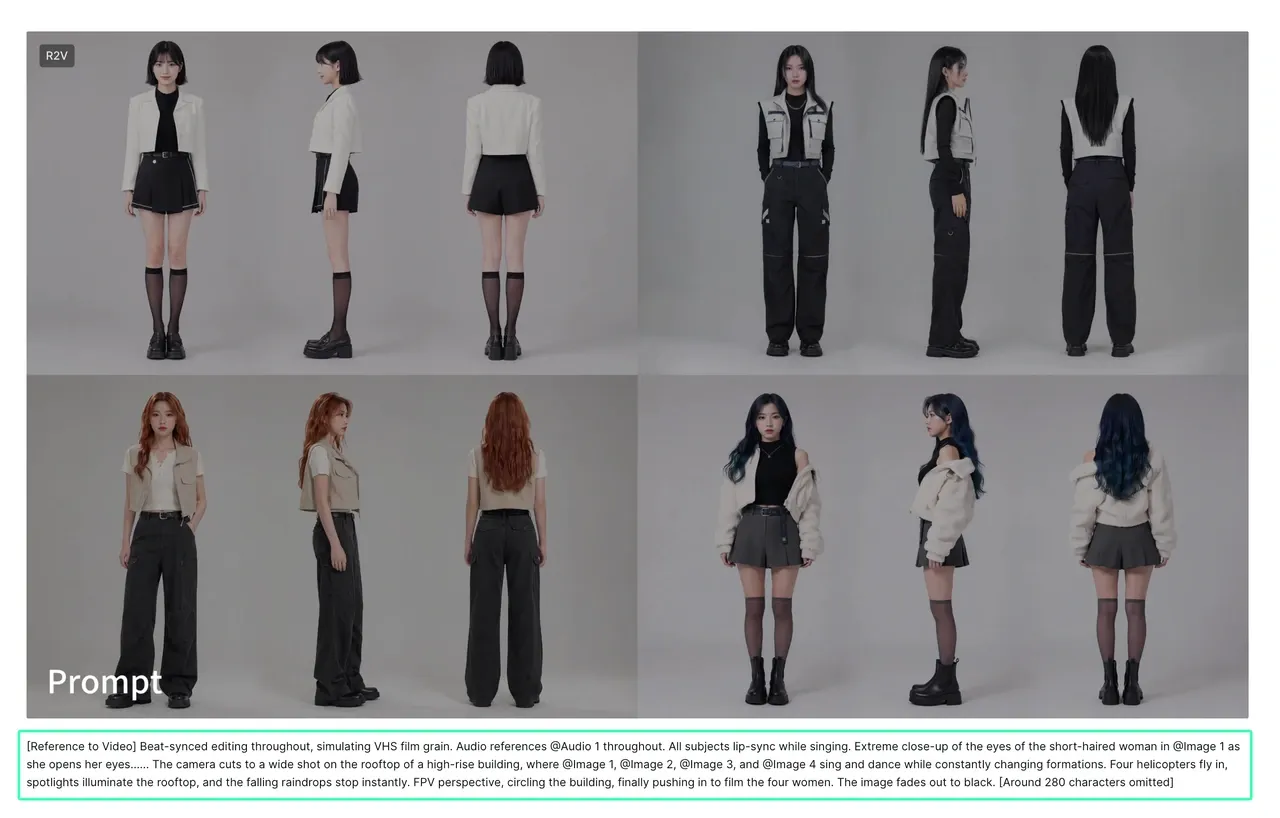
La capacidad máxima del modelo no es un objetivo recomendado. Un mayor número de recursos incrementa el tiempo de configuración y genera más posibilidades de contradicciones en rostros, paletas, fondos o patrones de movimiento. Un conjunto enfocado es más fácil de depurar y reutilizar.
Los límites de la plataforma también pueden diferir de las especificaciones del modelo de ByteDance. La página pública actual de Reference to Video de Loova AI admite imágenes JPG, PNG y WEBP de hasta 10 MB cada una, con un tamaño mínimo de 300×300 px. No detalla públicamente los formatos de video/audio ni sus límites de tamaño en esa sección; consulta el cargador en vivo antes de preparar esos recursos.
Preguntas frecuentes
¿Qué formatos de archivo y límites de tamaño acepta Seedance 2.5 para las referencias?
A nivel de modelo, ByteDance admite referencias de imagen, video y audio. En la página actual de Reference to Video de Loova AI, las reglas publicadas para imágenes son JPG, PNG o WEBP, de hasta 10 MB cada una, con un tamaño mínimo de 300×300 px. Los límites de formato para video y audio no se especifican en esa página pública, por lo que se recomienda seguir las indicaciones del cargador en vivo.
¿Puedo reutilizar archivos de referencia de proyectos anteriores de Loova AI?
El espacio de trabajo de referencia de Loova AI público no documenta actualmente la reutilización de recursos entre proyectos. Comprueba si tu proyecto activo o el selector de recursos muestran cargas anteriores. Si no es así, mantén una carpeta local de referencias organizada con nombres de archivo estables y vuelve a subir únicamente los archivos aprobados que necesites para la nueva escena.
¿Por qué se ignora o se le da poco peso a una de mis referencias subidas?
Es posible que duplique otra referencia, que entre en conflicto con una instrucción más fuerte o que carezca de un rol definido. Elimina los archivos que no tengan una tarea única, indica exactamente qué tomar del recurso ignorado y excluye de su rol los elementos de fondo o estilo que no estén relacionados. Luego, vuelve a ejecutar la generación manteniendo los demás ajustes.
¿Los videos de referencia deben coincidir con la relación de aspecto y duración finales?
No necesariamente a nivel de modelo, ya que un clip puede aportar únicamente movimiento o el ritmo de la cámara. Sin embargo, un encuadre más cercano puede reducir la ambigüedad cuando la composición es importante. Recorta la referencia para dejar solo el movimiento útil, indica qué parte seguir y define la relación de aspecto y la duración finales en la interfaz de generación en lugar de asumir que el clip de origen las determinará.
La referencia que vale la pena conservar es aquella que tiene una tarea clara. Si al eliminar un archivo no cambia nada en tu resultado, no lo incluyas en la siguiente generación.