Les meilleures fonctionnalités IA pour améliorer la qualité des vidéos UGC
On this page
Une étiquette de produit peut paraître très nette lorsque l’intervenant est immobile, puis devenir floue dès que l’emballage bouge. Le problème peut provenir du flou de bougé, de la compression, du bruit en basse lumière ou d’un paramètre d’amélioration trop agressif. Les meilleures fonctionnalités IA pour améliorer la qualité des vidéos UGC résolvent un défaut spécifique sans modifier le reste du clip.
Augmenter simplement la résolution ne résoudra pas tous les problèmes. Un meilleur flux de travail préserve le naturel des visages, rend les détails des produits reconnaissables, clarifie la voix et fluidifie les mouvements sur l’écran où les utilisateurs visionneront réellement la vidéo.
Diagnostiquez d’abord le véritable problème de qualité
Regardez la source à vitesse normale avant d’ouvrir un panneau d’amélioration. Notez les moments où il devient difficile de voir, d’entendre ou de suivre. Cela transforme un flou général en une tâche de réparation bien précise.
| Ce que vous remarquez | Problème probable | Première fonctionnalité à tester | Risque principal |
|---|---|---|---|
| Petit cadre ou pixels visibles | Basse résolution | Mise à l’échelle (Upscaling) | Textures inventées ou contours durs |
| Grain coloré dans les ombres | Bruit de capteur ou compression | Réduction du bruit (Denoising) | Peau à l’aspect cireux et tissus lissés |
| Mouvements de caméra distrayants | Tremblement de l’appareil | Stabilisation | Recadrage, oscillations ou bords déformés |
| Mouvements saccadés ou ralenti | Trop peu d’images utiles | Interpolation d’images | Déformation des mains, des cheveux ou des objets |
| Le sujet sort du cadre vertical | Incompatibilité du format d’image | Recadrage automatique | Produit ou sous-titres masqués |
| La voix est couverte par le bruit | Piste de dialogue faible | Nettoyage audio | Voix métallique ou surtraitée |
Utilisez le fichier d’origine de la caméra dans la mesure du possible. Un téléchargement depuis les réseaux sociaux peut déjà contenir des blocs de compression, du texte flouté et des détails audio dégradés.
Les fonctionnalités IA qui améliorent la qualité des vidéos UGC
Les fonctionnalités d’amélioration vidéo par IA traitent différentes parties du fichier. Les appliquer une par une permet de mieux identifier l’origine d’éventuels nouveaux artefacts.
Mise à l’échelle de la résolution et récupération des détails
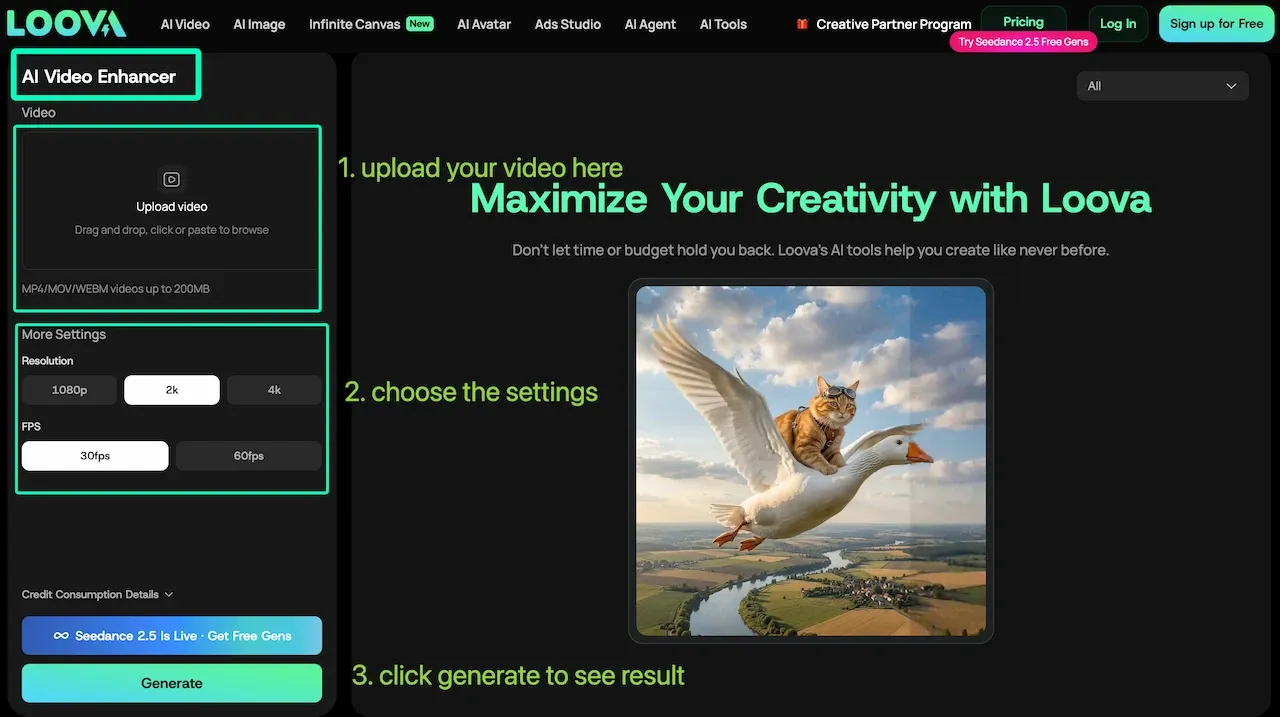
La mise à l’échelle (upscaling) augmente les dimensions de sortie et estime les détails entre les pixels existants. Elle peut rendre les contours plus lisibles, mais elle ne peut pas recréer les lettres ou les textures exactes absentes de la source.
Actuellement, l’optimiseur vidéo Loova AI accepte les fichiers MP4, MOV et WEBM jusqu’à 200 Mo. Sa page propose des options de résolution en 1080p, 2K et 4K, ainsi que des réglages à 30 ou 60 FPS. Il s’agit d’options de sortie, et non d’une garantie que chaque étiquette basse résolution deviendra parfaitement lisible.
Réduction du bruit et nettoyage en basse lumière
La mise à l’échelle par IA et la réduction du bruit fonctionnent souvent ensemble, mais l’ordre d’application est crucial. Réduisez d’abord le grain distrayant, puis ajoutez juste assez de netteté pour restaurer des contours lisibles. Accentuer la netteté d’une séquence bruitée dès le départ risque de rendre chaque pixel coloré encore plus visible.
Vérifiez ensuite les joues, les cheveux, les tissus et les arrière-plans sombres. Une peau trop lisse peut perdre sa texture naturelle sur l’ensemble du clip.
Stabilisation et correction du flou de bougé
La stabilisation suit les mouvements de la caméra et décale ou recadre les images pour réduire les tremblements indésirables. Les consignes du stabilisateur de déformation d’Adobe précisent également que les dimensions du clip et de la séquence doivent correspondre, à moins que le clip ne soit imbriqué.
La stabilisation ne permet pas de restaurer de manière fiable les détails floutés à l’intérieur d’une même image. Une correction trop lourde peut déformer les murs, les étagères ou les contours des produits, en particulier lorsque le sujet passe devant la caméra.
Interpolation d’images et mouvements plus fluides
L’interpolation d’images crée de nouvelles images intermédiaires pour modifier la fréquence d’images ou produire un ralenti plus fluide. Elle fonctionne de manière optimale lorsque le mouvement est prévisible et que les images adjacentes montrent clairement la trajectoire des objets.
Des mouvements rapides de mains, des cheveux détachés, des reflets ou des produits qui se superposent rendent l’estimation plus difficile. Inspectez ces zones image par image avant de valider une conversion à 60 FPS.
Recadrage automatique pour les plateformes verticales
Le recadrage automatique modifie le format d’image tout en suivant le sujet principal. La documentation actuelle d’Adobe sur le recadrage automatique indique qu’une action rapide ou plusieurs points d’intérêt peuvent tout de même nécessiter des ajustements manuels par images clés.
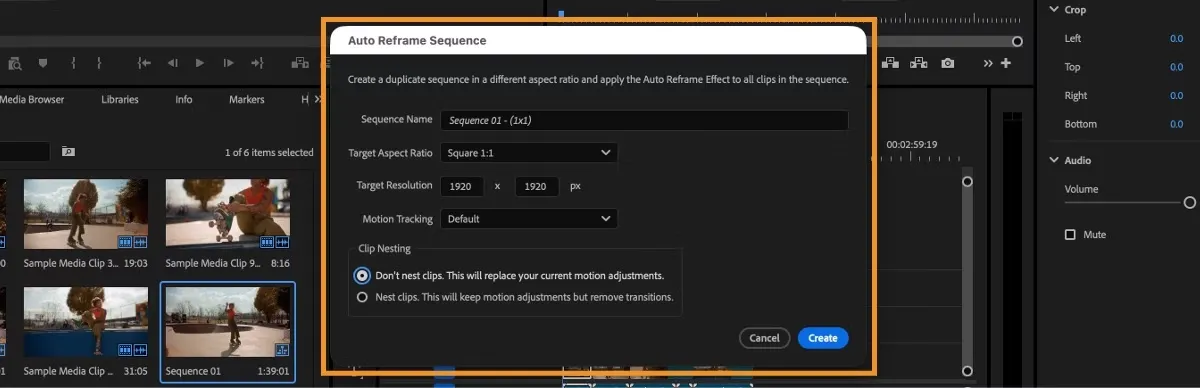
Un visage qui reste centré ne garantit pas un montage vertical réussi. Pour les démonstrations de produits, il faut également s’assurer que l’article, les mains, le prix, les sous-titres et l’appel à l’action restent dans la zone de sécurité.
Nettoyage audio, sous-titres et clarté de la voix
Le nettoyage audio permet de réduire les bruits de fond constants et de rendre la parole plus facile à suivre. Conservez un peu d’ambiance sonore si un traitement trop agressif rend la voix métallique, fine ou déconnectée de la pièce.
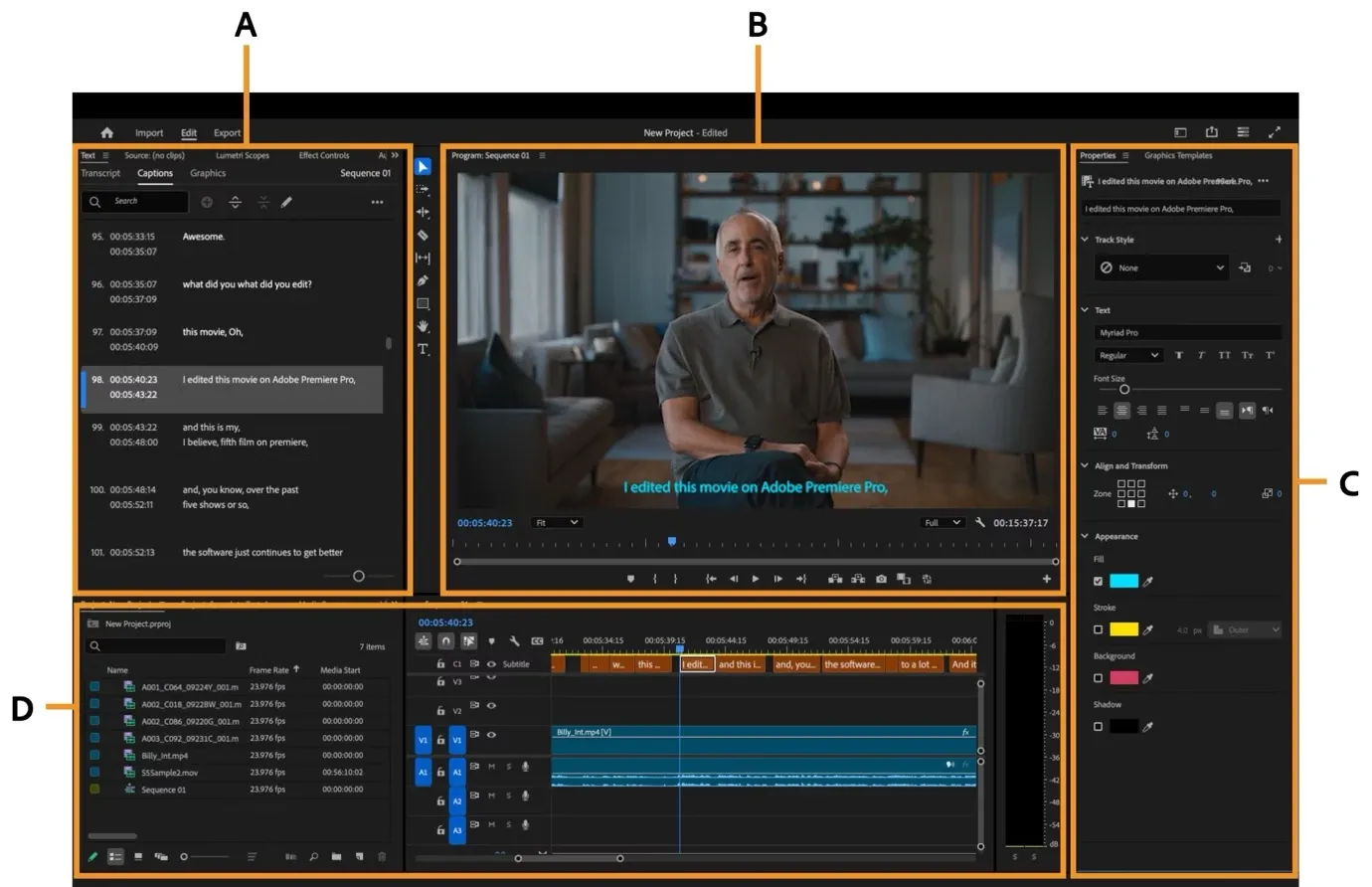
Les sous-titres doivent être ajoutés en fin de montage, une fois que le rythme et les dialogues sont quasi définitifs. Le flux de travail de sous-titrage d’Adobe crée une piste de sous-titres modifiable à partir d’une transcription, qui peut ensuite être vérifiée avant l’exportation.
Un flux de travail étape par étape pour optimiser l’UGC
Une comparaison rapide permet de suivre facilement la source, la correction et le rendu final.
- Sauvegardez le master original. Conservez le fichier d’origine, sa résolution, sa fréquence d’images et sa piste audio dans un dossier séparé.
- Identifiez les défauts réels. Notez le code temporel (timecode), le symptôme visible, le sujet concerné et la plateforme de destination.
- Choisissez une première correction principale. Corrigez le problème qui nuit le plus à la compréhension, comme une voix parasitée ou des détails de produit illisibles.
- Testez sur une section représentative. Utilisez un court passage contenant du mouvement, un visage, du texte sur le produit, des ombres et du dialogue.
- Comparez les moments correspondants. Examinez le clip original et le clip amélioré à la même taille, à la même vitesse et sur la même image.
- Finalisez le montage. N’ajoutez le recadrage, les sous-titres, les graphismes et l’audio final qu’après avoir validé la correction visuelle.
- Exportez une version pour la plateforme. Conservez le master et nommez le fichier final en indiquant la plateforme, le format et la version.
Pour un test de résolution ou de fréquence d’images, ouvrez l’optimiseur vidéo en ligne avec la source approuvée la plus propre. Ne téléchargez que des séquences que vous êtes autorisé à traiter, et évitez d’intégrer des documents clients confidentiels ou des données personnelles privées dans des flux de travail cloud non approuvés.
Erreurs d’amélioration courantes et artefacts
Un traitement trop poussé peut remplacer un problème par un autre. Gardez toujours la version de contrôle à côté du clip amélioré.
- Mettre à l’échelle un fichier téléchargé et compressé : des dimensions plus grandes risquent de figer les blocs de compression et les effets d’écho visuel au lieu de restaurer la qualité d’origine.
- Lisser excessivement les visages : les pores, les cheveux et les textures de tissus peuvent fusionner en surfaces totalement lisses.
- Stabiliser un mouvement intentionnel : un plan caméra au poing naturel peut se retrouver recadré, élastique ou étrangement statique.
- Convertir chaque clip en 60 FPS : les images supplémentaires peuvent ajouter des déformations sans améliorer le rendu à vitesse normale.
- Accentuer agressivement la netteté du texte produit : des tracés inventés par l’IA peuvent rendre lisible une étiquette erronée avec une fausse assurance.
- Incruster les sous-titres trop tôt : des coupes ultérieures peuvent décaler les sous-titres ou masquer le produit.
Liste de contrôle pour l’exportation et la révision humaine
Le master amélioré doit tout de même être testé sur l’écran de destination. Regardez-le sur un téléphone, avec des écouteurs, puis sans le son.
- Le visage et le produit restent cohérents pendant le mouvement.
- Les étiquettes, les logos et les sous-titres ne contiennent aucun caractère inventé ou déformé.
- Les mains, les cheveux, les dents et les emballages réfléchissants ne subissent pas de distorsion entre les images.
- La stabilisation n’a pas masqué une démonstration ou une mention légale importante.
- La parole reste synchronisée et naturelle après le nettoyage audio.
- Les sous-titres sont précis, lisibles et ne sont pas masqués par les éléments d’interface de la plateforme.
- Le format d’image, la fréquence d’images, le codec et l’audio correspondent à la plateforme cible.
Améliorez un master approuvé
Ouvrez l’espace de travail d’optimisation Loova AI, importez votre clip source propre, puis choisissez la résolution de sortie et la fréquence d’images requises pour votre diffusion. Comparez les détails du produit en mouvement avant de valider la version améliorée.
Les limites de l’amélioration vidéo par IA
L’optimisation estime ce qu’une image ou une piste audio plus propre devrait contenir. Elle ne peut pas vérifier un texte masqué, reconstruire un visage caché par le mouvement ou récupérer un son saturé avec une certitude absolue. Un nouveau tournage reste plus sûr lorsque la précision des détails du produit, des déclarations ou de l’identité est essentielle.
L’IA ne peut pas non plus corriger une démonstration faible, une accroche floue, une affirmation non étayée ou un jeu d’acteur maladroit. Les meilleures fonctionnalités IA pour améliorer la qualité des vidéos UGC préservent ce qui fonctionne déjà tout en atténuant les faiblesses techniques pour qu’elles soient moins distrayantes.
FAQ
Dois-je améliorer mes séquences UGC avant ou après l’ajout de sous-titres ?
Améliorez l’image avant d’incruster les sous-titres. Sinon, la mise à l’échelle et l’accentuation de la netteté risquent de modifier les contours du texte. Verrouillez le montage, améliorez la piste visuelle, puis ajoutez la piste de sous-titres.
L’IA peut-elle corriger les détails flous d’un produit dans une vidéo ?
Elle peut corriger un léger manque de netteté et améliorer la clarté des contours. En revanche, elle ne peut pas recréer fidèlement des détails que la caméra n’a jamais capturés. Utilisez une source plus nette, un gros plan produit validé ou refaites une prise lorsque la précision est indispensable.
Pourquoi la fluidification des mouvements donne-t-elle parfois un aspect artificiel aux personnes ?
Le système estime le mouvement entre les images enregistrées. Des mains qui passent devant un visage, des cheveux détachés ou un flou de bougé laissent place à plusieurs trajectoires possibles. Réduisez l’interpolation ou désactivez-la sur les passages complexes.
Quels sont les meilleurs paramètres d’exportation pour l’UGC sur les réseaux sociaux ?
Adaptez le format à la plateforme et à l’emplacement plutôt que de créer un fichier universel. Une vidéo H.264 en 1080 × 1920 avec un son AAC constitue une excellente base verticale. Conservez la fréquence d’images d’origine, sauf si le mouvement a été délibérément interpolé ; les recommandations actuelles de YouTube préconisent également d’importer les vidéos à la fréquence d’images d’enregistrement. Vérifiez toujours l’aperçu après importation, car la compression appliquée par les plateformes reste la dernière inconnue.