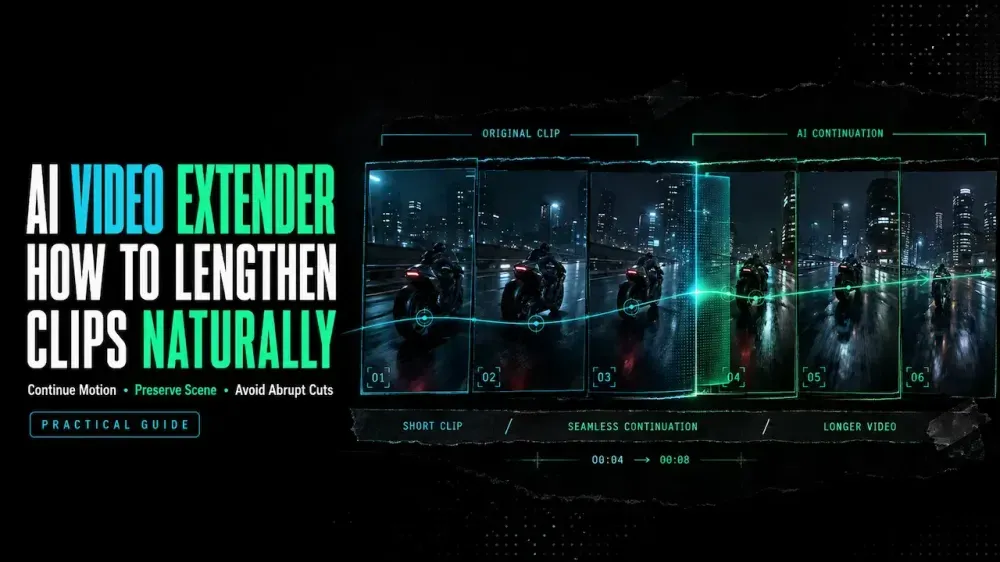
Extenseur vidéo IA : comment prolonger des clips naturellement
On this page
L’extension vidéo par IA fonctionne de manière optimale lorsque le clip d’origine se termine sur un plan simple avec un mouvement suivant évident. Une caméra stable et un sujet clairement visible laissent moins de place aux approximations pour le modèle.
Ce guide explique comment un extenseur vidéo IA prolonge un clip et comment lisser une transition visible. Certains outils ajoutent de nouvelles images à la vidéo d’origine, tandis que d’autres génèrent un plan de suite distinct. Dans les deux cas, la transition semble plus naturelle lorsque le mouvement, le cadrage, l’éclairage et le son restent cohérents.
Qu’est-ce qu’un extenseur vidéo IA ?
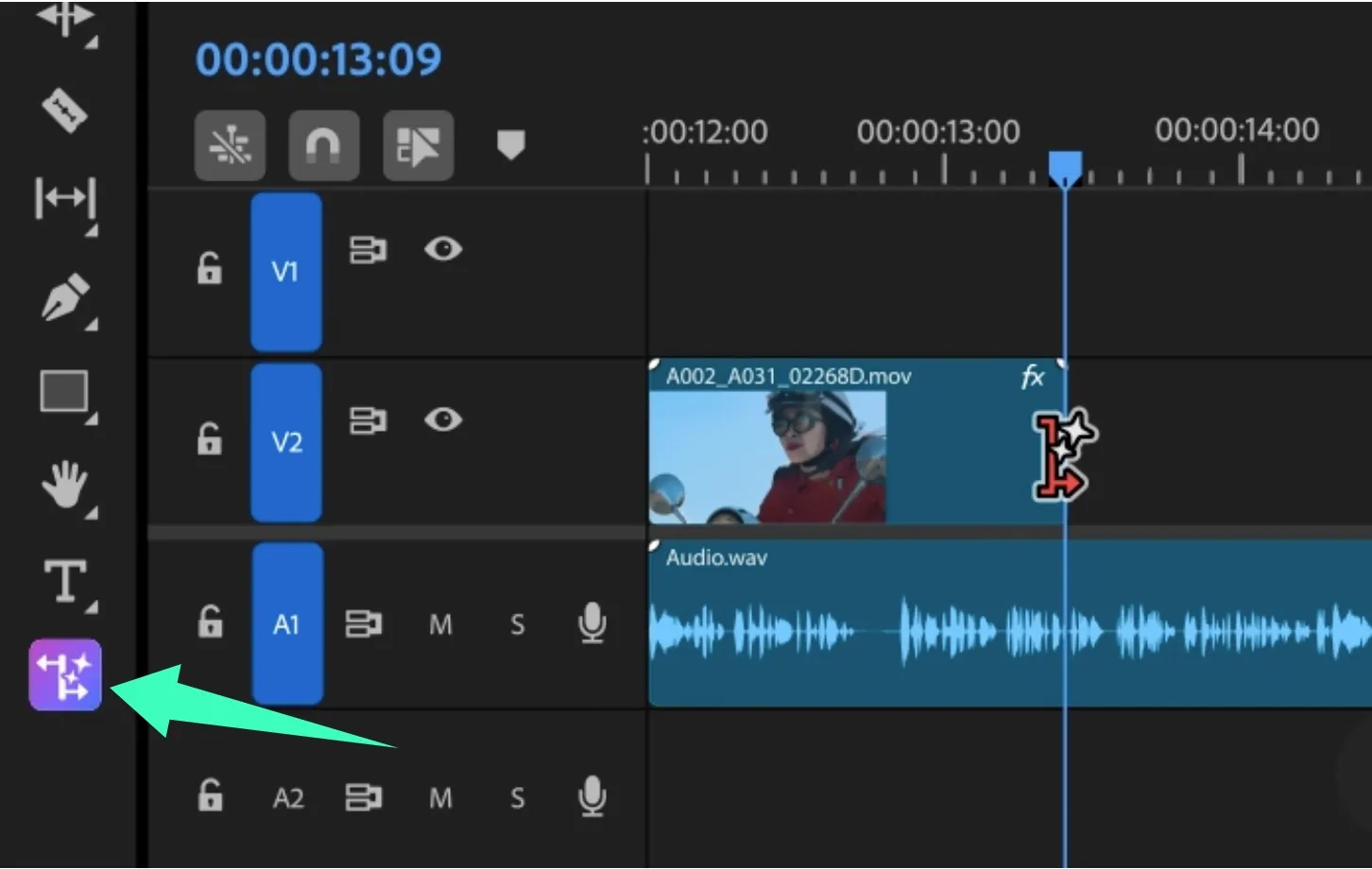
Un extenseur vidéo IA prédit ce qui pourrait se passer au-delà des images dont vous disposez déjà. Certains outils fonctionnent directement dans une timeline de montage. D’autres génèrent un nouveau clip à partir du point final d’origine.
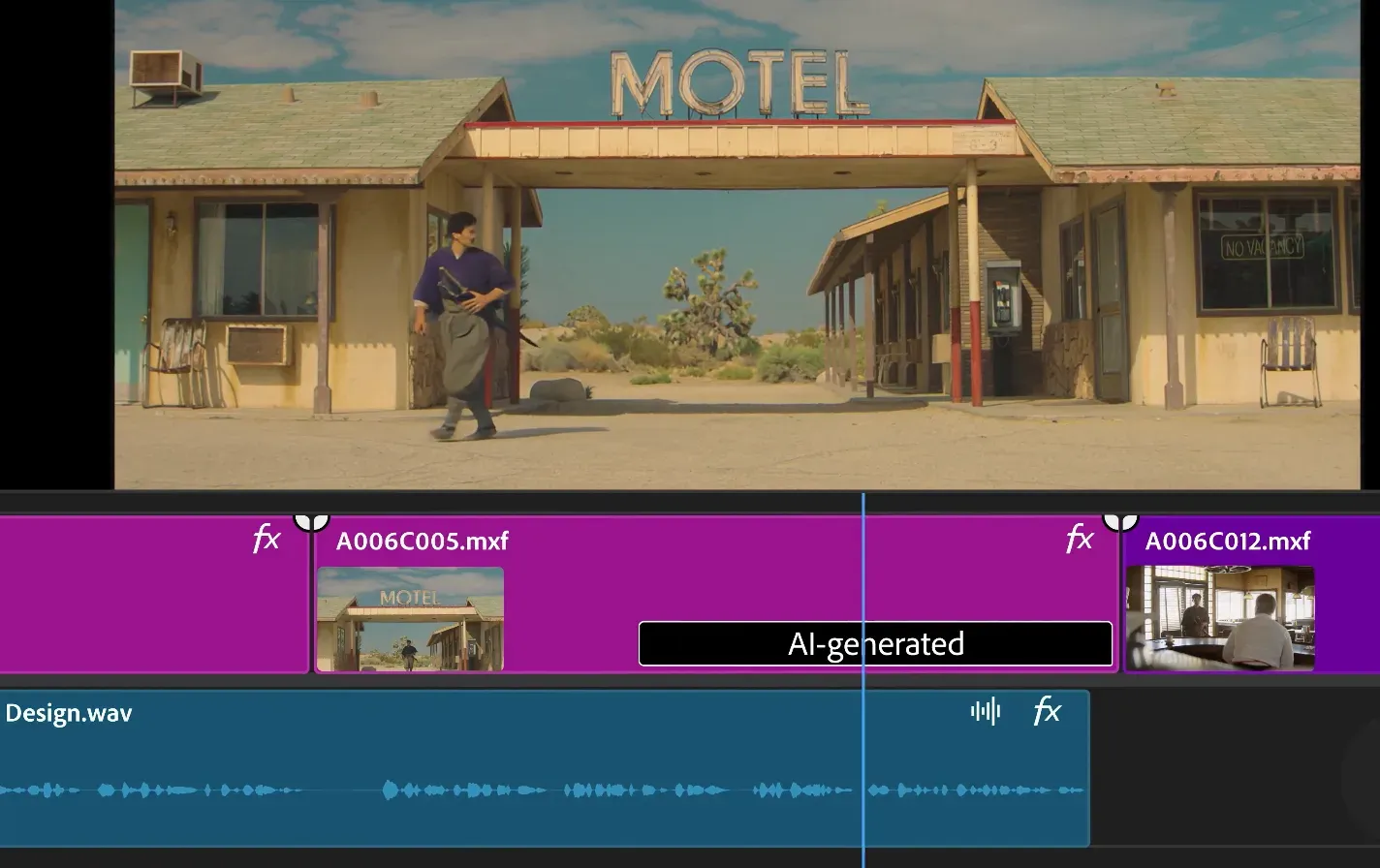
Cette distinction modifie le flux de travail. Generative Extend d’Adobe Premiere ajoute des images étiquetées à la limite d’un clip. Adobe limite actuellement l’extension vidéo à deux secondes. Un générateur de suite crée quant à lui un autre plan pour un montage ultérieur.
Aucune de ces méthodes ne permet de retrouver des séquences manquantes. Elles créent du nouveau contenu plausible en se basant sur le contexte visible et vos instructions.
Quand l’extension vidéo fonctionne-t-elle — et quand échoue-t-elle ?
L’extension vidéo fonctionne de manière optimale avec un seul sujet clair et un mouvement lisible. Une marche lente, un léger mouvement de caméra ou la rotation d’un produit offrent un motif stable.
Attendez-vous à plus de variations si le point final présente l’une de ces conditions :
- Un visage caché par des mains ou un flou de bougé
- Un panoramique rapide, un zoom ou un changement de direction soudain
- Plusieurs personnes qui se croisent
- Des lumières clignotantes, des reflets ou de l’eau aux mouvements complexes
- Des dialogues précis, des mouvements de lèvres, des logos ou du texte de petite taille
Une transition courte est plus sûre qu’un nouvel événement scénaristique. L’extension directe convient parfaitement pour prolonger un arrêt sur image ou la fin d’un geste. Un nouveau rebondissement narratif impose plus de décisions au modèle.
Comment préparer un clip source pour une extension naturelle
Utilisez la source autorisée de la plus haute qualité possible. Conservez une copie intacte et travaillez sur un doublon. Privilégiez l’exportation d’origine à un téléchargement compressé depuis les réseaux sociaux.
Inspectez la dernière seconde en taille réelle. Coupez après un clignement d’yeux, une transition ou un changement soudain d’exposition. Arrêtez-vous là où la position et la direction sont faciles à décrire.
Préparez ces éléments avant de lancer la génération :
- La source propre et une sauvegarde intacte
- Une image fixe issue de l’image de suite choisie
- La fréquence d’images, le format d’image et la résolution d’origine
- Une note décrivant le sujet, le mouvement, la caméra, la lumière et l’arrière-plan
- Une ambiance sonore ou une fin musicale pour le montage
- Une durée cible pour le plan ajouté
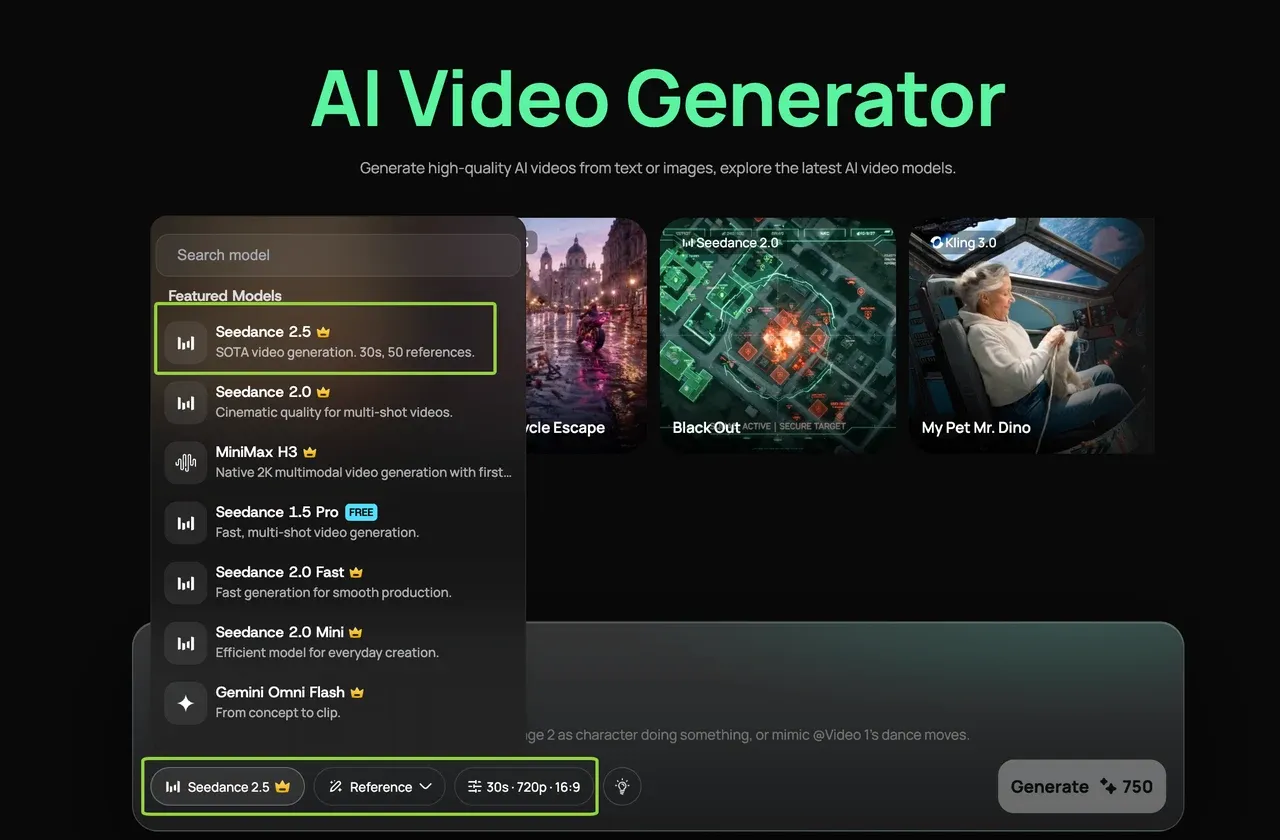
Le générateur de vidéo IA Loova actuel accepte les prompts, les images et les séquences de référence sur l’ensemble des modèles disponibles. Utilisez le point final propre comme image de départ. Conservez le clip d’origine pour l’assemblage final.
Comment étendre une vidéo étape par étape
Choisir le point de suite
Marquez deux ou trois points de fin potentiels au cours de la dernière seconde. Privilégiez les visages visibles, les mains intactes, les contours nets et un flou de bougé modéré. Terminez entre deux actions majeures si possible.
Exportez cette image sans redimensionnement ni filtre. Elle devient le contrat visuel pour l’ouverture générée.
Décrire le mouvement, la caméra et la direction audio
Décrivez ce qui continue avant de décrire tout élément nouveau. Utilisez cet ordre :
Continuité du sujet + action visible suivante + comportement de la caméra +
environnement + direction audio + contraintes
Par exemple :
Continuez à partir de la dernière image fournie. La femme fait deux pas lents vers la fenêtre et s’arrête. Gardez la caméra fixe. Maintenez la lumière latérale chaude et l’ambiance sonore calme. Pas de coupure, de zoom, de texte ou de nouvelle personne.
Gardez la première extension simple. Une seule action et une seule instruction de caméra sont plus faciles à analyser qu’une liste complète de plans.
Générer plusieurs variantes de suite
Créez plusieurs résultats à partir des mêmes consignes. Chaque variante permet de tester la façon dont le modèle interprète la transition. Modifier le prompt trop tôt empêche cette comparaison.
Gardez une durée courte. Le guide officiel des prompts de BytePlus Seedance 2.5 traite l’extension vidéo comme un flux de travail distinct. Pour une extension, spécifiez la direction, la durée et ce qui doit continuer à partir du clip source.
Inspecter la transition image par image
Placez les deux clips sur une même timeline. Comparez la dernière image d’origine avec l’ouverture générée. Vérifiez à vitesse normale, à demi-vitesse et image par image.
Examinez cinq détails dans cet ordre :
- Position et échelle du sujet
- Direction et vitesse du mouvement
- Angle de la caméra et rendu de l’objectif
- Éclairage, couleur et direction des ombres
- Objets d’arrière-plan, texte et reflets
Corrigez le premier décalage visible. Les artefacts ultérieurs peuvent disparaître après avoir rogné les premières images de l’ouverture.
Finaliser le clip dans un logiciel de montage
Supprimez les images générées instables avant d’ajouter une transition. Un raccord simple fonctionne souvent lorsque le mouvement correspond déjà. Un court fondu enchaîné peut atténuer de légères variations de texture, mais il ne peut pas corriger un mouvement inversé.
Utilisez un plan de coupe lorsque la transition reste trop visible. Un gros plan sur un produit ou un plan de réaction peut masquer un saut d’image nécessaire. Liez la transition avec un son continu, puis préservez la fréquence d’images d’origine.
Problèmes d’extension courants et solutions
| Problème | Cause probable | Première solution à essayer |
|---|---|---|
| Le sujet saute | La position du point final a changé | Coupez sur une image plus stable et réutilisez-la |
| Le mouvement s’inverse | La direction n’était pas claire | Indiquez la direction du mouvement en langage simple |
| La caméra fait une embardée | Le comportement de la caméra a été omis | Ajoutez « caméra fixe » ou un seul mouvement contrôlé |
| Un visage ou une main change | Le point final manque de détails | Choisissez une image plus nette avec des traits visibles |
| La lumière clignote | L’exposition change près de la transition | Coupez plus tôt et spécifiez la direction de la lumière |
| La bande-son se coupe | L’audio généré est différent | Remplacez la transition par une ambiance sonore continue |
Ne modifiez que la variable liée au premier défaut visible, puis comparez à nouveau.
Un exemple complet d’extension vidéo
Imaginez du café qui finit de couler dans un verre transparent. La caméra avance lentement vers la boisson. Vous avez besoin de trois secondes supplémentaires avant un écran de fin.
Coupez après l’arrêt du coulage, mais avant que la caméra ne se stabilise. Exportez cette image, puis utilisez ce prompt :
Continuez le mouvement lent de la caméra alors que la surface du café s’immobilise. Gardez la forme du verre, les reflets et la lumière de la fenêtre du matin inchangés. Pas de nouveaux objets, de texte, d’éclaboussure ou de coupure de caméra.
Générez plusieurs versions courtes. Rejetez les verres déformés ou les mouvements de caméra inversés. Rognez le meilleur résultat avant sa première image instable. Intégrez l’ambiance sonore d’origine en arrière-plan, puis ajoutez l’écran de fin.
Prêt à créer votre suite ? Ouvrez le générateur de vidéo IA Loova, ajoutez le point final propre et décrivez une action. Comparez chaque résultat avec la même liste de contrôle de transition.
Droits et limites techniques
Téléchargez uniquement des séquences, des visages, des voix, de la musique et des éléments de marque que vous êtes autorisé à traiter. Ne traitez pas de documents confidentiels ou sensibles en ligne, sauf si le flux de travail est approuvé.
Les images générées estiment ce qui pourrait se passer ensuite. Elles ne permettent pas de reconstituer un événement manquant. Mentionnez que les séquences ont été modifiées lorsque l’exactitude ou les attentes du public rendent ce changement important.
Les limites varient selon l’outil, le modèle, l’abonnement, le format et la région. Vérifiez la durée, la résolution, la prise en charge audio et les droits d’utilisation dans l’interface actuelle. Séparez bien les fichiers sources des fichiers générés.
FAQ
Quels types de clips sources fonctionnent le mieux pour une extension vidéo naturelle ?
Utilisez un clip net avec un seul sujet clair, une lumière stable et un mouvement de fin lisible. Un mouvement de caméra lent et des arrière-plans épurés réduisent les contraintes de continuité.
Un extenseur vidéo IA prolonge-t-il l’audio d’origine ?
Cela dépend de l’outil et du mode choisi. Certains extenseurs génèrent une ambiance sonore ; d’autres clips de suite sont livrés muets ou avec un nouvel audio. Conservez les dialogues séparément et assurez la transition avec une ambiance sonore.
L’extension répétée réduit-elle la qualité ou crée-t-elle plus d’artefacts ?
Une extension répétée peut accentuer les dérives, car chaque étape commence à partir d’un contenu généré. Les visages, les objets, le mouvement et la lumière peuvent s’éloigner de la source. Enregistrez chaque étape et réutilisez le point final le plus propre.
Pourquoi y a-t-il un saut visible entre le clip d’origine et le clip étendu ?
Les clips présentent probablement des différences de position, de vitesse de mouvement, de comportement de la caméra, d’exposition ou de son. Comparez la transition image par image et identifiez la première différence. Corrigez ce premier décalage avant de demander à l’extenseur vidéo IA de prolonger la séquence plus loin.