Les meilleurs générateurs d'images IA pour un line art net
On this page
Le line art peut sembler net dans un grand aperçu et s’effondrer une fois réduit à la taille d’une étiquette. Les traits fins disparaissent, les lignes doubles deviennent évidentes et un fichier matriciel ne vous fournira pas de tracés vectoriels modifiables. Le meilleur générateur d’images IA pour le line art dépend de ce que vous devez faire ensuite. Vous pourriez avoir besoin de convertir une photo, de modifier des vecteurs, d’imprimer l’illustration ou de la préparer pour une découpe à la machine.
Cette étape suivante facilite la sélection. Loova AI et OpenArt sont utiles pour explorer les styles. Adobe Firefly et Canva permettent de démarrer plus facilement à partir d’une photo. Recraft et Kittl offrent des flux de travail vectoriels plus directs. Quel que soit l’outil choisi, attendez-vous à devoir nettoyer le rendu final avant la production.
Qu’est-ce qu’un line art net et exploitable ?
Un line art net utilise des contours clairs et un espacement délibéré. Les bords importants restent visibles à la taille finale, sans marques parasites, lignes doublées, courbes brisées ou ombrages indésirables.
Un PNG peut convenir pour un graphique de réseau social ou une fiche de référence. Les logos, les icônes et les motifs de découpe peuvent nécessiter des tracés vectoriels modifiables. Un SVG nécessite tout de même une inspection.
Comment nous avons comparé les outils de line art IA
Cette comparaison est publiée sur le blog de Loova AI, et la plateforme fait partie des produits présentés. Elle s’appuie sur la documentation publique actuelle et non sur un test contrôlé de qualité d’image. Les pages des éditeurs décrivent les fonctionnalités prévues plutôt que des résultats garantis.
Notre brief de référence était une lampe de bureau noire en vue de trois-quarts, avec des traits réguliers et sans ombrage. Nous avons appliqué chaque flux de travail documenté à ce brief. Les critères étaient l’importation, le contrôle des lignes, la prise en charge du vectoriel, le transfert vers l’édition et le nettoyage. Le générateur d’images Loova AI actuel propose plusieurs modèles dans un seul espace de travail pour réutiliser le même brief.
Les meilleurs générateurs d’images IA par tâche de line art
Loova AI pour une génération multi-modèle flexible
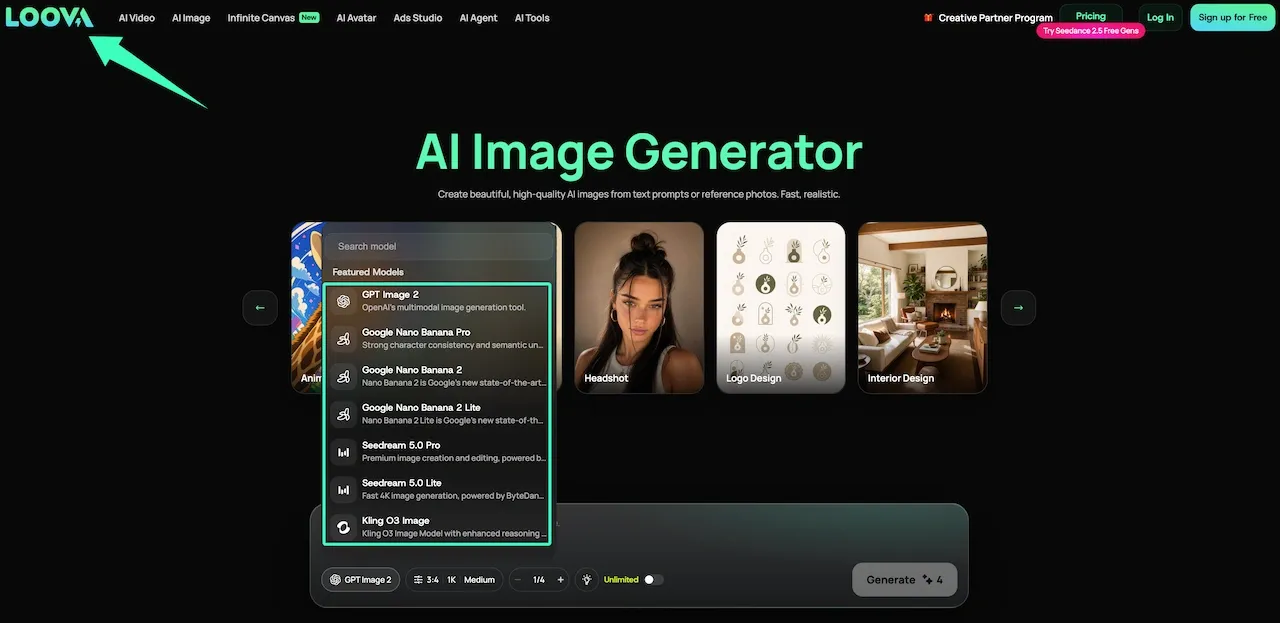
L’espace de travail d’images multi-modèles de Loova AI accepte les invites textuelles ou les photos de référence. Sa sélection de modèles aide les utilisateurs à comparer les interprétations d’une même consigne de contour, d’arrière-plan et d’épaisseur de trait.
Sa page publique ne documente pas d’exportation SVG native. Loova AI convient donc parfaitement pour l’exploration initiale avant une étape distincte de nettoyage vectoriel.
Adobe Firefly pour le line art à partir d’invites et de photos
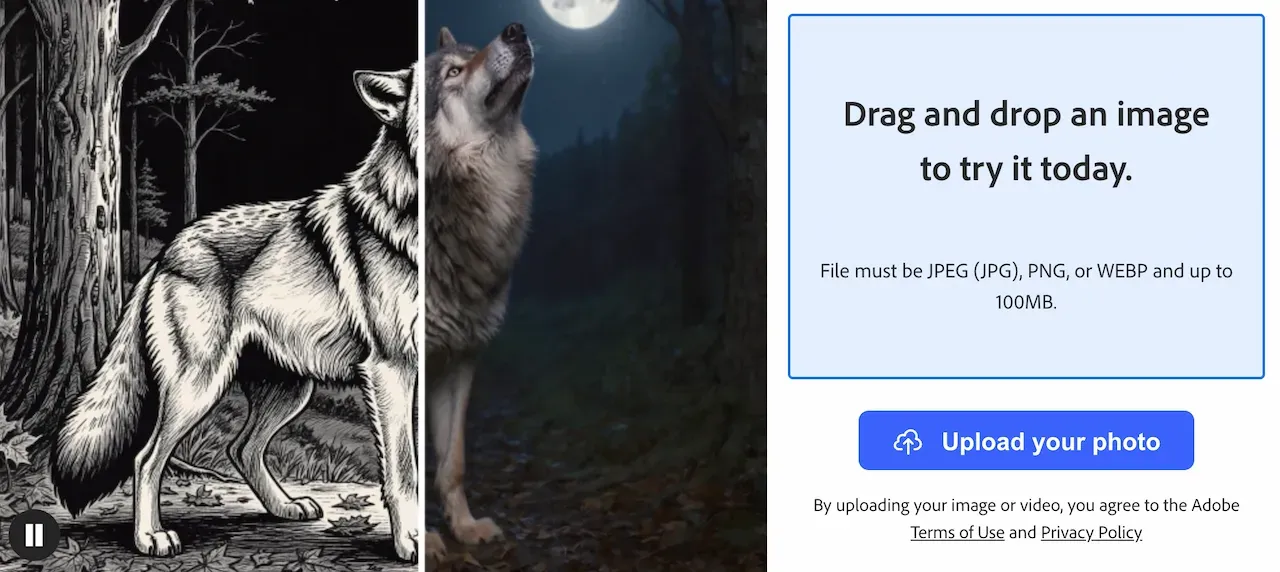
Le générateur de line art d’Adobe Firefly démarre à partir d’un texte ou d’une photo importée. Les options documentées incluent les lignes épaisses, l’encre, la génération basée sur des références et l’édition sur canevas.
Il convient à la conversion de photos en croquis et à l’illustration basée sur des invites. Vérifiez le format téléchargé avant de planifier un transfert vers un format vectoriel modifiable.
Recraft pour les flux de travail orientés design et vectoriel
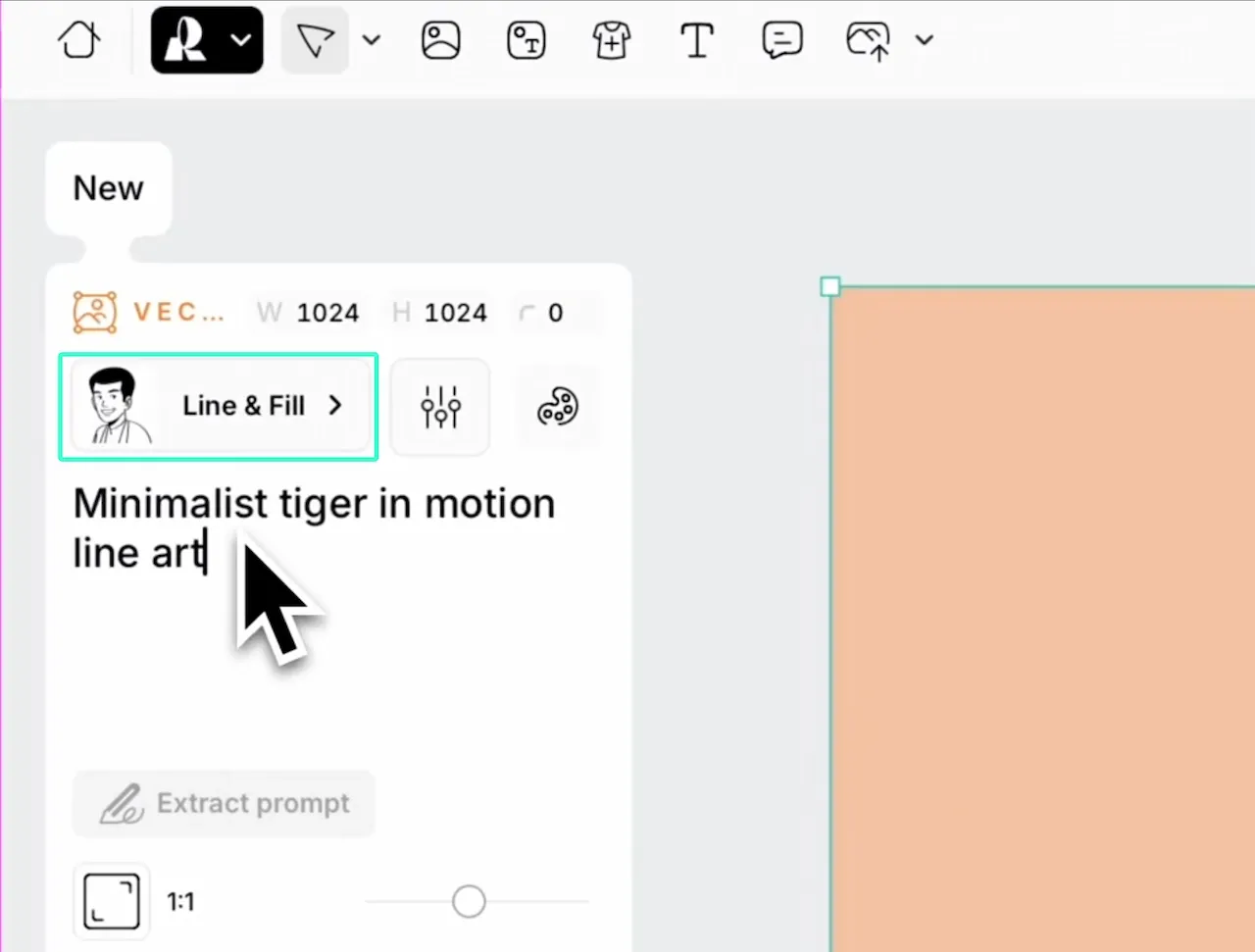
Recraft s’impose naturellement lorsque des vecteurs modifiables font partie du brief. Sa documentation prend en charge la génération matricielle et vectorielle, la vectorisation et l’exportation SVG ou PDF pour les images vectorielles.
Le guide du line art minimaliste de Recraft fourni couvre les contrôles de texte, d’image, de style, de format d’image et de niveau de détail. Choisissez un modèle vectoriel lorsque les tracés sont importants. Un résultat matriciel nécessite toujours une vectorisation avant de devenir des tracés modifiables.
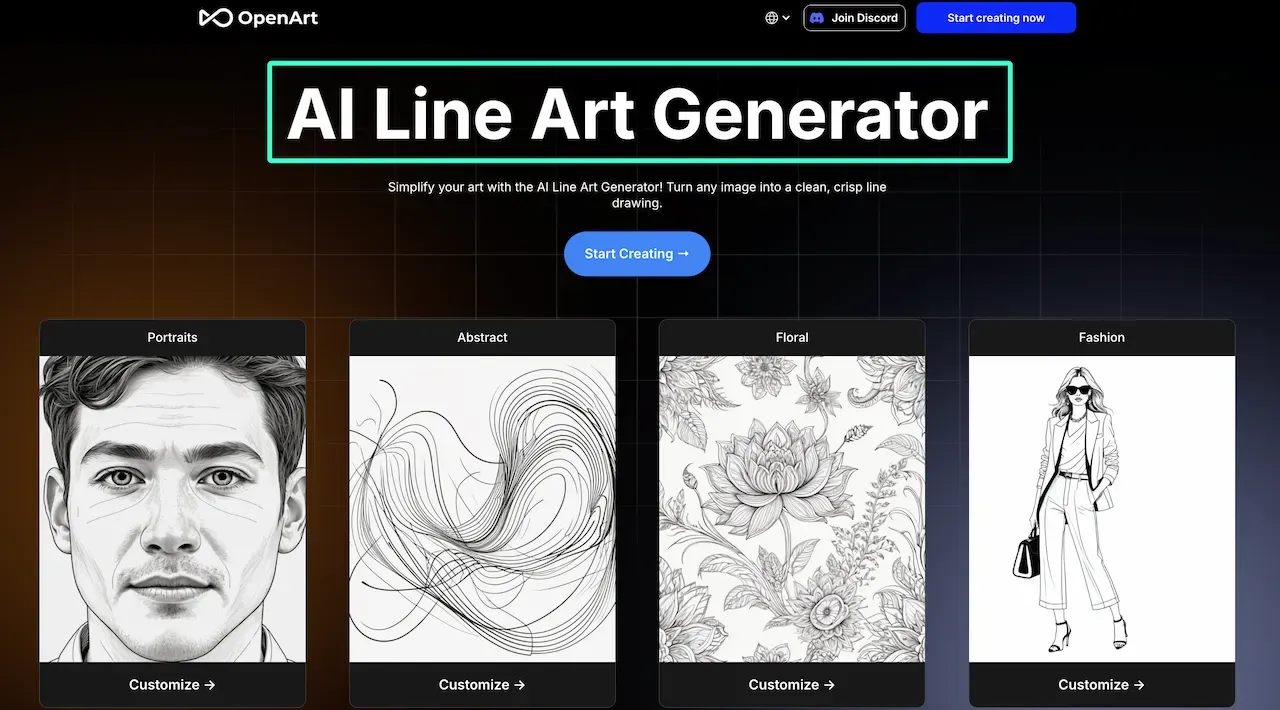
OpenArt pour l’exploration de styles
Le générateur de line art d’OpenArt propose des modèles ainsi que des contrôles pour l’épaisseur des lignes, la complexité et la couleur. Son flux de travail de conversion de photo en ligne couvre les portraits, les objets et les scènes.
OpenArt convient aux projets qui nécessitent encore une exploration de style. Sa page de conversion de photo en ligne décrivant un rendu d’image, le travail vectoriel nécessite une étape supplémentaire de conversion et d’inspection.
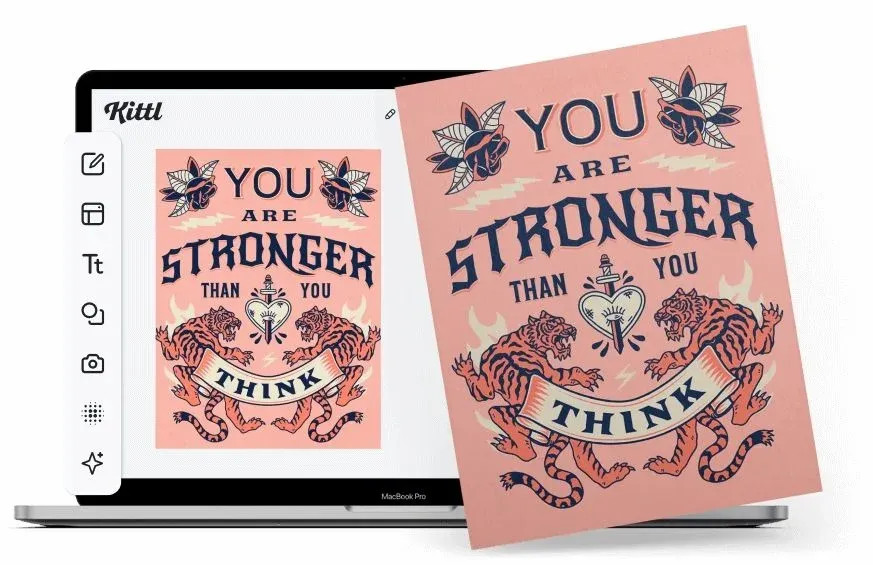
Kittl pour les travaux d’illustration axés sur le design
Le générateur vectoriel IA de Kittl crée des vecteurs modifiables à partir d’invites textuelles. Son vectoriseur convertit les images JPG ou PNG, suivi d’une édition de design sur le canevas de Kittl.
Ce flux de travail convient aux emballages, autocollants, étiquettes et produits dérivés. Kittl documente l’exportation SVG, mais ses tracés nécessitent tout de même une vérification de production.
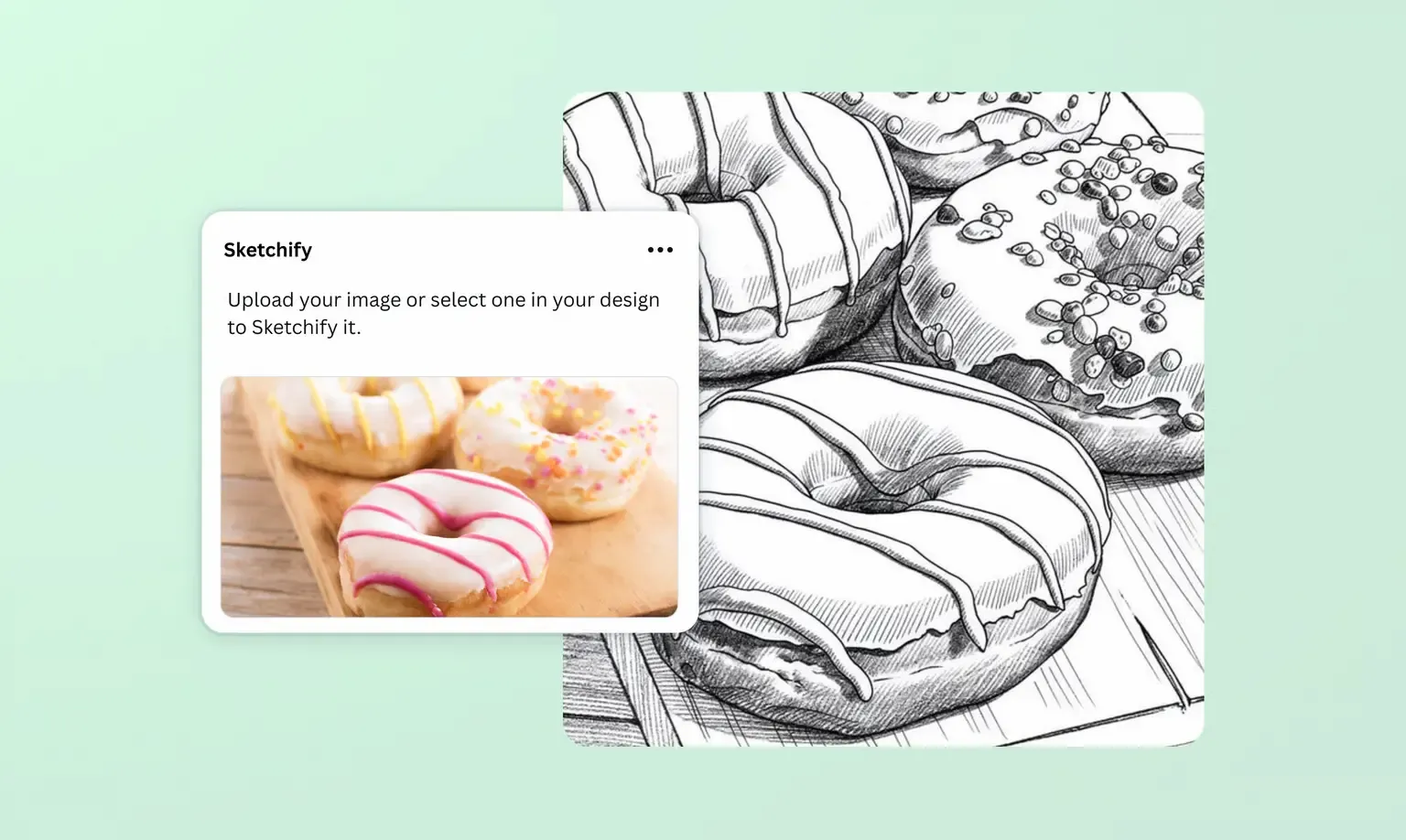
Canva pour une conversion simple de photo en ligne
Le flux de travail Photo en croquis de Canva utilise des applications telles que Sketchify pour transformer une photo en dessin. Le résultat peut ensuite être intégré dans une mise en page Canva avec du texte, des icônes et des filtres.
C’est une méthode simple pour les graphiques destinés aux réseaux sociaux, aux présentations ou à l’impression. Les téléchargements incluent les formats JPG, PNG et PDF. La conversion en SVG utilise un vectoriseur Canva distinct.
Comparaison côte à côte des flux de travail de line art
| Outil | Idéal pour | Entrée de départ | Tracé vectoriel documenté | Vérification principale avant livraison |
|---|---|---|---|---|
| Loova AI | Comparer l’interprétation des modèles | Texte ou image de référence | Aucun tracé SVG documenté sur la page du générateur d’images | Cohérence des contours et nettoyage matriciel |
| Adobe Firefly | Dessin au trait basé sur une invite ou une photo | Texte ou photo | Confirmer le fichier téléchargé et le parcours d’édition | Lignes brisées, ombrages et détails d’arrière-plan |
| Recraft | Illustration orientée vectoriel | Texte ou image | Modèles vectoriels avec exportation SVG/PDF | Type de modèle, calques et simplicité des tracés |
| OpenArt | Explorer les styles de lignes | Texte, modèle ou photo | Une vectorisation distincte peut être nécessaire | Épaisseur des lignes et textures indésirables |
| Kittl | Éléments de design modifiables | Texte ou image matricielle | Génération vectorielle native ou vectorisation en SVG | Points d’ancrage, superpositions et ajustement de la mise en page |
| Canva | Design rapide de photo en croquis | Photo | Un vectoriseur distinct peut créer du SVG | Effet croquis par rapport aux tracés réels |
Pour comparer un brief, ouvrez le générateur d’images Loova AI et sélectionnez deux modèles disponibles. Laissez les deux premiers rendus inchangés. Inspectez les mêmes contours, espacements et marques d’arrière-plan avant d’affiner l’un ou l’autre résultat.
Comment nettoyer et préparer le rendu final
Visualisez le line art à sa taille de livraison. Réparez les contours brisés et supprimez les traits doubles, les impuretés, les ombrages et les textures d’arrière-plan. Zoomez en arrière après chaque modification, car une ligne fine peut disparaître sur une étiquette.
Pour un rendu matriciel, définissez les pixels pour la taille d’impression finale. Adobe utilise 300 ppi comme norme pour les impressions vues de près, à moins que l’imprimeur ne requière une autre valeur. Les tracés et contours vectoriels doivent tout de même être examinés.
Pour le SVG, inspectez les extrémités ouvertes, les formes masquées, les tracés transparents et les points d’ancrage excédentaires. Les commandes de simplification de tracé d’Adobe Illustrator peuvent réduire les points inutiles. Conservez un export intact avant de simplifier.
Limites de la comparaison
Les fonctionnalités, modèles, exports, abonnements et applications tierces peuvent changer. Aucun rendu contrôlé n’ayant été généré, cet article ne classe pas la qualité, la vitesse ou la cohérence. Testez votre brief précis avant de choisir un flux de travail de production.
Importez uniquement des photos ou des éléments de design que vous êtes autorisé à utiliser. L’IA peut également omettre, dupliquer ou inventer des détails de produits ; un contour généré n’est donc pas un dessin industriel. Les logos, schémas techniques, marquages d’emballage et tracés de découpe machine nécessitent une vérification humaine.
FAQ
Le line art généré par IA peut-il être exporté en SVG ?
Certains outils le permettent. Recraft propose des modèles vectoriels et l’exportation SVG. Kittl prend en charge la génération vectorielle modifiable et la vectorisation, tandis que Canva propose un vectoriseur distinct. Pour les autres téléchargements, confirmez que le SVG contient des tracés modifiables plutôt qu’une image matricielle intégrée.
Pourquoi mon line art présente-t-il des lignes brisées ou doublées ?
Des arrière-plans chargés, des ombres, des textures et des instructions vagues peuvent créer des contours concurrents. Simplifiez la source, supprimez son arrière-plan et demandez une seule épaisseur de trait sans ombrage. Réparez une zone à la fois.
L’IA peut-elle transformer une photo de produit en un line art technique net ?
L’IA peut créer un contour de produit simplifié pour une présentation. Elle peut modifier les dimensions, les ports, les étiquettes, les coutures ou les éléments de sécurité. Comparez chaque bord important avec la source et redessinez les détails techniques.
Le line art par IA convient-il à l’impression ou à la découpe laser ?
Il peut être préparé pour l’un ou l’autre usage, mais les exigences diffèrent. L’impression nécessite des dimensions, une résolution, des couleurs et une épaisseur de trait adaptées. Le travail au laser nécessite des tracés correspondant à la machine, au matériau, à l’échelle et à l’opération. Vérifiez les superpositions et les tracés ouverts, puis faites un test sur une chute de matériau.
Choisissez le fichier avant de choisir le générateur. Un PNG peut convenir pour un graphique de réseau social, tandis qu’un motif de découpe nécessite des tracés inspectés. Laissez le format final définir le nettoyage acceptable.