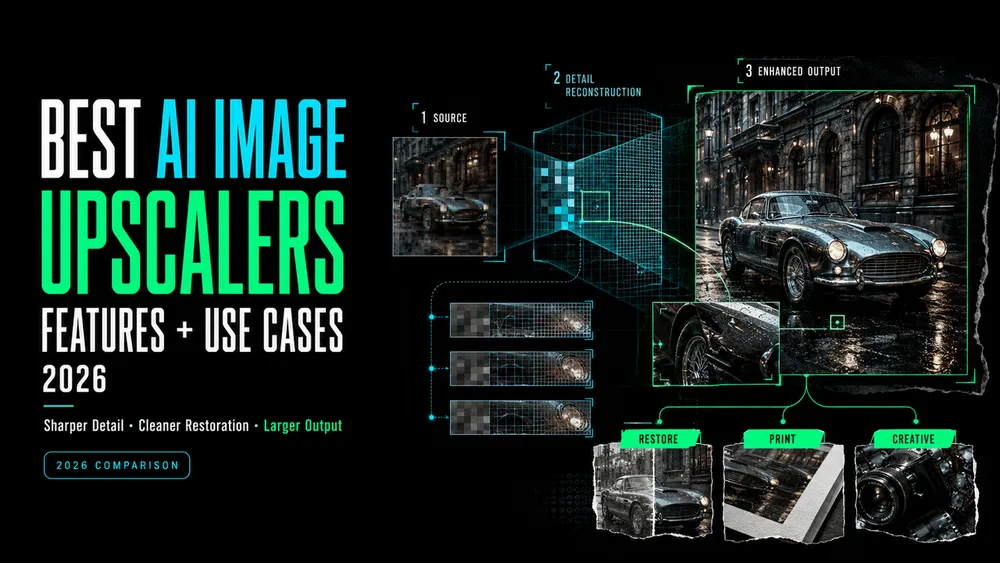
Comparatif des meilleurs upscalers d'image IA en 2026
On this page
Le niveau d’agrandissement idéal dépend de la destination finale de l’image. Une fiche produit en ligne peut n’avoir besoin que d’une légère augmentation de taille. En revanche, une impression de 8 × 10 pouces à 300 ppi nécessite une image de 2 400 × 3 000 pixels avant fond perdu ou recadrage.
Le meilleur upscaler d’image IA pour votre projet dépend également de l’image source. La nécessité de préserver les visages, le texte ou les détails du produit est tout aussi cruciale. Ce guide compare six options répondant à ces différents besoins. Elles couvrent les outils sur navigateur, les logiciels de bureau, le traitement par lot, l’upscaling local, la reconstruction créative et l’édition intégrée.
Réponse rapide : Choisir un upscaler selon le type de contenu
Choisissez en fonction des éléments qui doivent impérativement conserver leur netteté lors de l’agrandissement :
| Type de contenu ou flux de travail | Commencer avec | Pourquoi ce choix |
|---|---|---|
| Image web, réseaux sociaux ou marketing occasionnelle | Loova AI | Un flux de travail direct sur navigateur avec les formats d’importation courants et des options de sortie en 2K/4K |
| Photo professionnelle ou master d’impression | Topaz Gigapixel | Flux de travail sur bureau et via plugin avec plusieurs modèles d’amélioration |
| Catalogue de produits ou lot de contenus mixtes | Let’s Enhance | Traitement par lot sur navigateur et modes d’amélioration spécifiques au contenu |
| Fichiers devant rester sur votre ordinateur | Upscayl | Traitement local et open-source sur bureau pour macOS, Windows et Linux |
| Art IA ou illustration pouvant accepter de nouvelles textures | Magnific | Approches créatives et de précision distinctes, avec des commandes détaillées de reconstruction |
| Image déjà en cours de retouche multicouche | Adobe Photoshop | L’upscaling s’intègre directement dans le flux de travail de retouche, de masquage et d’exportation |
Aucune solution n’est universellement supérieure en termes de qualité. Un visage, une étiquette de produit, une photo numérisée et un paysage peint demandent à un upscaler de résoudre des problèmes différents.
Comment nous avons comparé les upscalers d’image IA
Il s’agit d’une comparaison documentée de flux de travail, et non d’un test indépendant de qualité d’image. Nous avons analysé les pages officielles actuelles pour évaluer les commandes d’échelle, le lieu de traitement, les options de traitement par lot, l’intégration de l’édition et la distinction entre agrandissement fidèle et reconstruction créative. Cet article étant publié sur le blog de Loova AI, sa page produit est traitée comme une information de première main, et non comme une preuve de qualité de rendu reproductible.
Pour votre propre comparaison, veillez à utiliser le même fichier source, le même recadrage, les mêmes dimensions cibles et la même liste de contrôle. Examinez attentivement les visages, les lettrages, les logos, les contours fins, les textures répétitives, les couleurs et l’apparition de nouveaux artefacts avant de décider quel export est exploitable.
Les meilleurs upscalers d’image IA par cas d’usage
Loova AI pour un flux de travail IA simple sur navigateur
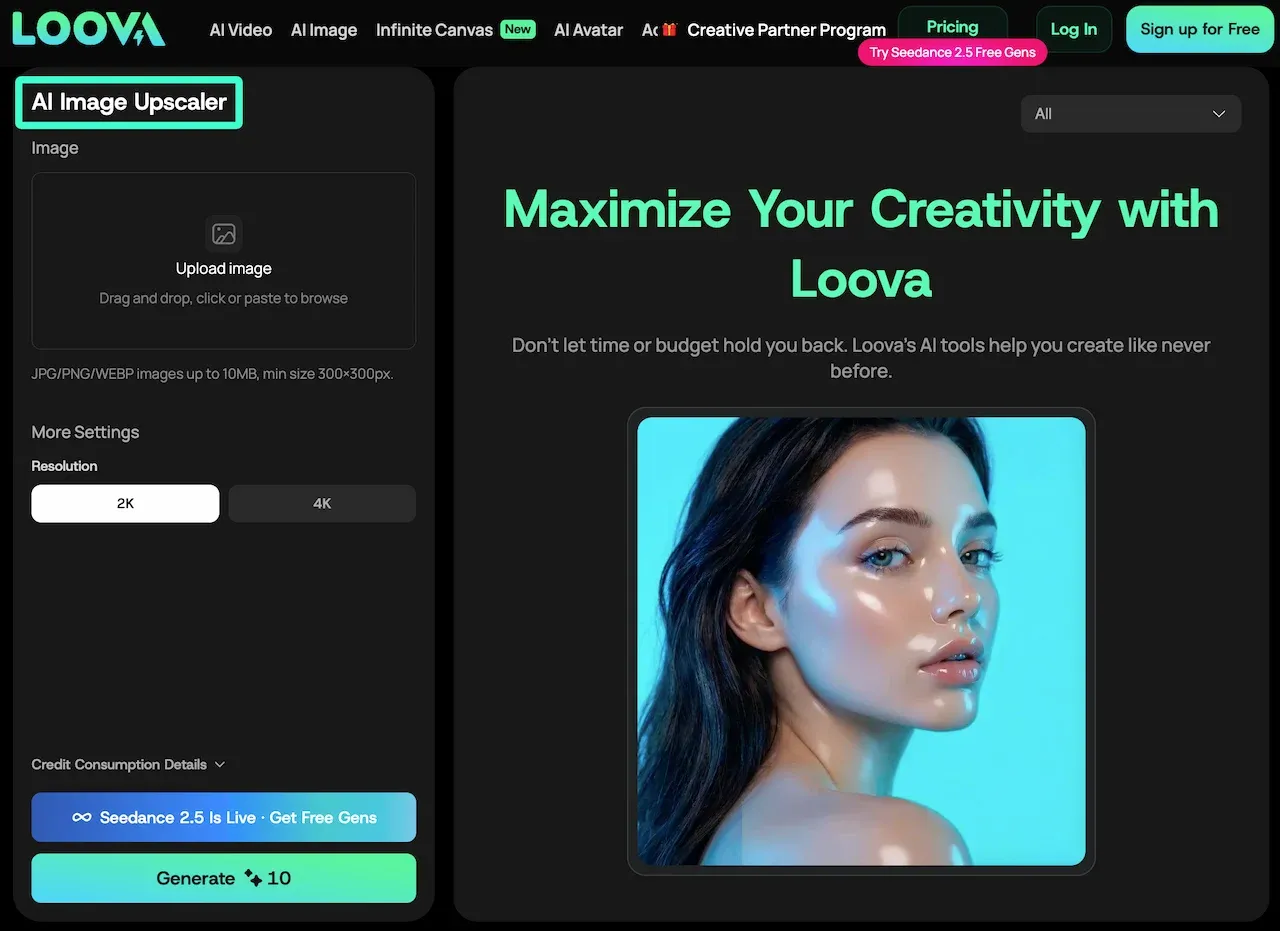
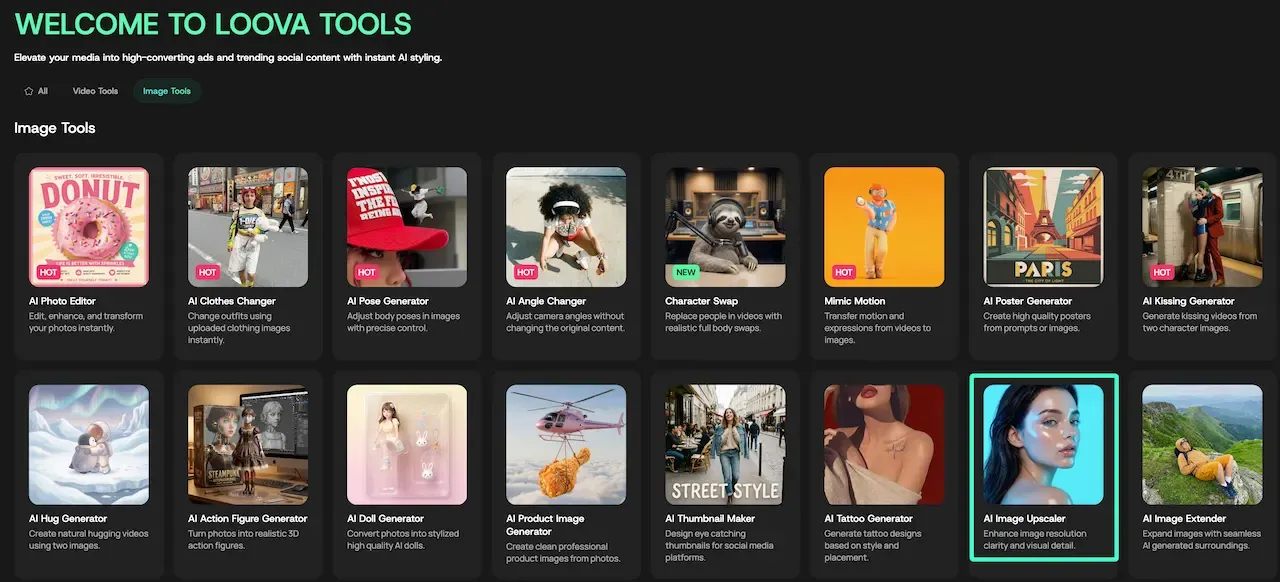
L’Upscaler d’image IA de Loova accepte les fichiers JPG, PNG et WEBP jusqu’à 10 Mo, avec une taille minimale de 300 × 300 pixels. Sa page décrit un parcours simple d’importation et de téléchargement avec des options 2K et 4K, idéal pour un agrandissement direct.
Considérez le format 4K comme une taille de sortie, et non comme la garantie que les visages, textes ou textures manquants seront reconstitués avec exactitude.
Topaz Gigapixel pour les photos professionnelles et l’impression
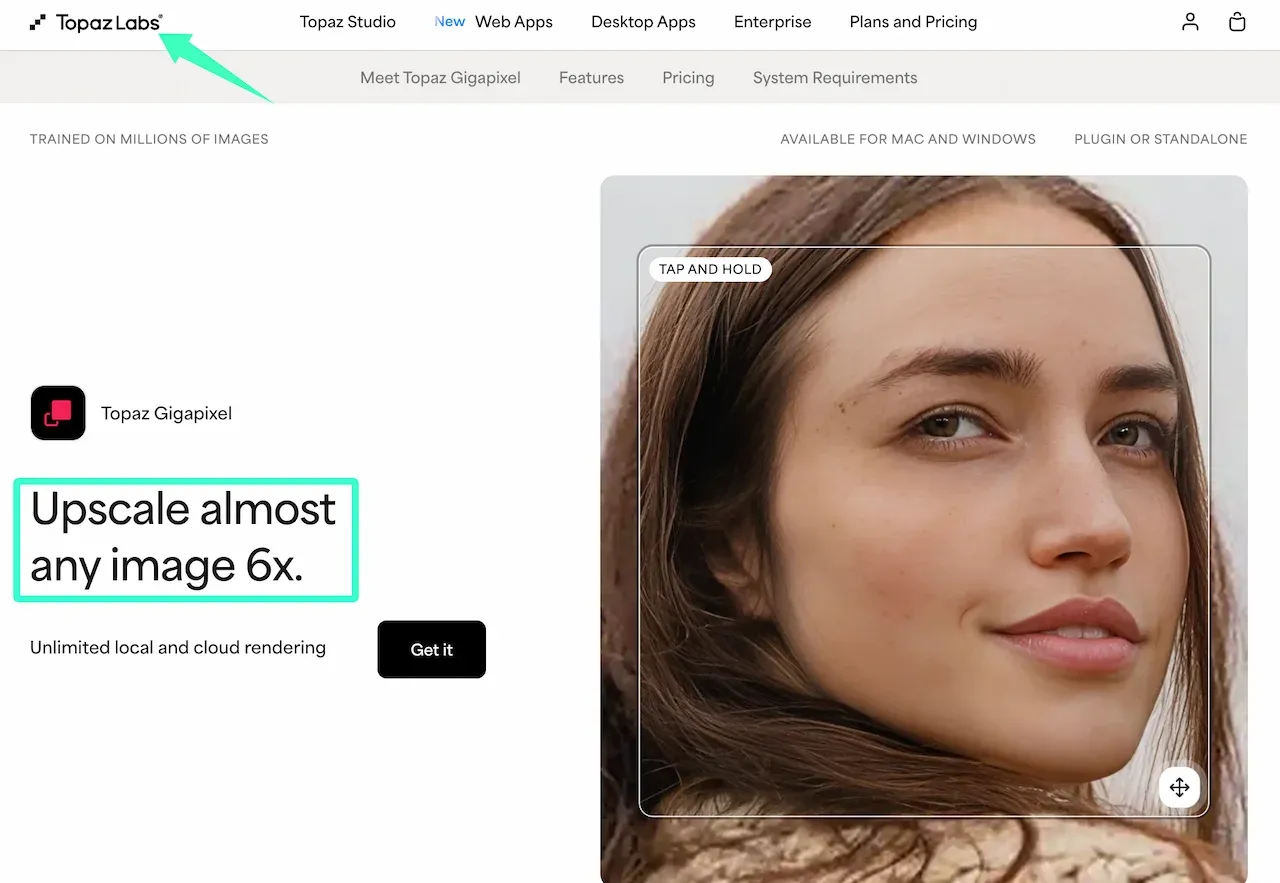
Topaz Gigapixel fonctionne sur macOS et Windows en tant qu’application autonome ou plugin pour Photoshop et Lightroom Classic. Topaz propose un agrandissement jusqu’à 6x, neuf modèles, la récupération des visages et un rendu local ou cloud.
Il convient parfaitement aux flux de travail photo orientés vers l’impression, mais chaque export nécessite tout de même une comparaison minutieuse avec l’original au niveau de la peau, des cheveux, du feuillage et des motifs répétitifs.
Let’s Enhance pour les images de produits et le travail par lot
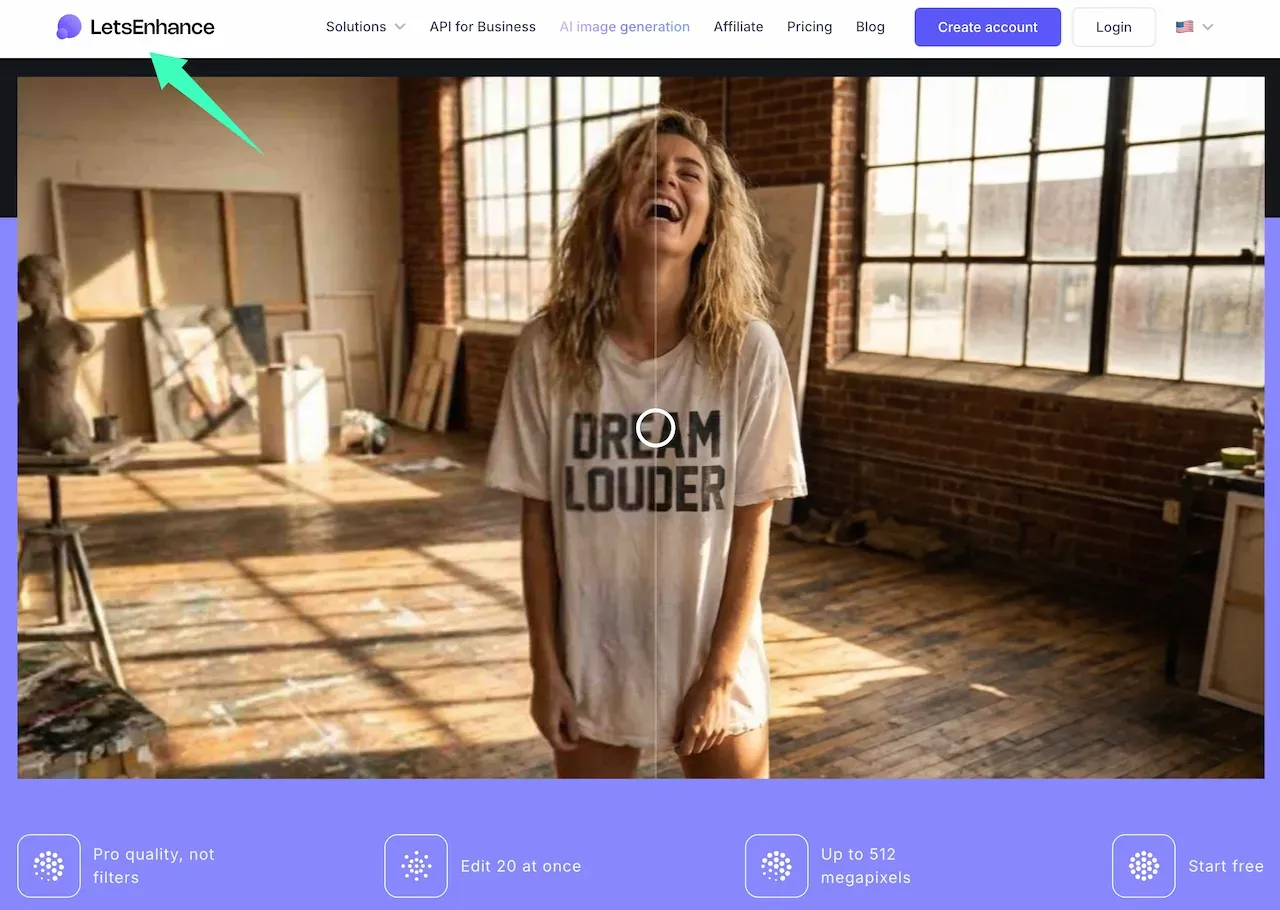
Let’s Enhance prend en charge les formats JPG, PNG et WEBP, permettant de traiter jusqu’à 20 images simultanément pour une résolution de sortie allant jusqu’à 512 mégapixels. Ses modes Prime, Gentle et de restauration s’adaptent à différents types d’images ; le mode Gentle est conçu pour les petits textes et les détails fins.
Pour les lots de catalogues, inspectez individuellement les petites étiquettes, les emballages réfléchissants, les contours transparents et les visages au lieu d’appliquer le même préréglage à tous les articles.
Upscayl pour un upscaling local et open-source
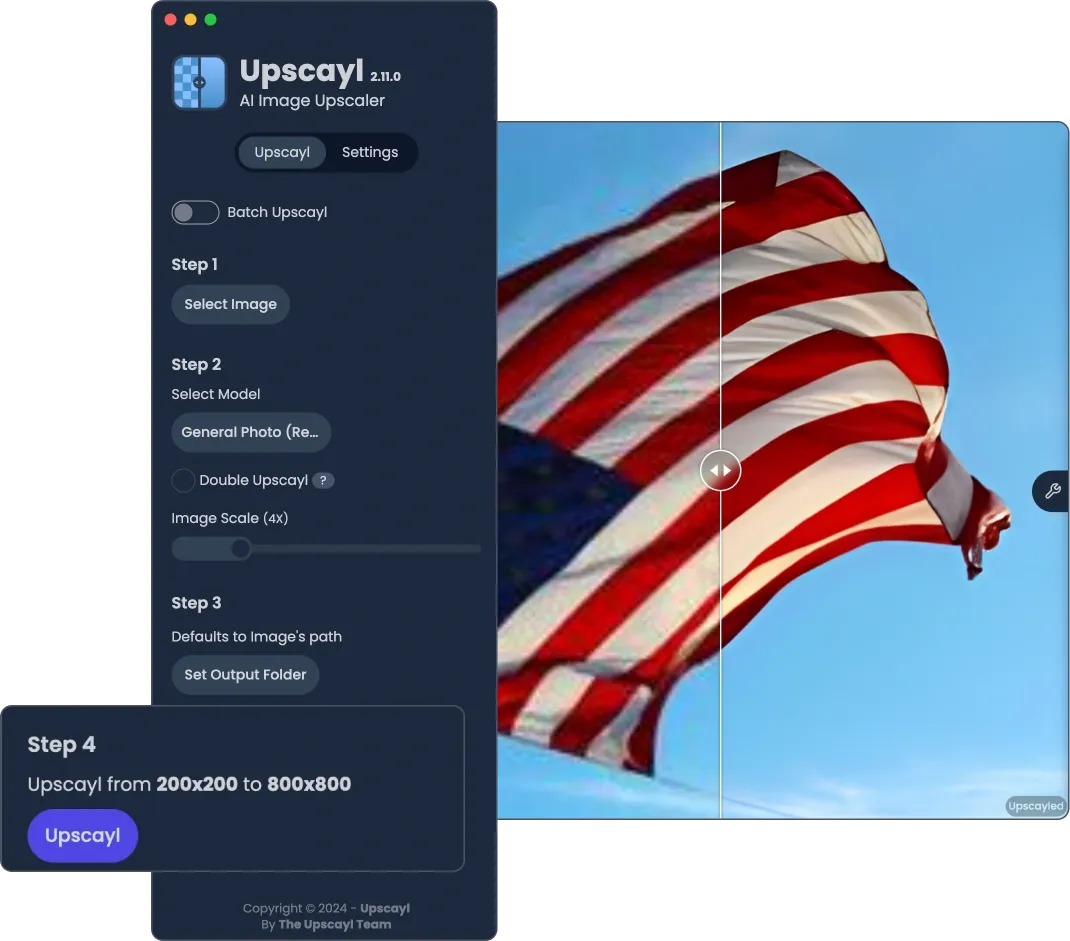
Upscayl est gratuit et open-source, compatible avec macOS, Windows et Linux, et traite les images localement. Il propose plusieurs modèles et prend en charge des modèles personnalisés sans envoyer vos fichiers vers un service en ligne.
Les performances dépendent de votre ordinateur et de votre matériel graphique compatible. Testez donc un fichier représentatif avant de lancer le traitement de tout un dossier.
Magnific pour la reconstruction créative des détails
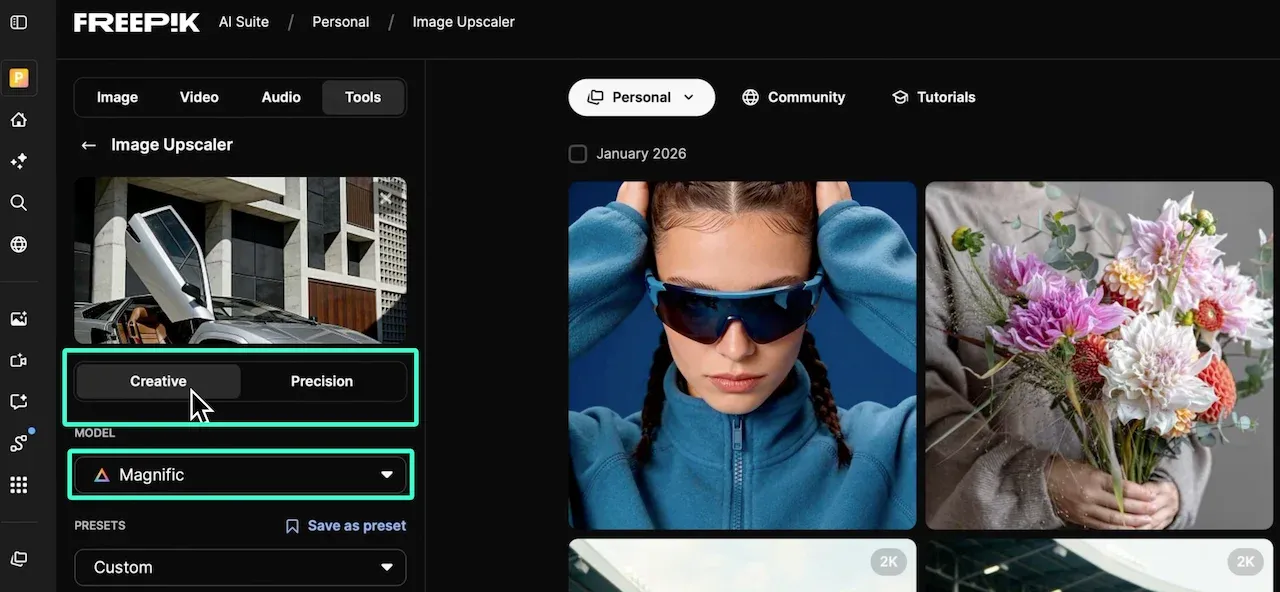
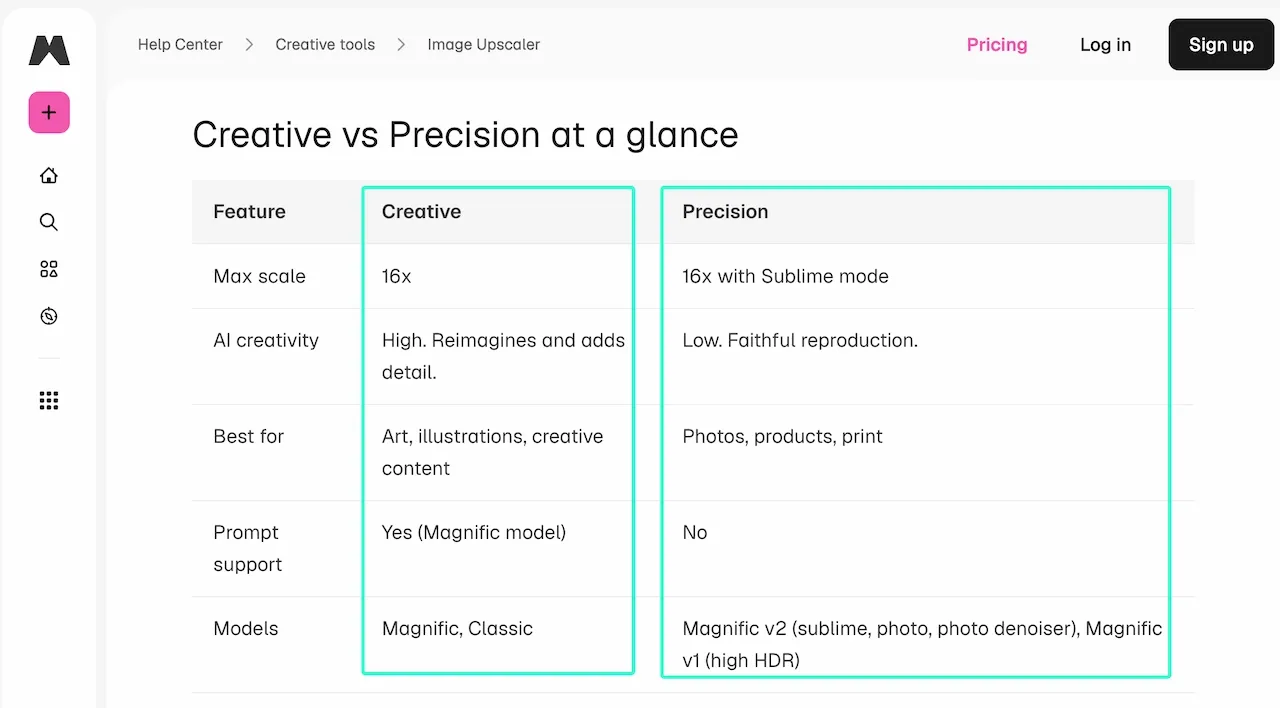
Magnific sépare le mode Créatif du mode Précision. Le mode Créatif permet d’utiliser des prompts ainsi que des commandes de créativité, de HDR et de ressemblance pour réinterpréter les détails ; le mode Précision reste plus fidèle aux photos, produits et fichiers d’impression.
L’ajout de nouvelles textures peut convenir à l’art numérique ou aux rendus 3D, mais les étiquettes, les numérisations d’archives et les visages nécessitent une approche plus conservatrice et une comparaison rigoureuse avec la source.
Adobe Photoshop pour l’édition et l’upscaling intégrés
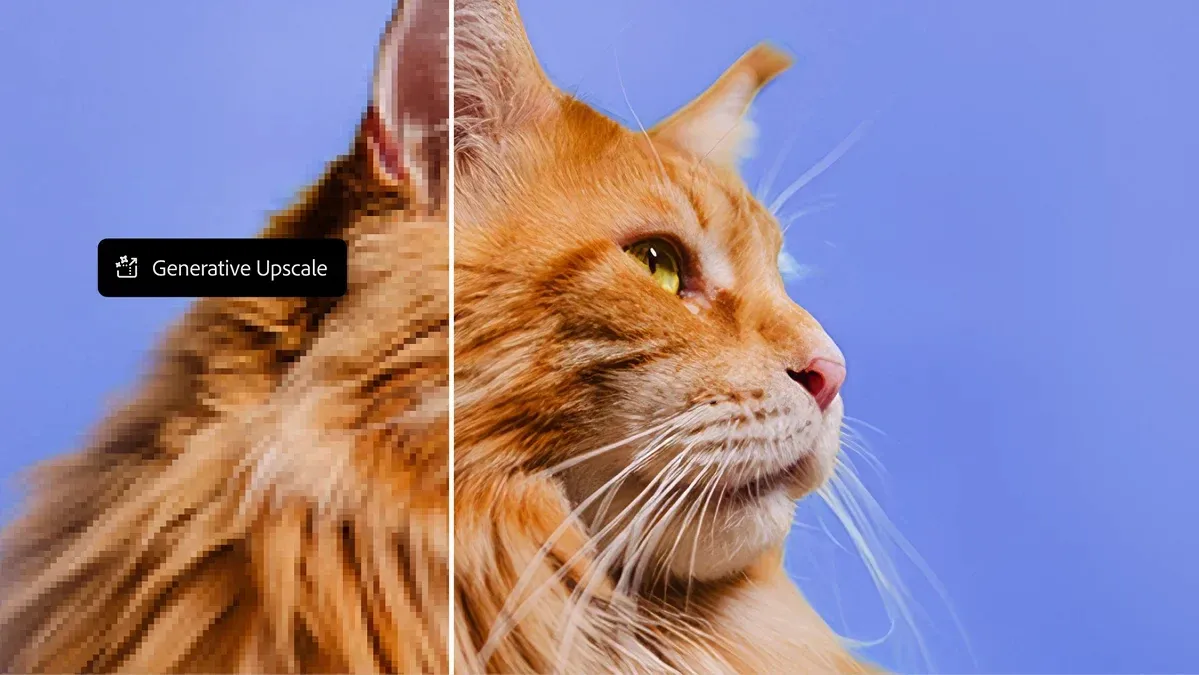
Adobe Photoshop propose une sortie 2x ou 4x avec Firefly Upscaler, Topaz Gigapixel ou Topaz Bloom. Adobe les positionne respectivement pour la restauration, la préservation des détails et le détail créatif.
Photoshop est idéal pour les images qui nécessitent encore des masques, des retouches, des vérifications typographiques ou une exportation multicouche. Son avantage réside dans son intégration plutôt que dans une supériorité automatique.
Comparatif côte à côte par cas d’usage
| Outil | Type de traitement | Commande la plus utile | Idéal pour | Risque principal à surveiller |
|---|---|---|---|---|
| Loova AI | Navigateur | Résolution de sortie | Flux marketing rapide sur une seule image | Supposer que les dimensions 4K garantissent la fidélité de l’image |
| Topaz Gigapixel | Bureau, plugin, cloud | Modèle d’amélioration | Préparation de photos et d’impressions | Traitement excessif des visages ou des textures |
| Let’s Enhance | Navigateur et lot | Mode spécifique au contenu | Catalogues de produits et lots mixtes | Appliquer le même mode à toutes les références (SKU) |
| Upscayl | Bureau local | Sélection du modèle | Flux de travail confidentiels ou open-source | Limites matérielles et inadéquation du modèle |
| Magnific | Navigateur | Créativité et ressemblance | Art IA et reconstruction de détails | Textures inventées ou altération de l’identité |
| Photoshop | Éditeur de bureau intégré | Modèle d’upscaling et calques | Production de la retouche à l’exportation | Choisir la reconstruction créative pour des travaux exigeant une fidélité absolue |
Pour valider l’efficacité de la solution sur navigateur avec un cas concret, ouvrez l’Upscaler d’image IA de Loova, importez une image validée, choisissez la plus petite taille de sortie répondant à vos besoins et comparez l’original avec l’export pour vérifier la fidélité.
De combien devez-vous agrandir une image ?
Calculez la cible avant de choisir un multiplicateur 2x, 4x ou supérieur. Pour l’impression, multipliez la largeur et la hauteur souhaitées en pouces par la résolution en pixels par pouce (ppi) demandée par l’imprimeur :
Largeur cible en pixels = Largeur d'impression en pouces × PPI
Hauteur cible en pixels = Hauteur d'impression en pouces × PPI
Par exemple, une image de 8 × 10 pouces à 300 ppi nécessite :
8 × 300 = 2 400 pixels
10 × 300 = 3 000 pixels
Le guide d’Adobe sur la résolution d’image pour l’impression indique que 300 ppi est la norme courante pour les impressions destinées à être vues de près, tandis que les grands formats vus de plus loin peuvent nécessiter une résolution inférieure.
Choisissez l’échelle la plus petite qui permet d’atteindre cette cible après recadrage et fond perdu. Après l’exportation depuis l’Upscaler d’image IA de Loova, vérifiez les dimensions réelles en pixels, puis inspectez le fichier à sa taille finale et à 100 % pour contrôler le texte, les yeux, les contours, les textures et les effets de halo.
Limites du comparatif
Les fonctionnalités, limites, tarifs et modèles des fournisseurs peuvent évoluer. Ce comparatif réalisé en août 2026 ne constitue pas un classement définitif de qualité ou de rapidité. L’upscaling par IA estime les pixels manquants ; il ne peut pas deviner avec certitude le contenu d’un mot illisible, d’un visage flou ou d’une texture perdue.
Conservez toujours le fichier source, signalez les détails reconstruits lorsque l’exactitude est primordiale et assurez-vous de disposer des droits nécessaires pour chaque image traitée.
Les upscalers basés sur le cloud nécessitent l’envoi de vos fichiers. N’utilisez donc que des images que vous êtes autorisé à traiter et évitez les documents confidentiels ou sensibles. Les Conditions d’utilisation de Loova AI attribuent la responsabilité du contenu soumis à l’utilisateur, tandis que sa Politique de confidentialité stipule de ne pas soumettre de données personnelles sensibles.
FAQ
Un upscaler IA peut-il transformer une petite image en véritable 4K ?
Il peut créer un fichier aux dimensions de pixels 4K, mais cela ne rend pas chaque nouveau détail historiquement ou visuellement exact. Le modèle estime les informations manquantes. Jugez le résultat sur les visages, le texte, les logos, les contours et la taille d’affichage prévue, plutôt que sur la seule étiquette 4K.
Pourquoi l’upscaling modifie-t-il parfois les visages ou le texte ?
Les visages et les lettres possèdent des structures précises, mais une source de petite taille peut manquer de pixels pour les définir. Le modèle comble les vides avec des motifs probables, ce qui peut altérer l’identité ou l’orthographe. Utilisez un mode conservateur, réduisez l’échelle d’agrandissement et comparez chaque zone critique avec la source.
Dois-je retoucher une image avant ou après l’upscaling ?
Corrigez le recadrage, la perspective, les défauts majeurs, la balance des blancs et les objets indésirables avant l’upscaling pour éviter d’agrandir ces imperfections. Effectuez la netteté finale, la vérification des textes, les masques et le dimensionnement d’exportation après. Conservez un master sans perte pour pouvoir modifier l’ordre des étapes sans compresser le fichier à plusieurs reprises.
Quelle résolution dois-je cibler pour un upscaling destiné à l’impression ?
Utilisez les dimensions et le ppi requis par votre imprimeur. Pour une impression vue de près, 300 ppi est une cible courante : multipliez chaque dimension en pouces par 300. Une impression de 8 × 10 pouces nécessite 2 400 × 3 000 pixels. Les formats plus grands peuvent nécessiter moins car ils sont observés de plus loin.
Le meilleur upscaler d’image IA pour votre projet est souvent celui qui vous permet de vous arrêter au plus petit agrandissement utile. Le fichier doit atteindre la cible de pixels tout en veillant à ce que les détails qui caractérisent le sujet restent fidèles à l’image d’origine.