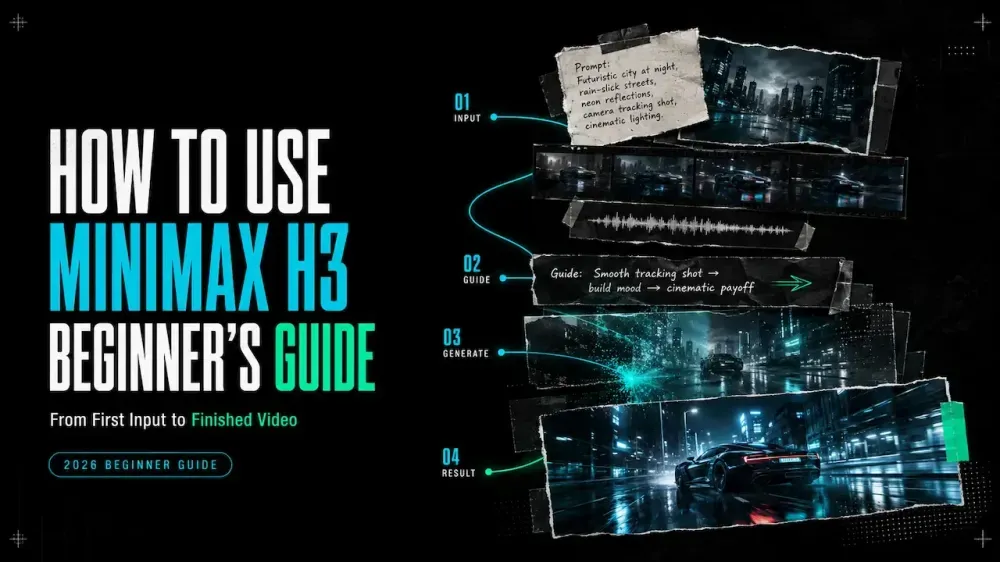
Comment utiliser MiniMax H3 : Guide pour débutant
On this page
Une vidéo MiniMax H3 combine deux lignes temporelles : le visuel et le son. Rendez la scène claire sans audio, puis utilisez le son pour l’enrichir.
Ce guide pour débutant présente un flux de travail pratique : choisir un mode, attribuer un rôle à chaque référence, décrire ce qui doit apparaître à l’écran et affiner un élément à la fois.
Qu’est-ce que MiniMax H3 ?
MiniMax H3 est un modèle de génération multimodal polyvalent développé par MiniMax. L’annonce officielle de MiniMax H3 indique qu’il peut comprendre du texte, des images, de la vidéo et de l’audio au sein d’un même contexte, puis générer jusqu’à 15 secondes de vidéo en résolution 2K avec un son stéréo natif.
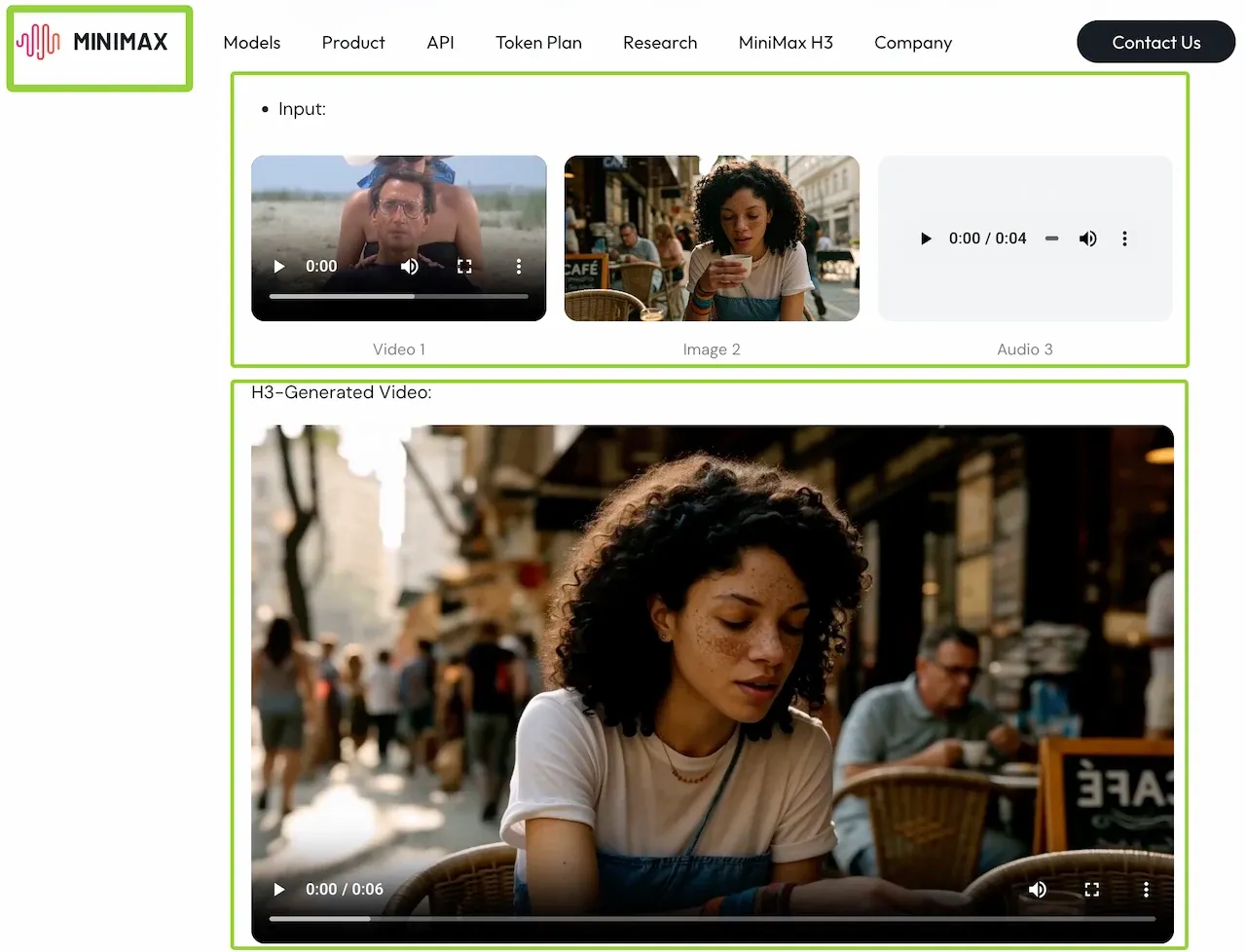
Une image peut définir un personnage, une vidéo peut illustrer le mouvement de la caméra et un fichier audio peut guider une voix ou un rythme. Les instructions écrites indiquent à H3 comment ces sources se rapportent à la nouvelle vidéo.
Ce dont vous avez besoin avant d’utiliser MiniMax H3
Définissez votre scène et votre objectif final
Décrivez un plan finalisé avant de rassembler vos fichiers. Incluez le sujet, l’action, la caméra, le format et l’objectif sonore. « Un clip vertical de six secondes d’une tasse en céramique tournant lentement sur une table, avec une caméra fixe et un bruit d’ambiance doux » est plus facile à évaluer que « faire une vidéo de produit cinématographique ».
Choisissez un seul critère de réussite : une étiquette lisible, un visage stable, un mouvement de caméra spécifique ou un dialogue synchronisé. La première génération doit répondre à une seule question, et non tenter de réaliser une campagne entière.
Préparez vos ressources textuelles, d’image, de vidéo ou d’audio
N’utilisez que des sources qui ont un rôle précis. Une cartographie simple des ressources évite qu’un fichier ne contrôle accidentellement la mauvaise partie du résultat :
| Ressource | Rôle attribué | À ignorer pour |
|---|---|---|
| Image 1 | Apparence du sujet et vêtements | Mouvement de caméra |
| Vidéo 1 | Trajectoire de caméra et rythme | Identité du sujet |
| Audio 1 | Voix ou rythme musical | Style visuel |
 |
||
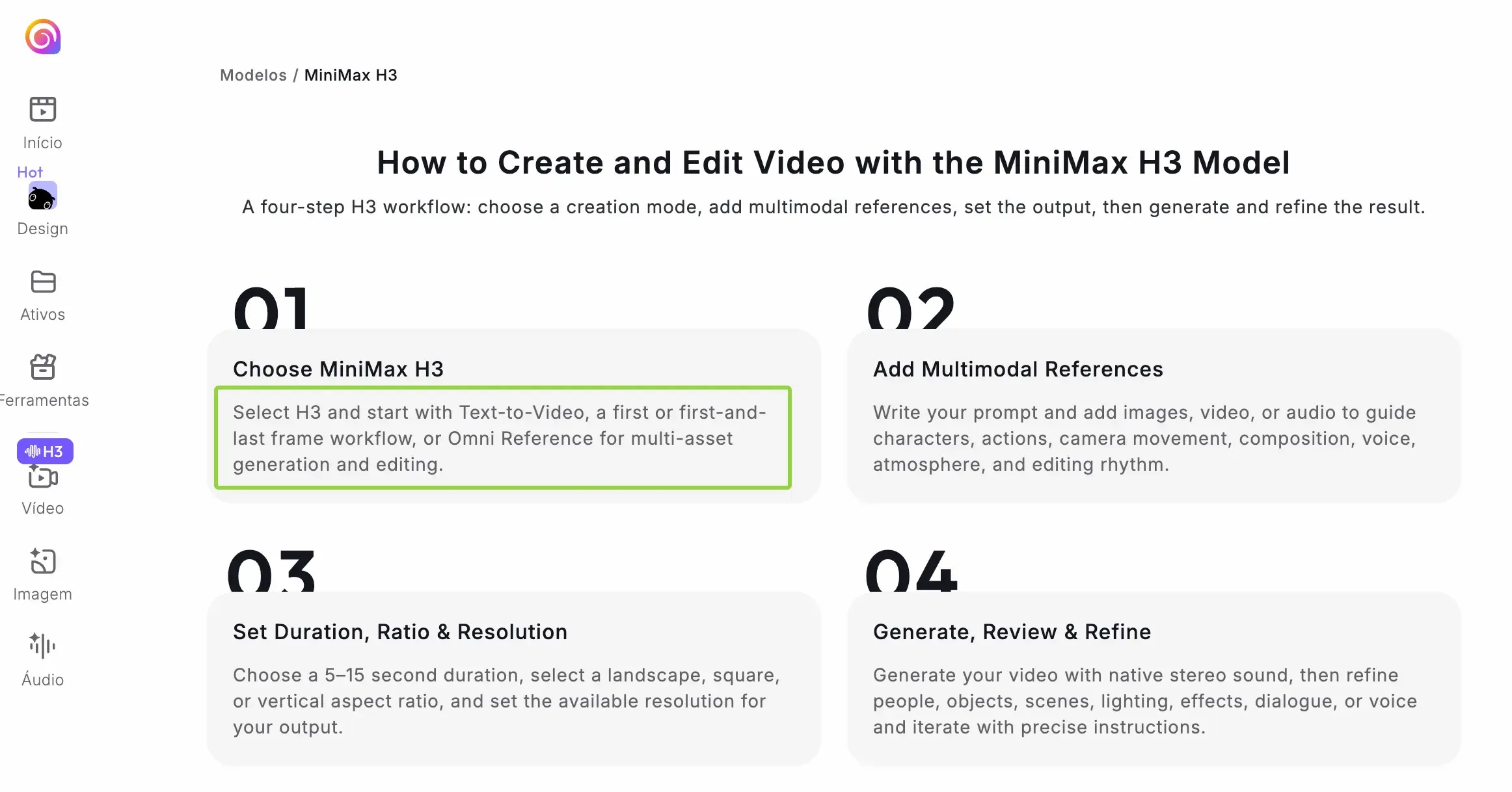
| La page actuelle du modèle MiniMax H3 de Hailuo AI documente les flux de travail de texte-en-vidéo, de première image, de première et dernière image, ainsi que de référence Omni. Elle prend en charge plusieurs références multimédias, mais utilisez l’interface connectée de Loova AI comme source pour connaître les limites de fichiers actuelles. |
Ne téléversez que du contenu que vous êtes autorisé à utiliser, et excluez du flux de travail les ressources confidentielles ou les données personnelles sensibles. Les voix, les séquences privées et les personnes identifiables nécessitent le consentement approprié avant de servir de matériel de référence.
Comment utiliser MiniMax H3 sur Loova
Ouvrez le générateur MiniMax H3
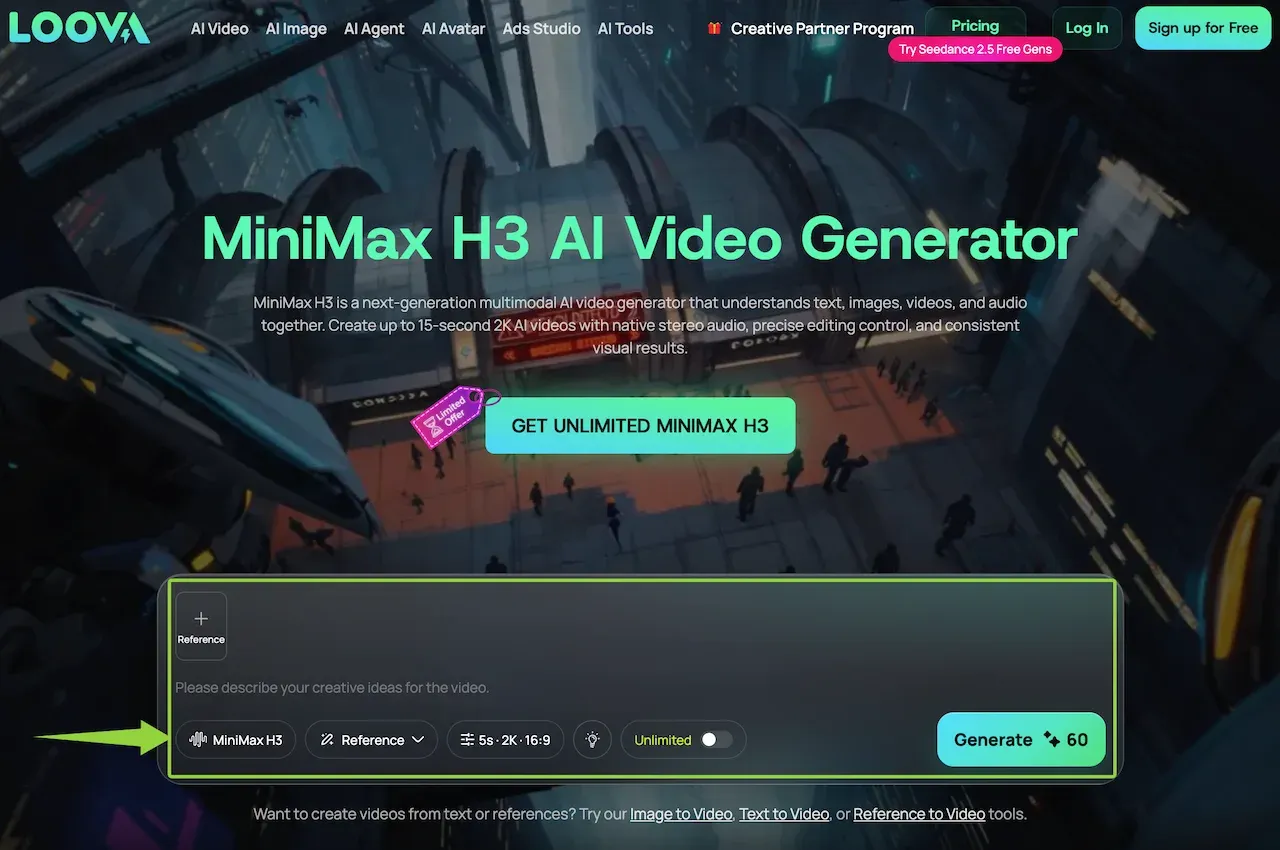
Ouvrez le générateur MiniMax H3 sur Loova AI. Confirmez que MiniMax H3 est sélectionné avant d’ajouter des médias, car un autre modèle pourrait proposer des modes, des paramètres ou des limites de référence différents.
Choisissez un mode de génération
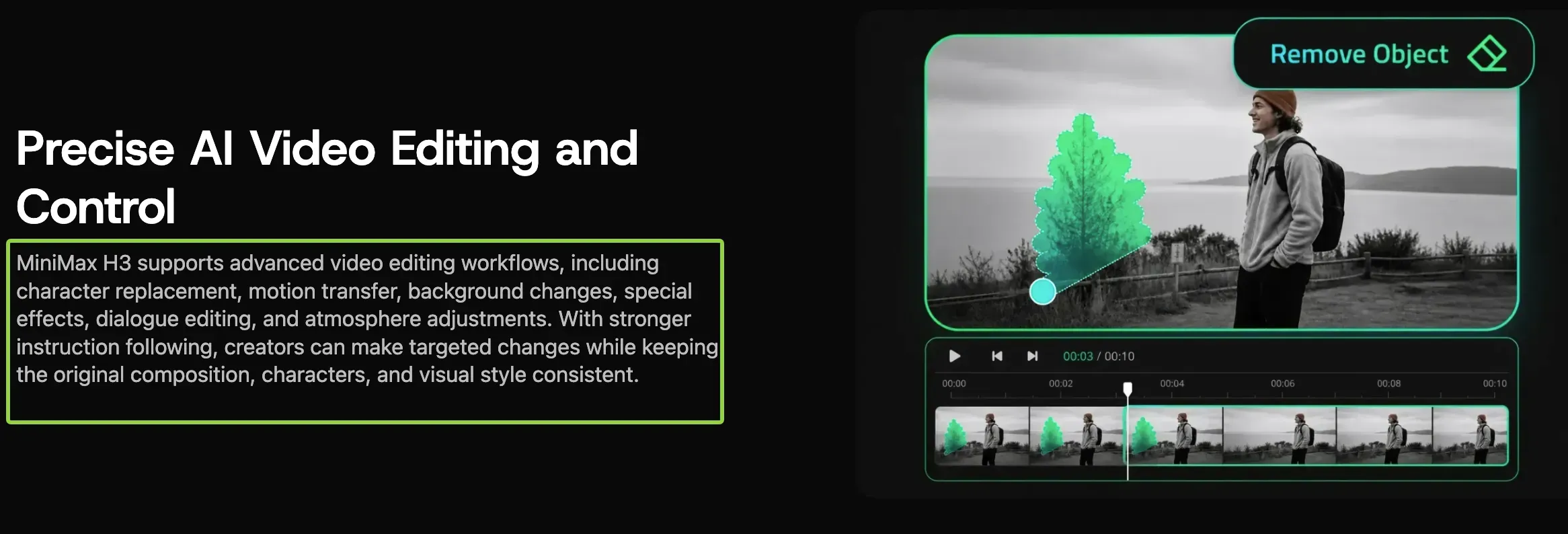
Adaptez le mode à la tâche. Utilisez le mode texte-en-vidéo pour une génération basée uniquement sur des invites ; utilisez la première image ou la première et dernière image lorsqu’une image doit servir de cadre limite. Choisissez le flux de travail de référence lorsque les médias fournissent l’identité, le mouvement, la voix, l’atmosphère ou la direction du montage.
Ajoutez et attribuez des références
Ajoutez l’ensemble le plus restreint possible pour couvrir le plan. Utilisez les étiquettes de l’interface et définissez chaque rôle : « L’image 1 définit uniquement la forme et l’émail de la tasse ; la vidéo 1 définit le mouvement lent de la caméra dans le sens des aiguilles d’une montre. » Si deux sources entrent en conflit, supprimez-en une ou définissez la priorité.
Rédigez les instructions de la scène
Rédigez ce qui doit être visible et audible au fil du temps. Attribuez à chaque référence un rôle spécifique et dirigez le son de manière aussi délibérée que l’image.
Utilisez cette structure de départ :
RÉSULTAT : 6 secondes, 9:16
SUJET : [qui ou quoi doit rester reconnaissable]
SCÈNE : [lieu, éclairage et composition]
0-2s : [première action visible]
2-6s : [mouvement de la caméra et du sujet]
RÉFÉRENCES : L'image 1 contrôle [rôle] ; La vidéo 1 contrôle [rôle]
SON : [dialogue, ambiance, effets ou musique]
GARDER INCHANGÉ : [visage critique, produit, texte ou couleur]
Privilégiez les indications visuelles. « La caméra avance tandis que l’étiquette reste face à l’objectif » définit un plan ; « rendre le tout haut de gamme et captivant » ne le fait pas.
Sélectionnez les paramètres et générez
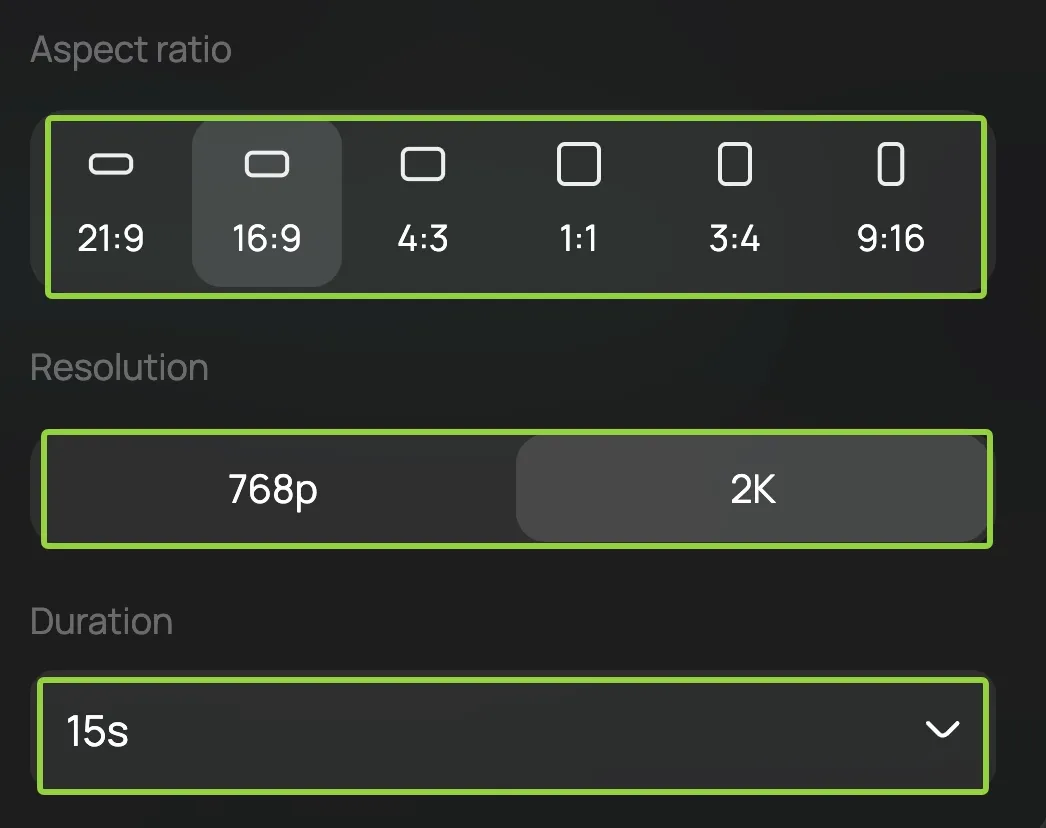
Choisissez la durée utile la plus courte, le format cible et la résolution disponible. MiniMax décrit des résultats allant jusqu’à 15 secondes et en 2K, mais les commandes visibles sur la page du modèle constituent la limite pour votre compte et votre mode.
Supprimez les instructions contradictoires, générez et conservez le premier résultat comme témoin. Ne modifiez pas simultanément le mode, les références, la durée et l’invite.
Comment examiner et affiner le résultat
Vérifiez la précision visuelle, du mouvement et du son
Regardez le clip de trois manières : normalement, sans le son, et en prêtant attention à la dernière image. Vérifiez l’identité du sujet, les mains, le texte du produit, la stabilité de l’arrière-plan, la trajectoire de la caméra, les coupures, les dialogues, les effets sonores et la balance stéréo. Un clip qui semble dynamique avec le son peut présenter une action confuse lorsqu’il est muet ; une première image forte peut tout de même dériver à la fin.
Comparez le résultat avec votre unique critère de réussite. Notez tout écart en termes concrets, par exemple : « la poignée de la tasse change de forme après trois secondes », plutôt que « la vidéo ne va pas ».
Corrigez l’élément insatisfaisant
Modifiez l’instruction responsable de cet écart et gardez le reste inchangé. Raccourcissez une description de mouvement trop dense, clarifiez le rôle d’une référence, réduisez le mouvement de la caméra ou précisez le détail qui doit rester inchangé. Revenez au même flux de travail MiniMax H3 afin que la deuxième version reste comparable à la première.
Créez votre première vidéo MiniMax H3
Commencez par un seul plan, avec uniquement les références nécessaires pour le définir, et un critère que vous pouvez inspecter. Enregistrez l’invite et la cartographie des rôles des ressources avant de générer. Après le premier résultat, ne modifiez que l’élément qui a échoué et comparez les deux versions, de la première image au son final.
Créez avec MiniMax H3 sur Loova AI
Apportez une idée de scène réelle sur le générateur de vidéo IA MiniMax H3, attribuez à chaque référence un rôle spécifique et générez la version la plus courte que vous puissiez évaluer clairement.
Limites et compromis de MiniMax H3
La flexibilité multimodale multiplie également les risques de conflit entre les instructions. Plus de références ne garantit pas automatiquement plus de contrôle, et un rendu en 2K ne garantit pas la stabilité du texte, de l’identité, de la physique ou du montage sur chaque plan. Le son stéréo natif peut réduire le besoin d’une étape distincte de génération audio, mais il ajoute les dialogues, le rythme, l’ambiance et la précision du mixage à l’évaluation.
Le temps de génération, les modes disponibles, les limites de fichiers et l’accès au compte peuvent varier selon l’interface actuelle. Considérez les pages du modèle et de la plateforme comme des descriptions indicatives, et non comme la preuve qu’une invite particulière se répétera de manière fiable. Pour un travail client ou public, examinez la vidéo exportée image par image, confirmez les droits d’entrée et vérifiez les règles actuelles de la plateforme avant de publier.
FAQ
Pourquoi la génération avec MiniMax H3 prend-elle plus de temps que prévu ?
Les demandes plus longues, en plus haute résolution ou multi-références nécessitent plus de traitement, et les files d’attente varient. Ne soumettez pas immédiatement des tâches identiques. Si une tâche reste en attente au-delà de l’estimation de l’interface, sauvegardez l’invite et les paramètres, notez le statut et l’heure, puis contactez le support avant de réessayer.
Puis-je télécharger la piste audio stéréo d’origine séparément ?
MiniMax intègre un son stéréo natif dans la vidéo, tandis que la page publique du modèle décrit actuellement le téléchargement du résultat global, et non d’une piste audio d’origine distincte. Vérifiez le menu d’exportation une fois connecté. Si aucune option audio seule n’apparaît, extrayez la piste de la vidéo téléchargée dans un logiciel de montage, si vos droits le permettent.
Les projets MiniMax H3 non terminés sont-ils automatiquement enregistrés sur Loova ?
La page publique de MiniMax H3 ne garantit pas la sauvegarde automatique des brouillons non terminés. Copiez localement votre invite, les rôles de vos références et vos paramètres avant de quitter la page. Pour une tâche soumise, consultez votre historique de génération une fois connecté ; s’il est absent, envoyez les détails enregistrés et une capture d’écran au support.
Que dois-je faire si le processus de téléversement ou de génération échoue ?
Optionnez le format, la taille, la durée et le nombre de références indiqués par l’outil de téléversement. Réessayez avec un seul fichier pris en charge, une invite plus courte et un nom de fichier simple. Ajoutez à nouveau les ressources une par une ; si l’erreur persiste, enregistrez-la pour le support au lieu de téléverser à plusieurs reprises du contenu privé.
La vérification sur deux axes est également le moyen le plus simple de se rappeler comment utiliser MiniMax H3 : décidez de ce que les spectateurs doivent voir et de ce qu’ils doivent entendre. Lorsque ces deux aspects sont bien définis avant la génération, le premier résultat devient un brouillon utile plutôt qu’un mystère coûteux.