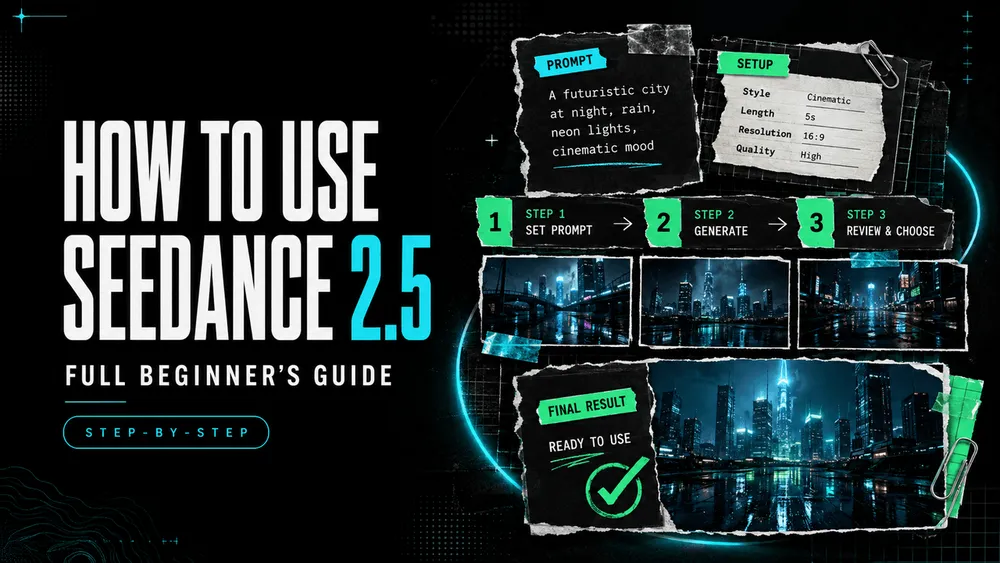
Comment utiliser Seedance 2.5 : Guide complet pour débutants
On this page
Seedance 2.5 peut accepter plus de fichiers sources que ce dont les débutants ont réellement besoin. La vraie question n’est pas de savoir combien de références vous pouvez importer, mais si chacune d’elles a un rôle bien défini.
Je m’appelle Mira, et ma règle pour une première génération est simple : définir un seul objectif visuel, attribuer un rôle précis à chaque référence et faire en sorte que le résultat soit facile à analyser. Ce guide vous explique comment utiliser Seedance 2.5 sans tomber dans le piège d’un prompt à rallonge pensé comme un raccourci vers une meilleure vidéo.
Qu’est-ce que Seedance 2.5 ?
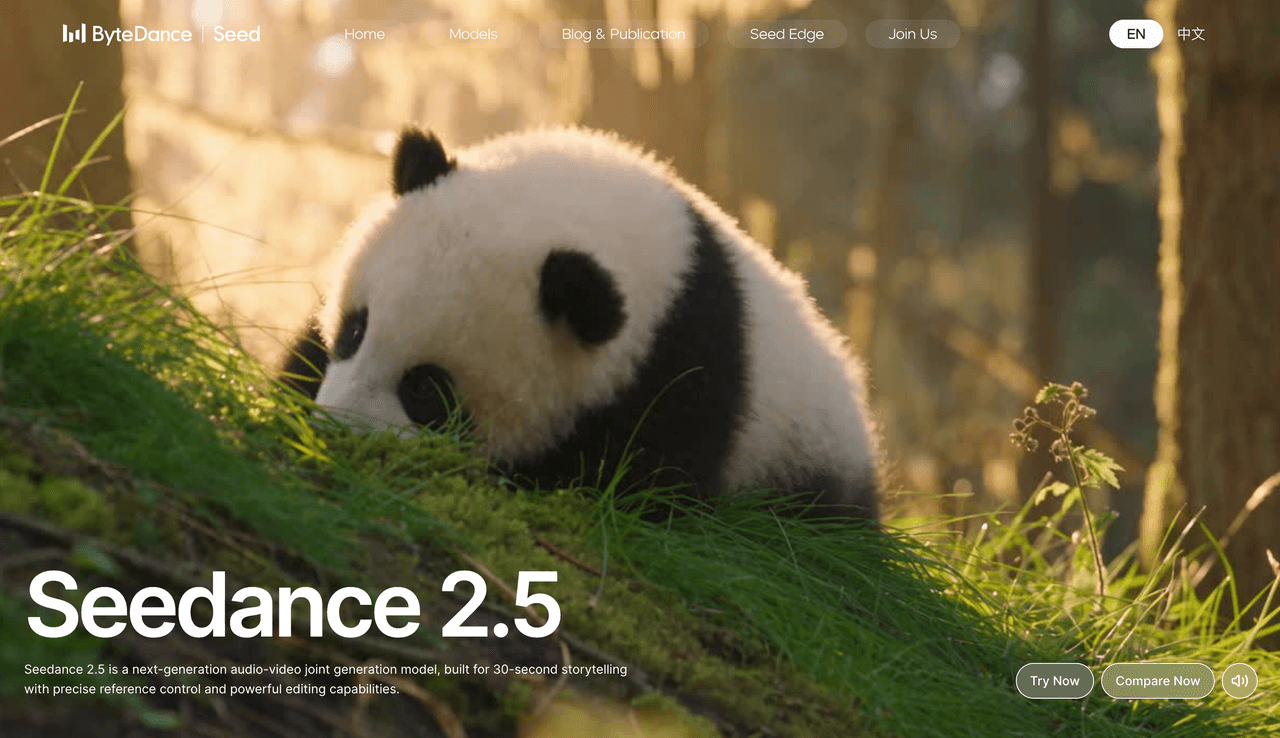
Seedance 2.5 est un modèle vidéo d’IA développé par ByteDance Seed. Il fonctionne à partir de textes et de références multimodales pour générer des visuels et du contenu audio synchronisés. Selon l’annonce officielle, une génération en un seul passage peut durer jusqu’à 30 secondes, des séquences plus longues étant possibles grâce à l’extension.
Le modèle peut accepter jusqu’à 30 images, 10 clips vidéo et 10 clips audio en une seule génération, soit un total de 50 éléments. Il s’agit d’une limite de capacité, pas d’une recommandation. Un débutant obtiendra un test bien plus clair en utilisant uniquement les fichiers nécessaires au sujet, à la scène, au mouvement ou au son.
Ce dont vous avez besoin avant de commencer
Choisissez l’objectif et le format de votre vidéo
Décrivez la vidéo souhaitée en une seule phrase avant d’ouvrir le générateur. Indiquez la destination, le sujet et l’action principale : « Un reveal produit vertical de six secondes pour les réseaux sociaux, avec la bouteille immobile pendant un zoom avant lent de la caméra. »
Déterminez ensuite le format d’image et la durée approximative. Un format court 9:16, une scène en 16:9 et un plan produit en boucle au format 1:1 nécessitent des cadrages différents. Commencez par un seul plan afin de pouvoir évaluer l’idée centrale avant de tenter une séquence complète.
Préparez votre prompt et vos éléments de référence
Ne rassemblez que les éléments auxquels vous pouvez attribuer un rôle précis. Par exemple :
- Utilisez une image pour préserver l’apparence d’une personne ou d’un produit.
- Utilisez une deuxième image pour guider la composition, le décor ou l’éclairage.
- Utilisez une courte vidéo pour transmettre un mouvement ou un comportement de caméra.
- Utilisez de l’audio uniquement lorsque la voix, l’ambiance, la musique ou le timing sont essentiels.
Assurez-vous d’avoir l’autorisation d’importer chaque fichier. Évitez les documents clients confidentiels, les éléments non publiés ou les informations personnelles, à moins de disposer des droits et du consentement nécessaires.
Comment utiliser Seedance 2.5 sur Loova
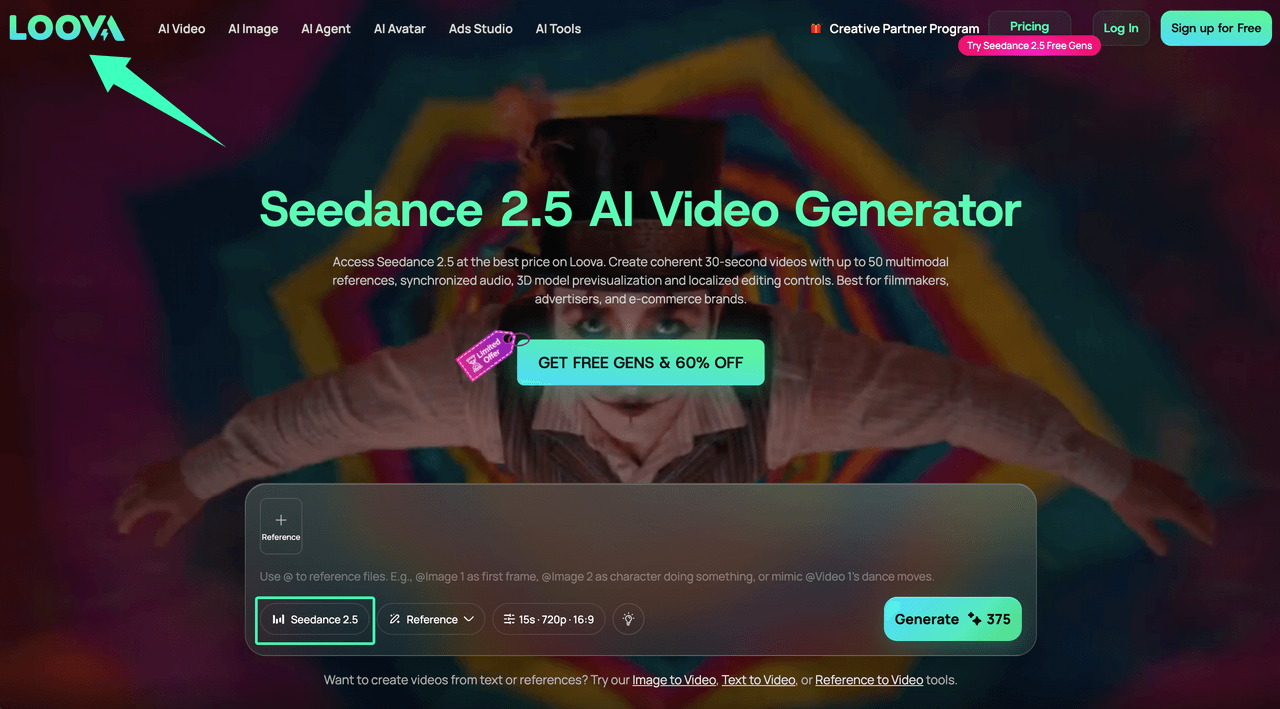
Ouvrez le générateur Seedance 2.5
Connectez-vous, ouvrez le générateur dédié à Seedance 2.5 et vérifiez que le modèle sélectionné est bien Seedance 2.5. Si vous avez utilisé un autre modèle auparavant, ne supposez pas que l’espace de travail a conservé celui que vous souhaitez.
Choisissez une méthode de saisie
Commencez par du texte lorsque l’idée ne dépend pas d’une personne, d’un produit, d’une composition ou d’un mouvement spécifique. Ajoutez des références lorsqu’un visuel ou un son existant doit guider le résultat.
Choisissez la méthode la plus simple pour exprimer votre objectif. Un texte associé à une seule image du sujet peut suffire pour un reveal produit. Une scène plus dirigée peut nécessiter une image du sujet, une référence de lieu et un clip de mouvement. Plus vous ajoutez d’entrées, plus le modèle doit concilier d’instructions différentes.
Le workflow officiel de Dreamina Seedance 2.5 présente également des références textuelles, d’images, de vidéos et d’audio, bien que les commandes et les libellés de votre espace de travail actuel puissent différer.
Importez et attribuez vos références
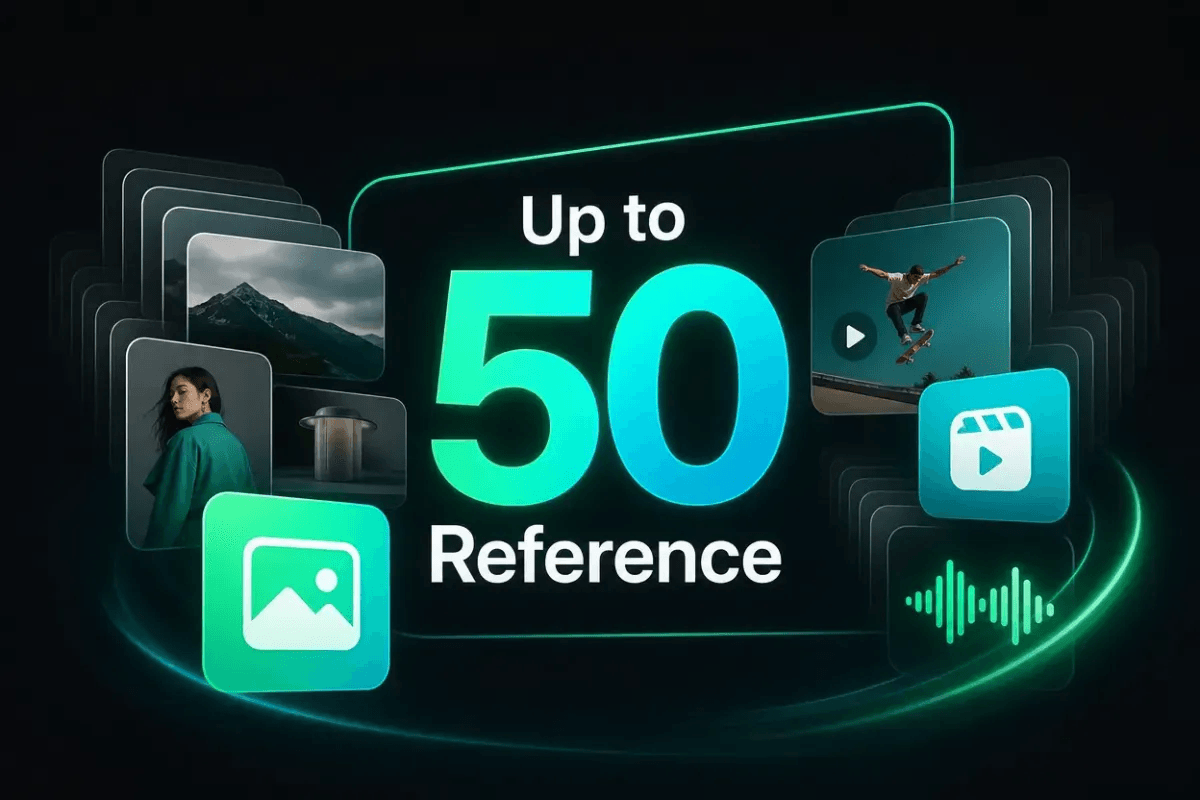
Importez l’ensemble d’éléments utiles le plus restreint possible et identifiez les fichiers à l’aide des libellés affichés. Précisez ce qu’il faut tirer de chacun : l’apparence d’une image, le mouvement de caméra d’un clip ou le timing d’un fichier audio.
Ne vous fiez pas à l’ordre d’importation. Évitez d’attribuer deux références contradictoires à la même caractéristique. Si l’une montre une bouteille noire mate et l’autre une bouteille en argent brillant, l’instruction « garder le produit cohérent » ne permet pas de savoir quelle finition doit l’emporter.
Rédigez votre prompt et sélectionnez les paramètres
Un prompt efficace va de l’exigence principale vers les détails secondaires :
Créez une vidéo produit au format 9:16. Conservez le design de la bouteille, l’étiquette, le bouchon et les proportions de manière cohérente avec @Image 1. Suivez la composition de studio épurée de @Image 2. Utilisez un zoom avant lent de la caméra tandis qu’une lumière latérale douce se déplace sur le verre. Gardez l’arrière-plan immobile. N’ajoutez pas d’objets, de texte ou de modifications d’étiquette.
Adaptez les libellés de référence à ceux affichés dans votre espace de travail. Choisissez la durée disponible, le format d’image, la résolution et les autres paramètres adaptés à votre destination. Vérifiez le coût en crédits affiché, car l’accès et la consommation peuvent varier selon votre abonnement.
Générez, prévisualisez et téléchargez la vidéo
Lancez la génération et attendez la fin du processus. Regardez l’aperçu avec le son, puis sans le son. Vérifiez l’identité visuelle, l’action, le mouvement de la caméra, la cohérence des objets, l’absence de textes indésirables, le timing audio et la dernière image.
Téléchargez le résultat satisfaisant et conservez ce premier rendu comme point de comparaison. La page du modèle indique qu’une vidéo finalisée peut ensuite être intégrée dans un flux de montage au sein de la plateforme.
Comment améliorer votre premier résultat
Identifiez l’élément qui pose problème
Remplacez le constat vague « le rendu n’est pas bon » par un problème précis et observable. « L’étiquette change lorsque la caméra commence à bouger » est une remarque exploitable. « Le mouvement semble brouillon » devient plus clair si vous déterminez si c’est le sujet, l’arrière-plan ou la caméra qui bouge de manière incorrecte.
Analysez l’identité visuelle, l’action, la caméra, la composition, le timing, l’audio, puis le style. Un ajustement de couleur ne résoudra pas le problème d’un produit qui change de forme au milieu de la vidéo.
Ne modifiez qu’une seule variable à la fois
Gardez les éléments et les paramètres inchangés tout en modifiant une seule instruction. Si la caméra est trop active, supprimez un mouvement. Si le sujet dérive, renforcez l’instruction de préservation. Si deux références entrent en conflit, supprimez la moins importante au lieu d’ajouter des détails partout.
Comparez la nouvelle version avec votre rendu sauvegardé. Cela vous montre quelle modification a été utile et vous donne une leçon réutilisable pour votre prochain prompt.
Créez votre première vidéo avec Seedance 2.5
Utilisez ce brief simple pour votre premier essai :
- Une destination et un format d’image.
- Un sujet qui doit rester reconnaissable.
- Une action principale ou un mouvement de caméra.
- Un petit ensemble de références avec un seul rôle par élément.
- Une courte liste de détails qui ne doivent pas changer.
Utilisez l’espace de travail de création vidéo Seedance 2.5, soumettez l’idée la plus simple possible et sauvegardez le rendu avant de faire des modifications. L’objectif est d’obtenir une réponse claire à une question : le sujet, l’action et la caméra se sont-ils comportés de manière assez satisfaisante pour justifier un second passage ?
Limites de Seedance 2.5
Une grande capacité de référence ne garantit pas que chaque instruction recevra le même poids. Les clips longs, les scènes denses, les éléments contradictoires, la typographie lisible, la physique complexe et les interactions entre plusieurs sujets peuvent toujours générer des incohérences. ByteDance Seed reconnaît d’ailleurs qu’il existe des marges de progression concernant la plausibilité des mouvements complexes et l’interaction multi-sujets.
Une vérification humaine reste indispensable. Contrôlez les visages, les mains, les produits, les logos, le contenu parlé, la continuité et les droits de publication. La disponibilité, les commandes, les exports et les conditions d’utilisation des crédits peuvent changer ; vérifiez donc votre compte plutôt que de supposer que chaque capture d’écran de tutoriel est à jour.
FAQ
Pourquoi Seedance 2.5 n’apparaît-il pas dans ma liste de modèles Loova ?
Ouvrez la page actuelle du modèle Seedance 2.5 et vérifiez le compte avec lequel vous êtes connecté. Actualisez le sélecteur de modèle, confirmez que votre abonnement inclut cet accès et contactez le support si la page dédiée ne vous donne toujours pas accès au générateur.
Seedance 2.5 ajoute-t-il un filigrane, et une génération échouée coûte-t-elle des crédits ?
La page publique du modèle ne garantit pas explicitement des exports sans filigrane ni la restitution automatique des crédits en cas d’échec. Vérifiez les mentions relatives aux exports et aux crédits sur votre compte. Si une tâche échoue, notez son identifiant, l’erreur, le coût affiché et votre solde ; les remboursements ou crédits suivent la politique actuelle de la plateforme, et non une règle spécifique à Seedance.
Puis-je télécharger la vidéo et continuer à la monter dans CapCut ou Premiere ?
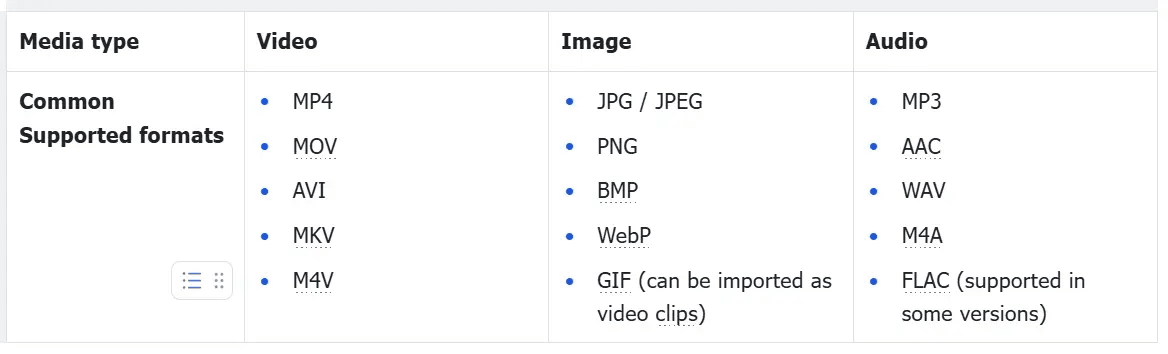
Oui. La page actuelle du modèle indique que les vidéos finalisées peuvent être téléchargées. La réussite de l’importation dans CapCut ou Premiere dépend du conteneur et du codec. Le guide d’importation de CapCut recommande de transcoder les fichiers non pris en charge plutôt que de simplement renommer leur extension. Vous pouvez également poursuivre le montage directement sur la plateforme actuelle lorsque cette option est disponible.
Que dois-je faire si la génération échoue ou s’arrête à mi-chemin ?
Ne lancez pas plusieurs tentatives identiques à la suite. Notez l’identifiant de la tâche, le texte de l’erreur, les paramètres sélectionnés, le coût en crédits affiché et le solde de votre compte. Vérifiez votre connexion et l’accès à votre compte, supprimez les références contradictoires, réduisez le prompt à une seule action principale et réessayez une fois. Si cela échoue à nouveau, envoyez ces éléments au support. Cela leur donnera suffisamment de contexte pour analyser le problème.