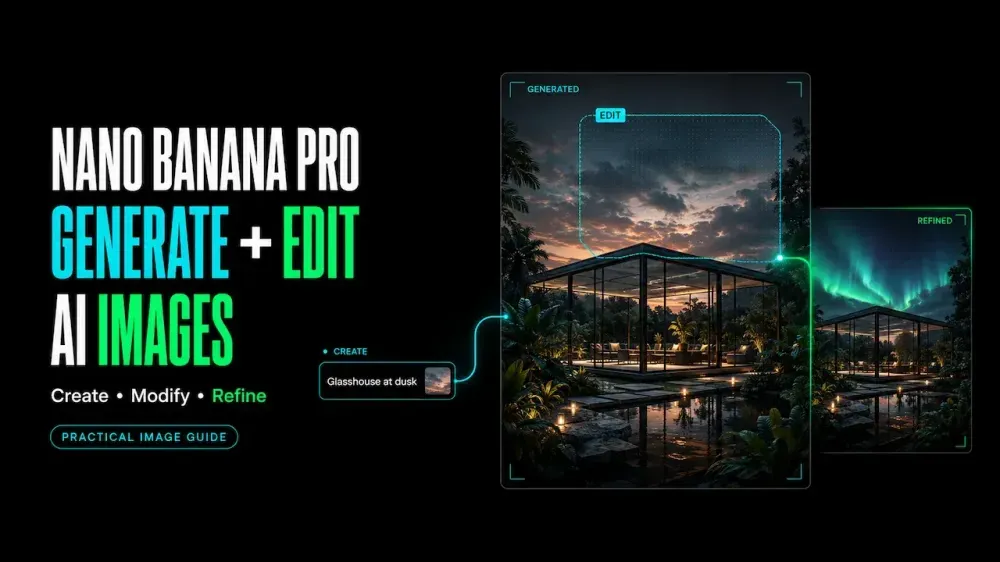
Guide Nano Banana Pro : Générer et modifier des images par IA
On this page
Remplacer un ciel est une modification assez simple. Reconstruire l’image d’une campagne publicitaire à partir de plusieurs références, de détails de produits et de blocs de texte demande beaucoup plus d’efforts au modèle. Avec Nano Banana Pro, vous devez veiller à ce que la composition, la cohérence et les instructions écrites restent parfaitement alignées.
Ce guide vous explique comment générer et modifier des images avec Nano Banana Pro, comment attribuer un rôle clair à chaque référence et comment vérifier les modifications apportées. Il explique également dans quels cas Nano Banana 2 peut s’avérer un choix plus pratique.
Qu’est-ce que Nano Banana Pro ?
Nano Banana Pro est le modèle de génération et de modification d’images de Google DeepMind, basé sur Gemini 3 Pro. Son nom d’API officiel est Gemini 3 Pro Image, avec le code de modèle gemini-3-pro-image. La documentation de Gemini 3 Pro Image de Google mentionne la prise en charge des entrées texte et image, des sorties image, de la recherche ancrée (search grounding) et du raisonnement (thinking support).
Quand devriez-vous utiliser Nano Banana Pro ?
Nano Banana Pro est idéal pour les projets où plusieurs exigences visuelles doivent rester coordonnées.
Génération d’images complexes
Choisissez Pro pour les scènes denses, les diagrammes, les graphiques localisés ou les mises en page comportant plusieurs instructions liées. Google le positionne pour les travaux complexes qui bénéficient d’un raisonnement plus poussé, de connaissances générales et d’un contrôle créatif précis.
Retouche d’images professionnelle
Il convient aux modifications où un produit, une personne ou une composition existante doit être préservé malgré un changement important. Lors de la retouche d’image avec Nano Banana Pro, le brief doit identifier clairement les détails à protéger ; le modèle ne peut pas deviner ce qui a déjà été validé.
Visuels de produits, marketing et riches en texte
Les maquettes de produits, les affiches, les menus et les graphiques de campagne bénéficient de ses capacités en matière de texte et de mise en page. Traitez chaque étiquette, prix, mention légale et logo comme du contenu à réviser.
Quand Nano Banana 2 peut-il suffire ?
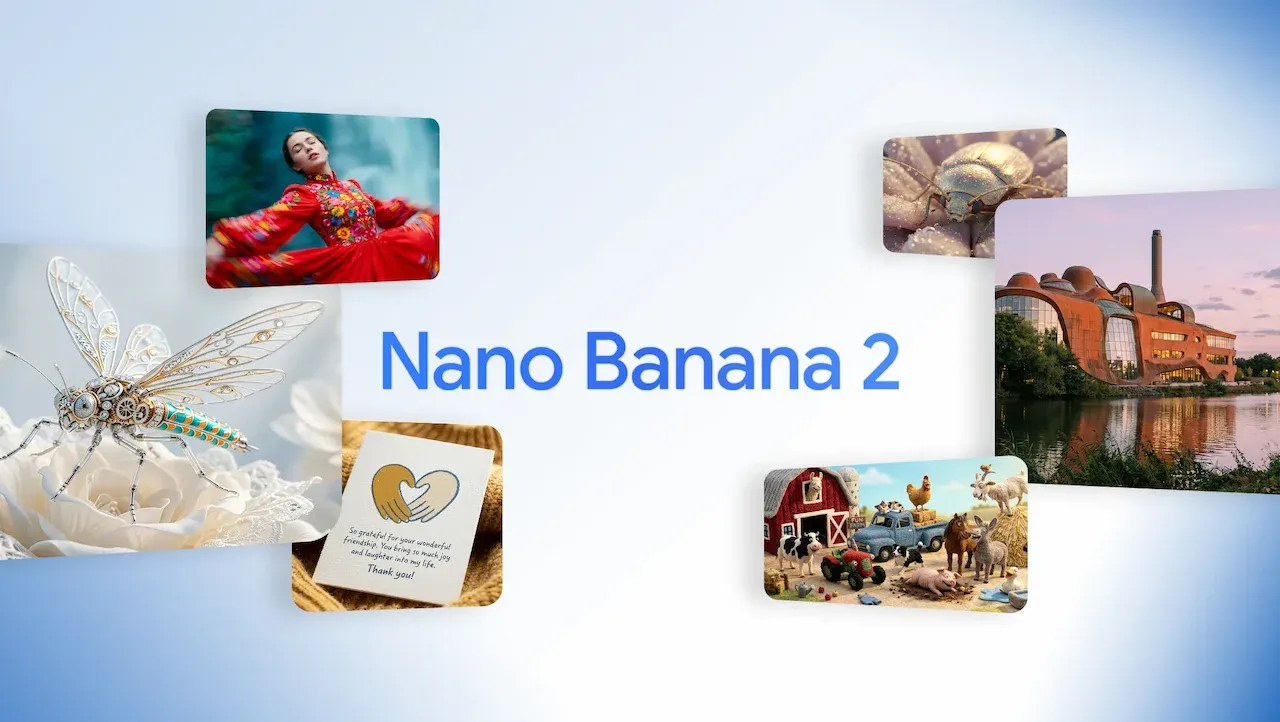
Google décrit Nano Banana 2 comme un modèle généraliste plus rapide pour la génération, l’édition, le texte et la gestion de références multiples. Il peut suffire pour les modifications quotidiennes et les itérations rapides. Utilisez Pro lorsque le brief exige un raisonnement plus complexe ou un contrôle spécialisé.
Comment générer des images avec Nano Banana Pro
Commencer par un brief visuel clair
Les prompts efficaces pour Nano Banana Pro nomment l’actif, le public cible, l’emplacement et un message principal. Ils séparent également les choix créatifs flexibles des faits ou des détails de marque qui nécessitent une approbation.
Structurer le prompt en fonction de l’utilisation finale
« Créer une image de produit » laisse le modèle choisir la hiérarchie. « Créer une image de lancement au format 4:5 avec la bouteille centrée et un espace pour le titre au-dessus » associe le prompt à une destination réelle.
Définir la composition, le style et le format de sortie
Décrivez le sujet, l’action, le cadrage, l’éclairage, l’environnement et le style souhaité. Les conseils de prompt pour Nano Banana Pro de Google utilisent ces mêmes catégories pratiques. N’ajoutez le format d’image et la résolution requise qu’une fois l’objectif de mise en page clairement défini.
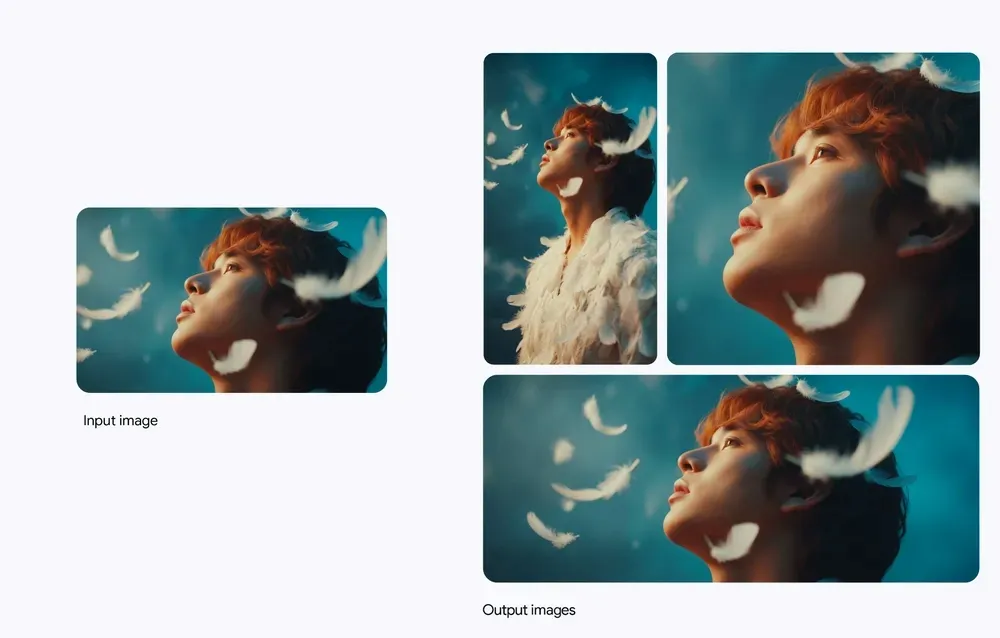
Générer et évaluer les variations
Comparez les variations par rapport à une liste de contrôle simple : point focal, composition, texte, détails protégés et recadrage final. Une version plus spectaculaire n’est pas plus utile si elle affaiblit le produit ou le message.
Comment modifier des images avec Nano Banana Pro
Importer une image source claire
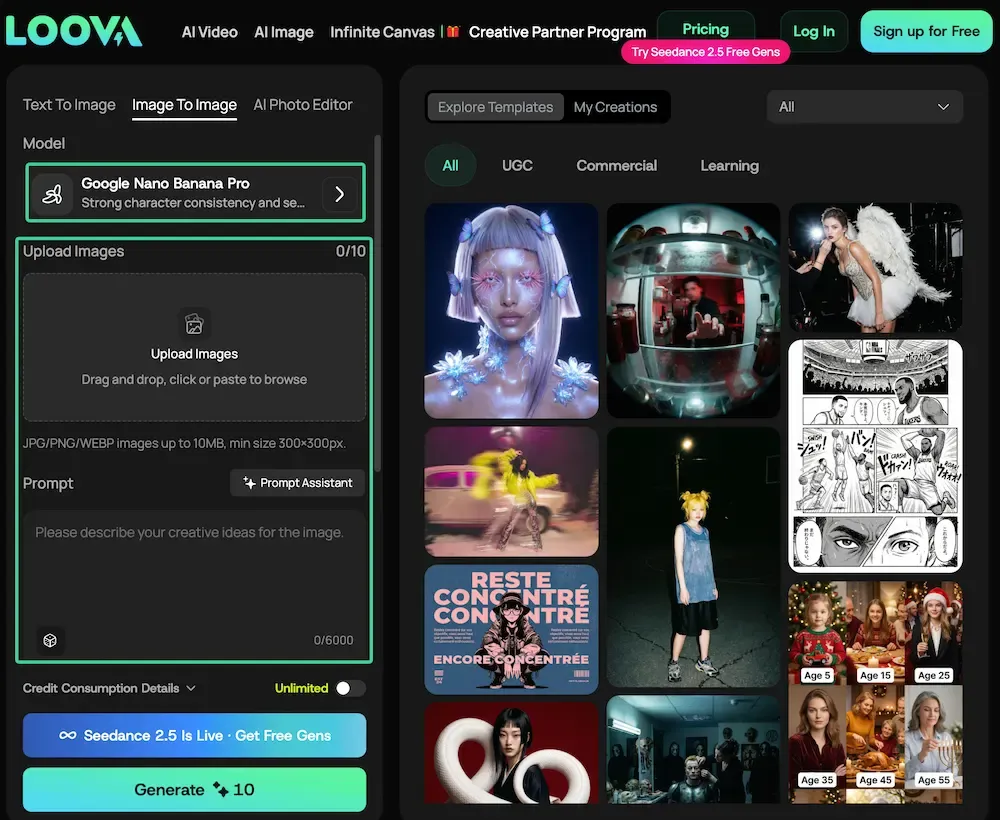
Ouvrez l’espace de travail de retouche d’image de Loova AI, sélectionnez Nano Banana Pro et importez la meilleure source disponible. Utilisez du matériel que vous êtes autorisé à soumettre et à modifier. Ne mettez pas en ligne d’actifs confidentiels ou non approuvés.
Spécifier ce qui doit rester inchangé
Un prompt de modification a besoin d’une liste de changements et d’une liste d’éléments à préserver. Nommez le visage, la forme du produit, l’étiquette, la pose, le recadrage, les couleurs ou les éléments d’arrière-plan qui conviennent déjà.
Effectuer une seule modification majeure à la fois
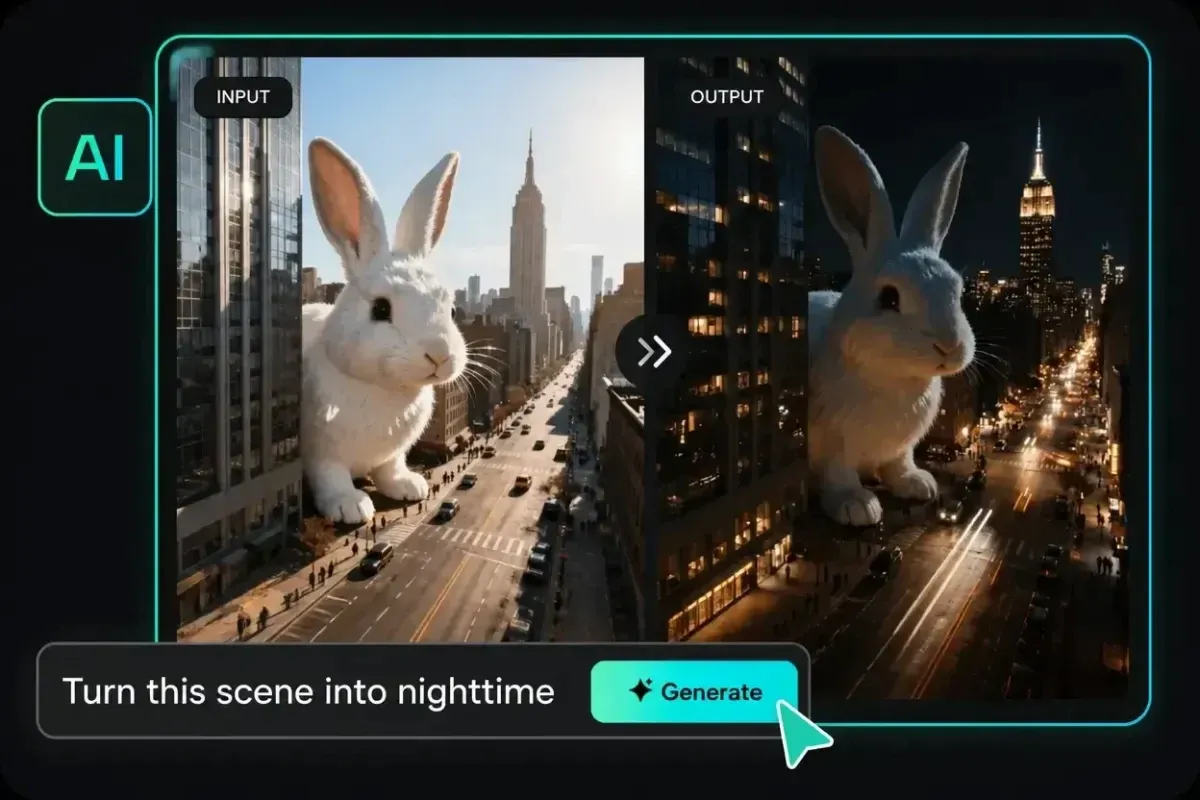
Modifiez l’arrière-plan avant de revoir le titre ou l’angle de la caméra. Si une seule demande modifie trois éléments majeurs, l’image suivante ne permettra pas de savoir quelle instruction a provoqué la dérive.
Affiner l’image en plusieurs étapes
Le guide de génération d’images de Google recommande une édition conversationnelle et multi-étapes. Gardez la dernière image approuvée en contexte et formulez une demande de suivi ciblée. Si l’interface démarre une nouvelle tâche, importez à nouveau cette version approuvée.
Vérifier les visages, les produits, le texte et les logos
Comparez l’image modifiée à côté de sa source, et non de mémoire. Zoomez sur les traits du visage, la géométrie de l’emballage, les petits textes, les logos, les mains et les objets répétés. Ajoutez le texte juridique exact ou les logos sources plus tard, lorsque la précision au pixel près est indispensable.
Comment utiliser efficacement les images de référence
Choisir les références par objectif
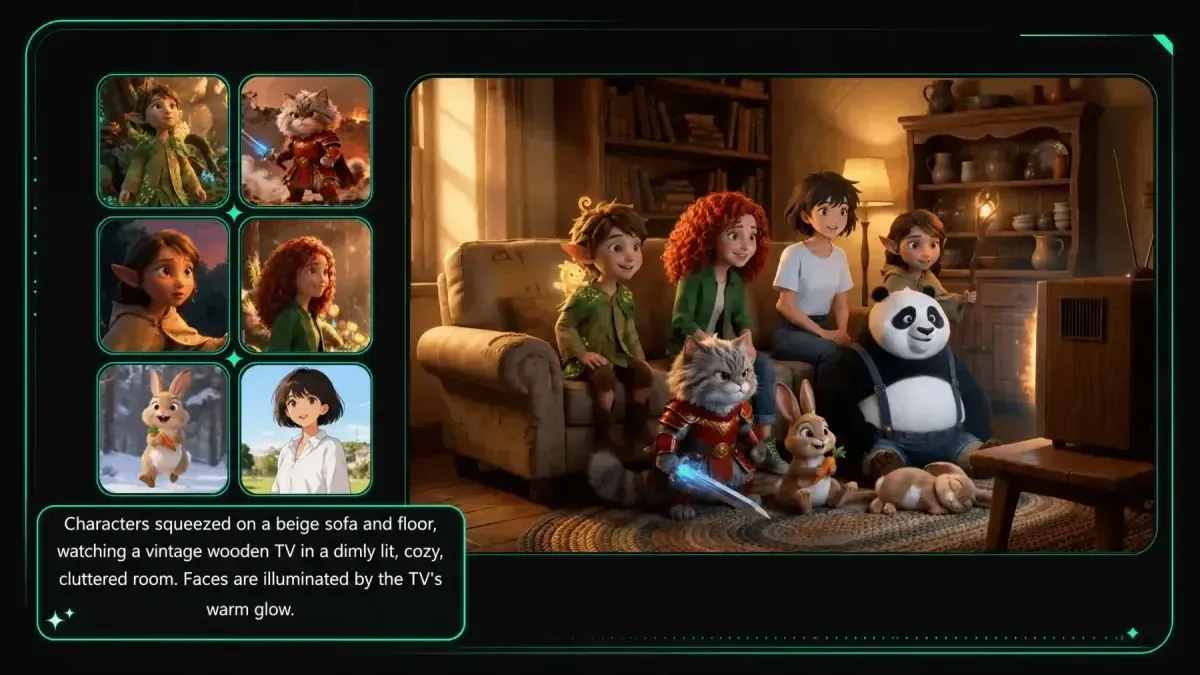
Chaque référence doit répondre à une question. Une source peut définir le sujet, le produit, la pose, la composition, la palette, la texture ou le style. Supprimez les images qui n’ont pas de rôle clair.
Séparer les références de sujet, de produit et de style
Identifiez les références par numéro dans le prompt : « L’image 1 définit la bouteille ; l’image 2 définit la pose de la main ; l’image 3 fournit uniquement la couleur et l’éclairage. » Google documente la prise en charge de références multiples, tandis que Loova AI Image to Image propose actuellement un flux de travail multi-images.
Résoudre les détails de référence contradictoires
Lorsque deux sources ne s’accordent pas sur la couleur, la forme, l’angle de la caméra ou la typographie, indiquez laquelle l’emporte. Une hiérarchie est plus utile qu’un autre adjectif descriptif.
Deux exemples pratiques avec Nano Banana Pro
Créer une image marketing de produit
Créer un visuel de lancement au format 4:5 pour la canette d'eau pétillante importée.
Placer la canette verticalement sur une pierre claire avec une lumière matinale douce venant de la gauche.
Laisser un espace propre pour le titre dans le tiers supérieur. Utiliser l'Image 1 comme référence exacte
pour le produit et l'Image 2 uniquement pour la palette de couleurs chaudes. Préserver la forme de la canette,
l'emplacement du logo, le nom de la saveur, la mise en page du texte et l'angle de la caméra. N'ajouter aucune nouvelle mention.
Modifier un visuel de campagne avec du texte
Modifier l'image de campagne importée pour une version en espagnol. Remplacer uniquement
le titre par « SABOR PARA COMPARTIR » au même endroit, à la même taille, de couleur crème,
et dans un style sans-serif. Conserver les personnes, le produit, l'arrière-plan, le recadrage, les ombres, le logo
et tous les autres textes inchangés. Ne pas traduire le nom déposé du produit.
Créer une modification contrôlée avec Nano Banana Pro
Ouvrez Loova AI Image to Image, importez une source approuvée et attribuez un rôle unique à chaque référence. Enregistrez la première image acceptable avant de demander une autre modification.
Problèmes courants avec Nano Banana Pro et solutions
| Problème | Solution ciblée |
|---|---|
| Dérive des détails protégés | Répétez la liste des éléments à préserver et revenez à la dernière image approuvée. |
| Texte erroné ou surchargé | Fournissez le texte exact entre guillemets et définissez sa position. |
| Conflit entre les références | Identifiez chaque source, attribuez-leur un rôle unique et indiquez quelle source l’emporte en cas de conflit. |
| La scène semble surchargée | Supprimez les instructions de style secondaires avant d’ajouter de nouveaux détails. |
| Une modification ultérieure casse la mise en page | Divisez la révision en effectuant un seul changement majeur par étape. |
Limites, SynthID et droits d’utilisation
Des prompts complexes peuvent tout de même générer du texte incorrect, des produits altérés ou des détails factuels inventés. Examinez chaque actif de production, en particulier les diagrammes, les prix, les étiquettes, les visages et les logos.
Google indique que les images générées par Gemini incluent SynthID. Le système SynthID intègre un filigrane invisible que la technologie de Google peut détecter, notamment par le biais d’une vérification Gemini. Une marque détectée indique l’implication de l’IA de Google ; elle n’établit pas la paternité de l’œuvre, son exactitude ou l’autorisation d’utiliser chaque élément représenté.
N’utilisez que des références que vous avez le droit d’importer et de transformer. Les Conditions d’utilisation actuelles de Loova AI responsabilisent les utilisateurs quant au Contenu Utilisateur soumis. Avant toute publication commerciale, vérifiez les licences des sources, le consentement relatif au droit à l’image, l’utilisation des marques et les règles de la plateforme de destination.
FAQ
Nano Banana Pro peut-il modifier plus d’une image de référence ?
Oui. La documentation de l’API de Google mentionne jusqu’à 14 images de référence au total pour Gemini 3 Pro Image, avec des limites distinctes pour les objets, les personnages et les styles. Les interfaces des produits peuvent présenter moins d’entrées, alors planifiez votre travail en fonction des commandes disponibles dans l’espace de travail que vous utilisez.
Pourquoi Nano Banana Pro modifie-t-il des parties que j’ai demandé de préserver ?
Le modèle régénère une image plutôt que de verrouiller chaque pixel inchangé. La dérive est plus probable lorsque la liste des éléments à préserver est vague ou lorsqu’un seul prompt demande plusieurs modifications majeures. Revenez à la dernière version approuvée et reformulez clairement les détails protégés.
Nano Banana Pro comprend-il les prompts dans différentes langues ?
Oui. Le guide actuel de Google répertorie l’anglais, le chinois, le japonais, le coréen, l’espagnol, le portugais et plusieurs autres langues pour des performances optimales. Pour les images riches en texte, fournissez le texte exact dans sa langue finale et vérifiez l’orthographe avant de modifier l’image.
Les images de Nano Banana Pro contiennent-elles un filigrane IA détectable ou une marque SynthID ?
Google indique que toutes les images générées incluent un filigrane SynthID invisible. Il n’est pas destiné à être visible par les utilisateurs, mais les outils de détection de Google peuvent en vérifier la présence. La détection permet de prouver la provenance ; elle ne prouve pas qu’une revendication, une licence ou une image est authentique par ailleurs.
Un seul résultat parfait montre que le prompt Nano Banana Pro peut fonctionner. Il ne garantit pas la fiabilité avec laquelle chaque détail protégé survivra à la prochaine modification.