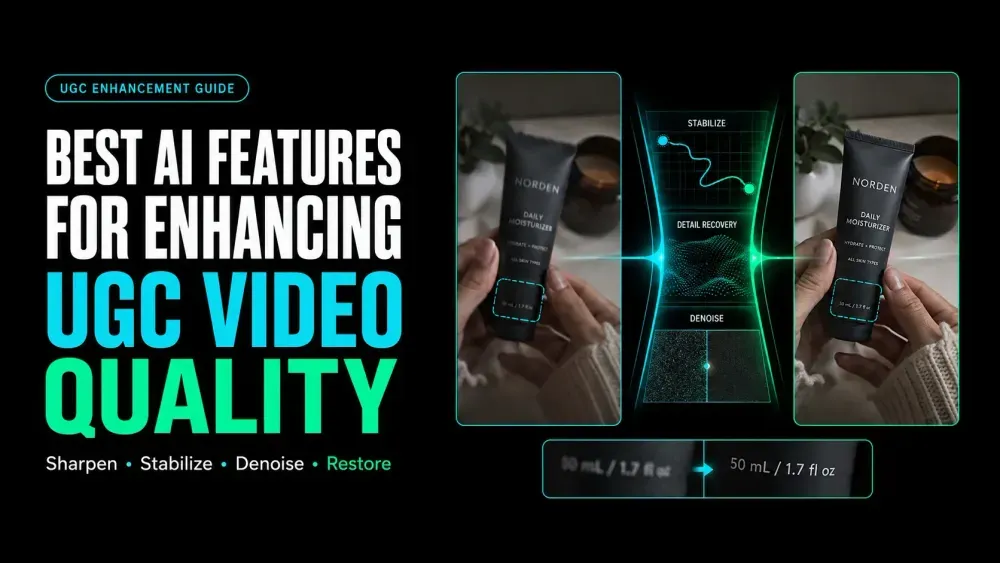
UGC動画の画質を向上させる最適なAI機能
On this page
スピーカーが静止しているときは製品ラベルが鮮明に見えても、パッケージが動いた瞬間にブレてしまうことがあります。その原因は、モーションブラー、圧縮、低照度ノイズ、あるいは強すぎる補正設定にあるかもしれません。UGC(ユーザー生成コンテンツ)動画の画質を向上させる最適なAI機能は、クリップの他の部分を変えることなく、特定の欠陥だけを解決します。
単に解像度を上げるだけでは、すべての問題が解決するわけではありません。優れたワークフローとは、実際に人々が視聴する画面上で、顔を自然に保ち、製品の詳細を識別可能にし、音声をクリアにし、動きを滑らかに保つものです。
まずは本当の画質問題を診断する
補正パネルを開く前に、ソース動画を通常の速度で視聴してください。見づらい部分、聞き取りにくい部分、追いにくい部分をメモします。これにより、漠然とした「画質の悪さ」が、具体的な「修復タスク」へと変わります。
| 気づいた点 | 考えられる問題 | 最初に試すべき機能 | 主なリスク |
|---|---|---|---|
| フレームが小さい、またはピクセルが見える | 低解像度 | アップスケーリング | 不自然なテクスチャや硬いエッジの発生 |
| 暗部に色ノイズがある | センサーノイズまたは圧縮 | デノイズ(ノイズ除去) | 肌が不自然に滑らかになり、衣服の質感が失われる |
| 手ブレが気になる | カメラの揺れ | 手ブレ補正 | クロップ、画面の揺らぎ、またはエッジの歪み |
| 動きがカクつく、またはスローモーション | 有効なフレーム数が少なすぎる | フレーム補間 | 手、髪、またはオブジェクトの歪み |
| 被写体が垂直クロップからはみ出る | アスペクト比の不一致 | オートリフレーム | 製品や字幕が隠れてしまう |
| 声がノイズにかき消される | ダイアログトラックの弱さ | オーディオクリーンアップ | 金属的、または過剰処理された音声 |
可能な限り、オリジナルのカメラファイルを使用してください。SNSからダウンロードした動画には、すでに圧縮ブロック、不鮮明なテキスト、劣化したオーディオの詳細が含まれている場合があります。
UGC動画の画質を向上させるAI機能
AI動画補正機能は、ファイルの異なる部分を解決します。1つずつ適用していくことで、新たに発生したアーティファクト(ノイズ)の原因を特定しやすくなります。
解像度のアップスケーリングと詳細の復元
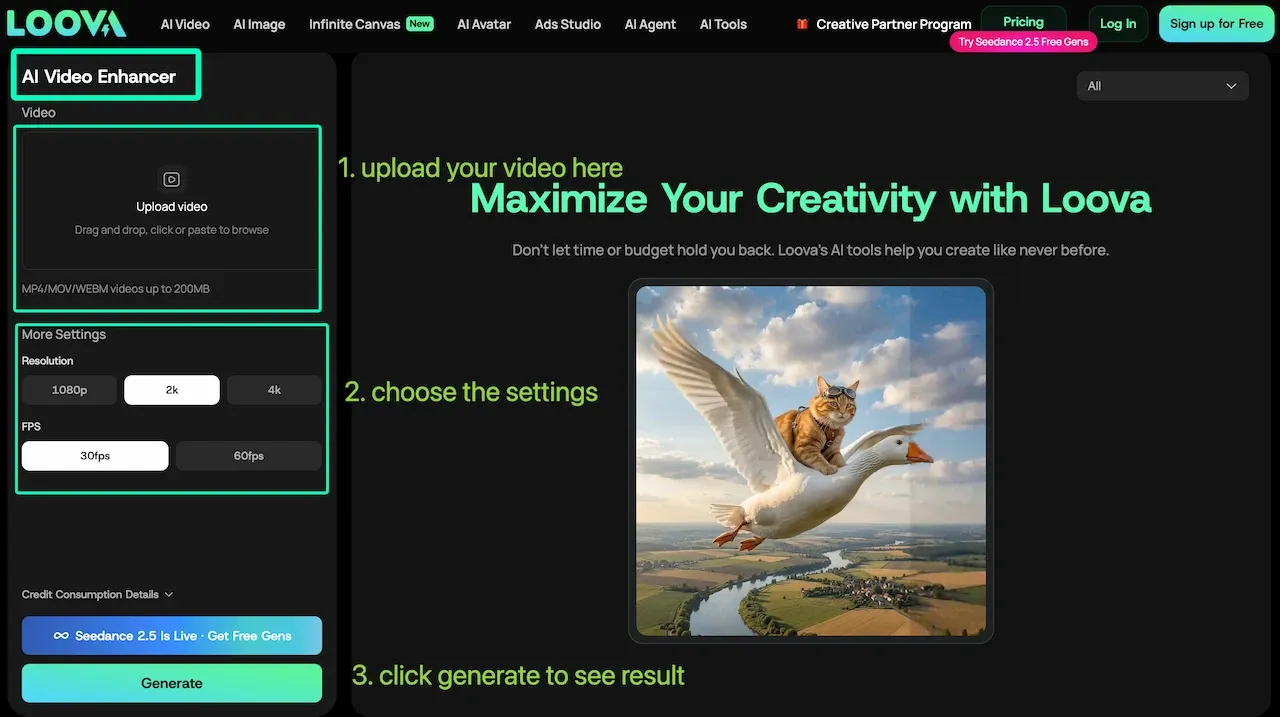
アップスケーリングは、出力サイズを拡大し、既存のピクセル間の詳細を予測して補完します。エッジを読み取りやすくすることはできますが、ソースから失われた正確な文字やテクスチャを完全に復元することはできません。
現在のLoova AI動画エンハンサーは、最大200MBまでのMP4、MOV、WEBMのアップロードに対応しています。ページには1080p、2K、4Kの解像度オプションと、30または60 FPSの設定がリストされています。これらは出力オプションであり、すべての低解像度ラベルが正確に復元されることを保証するものではありません。
ノイズ除去と低照度クリーンアップ
AIアップスケーリングとデノイズは併用されることが多いですが、その順序が重要です。まず気になるノイズを減らし、その後に読み取り可能なエッジを復元するのに必要な分だけシャープネスを加えます。ノイズの多い映像を先にシャープ化すると、すべての色ノイズがより目立つようになってしまいます。
処理後は、頬、髪、衣服、暗い背景を確認してください。滑らかになった肌は、クリップ全体で自然な質感を失っている可能性があります。
手ブレ補正とモーションブラー補正
手ブレ補正は、カメラの動きを追跡し、フレームをシフトまたはクロップして不要な揺れを軽減します。Adobeのワープスタビライザーのガイドラインでも、クリップがネストされていない限り、クリップとシーケンスのサイズが一致している必要があると指摘されています。
手ブレ補正は、1つのフレーム内でブレてしまった詳細を確実に復元することはできません。過度な補正を行うと、特に被写体がカメラを横切る際に、壁や棚、製品のエッジが歪んでしまうことがあります。
フレーム補間と滑らかな動き
フレーム補間は、フレーム間に新しい画像を生成してフレームレートを変更したり、より滑らかなスローモーションを作成したりします。これは、動きが予測可能で、隣接するフレームからオブジェクトの移動先が明確にわかる場合に最も効果的です。
素早い手の動き、なびく髪、反射、重なり合う製品などは、予測を困難にします。60 FPSへの変換を採用する前に、これらの領域をフレーム単位で検査してください。
縦型プラットフォーム向けのオートリフレーム
オートリフレームは、主要な被写体を追跡しながらアスペクト比を変更します。Adobeの現在のオートリフレームに関するドキュメントでは、素早いアクションや複数の注目ポイントがある場合、依然としてキーフレームの手動調整が必要になる場合があると警告しています。
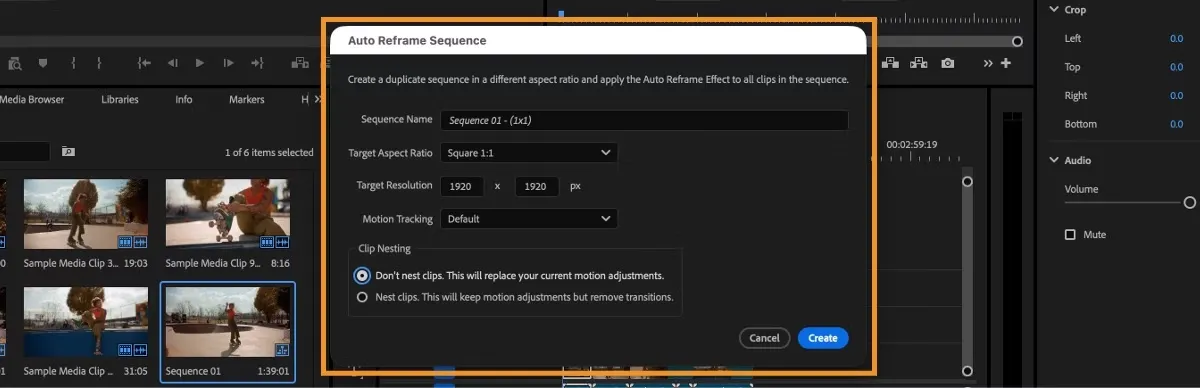
顔が中央に維持されているからといって、縦型動画として適切に編集されているとは限りません。製品デモでは、製品、手、価格テキスト、字幕、そしてコールトゥアクション(CTA)もセーフエリア内に収まっている必要があります。
オーディオクリーンアップ、字幕、音声の明瞭化
オーディオクリーンアップは、一定の背景ノイズを低減し、会話を聞き取りやすくします。過剰な処理によって声が金属的になったり、細くなったり、部屋の空気感から浮いてしまったりする場合は、ある程度の環境音(ルームトーン)を残すようにしてください。
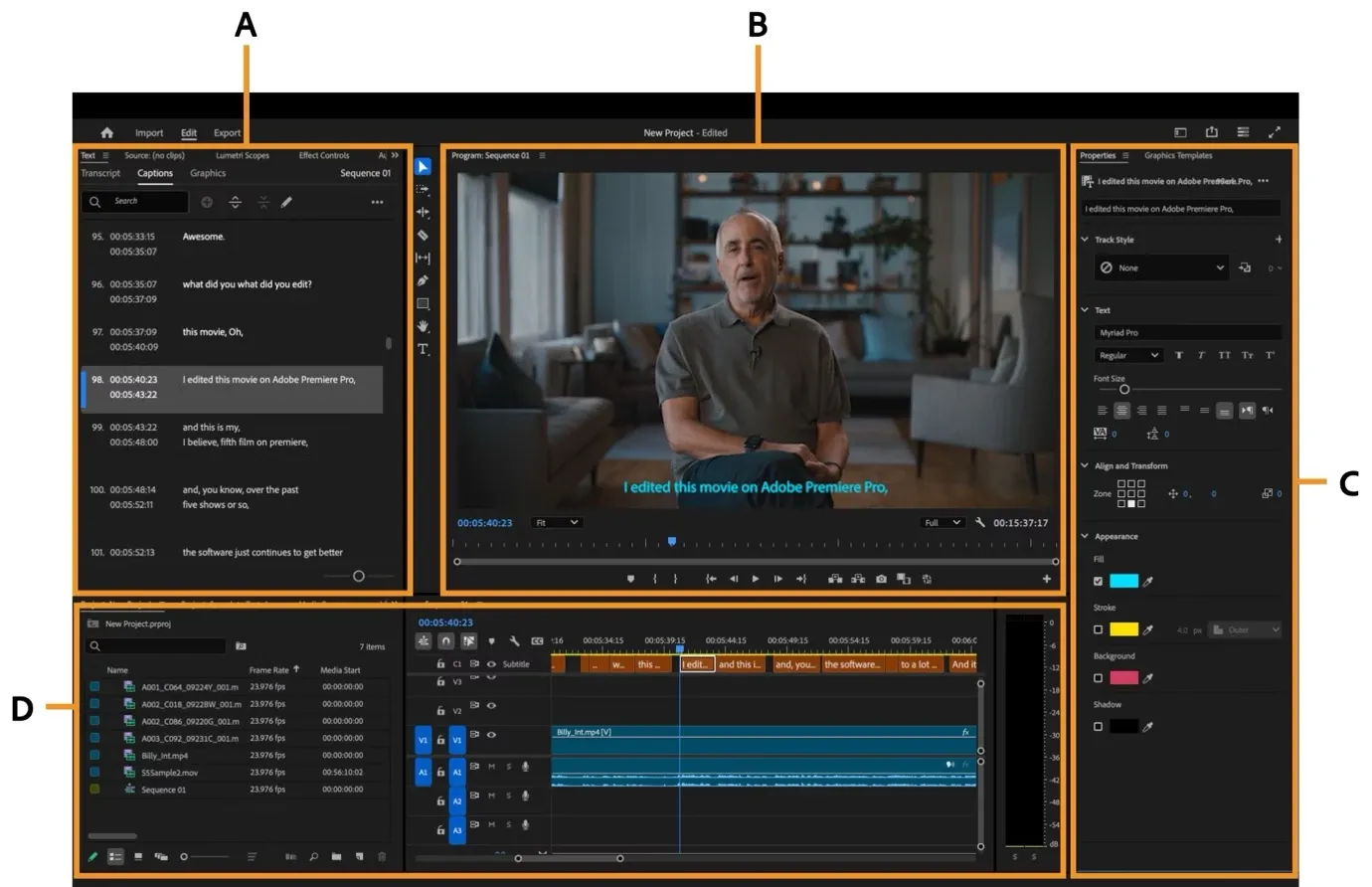
字幕の追加は、タイミングとダイアログがほぼ確定した編集の最終段階で行うべきです。Adobeの字幕ワークフローでは、文字起こしから編集可能なキャプショントラックを作成し、書き出し前に確認することができます。
UGC補正のステップバイステップ・ワークフロー
短い比較を行うことで、ソース、補正、書き出しの追跡が容易になります。
- 未編集のマスターを保存する。 オリジナルのファイル、解像度、フレームレート、オーディオトラックを別のフォルダに保管します。
- 実際の欠陥をマークする。 タイムコード、目に見える症状、影響を受けている被写体、および対象のプラットフォームを書き留めます。
- 最初の補正を1つ選択する。 雑音の多い音声や読めない製品詳細など、理解に最も影響を与える問題を修正します。
- 代表的なセクションでテストする。 動き、顔、製品テキスト、影、会話が含まれる短いエリアを使用します。
- 一致する瞬間を比較する。 オリジナルと補正後のクリップを、同じサイズ、速度、フレームで確認します。
- 編集を仕上げる。 視覚的な補正に納得した後にのみ、リフレーム、字幕、グラフィック、最終オーディオを追加します。
- プラットフォーム用コピーを書き出す。 マスターを保存し、書き出しファイルにはプラットフォーム、比率、バージョンを名前に含めます。
解像度やフレームレートのテストを行うには、承認された最もクリーンなソースを使用して、ブラウザベースのビデオエンハンサーを開きます。処理が許可されている映像のみをアップロードし、機密性の高いクライアント資料やプライベートな個人素材は、未承認のクラウドワークフローにアップロードしないようにしてください。
よくある補正の誤りとアーティファクト
強力な処理は、ある問題を別の問題に置き換えてしまうことがあります。補正後のクリップの横に、必ず比較用のバージョンを置いておきましょう。
- 圧縮されたダウンロード動画のアップスケーリング: サイズを大きくすると、カメラのオリジナル画質が復元される代わりに、ブロックノイズやリンギングがそのまま維持されてしまうことがあります。
- 顔のノイズを過剰に除去する: 毛穴、髪、衣服の質感が失われ、のっぺりとした表面になってしまうことがあります。
- 意図的な動きに手ブレ補正をかける: 自然な手持ちショットが、クロップされたり、不自然に伸縮したり、奇妙に静止したりすることがあります。
- すべてのクリップを60 FPSに変換する: 余分なフレームによって歪みが生じるだけで、通常速度での視聴において画質が向上しない場合があります。
- 製品テキストを過剰にシャープ化する: AIが作り出した線によって、誤ったラベルがさも正しく読めるかのように表示されてしまうことがあります。
- 字幕を早い段階で焼き付ける: 後からカット編集を行うと、字幕のタイミングがずれたり、製品に重なったりすることがあります。
- 字幕を早い段階で焼き付ける: 後からカット編集を行うと、字幕のタイミングがずれたり、製品に重なったりすることがあります。
書き出しと目視確認のチェックリスト
補正されたマスターは、最終的に配信される画面で確認する必要があります。スマートフォン、ヘッドホン、そして音声をミュートした状態でも確認してください。
- 動きの中で、顔と製品が一貫して表示されているか。
- ラベル、ロゴ、字幕に、AIが作り出した不自然な文字や崩れた文字がないか。
- 手、髪、歯、反射するパッケージが、フレーム間で歪んでいないか。
- 手ブレ補正によって、デモンストレーションや免責事項がクロップされて消えていないか。
- クリーンアップ後も、音声が同期しており、自然に聞こえるか。
- 字幕は正確で読みやすく、アプリのインターフェース表示と重なっていないか。
- アスペクト比、フレームレート、コーデック、オーディオが対象プラットフォームと一致しているか。
承認されたマスターを1つ補正する
Loova AIの補正ワークスペースを開き、クリーンなソースクリップをアップロードして、配信に必要な出力解像度とフレームレートを選択します。補正後のバージョンを採用する前に、動いている製品の同じ詳細部分を比較してください。
AI動画補正の限界
補正とは、よりクリーンなフレームやサウンドトラックに何が含まれているかを「予測」するものです。不鮮明なテキストを検証したり、動きで隠れた顔を再構築したり、クリップされたオーディオを事実に基づいて確実に復元することはできません。正確な製品の詳細、主張、またはアイデンティティが重要である場合は、再撮影する方が安全です。
また、AIは説得力のないデモンストレーション、不明確なフック、根拠のない主張、不自然なパフォーマンスを修復することはできません。UGC動画の画質を向上させる最適なAI機能は、すでに機能している部分を維持しながら、技術的な弱点を気にならなくさせるものです。
FAQ
UGC映像の補正は、字幕を追加する前と後のどちらに行うべきですか?
字幕を焼き付ける前に、映像を補正してください。そうしないと、アップスケーリングやシャープ化によって字幕のエッジが変わってしまうことがあります。編集をロックし、映像トラックを補正してから、字幕トラックを追加します。
AIは動画内のぼやけた製品詳細を修正できますか?
軽微なボケやエッジの鮮明さは改善できます。しかし、カメラが捉えていない詳細を確実に復元することはできません。正確さが求められる場合は、より鮮明なソースを使用するか、承認された製品のクローズアップを使用するか、再撮影を行ってください。
なぜフレーム補間を行うと、人物が不自然に見えるのですか?
システムは、記録されたフレーム間の動きを予測します。手が顔を横切る動作、なびく髪、モーションブラーなどは、複数の移動経路の予測を生み出します。その場合は、フレーム補間を弱めるか、問題のあるセクションから補間を削除してください。
SNSのUGCに最適な書き出し設定は何ですか?
1つの万能なファイルを作成するのではなく、プラットフォームと配置場所に合わせます。AACオーディオを含む1080 × 1920 H.264動画は、実用的な縦型動画の基準となります。動きを意図的に補間した場合を除き、ソースのフレームレートを維持してください。YouTubeの現在のガイドラインでも、録画されたフレームレートでのアップロードを推奨しています。プラットフォームによる圧縮は最終的な未知数であるため、アップロード後のプレビューを必ず確認してください。