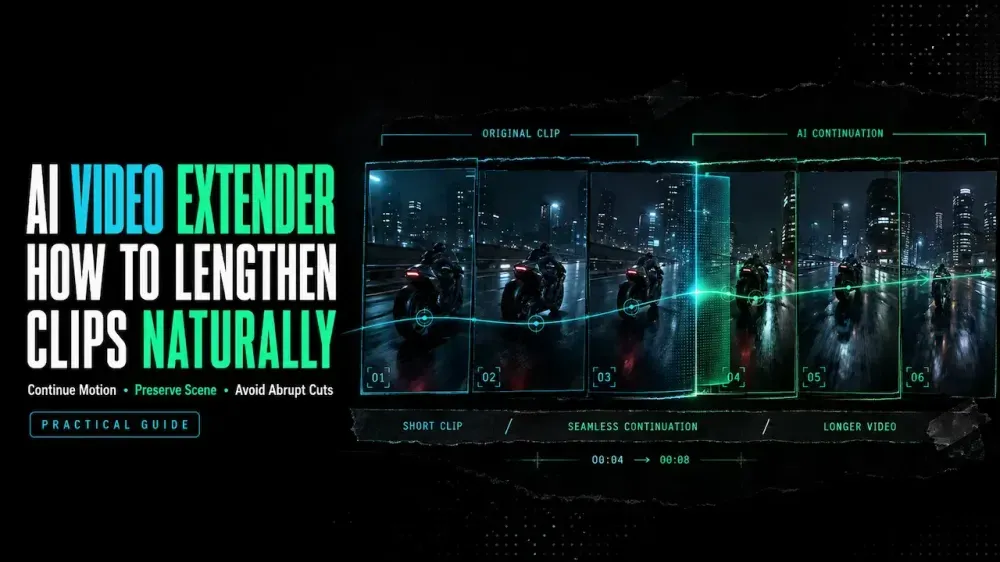
AI動画エクステンダー:クリップを自然に引き伸ばす方法
On this page
AI動画拡張は、元のクリップがシンプルなカットかつ次に続く動きが明確な状態で終わる場合に、最も効果を発揮します。カメラが安定しており、被写体がはっきりと見えているほど、モデルが推測する余地が少なくなります。
このガイドでは、AI動画エクステンダーがどのようにクリップを継続させるか、そして目に見える継ぎ目をいかに自然に処理するかを解説します。ツールによっては、元の動画に新しいフレームを追加するものもあれば、独立した継続カットを生成するものもあります。いずれの場合も、動き、フレーミング、ライティング、そして音響の一貫性を保つことで、トランジションがより自然になります。
AI動画エクステンダーとは?
AI動画エクステンダーは、手元にあるフレームの先で何が起こるかを予測するツールです。編集タイムライン内で動作するツールもあれば、元の終着点から新しいクリップを生成するものもあります。
この違いによってワークフローが変わります。Adobe Premiereの「生成拡張」は、クリップの境界にラベル付きのフレームを追加します。Adobeは現在、動画の拡張を2秒までに制限しています。一方、継続ジェネレーターは、後で編集するための別のカットを作成します。
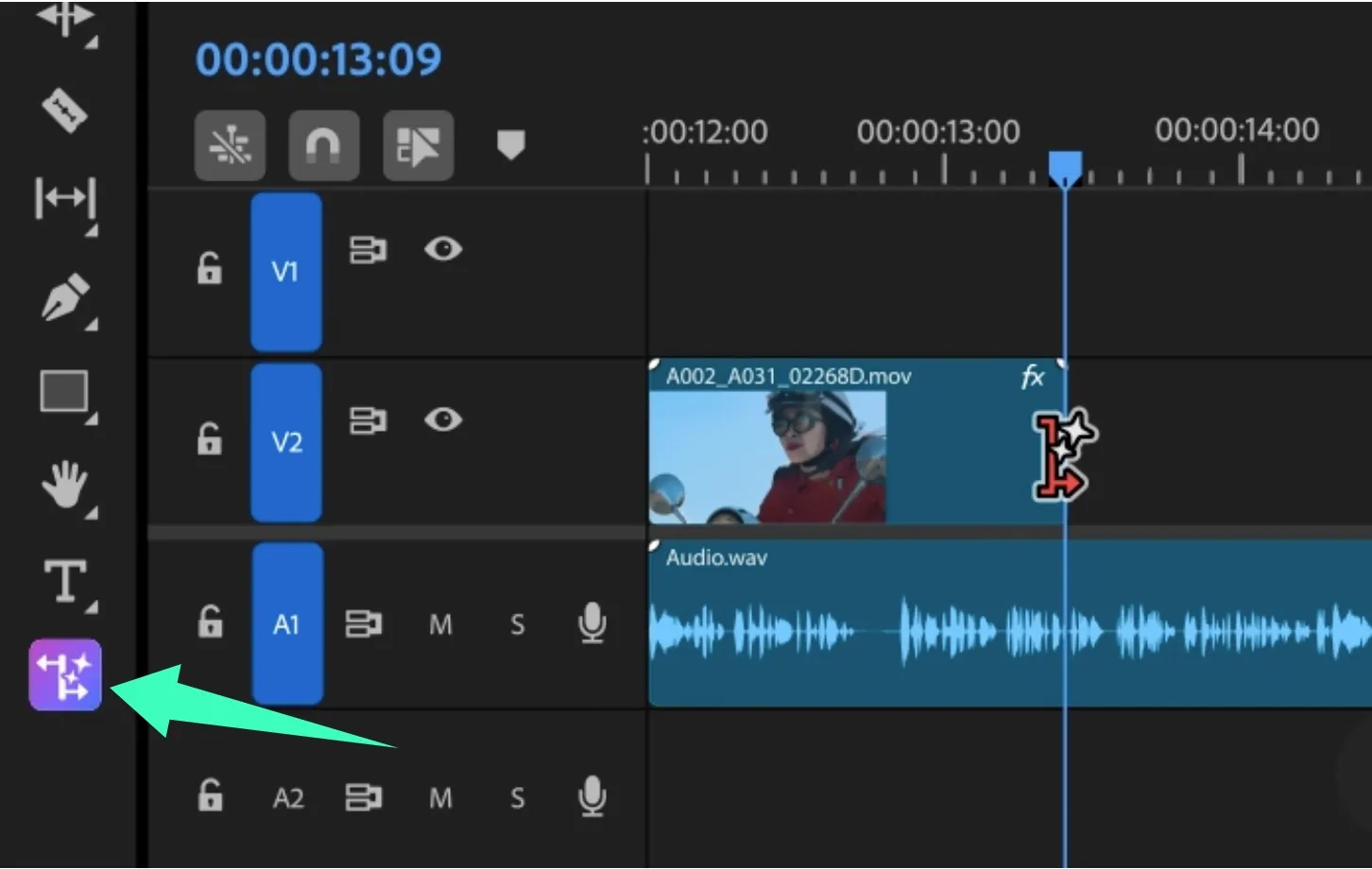
どちらの方法も、失われた未公開映像を復元するわけではありません。目に見える文脈と指示に基づいて、もっともらしい新しい素材を作り出します。
動画拡張がうまくいく場合と、いかない場合
動画拡張は、明確な被写体が1つあり、動きが読み取りやすい場合に最も効果的です。ゆっくりとした歩行、緩やかなカメラのプッシュイン、製品の回転などは、安定したパターンを提供します。
終着点に以下のような状況が含まれている場合、結果にばらつきが生じやすくなります:
- 手やモーションブラーで顔が隠れている
- 素早いパン、ズーム、または方向転換
- 複数の人が交差している
- ライトのちらつき、反射、または複雑な水面の動き
- 精密な会話、唇の動き、ロゴ、または小さなテキスト
新しいストーリー展開を作るよりも、短い架け橋を作る方が安全です。直接的な拡張は、余韻を持たせるための静止や、ジェスチャーの終わりに適しています。新しいナラティブの展開は、モデルに多くの判断を委ねることになります。
自然な拡張のためにソースクリップを準備する方法
使用許諾を得た最高品質のソースを使用してください。元のファイルはそのまま残し、複製したファイルで作業します。圧縮されたSNSからのダウンロード動画よりも、オリジナルの書き出しファイルを使用するのが望ましいです。
最後の1秒間をフルサイズで確認します。まばたき、カット、または急激な露出の変化がある場合は、その手前でトリミングします。位置や方向を説明しやすい場所で停止させます。
生成する前に、以下のアイテムを用意してください:
- クリーンなソースと、手を加えていないバックアップ
- 選択した継続フレームの静止画
- 元のフレームレート、アスペクト比、および解像度
- 被写体、動き、カメラ、光、背景を説明したメモ
- 編集用のルームトーン(環境音)または音楽の余韻
- 追加するカットの目標時間
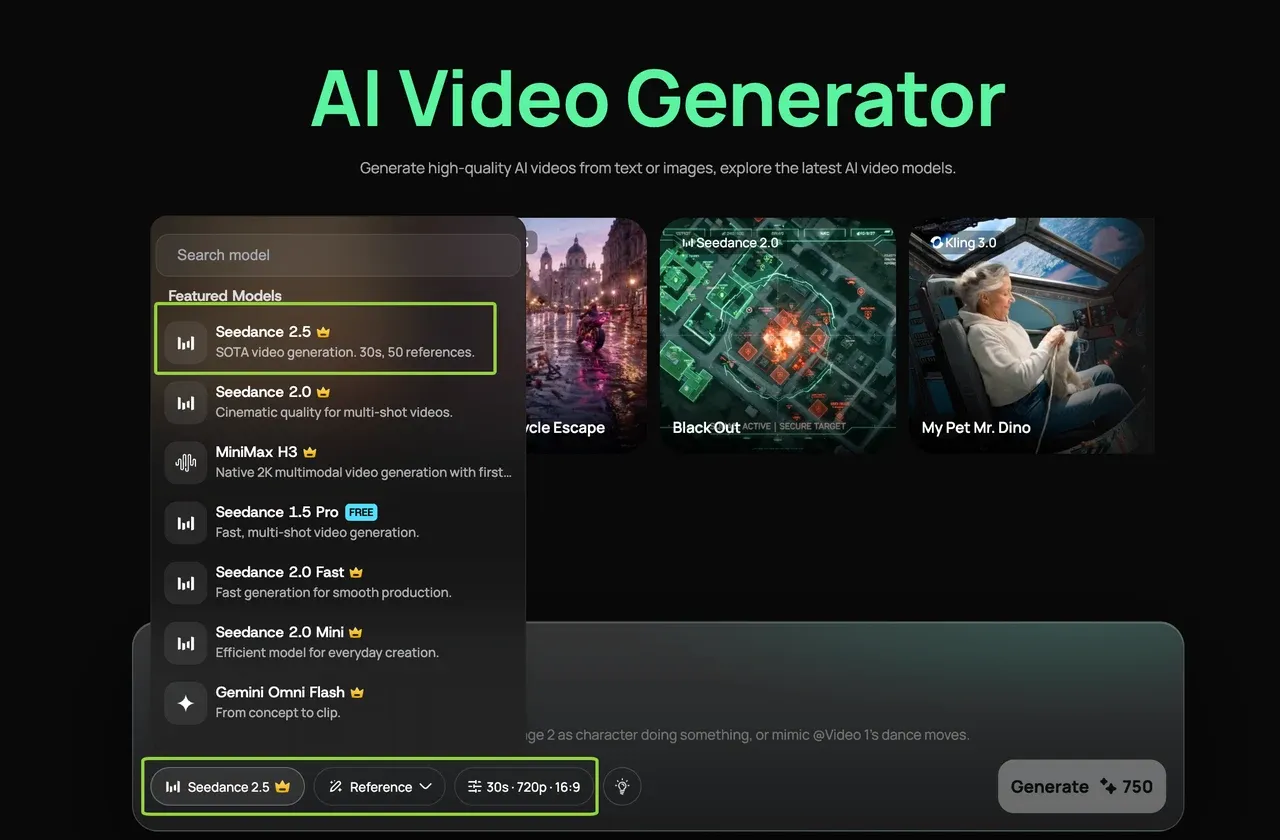
現在のLoova AI動画ジェネレーターは、利用可能なモデル全体でプロンプト、画像、および参照映像を受け付けます。クリーンな終着点を開始フレームとして使用してください。最終的な組み立てのために、元のクリップは手元に残しておきます。
動画をステップバイステップで拡張する方法
継続ポイントを選択する
最後の1秒間で、2〜3箇所の候補となる終着点をマークします。顔がはっきりと見えている、手が隠れていない、輪郭がクリアである、モーションブラーが適度である、といったフレームを優先します。可能であれば、大きなアクションの合間で終了させます。
そのフレームを、リサイズやフィルターをかけずに書き出します。これが、生成されるオープニングの視覚的な基準となります。
動き、カメラ、オーディオの方向性をプロンプトで指示する
新しい要素を説明する前に、何が継続するのかを説明します。以下の順序を使用してください:
被写体の一貫性 + 次の目に見えるアクション + カメラの挙動 +
環境 + オーディオの方向性 + 制約事項
例えば:
提供された最後のフレームから継続します。女性は窓に向かってゆっくりと2歩進み、立ち止まります。カメラは固定したままにします。温かみのあるサイドライトと静かなルームトーンを維持してください。カット、ズーム、テキスト、新しい人物は追加しないでください。
最初の拡張はシンプルに保ちます。1つのアクションと1つのカメラ指示の方が、複雑なショットリストよりも問題の特定が容易です。
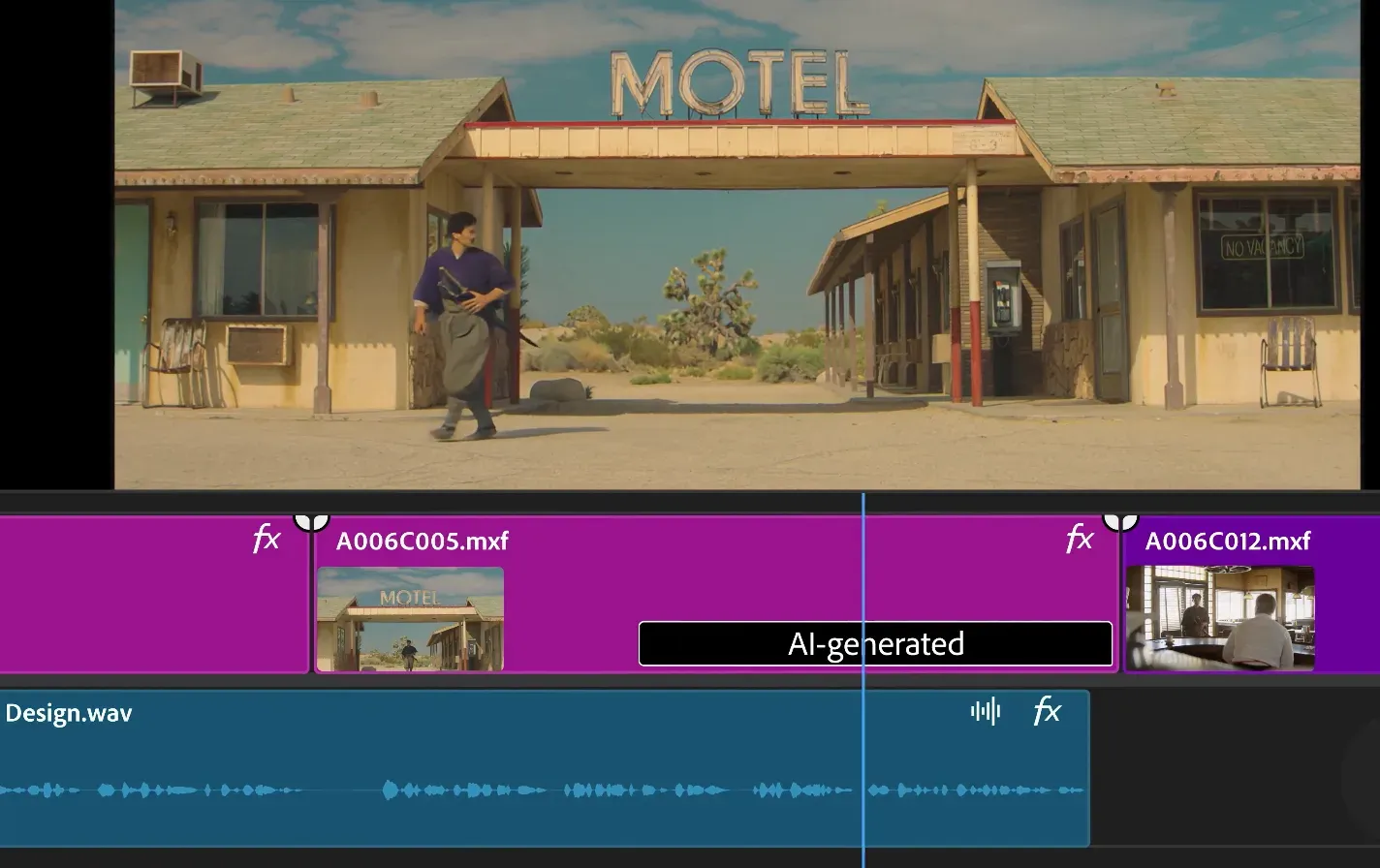
複数の継続パターンを生成する
同じ指示から複数の結果を作成します。バリエーションごとに、モデルがどのように引き継ぎを解釈しているかを検証します。プロンプトを急に変更しすぎると、その比較ができなくなります。
時間は短く設定します。公式のBytePlus Seedance 2.5 プロンプトガイドでは、動画拡張を独立したワークフローとして扱っています。拡張の際は、方向性、長さ、そしてソースクリップから何を継続させるかを明記してください。
継ぎ目をフレーム単位で検査する
両方のクリップを1つのタイムラインに配置します。元の最後のフレームと、生成されたオープニングフレームを比較します。通常速度、ハーフスピード、そして個々のフレームで確認します。
以下の5つの詳細を、この順序で確認してください:
- 被写体の位置とスケール
- 動きの方向と速度
- カメラアングルとレンズの質感
- ライティング、色、および影の方向
- 背景のオブジェクト、テキスト、および反射
最初に目についた不一致を修正します。オープニングフレームをトリミングすることで、後続のアーティファクト(ノイズ)が消えることもあります。
エディターでクリップを仕上げる
トランジションを追加する前に、不安定な生成フレームをトリミングします。動きがすでに一致している場合は、ストレートカット(単純な切り替え)が効果的です。短いディゾルブは軽微な質感の変化を和らげることができますが、逆方向の動きを修復することはできません。
引き継ぎが不自然なままの場合は、カットインサート(インサートカット)を使用します。製品のディテールやリアクションカットを挟むことで、必要なジャンプを隠すことができます。継ぎ目を連続したオーディオでつなぎ、元のフレームレートを維持します。
よくある拡張の問題と解決策
| 問題 | 考えられる原因 | 最初に試すべき解決策 |
|---|---|---|
| 被写体がジャンプする | 終着点の位置が変わった | より安定したフレームにトリミングして再利用する |
| 動きが逆転する | 方向性が不明確だった | 動きの方向を平易な言葉で指定する |
| カメラが急に揺れる | カメラの挙動が省略された | 「カメラ固定」または制御された1つの動きを追加する |
| 顔や手が変わる | 終着点のディテールが不足している | 特徴がはっきりと見える、より鮮明なフレームを選ぶ |
| 光がちらつく | 継ぎ目付近で露出が変化している | 早めの位置でトリミングし、光の方向を指定する |
| サウンドトラックが途切れる | 生成されたオーディオが異なる | 継ぎ目を連続したルームトーンに置き換える |
最初に目に見える不具合に関連する変数のみを変更し、再度比較してください。
動画拡張の完全な実例
コーヒーが透明なグラスに注ぎ終わる様子を想像してください。カメラはゆっくりと飲み物に向かってプッシュインしています。エンドカードの前に3秒間の映像が必要です。
注ぐ流れが止まり、カメラが静止する前の段階でトリミングします。そのフレームを書き出し、以下のプロンプトを使用します:
コーヒーの表面が静止する間、ゆっくりとしたカメラのプッシュインを継続します。グラスの形状、反射、そして朝の窓の光をそのまま維持してください。新しいオブジェクト、テキスト、水しぶき、カメラカットは追加しないでください。
短いバージョンをいくつか生成します。歪んだグラスや逆方向のカメラの動きは除外します。最も優れた結果を採用し、最初の不安定なフレームの手前でトリミングします。下に元のルームトーンを流し、エンドカードを追加します。
継続カットを作成する準備はできましたか?Loova AI動画ジェネレーターを開き、クリーンな終着点を追加して、1つのアクションをプロンプトで指示しましょう。すべての結果を同じ継ぎ目チェックリストに照らし合わせて比較してください。
権利と技術的制限
処理する権限を持っている映像、顔、音声、音楽、およびブランド資産のみをアップロードしてください。ワークフローが承認されていない限り、機密情報や機微な素材はオフラインに保ってください。
生成されたフレームは、次に何が起こるかを予測したものです。失われた出来事を復元するものではありません。正確性や視聴者の期待から変更が重要となる場合は、加工された映像であることを明記してください。
制限は、ツール、モデル、プラン、フォーマット、および地域によって異なります。現在のインターフェースで、長さ、解像度、オーディオ対応、および使用権利を確認してください。ソースファイルと生成されたファイルは分けて保管してください。
FAQ
自然な動画拡張に最適なソースクリップはどのようなものですか?
明確な被写体が1つあり、安定した光、そして終着点の動きが読み取りやすい、鮮明なクリップを使用してください。ゆっくりとしたカメラワークと整理された背景は、継続性の難易度を下げます。
AI動画エクステンダーは元のオーディオも継続しますか?
ツールやモードによって異なります。環境音を生成するエクステンダーもあれば、継続クリップが無音、あるいは新しいオーディオで生成されるものもあります。会話は別途保存し、編集時はルームトーンでつないでください。
拡張を繰り返すと、品質が低下したりアーティファクトが増えたりしますか?
拡張を繰り返すと、各パスが生成された素材から開始されるため、ズレが大きくなる可能性があります。顔、オブジェクト、動き、光がソースからかけ離れていくことがあります。各段階を保存し、最もクリーンな終着点を再利用してください。
元のクリップと拡張されたクリップの間に目に見えるジャンプが生じるのはなぜですか?
クリップ間で位置、動きの速度、カメラの挙動、露出、またはサウンドが一致していない可能性があります。継ぎ目をフレーム単位で比較し、最も早い段階での違いを特定してください。AI動画エクステンダーにさらに先を継続させる前に、その最初の不一致を修正してください。