クリーンな線画を作成できるおすすめAI画像生成ツール
On this page
線画は、大きなプレビュー画面ではきれいに見えても、ラベル用に縮小すると崩れてしまうことがあります。細い線が消えてしまったり、二重線が目立ってしまったり、ラスターファイルでは編集可能なベクターパスが得られなかったりします。線画に最適なAI画像生成ツールは、その後にどのような作業を行うかによって異なります。写真を変換する、ベクターを編集する、アートワークを印刷する、あるいはマシンカット用にデータを準備するなど、目的は様々です。
次のステップが明確になれば、選択肢を絞り込みやすくなります。Loova AIやOpenArtはスタイルの模索に便利です。Adobe FireflyやCanvaは、写真から線画を作成するのに適しています。RecraftやKittlは、より直接的なベクターワークフローを提供しています。どのツールを選ぶにしても、最終的な出力データを本番用にクリーンアップする作業は必要になると考えておきましょう。
クリーンで実用的な線画とは?
クリーンな線画とは、明確な輪郭と意図的な余白(スペース)を持つものです。不要な跡、二重線、途切れた曲線、不要な陰影などがなく、最終的なサイズに縮小しても重要なエッジがはっきりと見えている必要があります。
SNS用のグラフィックや参考資料であればPNG形式でも問題ありません。しかし、ロゴ、アイコン、カット用パターンなどには、編集可能なベクターパスが必要になる場合があります。SVG形式であっても、事前のチェックは欠かせません。
AI線画ツールの比較方法
この比較記事はLoova AIのブログに掲載されており、同プラットフォームも紹介対象の一つです。本記事は、管理された環境下での画像品質テストではなく、現時点で公開されている公式ドキュメントに基づいています。各ベンダーのページは、保証された結果ではなく、想定されている機能について説明しています。
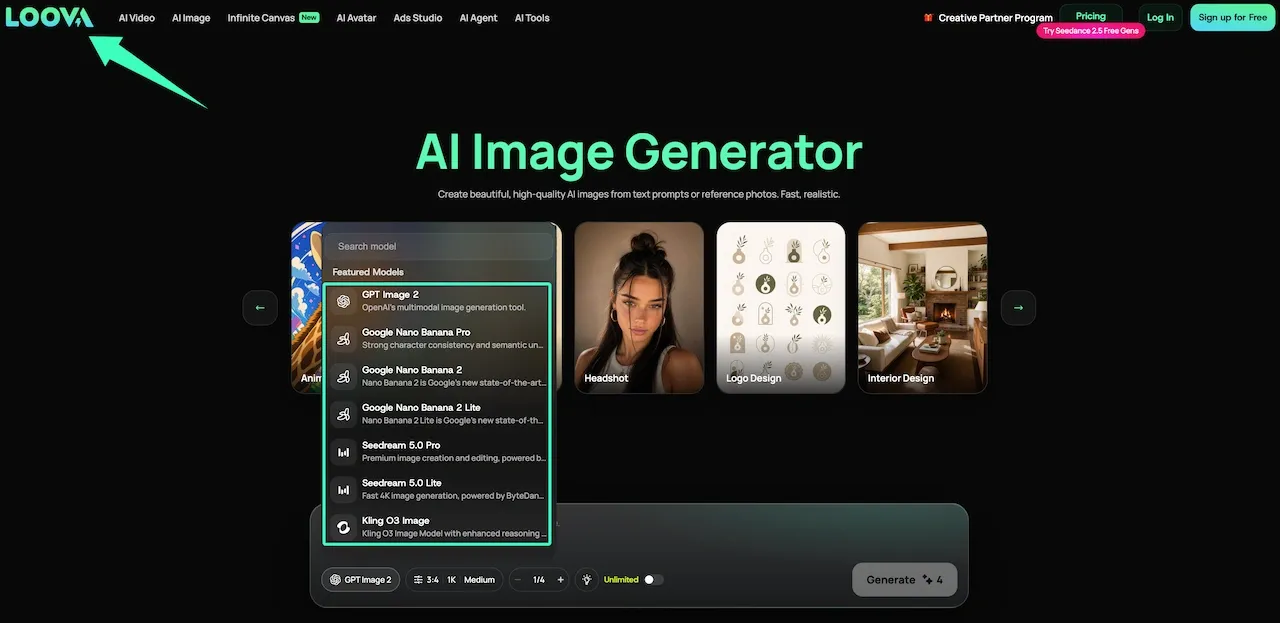
今回の基準とした制作指示(ブリーフ)は、「均一な線幅で陰影のない、斜め3/4から見た黒いデスクランプ」です。ドキュメント化されている各ワークフローをこの指示に当てはめました。評価基準は、インプット、線のコントロール、ベクター対応、編集ツールへの引き継ぎ、そしてクリーンアップです。現在のLoova AI画像生成ツールは、1つのワークスペースで複数のモデルを提供しており、同じ指示を繰り返し試すことができます。
線画の目的別・おすすめAI画像生成ツール
柔軟なマルチモデル生成なら「Loova AI」
Loova AIのマルチモデル画像ワークスペースは、テキストプロンプトまたは参考写真を受け付けます。モデルの選択肢が豊富なため、同じ輪郭、背景、線幅の指示に対して、モデルごとの解釈の違いを比較するのに役立ちます。
公開ページにはネイティブなSVG出力に関する記載はありません。そのため、Loova AIは、別のツールでベクターのクリーンアップを行う前の、初期段階のアイデア出しに適しています。
プロンプトや写真から線画を作成するなら「Adobe Firefly」
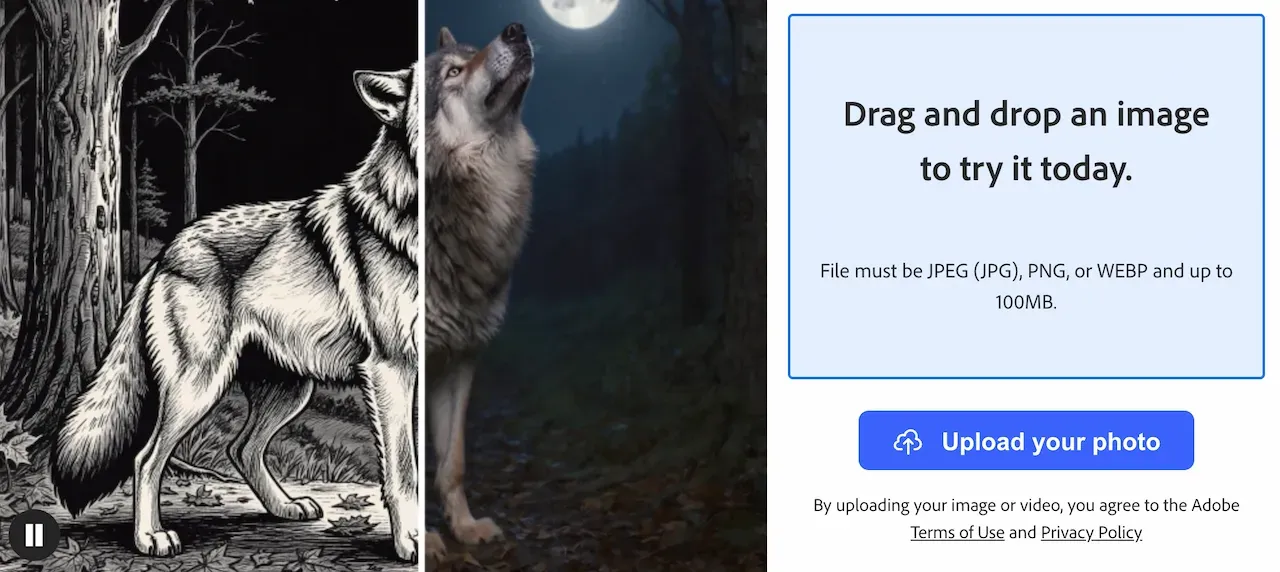
Adobe Fireflyの線画生成ツールは、テキストまたはアップロードした写真から作成を開始できます。ドキュメントに記載されているオプションには、「太い線」、「インク」、参考画像に基づく生成、キャンバス上での編集などがあります。
写真からスケッチへの変換や、プロンプトベースのイラスト作成に適しています。編集可能なベクターデータへの引き継ぎを計画する前に、ダウンロード可能なフォーマットを確認してください。
デザインやベクター中心のワークフローなら「Recraft」
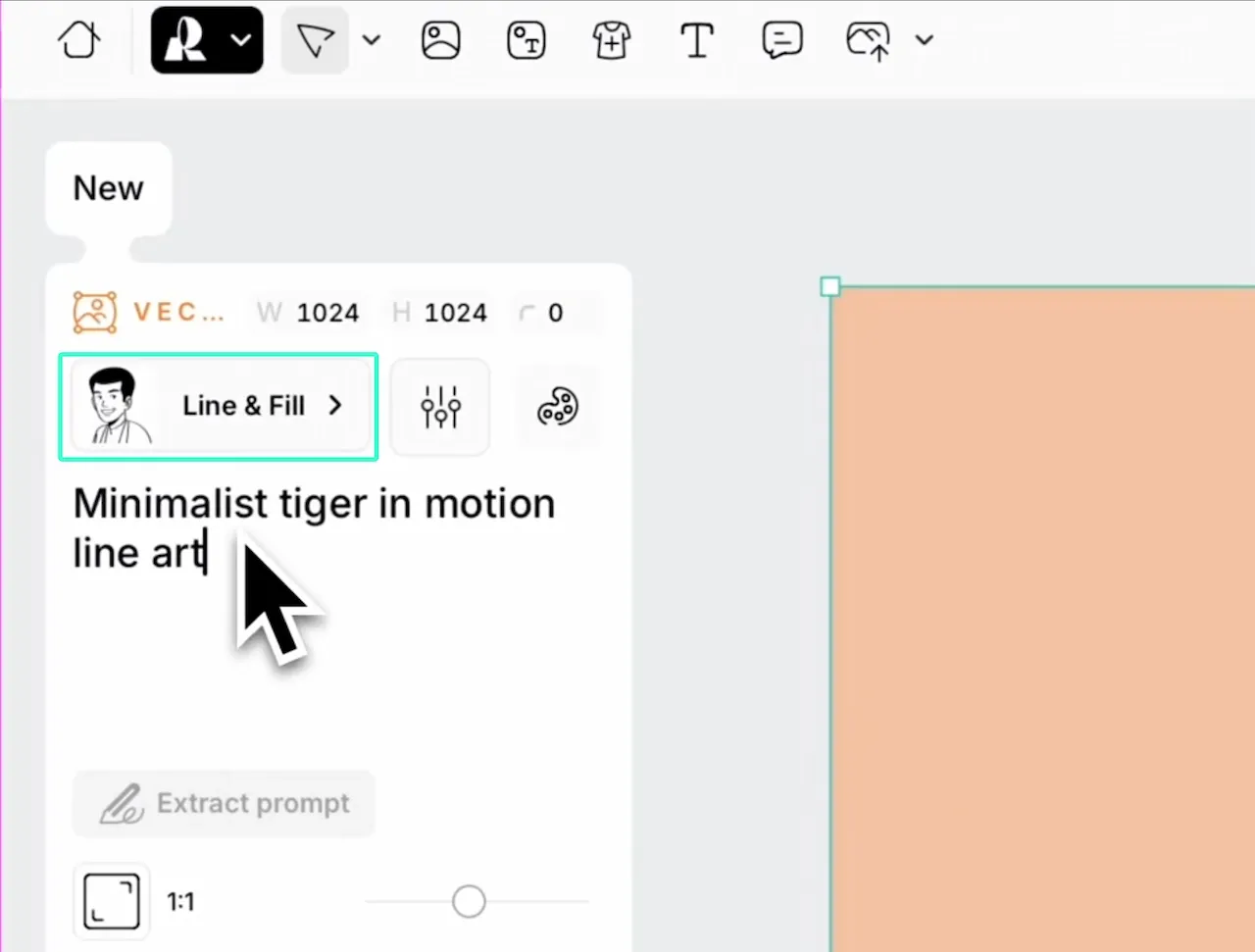
編集可能なベクターデータが必要な場合、Recraftは最適な選択肢です。ドキュメントによると、ラスターおよびベクターの生成、ベクター化、そしてベクター画像用のSVGまたはPDFエクスポートに対応しています。
公式のRecraftミニマリスト線画ガイドでは、テキスト、画像、スタイル、アスペクト比、ディテールのコントロールについて説明されています。パスが重要な場合は、ベクターモデルを選択してください。ラスター形式で出力された結果を編集可能なパスにするには、やはりベクター化のステップが必要です。
スタイルの模索なら「OpenArt」
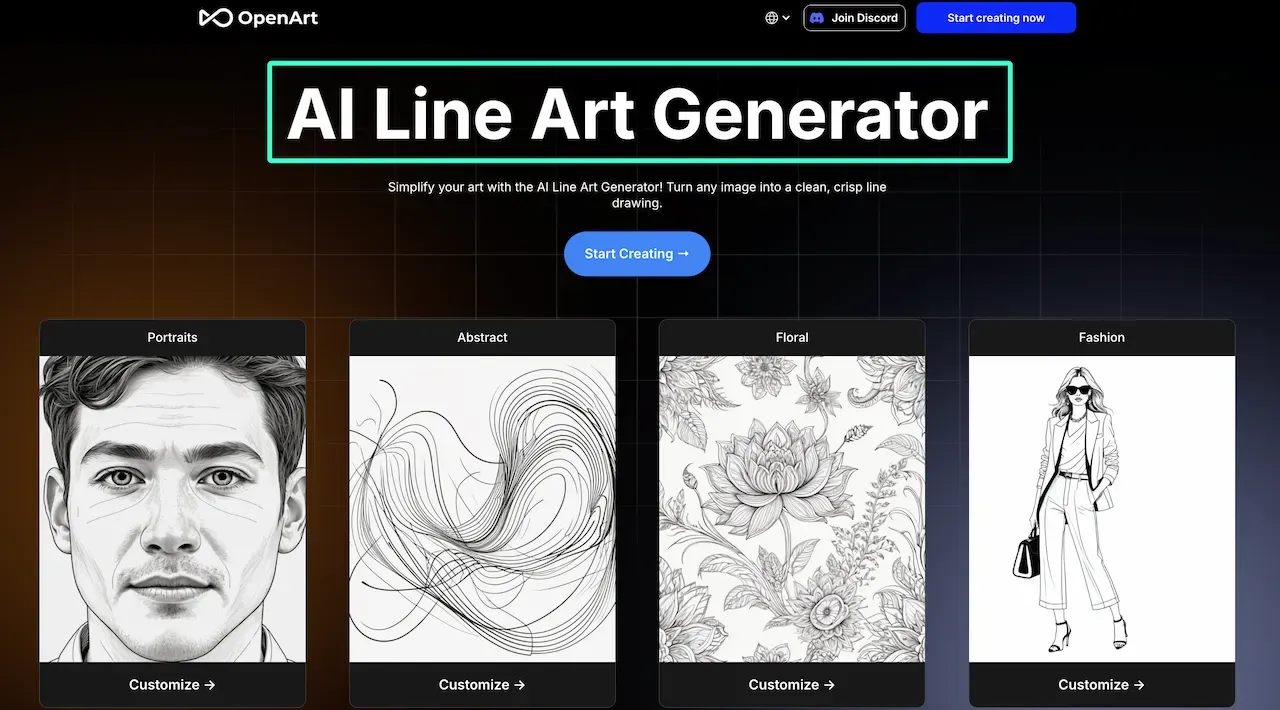
OpenArtの線画生成ツールは、テンプレートに加えて、線の太さ、複雑さ、色をコントロールする機能を提供しています。写真から線画を作成するワークフローは、ポートレート、オブジェクト、風景に対応しています。
OpenArtは、まだスタイルを模索している段階のプロジェクトに適しています。写真から線画を作成するページでは画像出力について説明されているため、ベクター作業を行うには、別途変換とチェックのステップが必要になります。
デザイン主導のイラスト制作なら「Kittl」
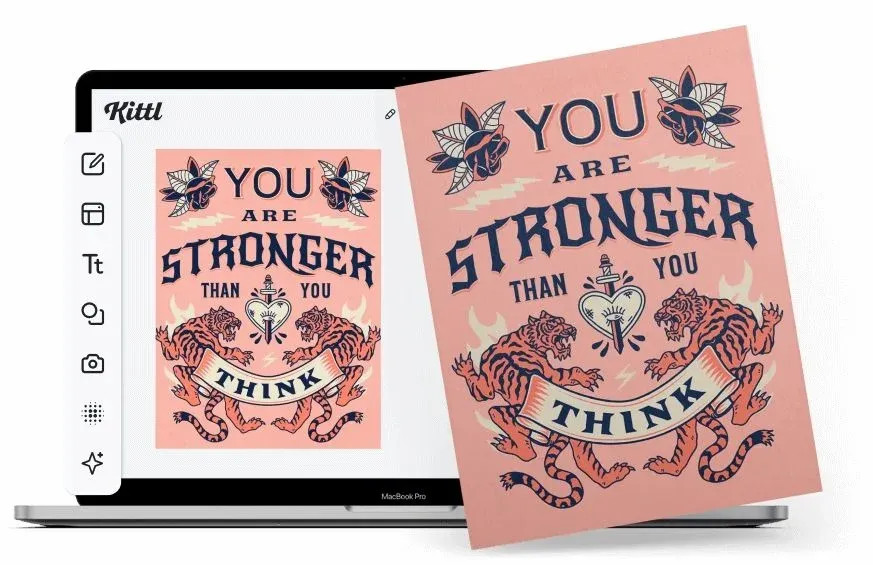
KittlのAIベクター生成ツールは、テキストプロンプトから編集可能なベクターを作成します。ベクター変換機能(Vectorizer)により、JPGまたはPNG画像を変換し、Kittlのキャンバス上でデザイン編集を行うことができます。
このワークフローは、パッケージ、ステッカー、ラベル、グッズなどの制作に適しています。KittlはSVGエクスポートに対応していますが、出力されたパスは本番前に確認が必要です。
シンプルな写真から線画への変換なら「Canva」
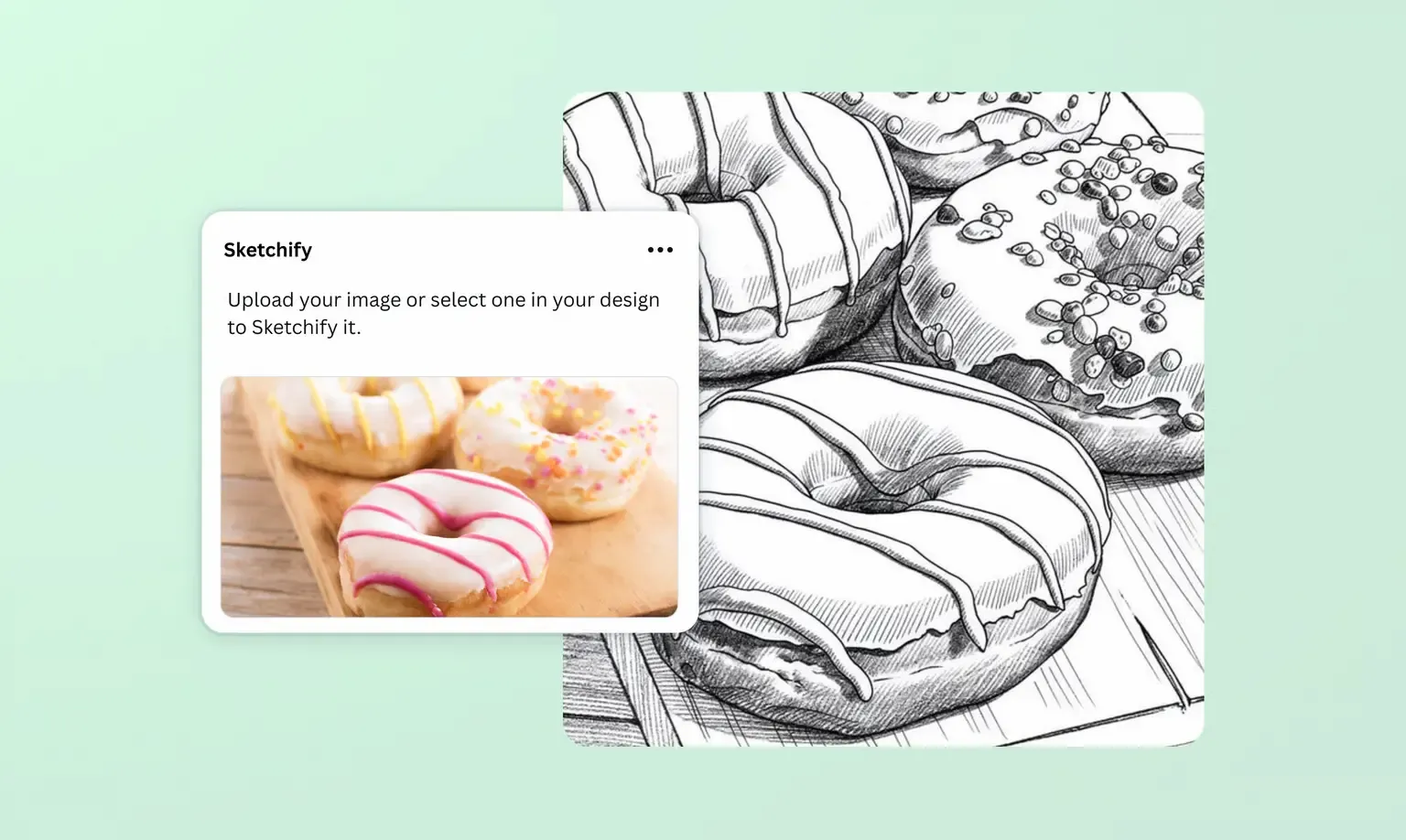
Canvaの写真スケッチ化ワークフローでは、「Sketchify」などのアプリを使用して写真をイラストに変換できます。変換した結果は、テキスト、アイコン、フィルターなどと一緒にCanvaのレイアウトに組み込むことができます。
SNS、プレゼンテーション、印刷用グラフィックなどを手軽に作成したい場合に便利です。ダウンロード形式にはJPG、PNG、PDFがあります。SVGへの変換には、別のCanvaベクターコンバーターを使用します。
線画ワークフローの比較表
| ツール | 最適な用途 | 開始時のインプット | ドキュメントに記載されているベクター化ルート | 納品前の主なチェック項目 |
|---|---|---|---|---|
| Loova AI | モデルごとの解釈の比較 | テキストまたは参考画像 | 画像生成ページにSVGルートの記載なし | 輪郭の一貫性とラスターデータのクリーンアップ |
| Adobe Firefly | プロンプトや写真ベースの線画作成 | テキストまたは写真 | ダウンロードファイルと編集ルートの確認 | 線の途切れ、陰影、背景のディテール |
| Recraft | ベクター優先のイラスト制作 | テキストまたは画像 | SVG/PDFエクスポート対応のベクターモデル | モデルタイプ、レイヤー、パスのシンプルさ |
| OpenArt | 線画スタイルの模索 | テキスト、テンプレート、または写真 | 別途ベクター化が必要な場合あり | 線の太さと不要なテクスチャ |
| Kittl | 編集可能なデザイン素材の作成 | テキストまたはラスター画像 | ネイティブなベクター生成またはSVGへのベクター化 | アンカーポイント、重なり、レイアウトへの適合 |
| Canva | 手軽な写真からスケッチへの変換 | 写真 | 別のベクターコンバーターでSVG作成可能 | スケッチ効果と実際のパスの差異 |
1つの指示で比較するには、Loova AI画像生成ツールを開き、利用可能な2つのモデルを選択します。最初の出力結果はどちらも変更せずにそのままにします。どちらかの結果を調整する前に、同じ輪郭、余白、背景の跡を細かくチェックしてください。
最終出力データのクリーンアップと準備方法
線画は、実際に納品するサイズで確認してください。途切れた輪郭を修復し、重複する線、細かなゴミ、陰影、背景のテクスチャを取り除きます。細い線はラベル上で消えてしまうことがあるため、変更を加えるたびにズームアウトして確認しましょう。
ラスター出力の場合、最終的な印刷サイズに合わせてピクセルを設定します。印刷会社から別の指定がない限り、Adobeは近くで見る印刷物の標準として300 ppiを推奨しています。ベクターのパスや線幅も、同様に確認が必要です。
SVGの場合は、開いた端点、隠れたシェイプ、複合パス、過剰なアンカーポイントがないか検査します。Adobe Illustratorのパスの単純化機能を使用すると、不要なポイントを減らすことができます。単純化を実行する前に、編集前のデータを必ずバックアップしておきましょう。
比較における制限事項
機能、モデル、エクスポート形式、料金プラン、サードパーティ製アプリは変更されることがあります。管理された環境での出力テストは行っていないため、この記事は品質、速度、一貫性をランク付けするものではありません。本番のワークフローを選択する前に、ご自身の具体的な指示でテストを行ってください。
アップロードする写真やデザイン素材は、使用許可を得ているものに限ります。また、AIは製品のディテールを省略、重複、または捏造することがあるため、生成されたアウトラインは設計図としては使えません。ロゴ、技術図面、パッケージのマーク、マシンのカットパスなどは、必ず人間の目で確認してください。
よくある質問(FAQ)
AIで作成した線画をSVGとしてエクスポートできますか?
一部のツールでは可能です。RecraftはベクターモデルとSVGエクスポートを提供しています。Kittlは編集可能なベクター生成とベクター化をサポートしており、Canvaは個別のベクターコンバーターを提供しています。その他のツールでダウンロードする場合は、SVGに埋め込みビットマップではなく、編集可能なパスが含まれていることを確認してください。
作成した線画に線の途切れや二重線が発生するのはなぜですか?
複雑な背景、影、テクスチャ、曖昧な指示などは、線の競合を引き起こす原因になります。ソース画像をシンプルにし、背景を削除した上で、陰影のない単一の線幅を指定してください。また、一度に全体を直そうとせず、1つの領域ずつ修復していきましょう。
AIを使って製品写真からクリーンな技術用線画を作成できますか?
AIは、プレゼンテーション用に簡略化された製品のアウトラインを作成することはできます。しかし、寸法、ポート、ラベル、継ぎ目、安全機能などが変更されてしまう可能性があります。重要なエッジはすべて元の写真と比較し、技術的なディテールは手動で描き直してください。
AIで作成した線画は、印刷やレーザーカットに適していますか?
どちらの用途にも準備することは可能ですが、求められる要件が異なります。印刷には、適切な寸法、解像度、色、線の太さが必要です。レーザー加工には、マシン、素材、スケール、加工内容に適合したパスが必要です。重なりや開いたパスがないか確認し、端材を使ってテストを行ってください。
ジェネレーターを選ぶ前に、必要なファイル形式を決めましょう。SNS用のグラフィックならPNGで十分かもしれませんが、カット用パターンには厳密にチェックされたパスが必要です。最終的なフォーマットに合わせて、許容できるクリーンアップの範囲を決定してください。