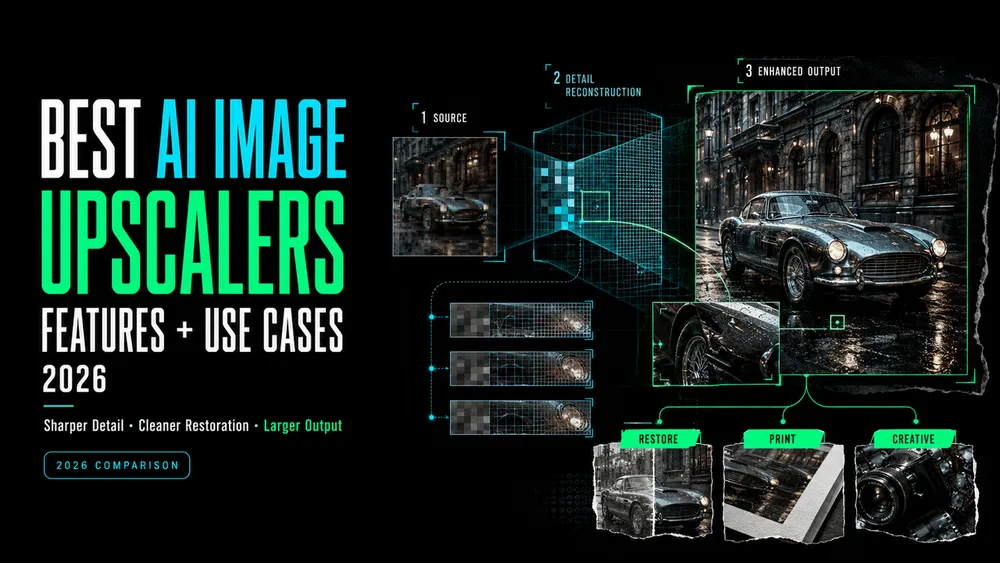
【2026年最新】AI画像アップスケーラーおすすめ比較
On this page
画像のアップスケーリングに最適な倍率は、その画像の最終的な用途によって異なります。オンラインの商品画像であれば、わずかなサイズアップだけで十分かもしれません。しかし、300 ppiで8×10インチの印刷を行う場合、裁ち落としやトリミングを考慮する前の段階で、2,400 × 3,000ピクセルの画像が必要になります。
プロジェクトに最適なAI画像アップスケーラーは、元の画像によっても異なります。顔、テキスト、または商品のディテールをどれだけ正確に維持する必要があるかも同様に重要です。本ガイドでは、これら多様なニーズに対応する6つの選択肢を比較します。ブラウザツール、デスクトップソフトウェア、一括処理、ローカル処理、クリエイティブな再構築、そして統合編集ツールまで幅広くカバーしています。
クイック回答:アセットタイプ別アップスケーラーの選び方
拡大しても崩したくない要素に合わせて選択してください:
| アセットまたはワークフロー | まず試すべきツール | 最適な理由 |
|---|---|---|
| 単発のWeb、SNS、またはマーケティング用画像 | Loova AI | 一般的なアップロード形式に対応し、2K/4Kの出力選択が可能な、ブラウザ完結のシンプルなワークフロー |
| プロフェッショナルな写真または印刷用マスター | Topaz Gigapixel | 複数の高画質化モデルを搭載した、デスクトップおよびプラグイン対応のワークフロー |
| 商品カタログまたは多様なアセットの一括処理 | Let’s Enhance | ブラウザベースの一括処理と、コンテンツに特化した高画質化モードを搭載 |
| PC外に送信したくないファイル | Upscayl | macOS、Windows、Linuxに対応した、ローカルかつオープンソースのデスクトップ処理 |
| 新しい質感の追加を許容できるAIアートやイラスト | Magnific | クリエイティブ重視と精度重視の個別アプローチに加え、詳細な再構築コントロールを搭載 |
| レイヤー編集の途中段階にある画像 | Adobe Photoshop | レタッチ、マスク処理、書き出しワークフローの中でアップスケーリングを完結可能 |
どのツールも、すべての画像に対して万能なわけではありません。顔、商品ラベル、スキャンした写真、描かれた風景画など、対象によってアップスケーラーに求められる課題は異なります。
AI画像アップスケーラーの比較方法
本記事は、実際のワークフローに基づいた比較であり、独立した画質テストではありません。スケールコントロール、処理場所、一括処理オプション、編集ツールとの統合、そして忠実な拡大とクリエイティブな再構築の境界線について、各ツールの最新の公式情報を検証しました。なお、この記事はLoova AIのブログに掲載されているため、同製品のページは一次情報として扱っており、再現可能な出力品質を保証するものではありません。
ご自身で比較される際は、元のファイル、トリミング範囲、目標解像度、および検証チェックリストを同一に保ってください。書き出された画像が実用に耐えるかを判断する前に、顔、文字、ロゴ、細いエッジ、繰り返しのテクスチャ、色合い、そして新たなノイズ(アーティファクト)が発生していないかを必ず確認してください。
ユースケース別おすすめAI画像アップスケーラー
Loova AI:シンプルなブラウザベースのAIワークフロー
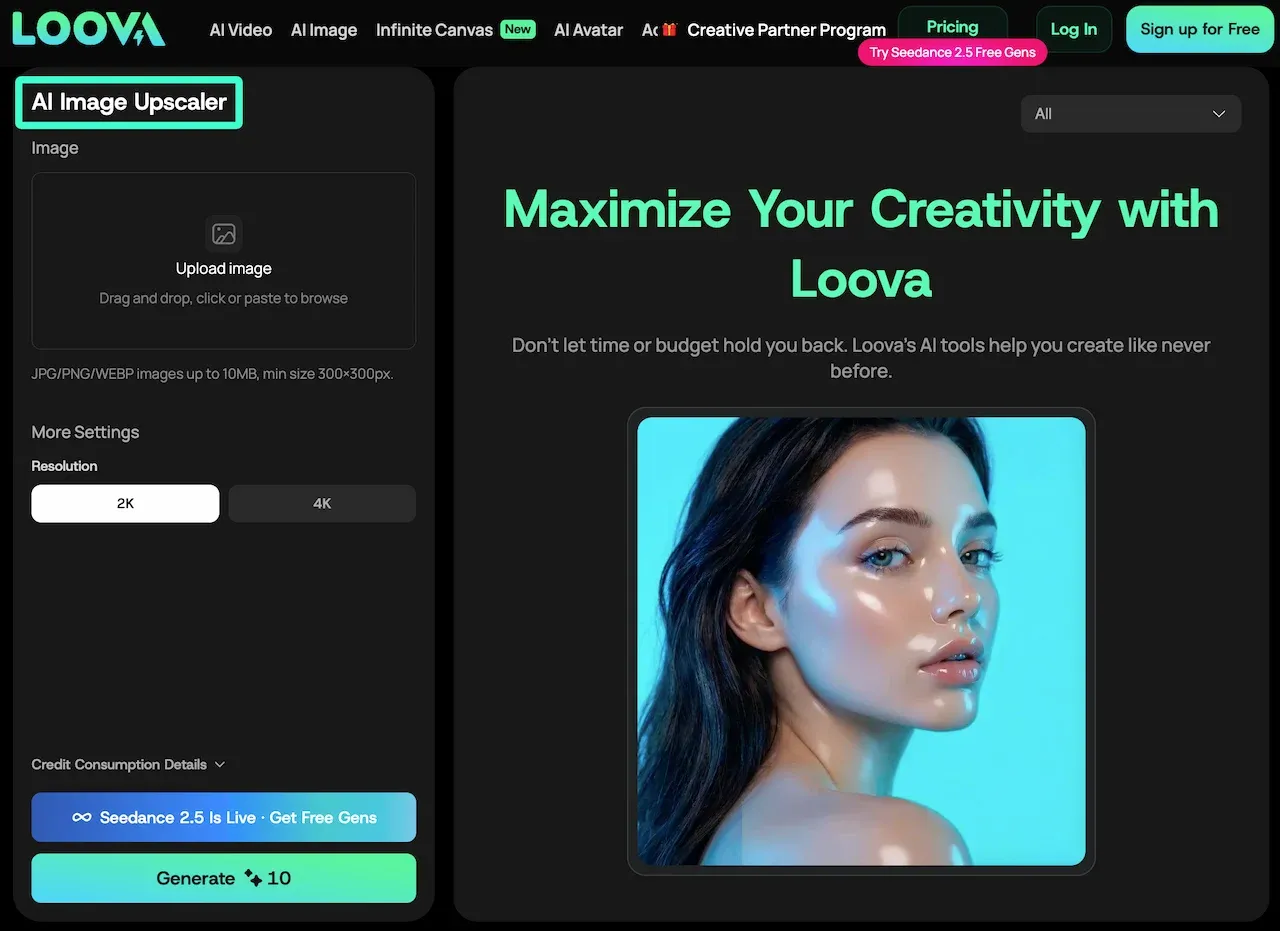
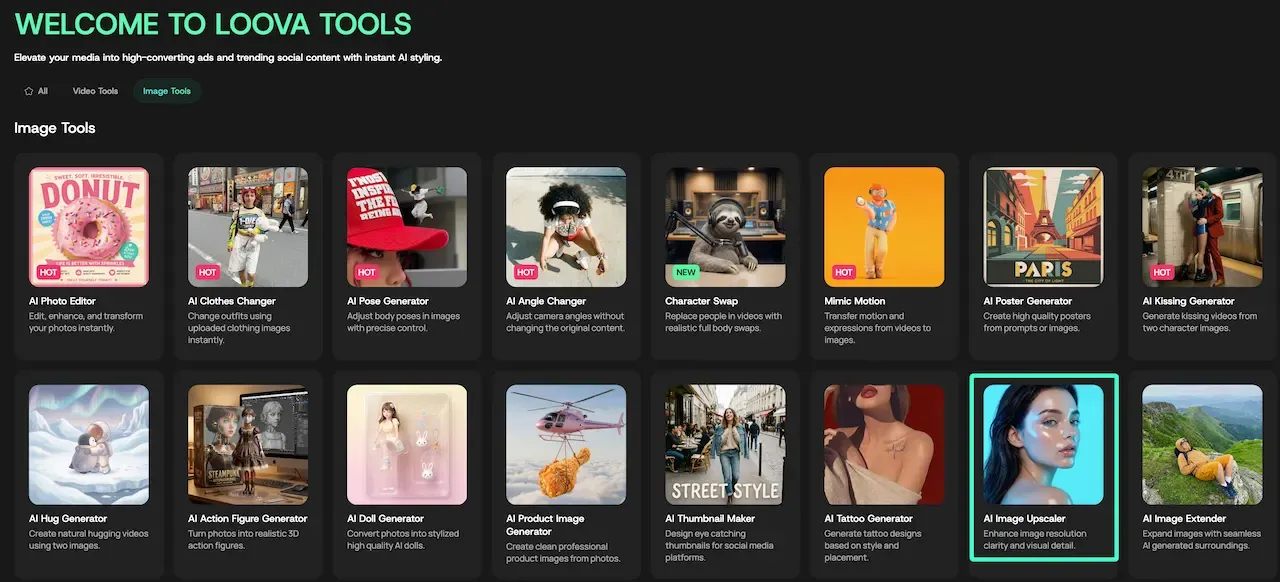
Loova AI 画像アップスケーラーは、最大10 MB、最小サイズ300 × 300ピクセルまでのJPG、PNG、WEBPファイルに対応しています。アップロードからダウンロードまでがスムーズで、2Kおよび4Kの選択肢が用意されており、シンプルな拡大処理に最適です。
ただし、4Kはあくまで出力サイズであり、失われた顔、テキスト、テクスチャが完全に正確に復元されることを保証するものではない点にご留意ください。
Topaz Gigapixel:プロフェッショナルな写真と印刷
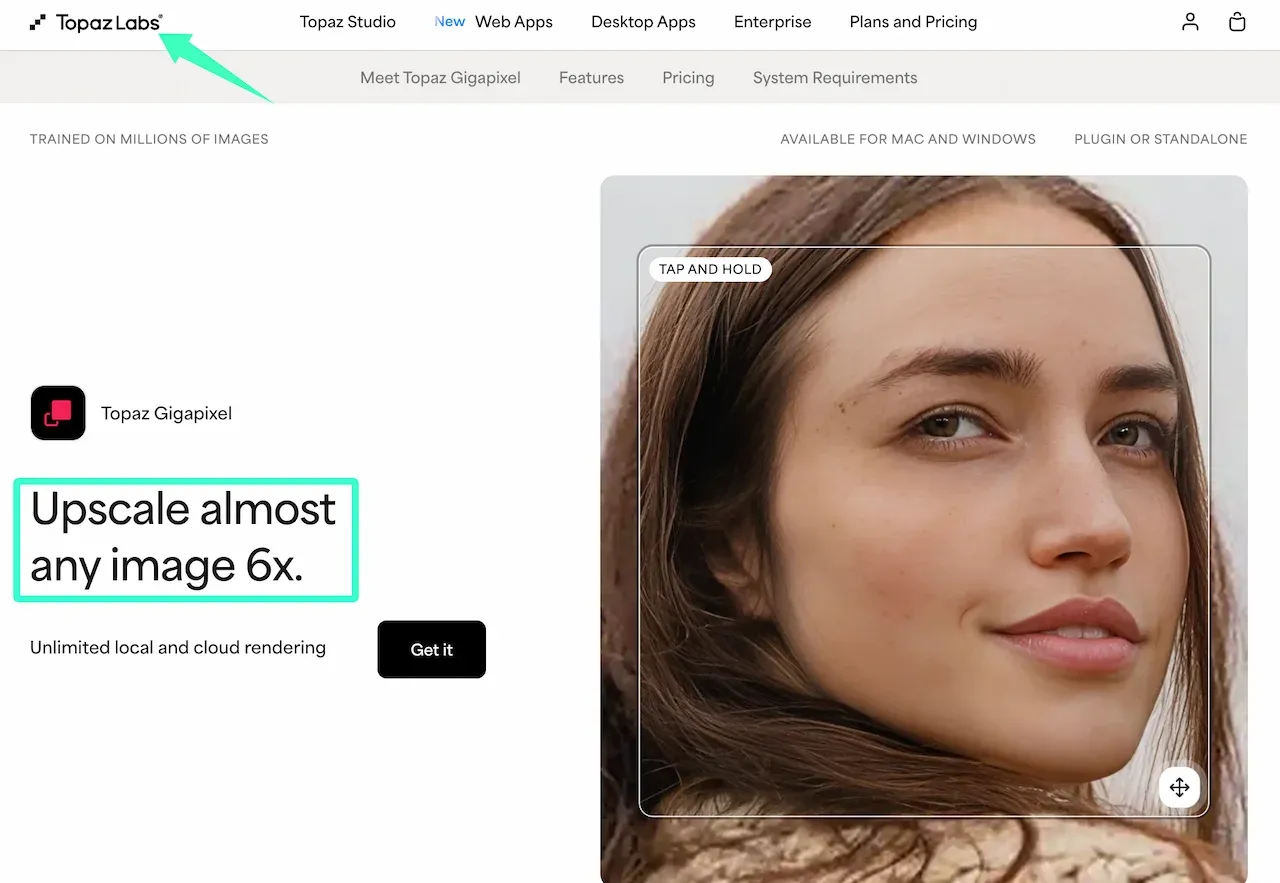
Topaz Gigapixelは、macOSおよびWindowsでスタンドアロンアプリ、またはPhotoshopやLightroom Classicのプラグインとして動作します。最大6倍の拡大、9つのモデル、顔の復元、ローカルまたはクラウドでのレンダリング機能を備えています。
印刷向けの写真ワークフローに適していますが、書き出し後は肌、髪、木の葉、繰り返しのパターンなどを元の画像と入念に比較する必要があります。
Let’s Enhance:商品画像と一括処理
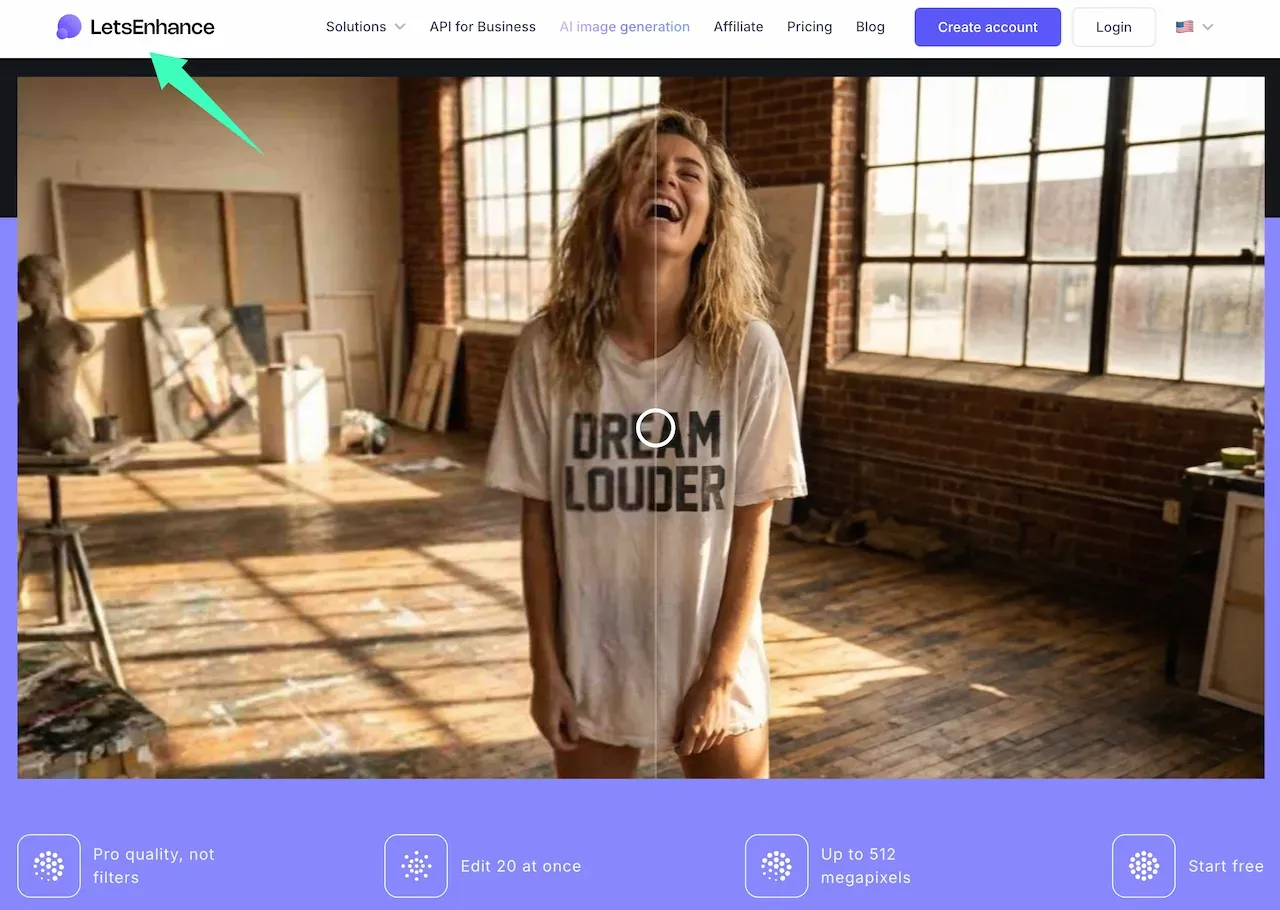
Let’s Enhanceは、JPG、PNG、WEBPに対応し、最大20枚の画像の一括編集、最大5億1200万画素までの出力が可能です。「Prime」「Gentle」、そして復元ルートなど、入力素材に合わせたモードが用意されており、「Gentle」は小さなテキストや細かいディテールの処理に適しています。
カタログ用画像を一括処理する場合は、すべての商品に同じプリセットを一律に適用するのではなく、小さなラベル、反射するパッケージ、透明なエッジ、顔などを個別に確認することをお勧めします。
Upscayl:ローカルかつオープンソースのアップスケーリング
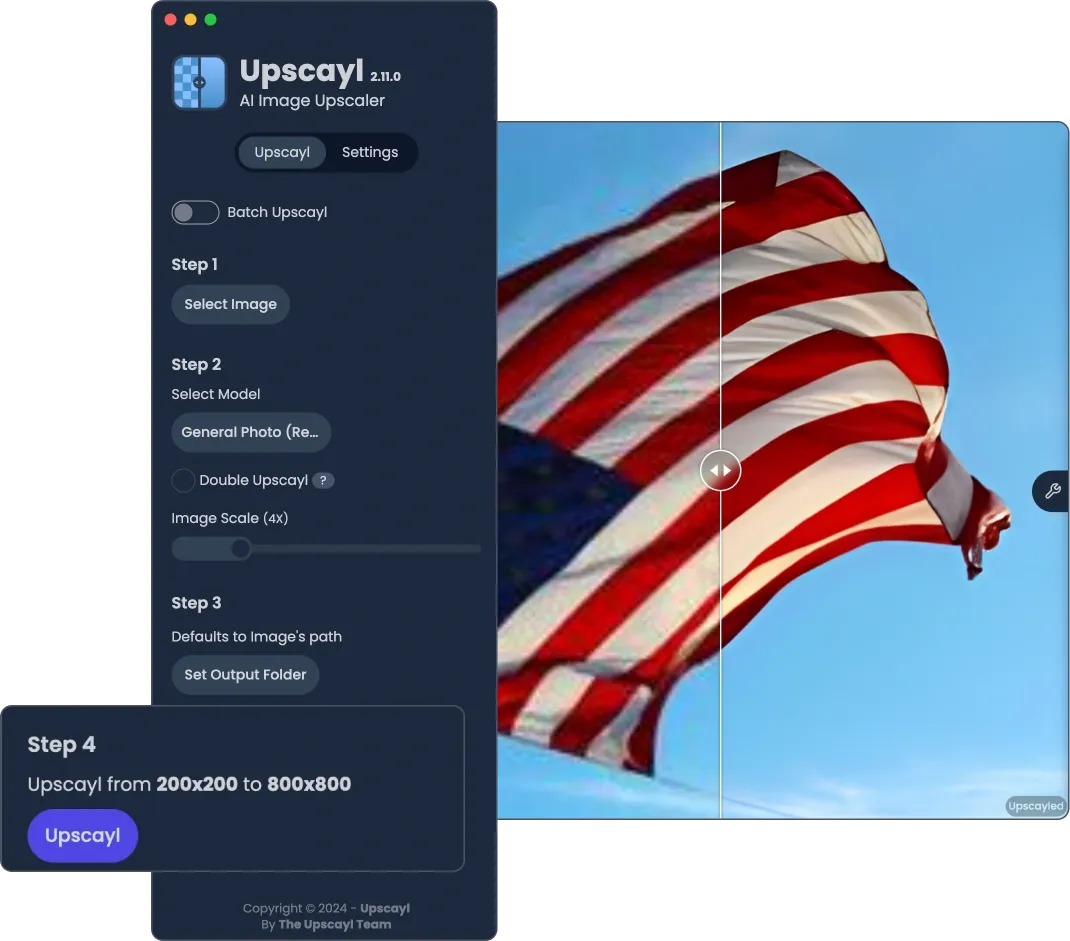
Upscaylは、macOS、Windows、Linuxで動作し、画像をローカルで処理する無料のオープンソースソフトウェアです。ファイルをブラウザサービスに送信することなく、複数のモデルやカスタムモデルのサポートを利用できます。
パフォーマンスはPCのスペックや対応するグラフィックハードウェアに依存するため、フォルダ全体を処理する前に、代表的なファイル1枚でテストすることをお勧めします。
Magnific:クリエイティブなディテール再構築
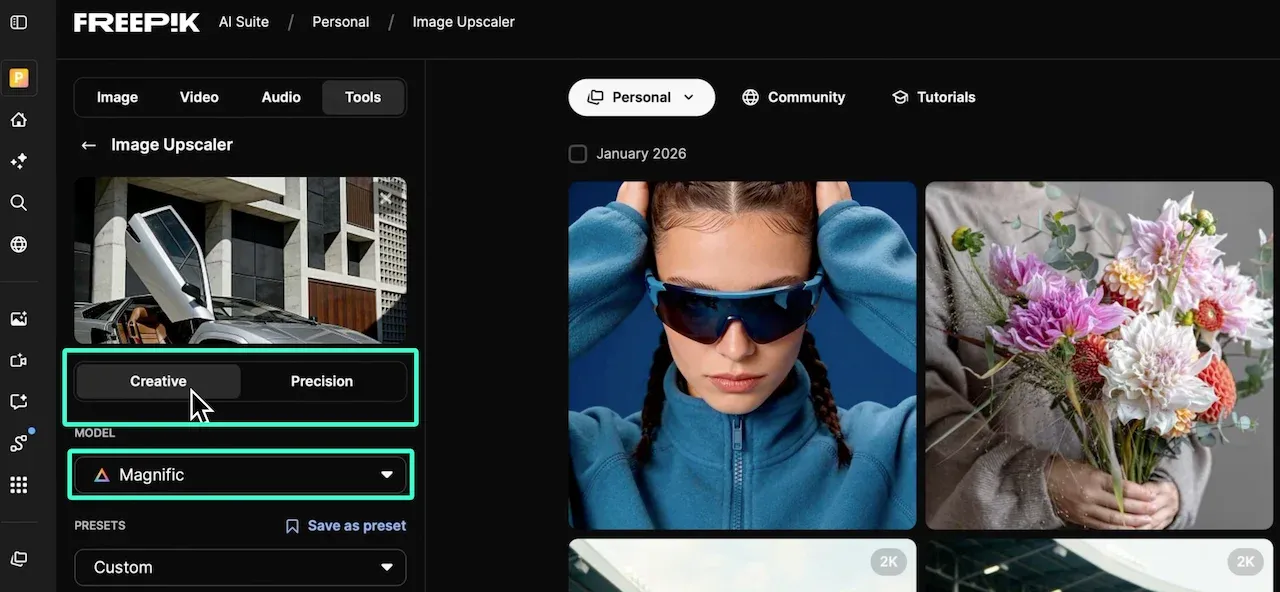
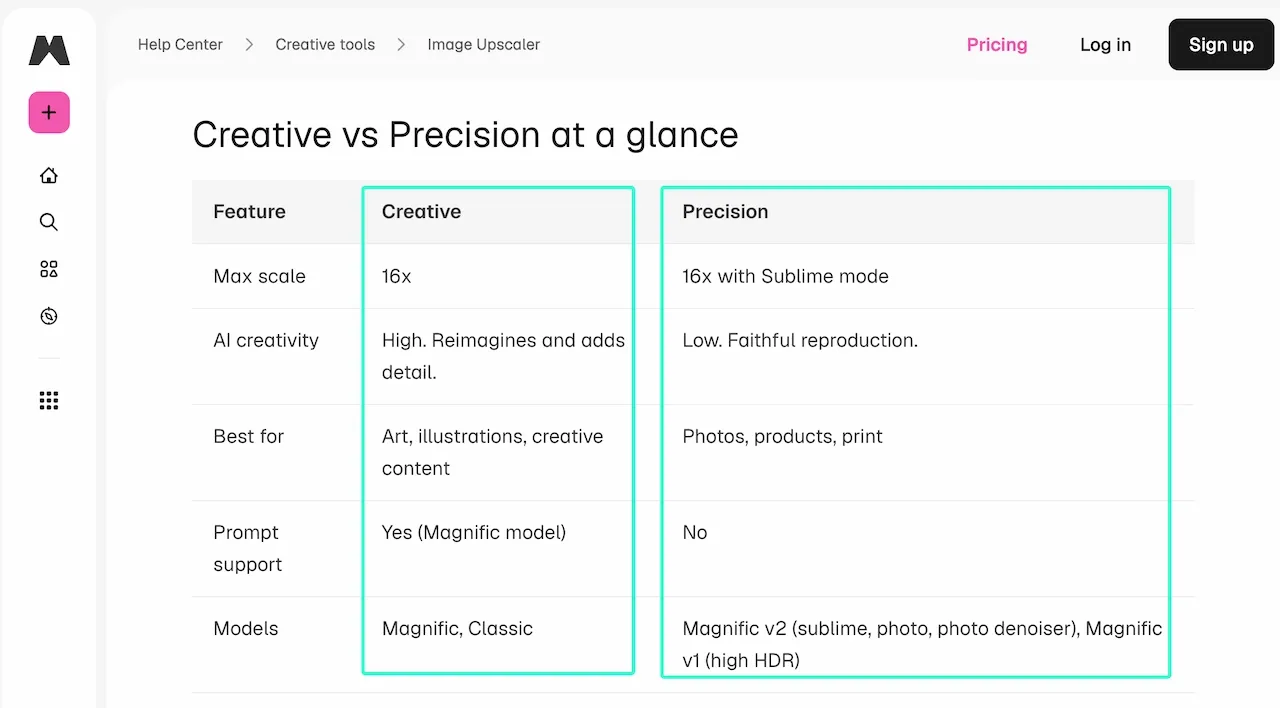
Magnificには、「Creative(クリエイティブ)」モードと「Precision(精度)」モードがあります。Creativeモードでは、プロンプトやCreativity(創造性)、HDR、Resemblance(類似度)のコントロールを使用してディテールを再解釈できます。一方、Precisionモードは、写真、商品、印刷用の入力素材に忠実な処理を行います。
新しいテクスチャの追加は、アートや3Dレンダリングには適していますが、ラベル、アーカイブスキャン、顔などの処理には、控えめな設定を選択し、元の画像と比較しながら進める必要があります。
Adobe Photoshop:統合された編集とアップスケーリング
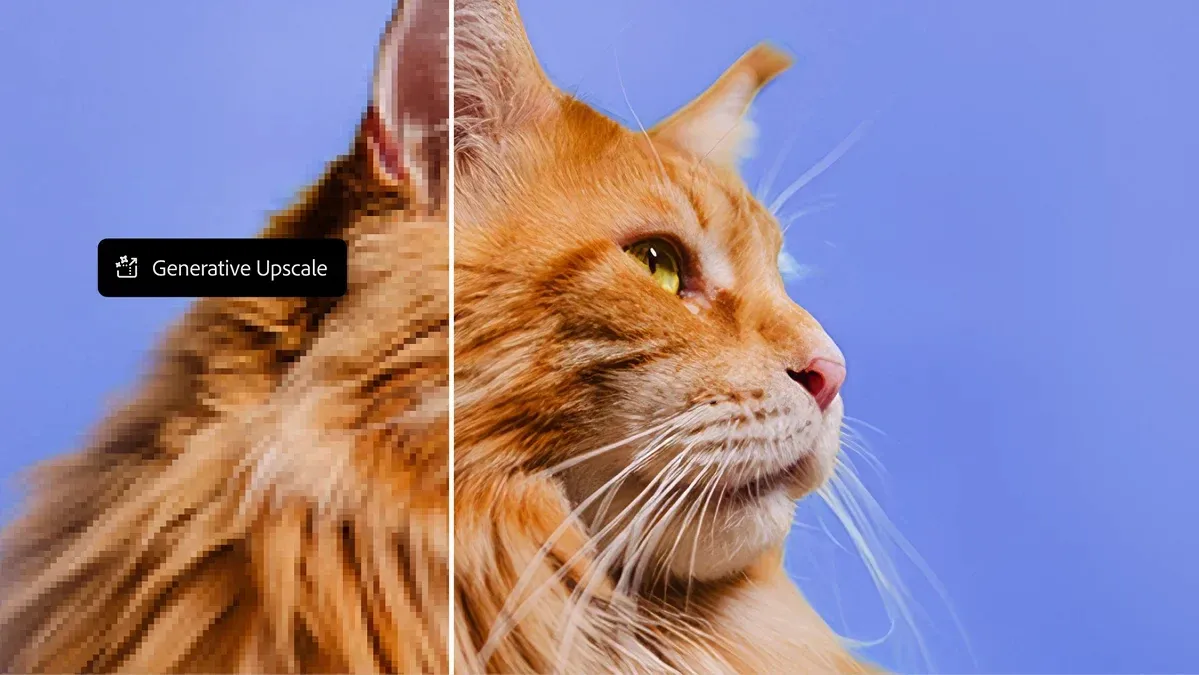
Adobe Photoshopは、Firefly Upscaler、Topaz Gigapixel、またはTopaz Bloomを使用して、2倍または4倍の出力を提供します。Adobeはこれらをそれぞれ、復元、ディテール維持、クリエイティブなディテール向上用として位置づけています。
Photoshopは、マスク処理、レタッチ、タイポグラフィの確認、レイヤー化された書き出しが引き続き必要なアセットに最適です。自動的な画質の優位性というよりも、ワークフローの「統合性」こそが最大のメリットです。
ユースケース別サイドバイサイド比較
| ツール | 処理方法 | 最も有用なコントロール | 最適なワークフロー | 主な検証リスク |
|---|---|---|---|---|
| Loova AI | ブラウザ | 出力解像度 | 単発のマーケティング画像の迅速な処理 | 4Kの解像度が「復元された真実」と同じであると誤認すること |
| Topaz Gigapixel | デスクトップ、プラグイン、クラウド | 高画質化モデル | 写真撮影および印刷の準備 | 顔やテクスチャの過剰な処理 |
| Let’s Enhance | ブラウザおよび一括処理 | コンテンツ特化モード | 商品カタログおよび多様なアセットの一括処理 | すべての商品(SKU)に単一のモードを一律適用すること |
| Upscayl | ローカルデスクトップ | モデル選択 | プライバシー重視またはオープンソースのワークフロー | ハードウェアの制限とモデルの不適合 |
| Magnific | ブラウザ | 創造性と類似度 | AIアートおよびディテールの再構築 | 捏造されたテクスチャや人物の印象の変化 |
| Photoshop | 統合型デスクトップエディタ | アップスケールモデル+レイヤー | レタッチから書き出しまでの制作工程 | 忠実性が極めて重要な作業でクリエイティブ再構築を選択すること |
実際の画像でブラウザ処理を検証するには、Loova AI 画像アップスケーラーを開き、承認済みの画像をアップロードし、用途を満たす最小限の出力サイズを選択して、書き出された画像と元の画像を並べて忠実度を確認してください。
画像はどのくらいアップスケーリングすべきか?
2倍、4倍、あるいはそれ以上の倍率を選択する前に、目標値を計算してください。印刷の場合は、印刷物の幅と高さ(インチ)に、印刷会社が指定するppi(ピクセル・パー・インチ)を掛け合わせます。
目標ピクセル幅 = 印刷幅(インチ)× PPI
目標ピクセル高 = 印刷高さ(インチ)× PPI
例えば、300 ppiで8 × 10インチの画像の場合、以下が必要になります:
8 × 300 = 2,400 ピクセル
10 × 300 = 3,000 ピクセル
Adobeの印刷用画像解像度ガイドによると、近くで見る印刷物には300 ppiが一般的な基準ですが、遠くから見る大判印刷物ではそれ以下でも十分な場合があります。
トリミングや裁ち落としを考慮した上で、その目標値をクリアする最小限の倍率を選択してください。Loova AI 画像アップスケーラーから書き出した後、実際のピクセル寸法を確認し、納品サイズおよび100%表示で、テキスト、目、エッジ、テクスチャ、ハロー(白い輪郭)などを検査してください。
比較における制限事項
提供元の機能、制限、プラン、モデルは変更される可能性があります。この2026年8月時点の比較は、永続的な品質や速度のランキングを確定するものではありません。AIアップスケーリングは失われたピクセルを「推測」するものであり、判読不能な文字、ぼやけた顔、失われたテクスチャの「本来の内容」を証明することはできません。
正確性が求められる場合は、必ず元の画像を保管し、再構築されたディテールである旨を明記し、処理するすべての画像について必要な許諾を得てください。
クラウドベースのアップスケーラーはアップロードを必要とするため、処理権限のあるファイルのみを使用し、機密情報や機微な情報の送信は避けてください。Loova AIの利用規約では、送信されたコンテンツの責任はユーザーに帰属すると定められており、プライバシーポリシーでは、機微な個人データを送信しないよう求めています。
よくある質問(FAQ)
AIアップスケーラーを使えば、小さな画像を本物の4Kにできますか?
4Kのピクセル寸法を持つファイルを作成することは可能ですが、それによって追加されたすべてのディテールが、歴史的または視覚的に「本物」になるわけではありません。モデルは不足している情報を推測して補います。4Kというラベルだけで判断せず、顔、テキスト、ロゴ、エッジ、そして想定される表示サイズで書き出し品質を評価してください。
アップスケーリングによって顔やテキストが変わってしまうことがあるのはなぜですか?
顔や文字には正確な構造がありますが、元の画像が小さいと、それらを定義するのに十分なピクセルが含まれていない場合があります。モデルはもっともらしいパターンで隙間を埋めるため、人物の印象やスペルが変わってしまうことがあります。控えめなモードを使用するか、倍率を下げて、重要な箇所を元の画像と比較してください。
画像の編集は、アップスケーリングの前と後のどちらに行うべきですか?
トリミング、遠近感の補正、大きな傷の修復、カラーバランス、不要なオブジェクトの除去などは、アップスケーリングの「前」に行ってください。そうしないと、それらの欠陥まで拡大されてしまいます。最終的なシャープネス処理、テキストの確認、マスク処理、書き出しサイズの調整などは「後」に行います。可逆圧縮のマスターファイルを保管しておけば、ファイルを繰り返し圧縮することなく手順を変更できます。
印刷用にアップスケーリングする場合、どの解像度を目指すべきですか?
印刷会社が指定する寸法とppiを使用してください。近くで見る印刷物の場合、300 ppiが一般的な目標となるため、印刷サイズ(インチ)にそれぞれ300を掛けます。例えば、8 × 10インチの印刷には2,400 × 3,000ピクセルが必要です。大判印刷の場合は、離れて見るため、これより低くても問題ない場合があります。
多くの場合、最適なAI画像アップスケーラーとは、「実用的な最小限の拡大」で留めることができるツールです。ファイルがピクセル目標を満たしつつ、被写体を特定するディテールが元の画像のままであることが理想です。