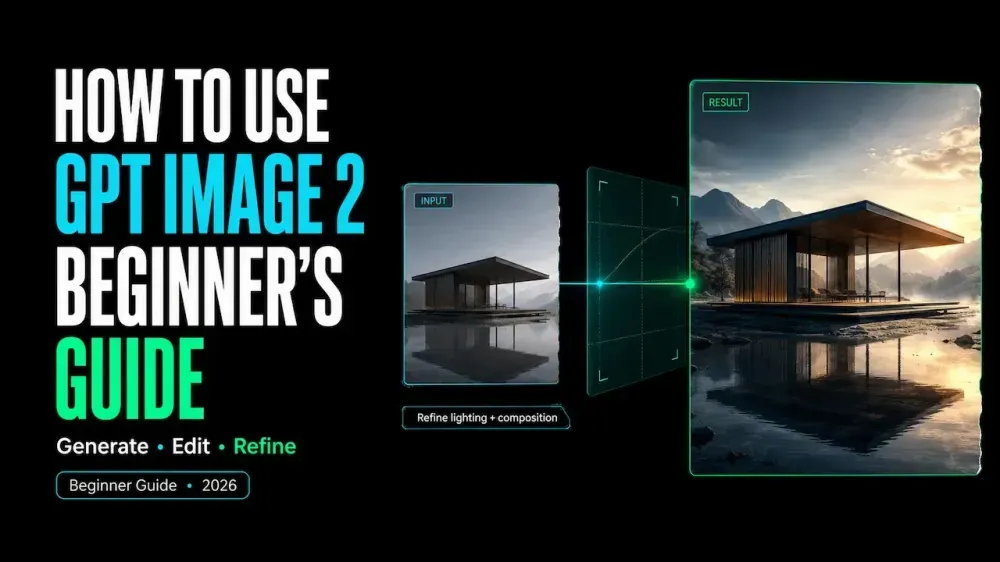
GPT Image 2の使い方:初心者向けガイド
On this page
ポスターは、フルサイズでは洗練されて見えても、サムネイルにすると崩れてしまうことがあります。見出しに余計な文字が混ざったり、製品ラベルが変わってしまったり、被写体がコピーを圧迫したりすることがあります。GPT Image 2は、プロンプトでシーン、レイアウト、正確なテキスト、そして変更してはならない詳細を分けて指定すると、よりコントロールしやすくなります。
このガイドでは、最初のブリーフから最終確認まで、GPT Image 2を使って画像を生成・編集する方法を解説します。画像を生成し、目に見える問題を1つずつ修正し、意図したサイズで結果を確認していくプロセスを学びましょう。
GPT Image 2とは?
GPT Image 2は、OpenAIの最新の画像生成および編集モデルです。公式のGPT Image 2モデルページには、テキストと画像の入力、および画像の出力がリストされています。APIのモデルIDはgpt-image-2です。
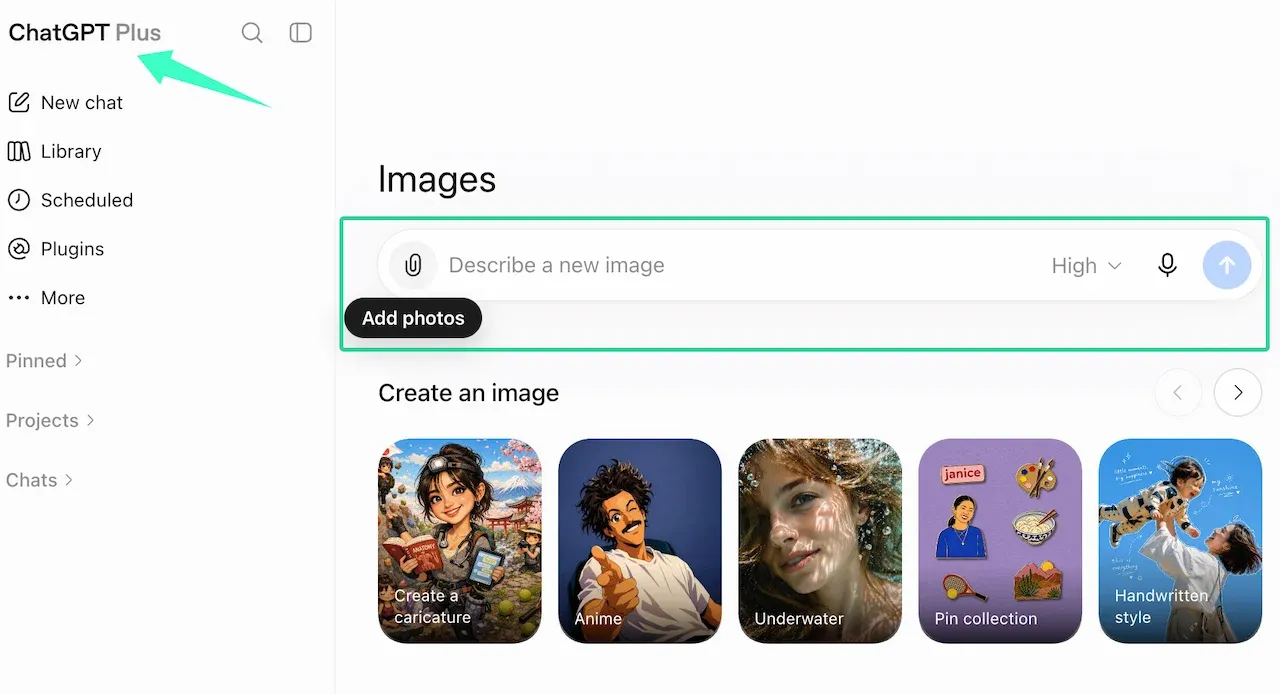
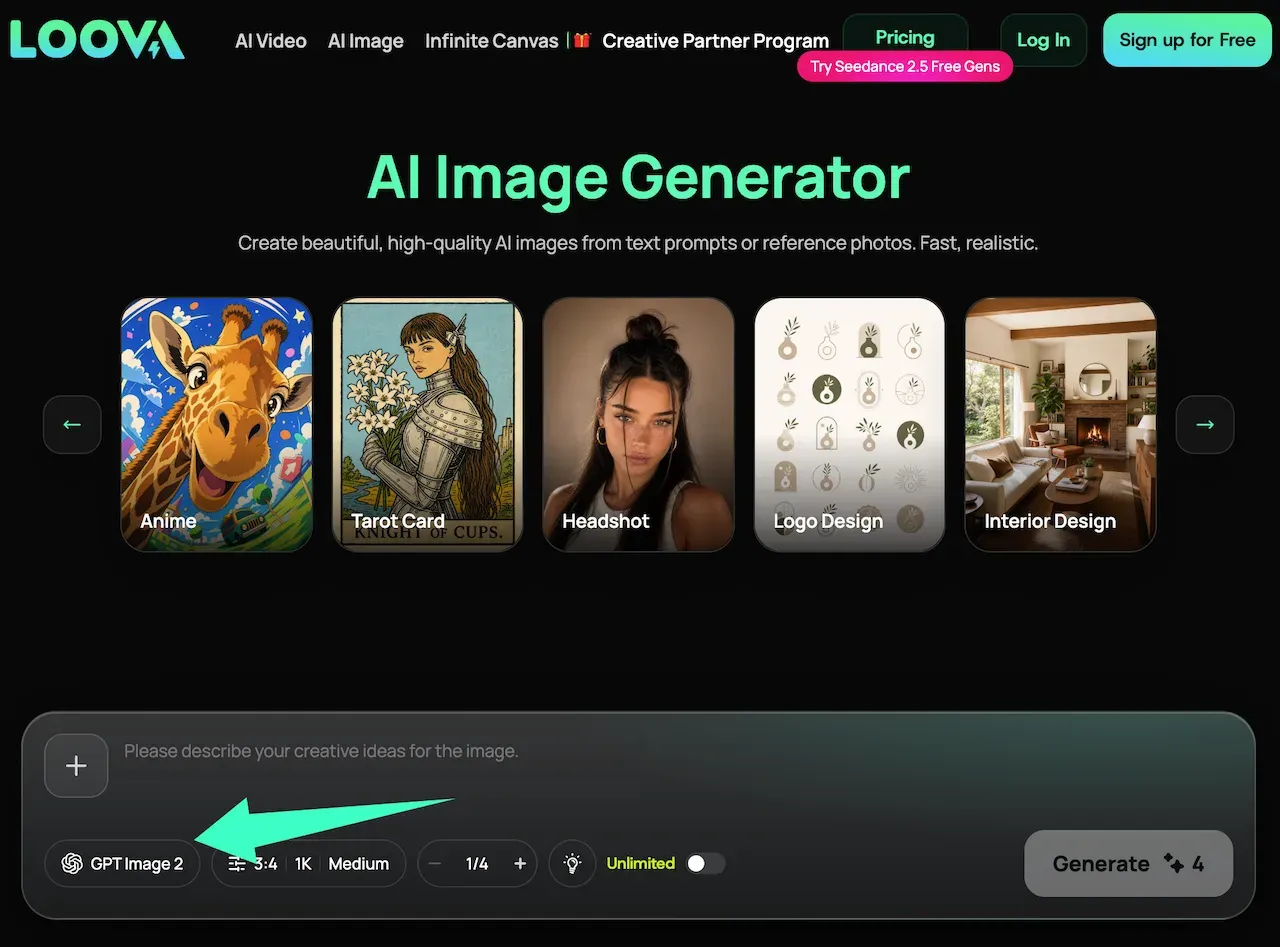
モデルはそのインターフェースとは独立しています。Loova AI画像ジェネレーターには、現在GPT Image 2が含まれています。そこでは、モデルを選択し、プロンプトを入力し、必要に応じて参考画像を追加することができます。
GPT Image 2で作成できるもの
GPT Image 2は、テキストから画像を生成したり、提供した画像を変換したりできます。用途としては、製品コンセプト、ソーシャルメディア用グラフィック、ポスター、イラスト、ストーリーボード、マーケティング用のバリエーション作成などが挙げられます。また、背景の置き換え、ライティングの調整、オブジェクトの変更、テキストの修正も可能です。
このモデルは視覚的な指示と読みやすいテキストを組み合わせることができますが、出力結果には依然として確認が必要です。ロゴ、小さな文字、繰り返される文字、正確な製品の詳細などを必ずチェックしてください。
GPT Image 2の使い方ステップ・バイ・ステップ
明確な画像ブリーフから始める
まずは、その画像が果たすべき役割から始めましょう。ターゲット層、掲載場所、アスペクト比、被写体、メッセージ、そして主な視覚的制約を特定します。
例えば、「スキンケアの広告を作って」という指示では、決定すべき要素が多すぎます。より明確なブリーフでは、縦型のソーシャルメディア広告であることを指定し、ターゲット層を名指しし、ボトル、見出し、そして余白の配置を指示します。GPT Image 2で画像編集を行う場合は、変更してよい部分と、正確に維持すべき部分をリストアップします。
テキストから画像を生成する
Loova AI画像ワークスペースを開き、GPT Image 2を選択し、まずは1つの明確なシーンから始めます。カメラ、ライティング、質感、スタイルの指示を追加する前に、被写体とアクションを説明します。
最初の生成は、問題点を診断しやすいようにシンプルに保ちます。装飾的なディテールを追加する前に、構図を修正しましょう。レイアウトは良いが雰囲気が合わない場合は、ライティングや配色のみを変更します。すべてを書き直してしまうと、どの指示がすでに機能していたのかが分からなくなってしまいます。
既存の画像をアップロードして編集する
既存の製品、人物、構図、またはビジュアルアイデンティティに依存するタスクの場合は、参考画像を使用します。アップロードして編集する権限がある素材のみを使用してください。機密ファイルや未承認のアセットはワークフローに入れないようにします。
変更する点と、保護する(維持する)詳細の両方を明記します。「ベージュの背景のみを、淡いブルーのスタジオの壁に置き換えてください。ボトルの形状、ラベルのテキスト、キャップ、カメラアングル、トリミングは変更しないでください。」といった具合です。「もっと良くして」といった曖昧な指示は避けてください。
対話を通じて結果を洗練させる
OpenAIの画像ツールは複数ターンの編集をサポートしていますが、具体的な体験はインターフェースによって異なります。選択した画像がコンテキスト内に維持されている場合は、焦点を絞った指示を1つ追加します。そうでない場合は、選択した出力を再度アップロードし、維持したい要素を繰り返し指示します。
検証しやすい、目に見える編集指示を出しましょう:
- 見出しを上に約10%移動させてください。
- ボトルの下の影を薄くしてください。
- 背景のみをブルーから温かみのあるグレーに変更してください。
- 「SERUM」という単語を修正し、他のテキストはすべて維持してください。
小さな修正を重ねることで、意図からのズレを防ぎ、比較を容易にすることができます。
最終画像の書き出しと確認
画像をフルサイズと、実際に使用するサイズの両方で検査します。スペル、ロゴ、製品の形状、顔、手、エッジ、影、トリミング、テキストスペースをチェックします。次の編集を行う前に、選択した出力を保存しておきましょう。ピクセル単位の正確な再現が求められる場合は、デザインソフトを使って正確な法的コピーやブランドロゴを追加してください。
実用的なGPT Image 2プロンプト構成
公式のOpenAI画像プロンプトガイドでは、明確な構図、ライティング、テキスト、および編集の制約を指定することを推奨しています。実用的な構成は以下のようになります:
目的と配置:
主な被写体とアクション:
構図とカメラ:
環境、ライティング、スタイル:
正確な表示テキスト:
今回の編集での変更点:
維持する詳細:
避けるべき詳細:
アスペクト比または出力形式:
モデルが視覚的な決定を下すのに役立つ項目のみを使用してください。編集の際は、維持したい詳細を繰り返し指定します。
GPT Image 2の2つの具体的な例
製品マーケティング画像
このプロンプトは、アップロードする製品写真の使用許可があることを前提としています:
軽量なフェイスモイスチャライザーの4:5の製品マーケティング画像を作成してください。
アップロードされたボトルを正確な製品リファレンスとして使用してください。温かみのあるライムストーンの棚の上に直立させ、中央よりやや右寄りに配置し、左側から柔らかな朝の光を当ててください。ボトルの下に小さな水の反射を追加し、左上の角にはキャンペーンコピー用のクリーンなスペースを残してください。環境とライティングのみを変更してください。ボトルの形状、キャップ、ラベルのレイアウト、ラベルの文言、色、カメラアングルは維持してください。余計な製品、成分、バッジ、主張などは追加しないでください。
背景を評価する前に、ボトルを確認してください。ラベルが変わってしまっている場合は、トリミングやライティングを変更する前にその問題を修正します。
読みやすいテキスト入りのポスター
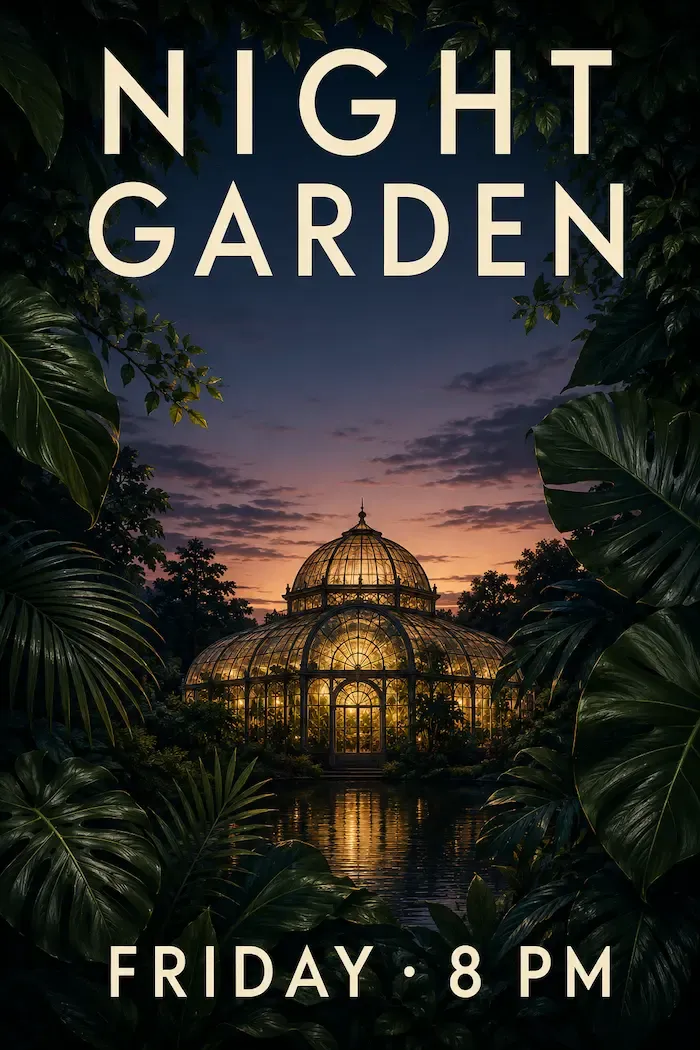
夜の植物展のための縦型2:3のポスターを作成してください。夕暮れ時に光り輝く温室を、濃い緑の葉が囲んでいる様子を描いてください。中央部分はすっきりとさせておきます。上部に正確にこの見出しを追加してください:「NIGHT GARDEN」。下部に正確にこの行を追加してください:「FRIDAY · 8 PM」。文字は、十分な間隔と強いコントラストを持つ、大きくてクリーム色のサンセリフ体を使用してください。他の単語、ロゴ、日付、アイコンなどは一切追加しないでください。
アートワークを洗練させる前に、テキストを確認してください。不正確な行を1つずつ修正し、承認された文言を繰り返し指示します。
確認可能なGPT Image 2の結果を1つ作成してみましょう
Loova AI画像ジェネレーターを開き、GPT Image 2を選択して、上記の構成のいずれかをテストしてください。別の変数を変更する前に、最初に納得のいく結果が得られたものをコントロール(基準)として保存しておきます。
GPT Image 2のよくある問題と解決策
| 問題 | 考えられる原因 | 焦点を絞った解決策 |
|---|---|---|
| スペルミスや余計なテキストがある | テキストブロックが多すぎる、または配置の指示が弱い | 正確なコピーを引用符で囲み、その位置を定義し、不要な文言を削除する。 |
| 編集中に製品や顔が変わってしまう | プロンプトが変更点を説明しているが、維持すべき要素を説明していない | 変更してはならない部分を再提示し、一度に1つのエリアずつ編集する。 |
| 窮屈な構図になる | プロンプトがスペースを割り当てずにオブジェクトを羅列している | フォーカルポイント(焦点)、オブジェクトの位置、必要なネガティブスペース(余白)を定義する。 |
| スタイルが被写体を圧倒している | 複数の大まかなスタイルラベルが競合している | 視覚的な方向性を1つに絞り、装飾的な形容詞を削除する。 |
| 修正によって1つの詳細は直ったが、別の詳細が崩れた | 追記指示で複数の変更を求めている | 最後に承認されたバージョンに戻り、より小さな編集を1つずつ行う。 |
制限事項と責任ある使用
OpenAIの現在の画像生成ドキュメントでは、テキストの配置、繰り返しの要素、正確な構図に関する制限が指摘されています。洗練された画像であっても、架空の詳細が含まれている場合があります。テキスト、ロゴ、製品の主張、顔、事実に基づいた図などを必ず確認してください。
生成された編集は、要求された領域以外の場所を変更してしまうことがあります。変更前のソースを保管しておき、すべての修正をそれと比較してください。推測で生成された詳細を、正確な記録として提示しないでください。
アップロードおよび変換する権限を持つアセットのみを使用してください。画像に識別可能な人物、保護されたキャラクター、クライアントの製品、またはライセンスされたアートワークが含まれている場合は、結果を公開する前に適切な権利を確認してください。
FAQ
GPT Image 2は「ChatGPT Images 2.0」と同じですか?
公式のモデル識別子としては異なります。現在のOpenAIドキュメントでは、名称として「GPT Image 2」、API IDとしてgpt-image-2を使用しています。ドキュメントには「ChatGPT Images 2.0」というIDは記載されていません。モデル選択画面では「GPT Image 2」を選択してください。
なぜGPT Image 2は編集中に詳細を変更してしまうのですか?
画像編集は依然としてジェネレーティブ(生成型)であるため、モデルは要求された領域よりも広い範囲を再描画することがあります。大まかな指示や、同時に複数の変更を行うことは、そのリスクを高めます。最後に承認された画像に戻り、維持したい詳細を再度提示した上で、目に見える変更を1つだけ依頼してください。
GPT Image 2はテキストやロゴを正確に維持できます。?
テキストの生成や編集は可能ですが、正確な維持が保証されているわけではありません。すべての文字を検査し、ロゴを承認済みのソースと比較してください。ブランドにとって重要な作業では、生成された構図が承認された後、デザインエディターで最終的なロゴや法的コピーを追加してください。
GPT Image 2はLoova AIで利用できますか?
はい。Loova AIは現在、画像ジェネレーターにGPT Image 2を搭載しています。利用可能性や公開されるコントロールは変更される可能性があるため、プロジェクトを開始する前に現在の選択画面でモデル名を確認してください。
優れたGPT Image 2のワークフローを構築すれば、すでに承認した詳細を失うことなく、画像を洗練させていくことができます。