MiniMax H3 の使い方:初心者向けガイド
On this page
MiniMax H3 の動画は、映像と音声という2つのタイムラインを組み合わせたものです。まずは音声なしでもシーンが明確に伝わるように作り、その後に音を加えて効果を高めましょう。
この初心者向けガイドでは、モードの選択、各参照素材への役割の割り当て、画面に表示すべき内容の記述、そして要素を1つずつ調整していくという、実践的なワークフローを解説します。
MiniMax H3 とは?
MiniMax H3 は、MiniMax 社が開発した汎用マルチモーダル生成モデルです。MiniMax H3 の公式発表によると、テキスト、画像、動画、音声を1つのコンテキスト内で理解し、ネイティブステレオサウンド付きの最大15秒、2K解像度の動画を生成できます。
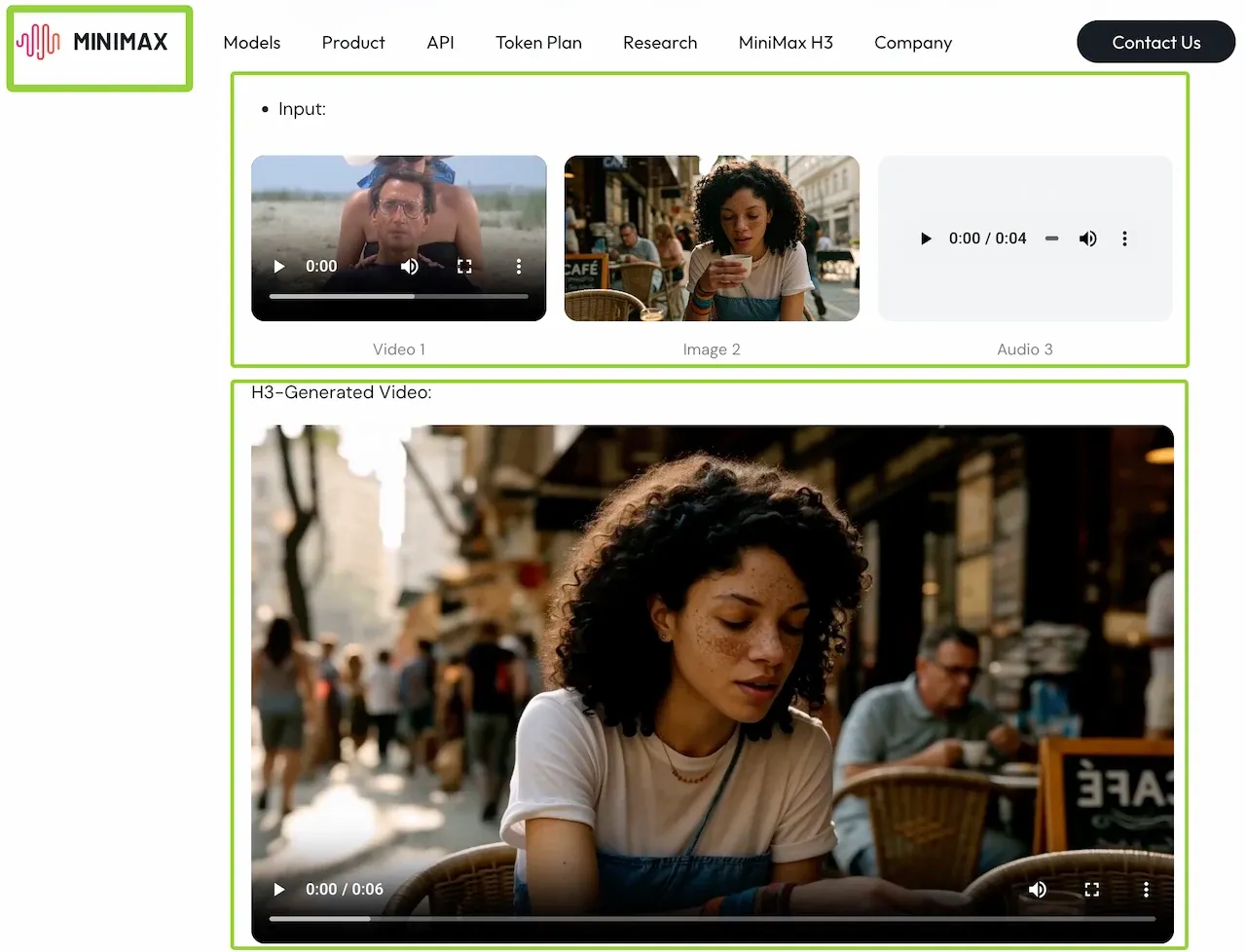
画像でキャラクターを定義し、動画でカメラワークを示し、音声で声やリズムを指定することができます。そして、テキストによる指示(プロンプト)によって、これらの素材が新しい動画とどのように関連し合うかを H3 に伝えます。
MiniMax H3 を使う前に準備すること
シーンと出力ゴールの定義
素材を集める前に、完成させたい1カットのイメージを書き出しましょう。被写体、アクション、カメラワーク、フォーマット、そして音声のゴールを含めます。「シネマティックな商品動画を作る」とするよりも、「カメラは固定、柔らかな環境音をバックに、テーブルの上でセラミックのカップがゆっくりと回転する6秒間の縦型クリップ」とする方が、結果を評価しやすくなります。
「読み取り可能なラベル」、「ブレのない顔」、「特定のカメラワーク」、「一致するセリフ」など、クリア条件を1つに絞りましょう。最初の生成は、キャンペーン全体を一度に作ろうとするのではなく、1つの課題を解決することを目指します。
テキスト、画像、動画、音声アセットの準備
明確な役割を持つ素材のみを使用してください。シンプルなアセットマップを作成しておくことで、あるファイルが意図しない部分に影響を与えてしまうのを防ぐことができます。
| アセット | 割り当てる役割 | 無視する要素 |
|---|---|---|
| 画像 1 | 被写体の外見と服装 | カメラの動き |
| 動画 1 | カメラの軌道とテンポ | 被写体の特定性 |
| 音声 1 | 声または音楽のリズム | ビジュアルスタイル |
 |
||
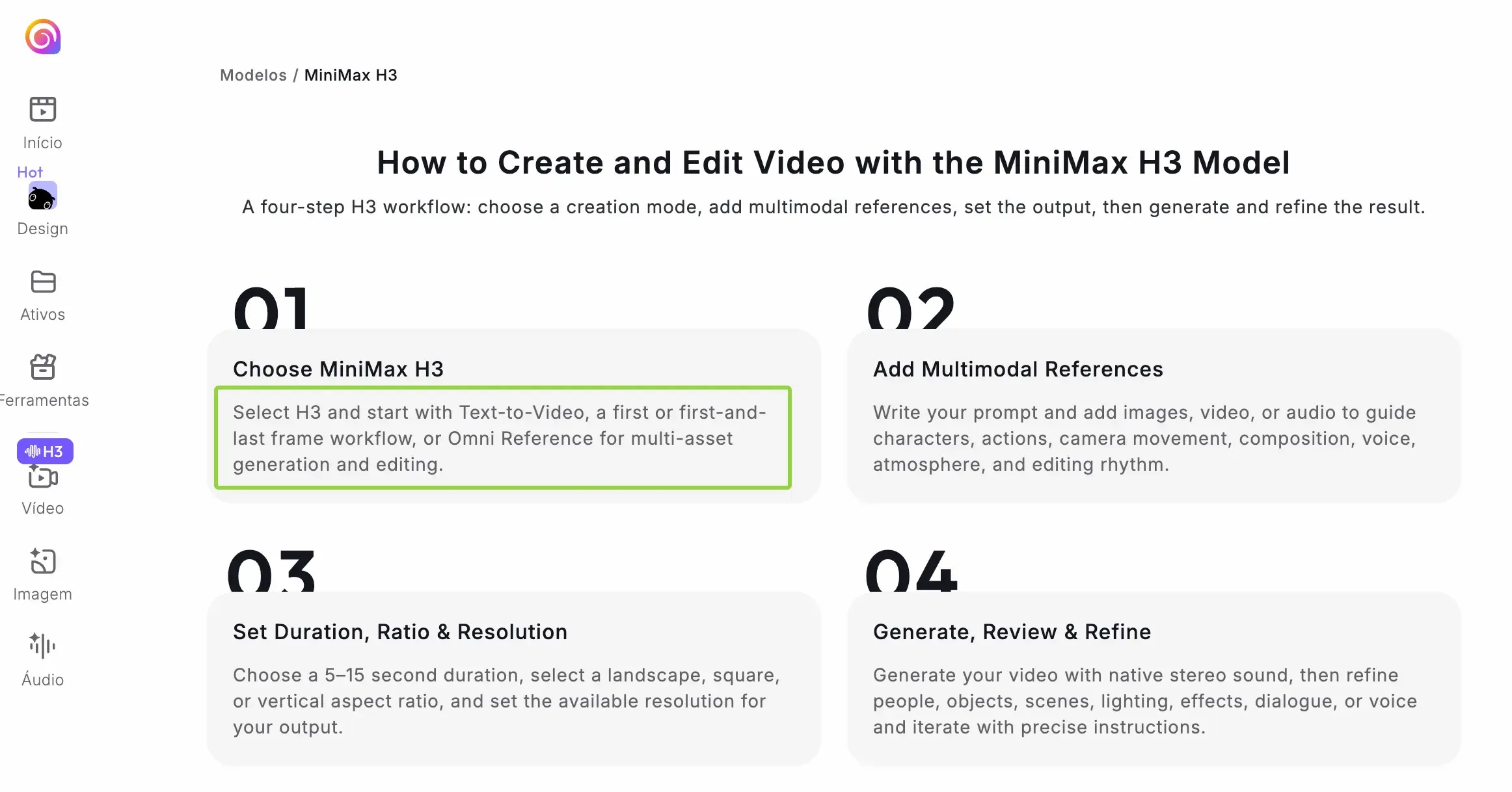
| Hailuo AI の現在の MiniMax H3 モデルページには、テキストから動画(Text-to-Video)、最初のフレーム(First-frame)、最初と最後のフレーム(First-and-last-frame)、および Omni Reference(オムニ参照)のワークフローが記載されています。複数のメディア参照をサポートしていますが、現在のファイル制限については、ログイン後の Loova AI インターフェースを基準にしてください。 |
アップロードするのは使用許可を得ている素材のみとし、機密情報やデリケートな個人データはワークフローに含めないでください。音声、プライベートな映像、個人を特定できる人物を参考素材として使用する場合は、適切な同意が必要です。
Loova で MiniMax H3 を使用する方法
MiniMax H3 ジェネレーターを開く
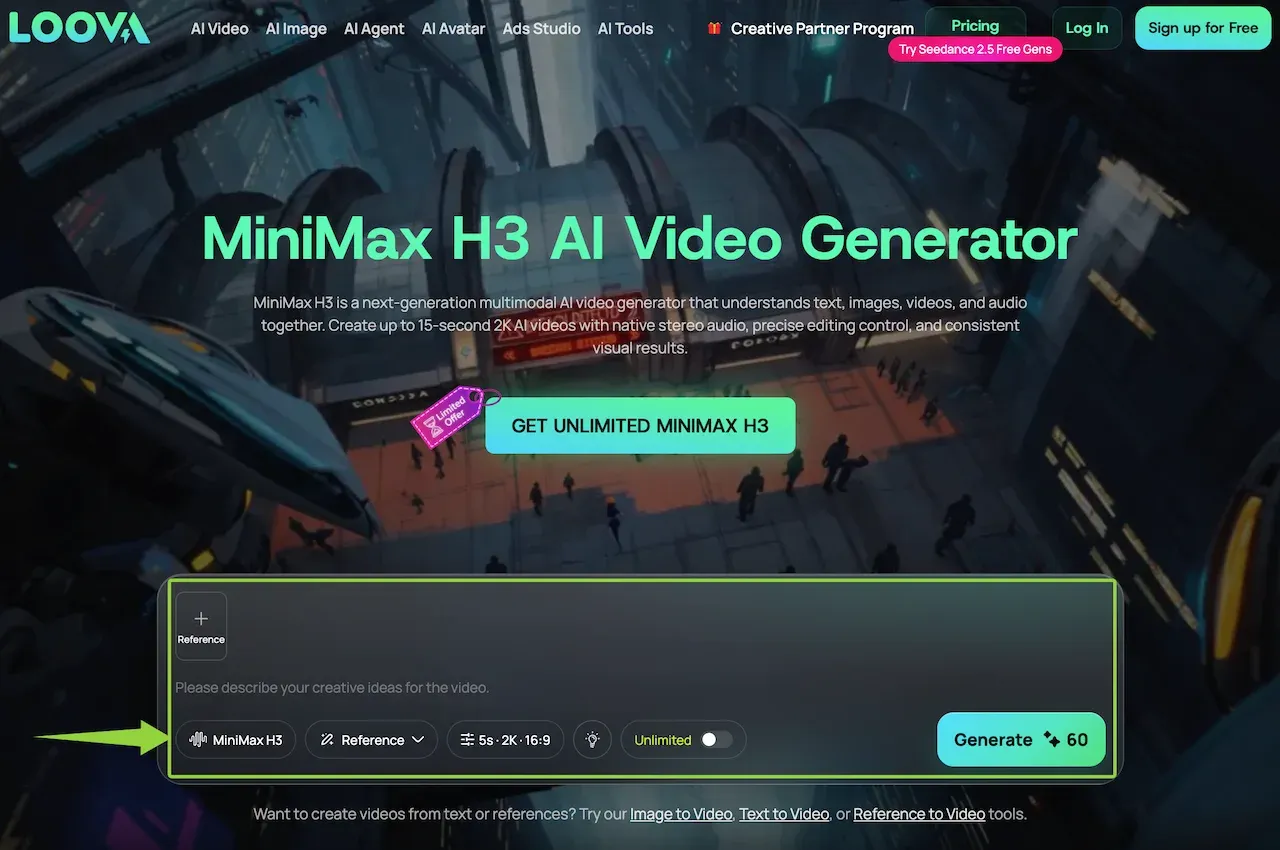
Loova AI の MiniMax H3 ジェネレーターを開きます。メディアを追加する前に、MiniMax H3 が選択されていることを確認してください。モデルが異なると、利用できるモード、設定、または参照制限が異なる場合があります。
生成モードの選択
目的に合ったモードを選択します。プロンプトのみで生成する場合は「Text-to-Video」を、特定の画像を最初または最後のフレームとして固定したい場合は「First-frame」または「First-and-last-frame」を使用します。素材からキャラクター、動き、声、雰囲気、または編集の方向性を取り入れたい場合は、参照(Reference)ワークフローを選択します。
参照素材の追加と役割の割り当て
そのカットに必要な最小限の素材だけを追加します。インターフェースのラベルを使用し、それぞれの役割を明確に指定します(例:「画像1はカップの形状と釉薬の質感のみを定義。動画1は時計回りのゆっくりとしたカメラワークを定義」)。2つの素材の指示が競合する場合は、一方を削除するか、優先順位を明記してください。
シーン指示(プロンプト)の作成
時間の経過とともに何が見え、何が聞こえるべきかを記述します。すべての参照素材に具体的な役割を与え、映像と同じくらい意図的に音の演出も指示します。
以下の基本構成を参考にしてください:
OUTPUT: 6 seconds, 9:16
SUBJECT: [識別可能に保つべき人物またはオブジェクト]
SCENE: [場所、照明、構図]
0-2s: [最初に現れるアクション]
2-6s: [カメラと被写体の動き]
REFERENCES: Image 1 controls [役割]; Video 1 controls [役割]
SOUND: [セリフ、環境音、効果音、または音楽]
KEEP UNCHANGED: [崩してはならない顔、製品、テキスト、または色]
視覚的に具体的な指示を心がけましょう。「ラベルが正面を向いたまま、カメラが前方に移動する」はカットを明確に定義しますが、「プレミアムで魅力的な感じにする」という指示では具体性に欠けます。
設定の選択と生成
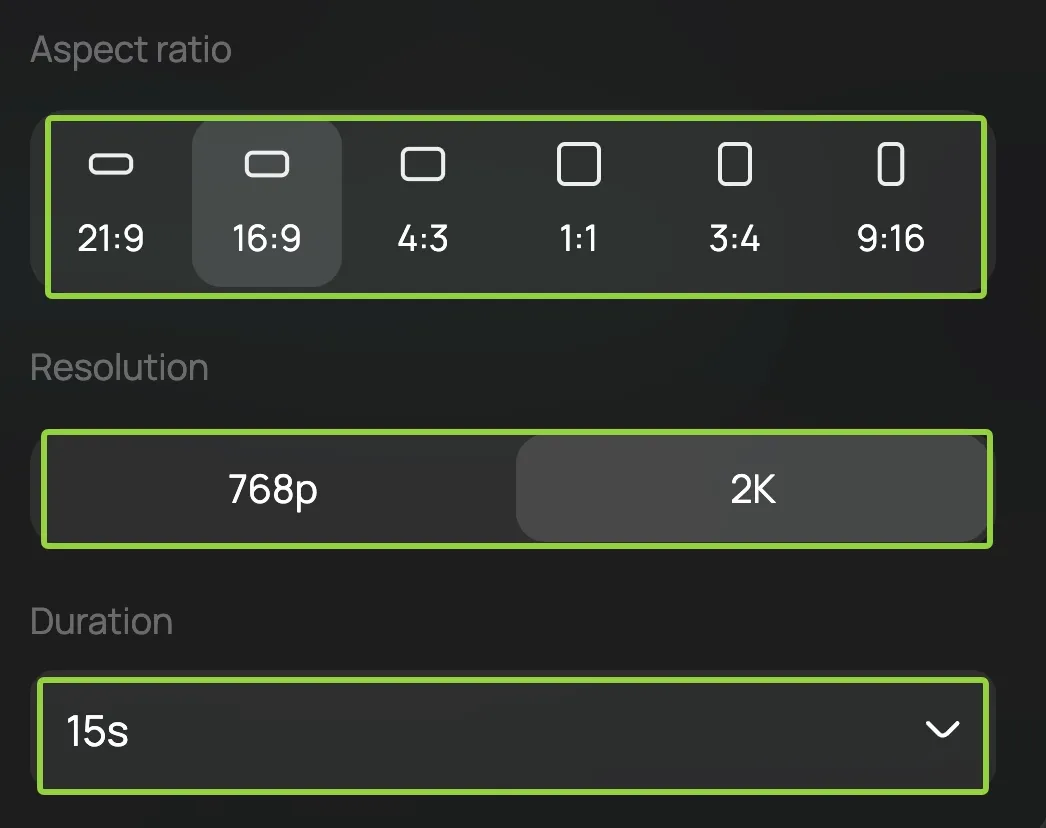
必要最小限の長さ、出力アスペクト比、および利用可能な解像度を選択します。MiniMax は最大15秒、2K解像度での出力を謳っていますが、実際にお使いのアカウントやモードで制限となるのは、モデルページに表示されているコントロールパネルの設定です。
矛盾する指示を削除して生成を実行し、最初の出力結果を比較基準(コントロール)として保存します。この際、モード、参照素材、長さ、プロンプトを一度にすべて変更しないようにしてください。
結果の確認と微調整の方法
映像、動き、音声の正確性をチェックする
生成されたクリップを、「通常再生」、「ミュート再生」、「最後のフレームに注目」の3つの方法で確認します。被写体の特徴、手、製品のテキスト、背景の安定性、カメラの軌道、カット割り、セリフ、効果音、そしてステレオのバランスをチェックします。音ありで活き活きと感じられるクリップでも、ミュートにすると動きが曖昧に見えることがあり、最初のフレームが良くても、最後には破綻してしまうことがあります。
結果を、事前に設定した1つのクリア条件と比較します。「動画がなんとなく不自然」ではなく、「3秒後にカップの取っ手の形が変わってしまう」のように、具体的な言葉で不一致な点を記録します。
うまくいかなかった要素を修正する
その不一致の原因となっている指示だけを変更し、他の部分はそのまま維持します。詰め込みすぎた動きの説明を短くする、参照素材の役割を1つ明確にする、カメラの動きを抑える、または変更してほしくない詳細を明記します。2回目の生成結果を1回目と比較できるように、同じ MiniMax H3 ワークフローに戻って作業を行います。
初めての MiniMax H3 動画を作ってみましょう
まずは1つのカット、それを定義するのに必要最小限の参照素材、そして検証可能な1つのクリア条件から始めましょう。生成する前に、プロンプトとアセットの役割マップを保存しておきます。最初の結果が出たら、うまくいかなかった要素だけを修正し、最初のフレームから最後の音まで、両方のバージョンを比較します。
Loova AI の MiniMax H3 で作成を開始する
具体的なシーンのアイデアを1つ MiniMax H3 AI 動画ジェネレーター に持ち込み、各参照素材に特定の役割を割り当て、まずは明確に評価できる最小限のバージョンを生成してみましょう。
MiniMax H3 の制限とトレードオフ
マルチモーダルな柔軟性は、指示同士が競合する可能性も高めます。参照素材を増やしたからといって、自動的にコントロールしやすくなるわけではありません。また、2K出力であっても、すべてのカットでテキスト、アイデンティティ、物理法則、または編集の一貫性が安定するとは限りません。ネイティブステレオサウンドは、別途音声生成を行う手間を省いてくれますが、その分、セリフ、リズム、環境音、ミキシングの正確性などをレビューする項目が増えることになります。
生成時間、利用可能なモード、ファイル制限、およびアカウントのアクセス権限は、現在のインターフェースによって異なる場合があります。モデルやプラットフォームのページに記載されている内容は、あくまで一次情報としての説明であり、特定のプロンプトが常に確実に再現されることを保証するものではありません。クライアントワークや公開用の作品では、書き出した動画をフレーム単位で確認し、素材の使用権利を確認し、公開前にプラットフォームの最新のルールをチェックしてください。
よくある質問(FAQ)
MiniMax H3 の生成に想定以上の時間がかかるのはなぜですか?
動画の長さが長い、解像度が高い、または複数の参照素材を使用しているリクエストは、処理により多くの時間を要し、サーバーの混雑状況によっても変動します。同じジョブをすぐに再送信しないでください。インターフェースの予測時間を超えてタスクが保留状態のままになっている場合は、プロンプトと設定を保存し、ステータスと時間を記録した上で、再試行する前にサポートにお問い合わせください。
オリジナルのステレオ音源だけを個別にダウンロードすることはできますか?
MiniMax は動画内のネイティブステレオサウンドに対応していますが、現在の公開モデルページでは、個別の音声トラックではなく、動画結果のダウンロードについて説明されています。ログイン後のエクスポートメニューを確認してください。音声のみのオプションが表示されない場合は、権利関係に問題がないことを確認した上で、ダウンロードした動画から編集ソフト等を使って音声トラックを抽出してください。
保存していない MiniMax H3 のプロジェクトは Loova に自動保存されますか?
公開されている MiniMax H3 ページでは、未完成の下書きの自動保存は保証されていません。ページを離れる前に、プロンプト、参照素材の役割、設定をローカルにコピーして保存してください。送信済みのジョブについては、ログイン後の生成履歴を確認してください。履歴に見当たらない場合は、保存した詳細情報とスクリーンショットをサポートにお送りください。
アップロードや生成プロセスが失敗した場合はどうすればよいですか?
アップローダーに表示されているフォーマット、サイズ、長さ、および参照素材の数を確認してください。サポートされているファイル1つ、短いプロンプト、シンプルなファイル名で再試行してください。素材を1つずつ戻していき、それでもエラーが発生する場合は、プライベートな素材を繰り返しアップロードするのをやめ、エラー内容を記録してサポートに連絡してください。
この2つのアプローチを確認することが、MiniMax H3 の使い方をマスターする最もシンプルな近道です。視聴者に「何を見せたいか」、そして「何を聴かせたいか」を決めることです。生成前にこの両方が具体的になっていれば、最初の出力結果は、コストのかかる謎の失敗作ではなく、次に活かせる有益なドラフト(試作品)になります。