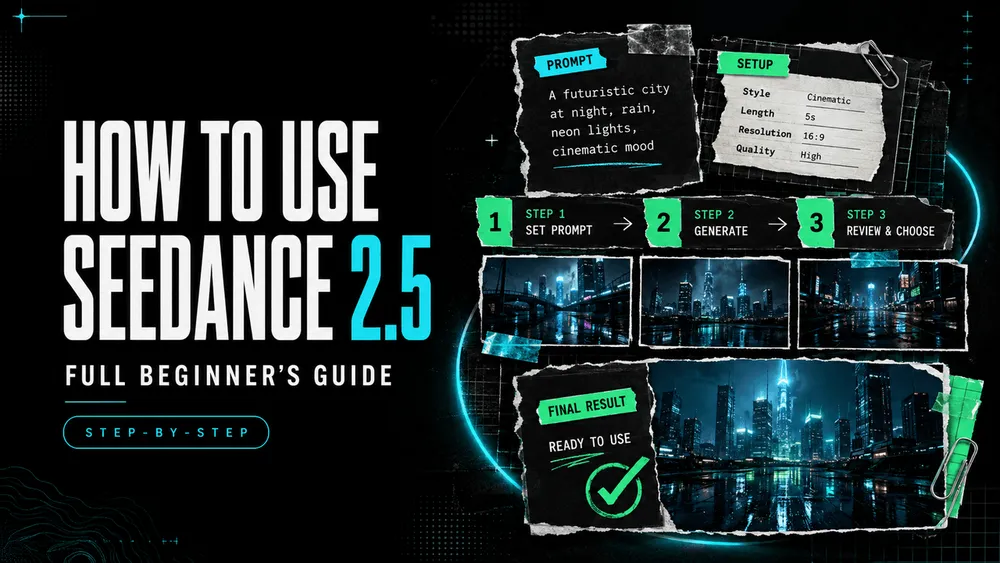
Seedance 2.5 の使い方:初心者向け完全ガイド
On this page
Seedance 2.5は、初心者が一度に処理しきれないほど多くの素材を受け入れることができます。しかし、重要なのは「どれだけ多くの参考素材をアップロードできるか」ではなく、「それぞれの素材に明確な役割があるか」です。
私はミラです。初めて動画を生成するときの私のルールはシンプルです。それは「ビジュアルのゴールを1つに絞ること」「すべての参考素材に役割を与えること」「結果の良し悪しを診断しやすくすること」です。このガイドでは、長いプロンプトを「質の高い動画を作るための近道」として頼るのではなく、Seedance 2.5を効果的に使いこなす方法を解説します。
Seedance 2.5とは?
Seedance 2.5は、ByteDance Seedが開発したAI動画生成モデルです。テキストやマルチモーダルな参考素材から、同期された映像と音声を生成します。公式発表によると、1回の生成で最大30秒の動画を作成でき、延長機能を使用することでさらに長いシーケンスにも対応しています。
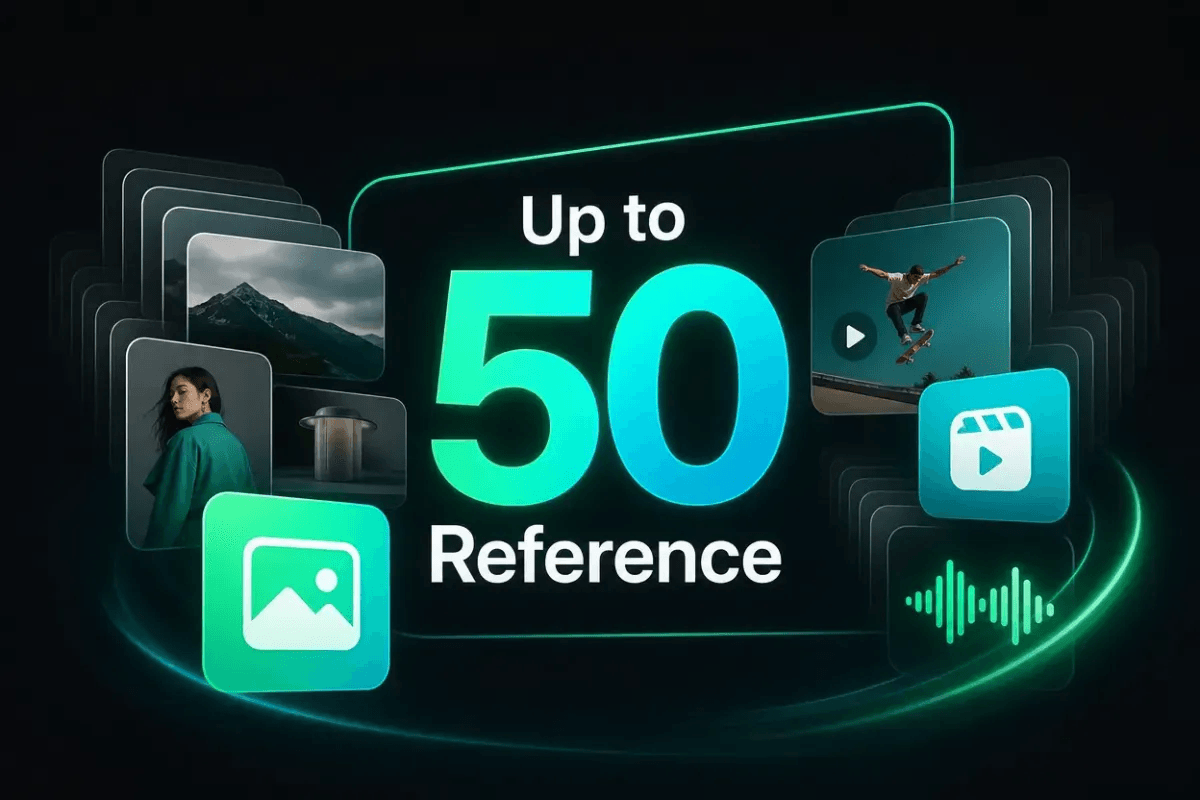
このモデルは、1回の生成で最大30枚の画像、10本の動画クリップ、10本の音声クリップ(合計50個のアセット)を読み込むことができます。ただし、これはあくまで「上限値」であり、推奨値ではありません。初心者のうちは、被写体、シーン、動き、またはサウンドに必要なファイルだけを厳選して使用する方が、より明確なテスト結果を得られます。
始める前に準備するもの
動画のゴールとフォーマットを決める
ジェネレーターを開く前に、作成したい動画を1文で説明してみましょう。そこには、配信先、被写体、そして主なアクションを含めます。例えば、「SNSフィード用の縦型6秒のプロダクト公開動画。カメラがゆっくりズームインする間、ボトルは変化しない」といった具合です。
次に、アスペクト比とおおよその長さを決めます。9:16のショート動画、16:9のシーン、1:1のプロダクト用ループ動画では、それぞれ必要なフレーミングが異なります。まずは1つのカットから始めて、中心となるアイデアを評価してから、一連のシーケンスに挑戦しましょう。
プロンプトと参考アセットを準備する
役割を明確に割り当てられるアセットだけを集めます。例えば:
- 人物や製品の外観を維持するために、画像を1枚使用する。
- 構図、背景、またはライティングを指示するために、2枚目の画像を使用する。
- 動きやカメラワークを伝えるために、短い動画を使用する。
- 声、環境音、音楽、またはタイミングが重要な場合にのみ、音声を使用する。
アップロードするすべてのファイルの利用権限があることを確認してください。必要な権利や同意がない限り、クライアントの機密資料、未公開のアセット、個人情報などの使用は避けてください。
LoovaでSeedance 2.5を使用する方法
Seedance 2.5 ジェネレーターを開く
サインインし、Seedance 2.5専用ジェネレーターを開き、選択されているモデルが「Seedance 2.5」であることを確認します。以前に別のモデルを使用していた場合、ワークスペースが希望のモデルを保持しているとは限りません。
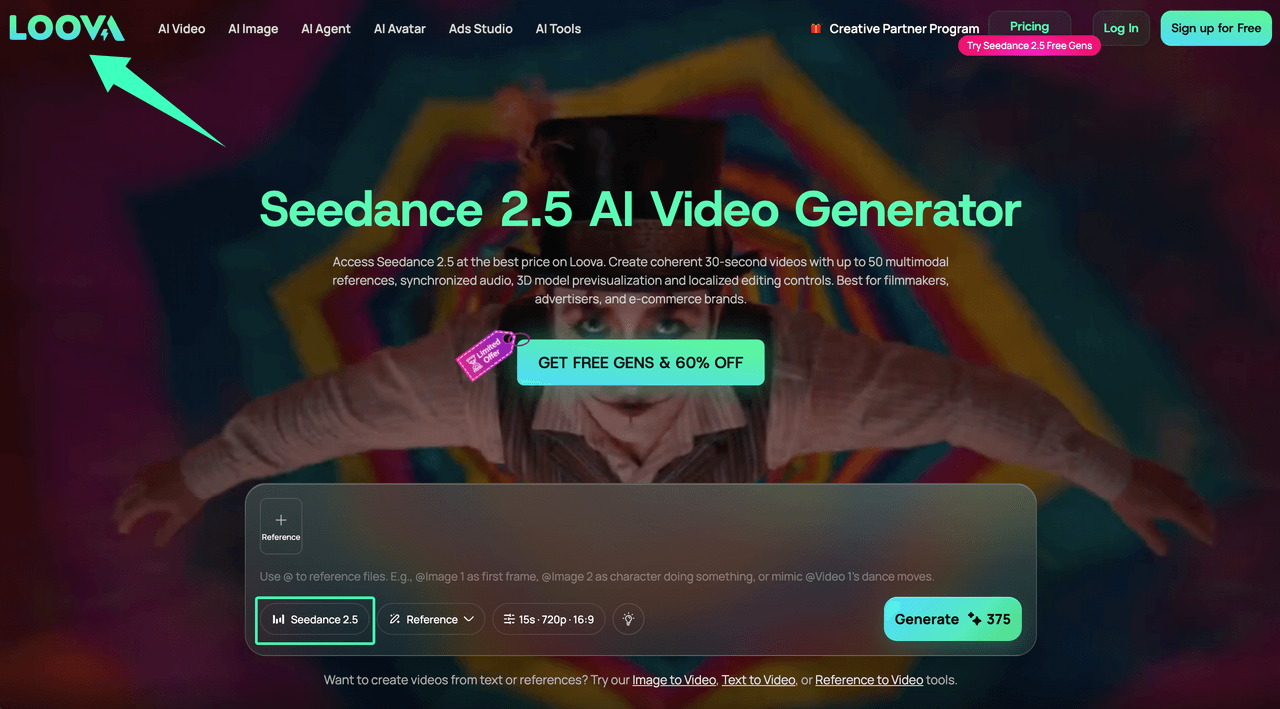
入力方法を選択する
特定の人物、製品、構図、動きに依存しないアイデアの場合は、テキストから始めます。既存のビジュアルやサウンドをガイドとして反映させたい場合は、参考素材を追加します。
ゴールを表現できる最もシンプルな方法を選んでください。製品の公開動画であれば、「テキスト + 被写体の画像1枚」で十分な場合があります。演出にこだわったシーンであれば、被写体の画像、ロケーションの参考、動きのクリップが必要になるかもしれません。入力する素材が増えるほど、モデルが調和させなければならない指示も増えます。
Dreamina Seedance 2.5の公式ワークフローでも、テキスト、画像、動画、音声の参考素材が示されていますが、現在のワークスペースの操作画面やラベルとは異なる場合があります。
参考素材をアップロードして割り当てる
必要最小限の素材セットをアップロードし、表示されているラベルでファイルを確認します。それぞれの素材から何を反映させるかを指定してください(画像から外観、動画からカメラワーク、音声からタイミングなど)。
アップロードの順番に依存しないようにしてください。また、同じ特徴に対して矛盾する2つの参考素材を割り当てないでください。例えば、一方の画像がマットな黒いボトルで、もう一方が光沢のあるシルバーの場合、「製品の一貫性を保つ」という指示だけでは、どちらの質感を優先すべきか判断できません。
プロンプトを書き、設定を選択する
実用的なプロンプトは、主要な要件から始まり、それを補足する詳細へと進みます:
9:16のプロダクト動画を作成してください。ボトルのデザイン、ラベル、キャップ、比率は @Image 1 と一貫性を保ってください。@Image 2 のクリーンなスタジオ構図に従ってください。柔らかいサイドライトがガラスを横切る中、カメラをゆっくり1回ズームインさせます。背景は静止したままにします。余計なオブジェクト、テキスト、ラベルの変更は加えないでください。
参考素材のラベルは、ワークスペースに表示されているものに合わせて調整してください。配信先に合わせて、利用可能な動画の長さ、アスペクト比、解像度などの設定を選択します。プランによってアクセス権や消費量が異なる場合があるため、表示されるクレジット消費量を確認してください。
動画を生成・プレビュー・ダウンロードする
生成を実行し、処理が完了するまで待ちます。プレビューを音声ありで確認したあと、ミュートでも確認します。被写体の特徴、アクション、カメラワーク、オブジェクトの一貫性、不要なテキスト、音声のタイミング、そして最後のフレームをチェックします。
納得のいく結果が得られたらダウンロードし、最初の出力結果を比較基準として保存しておきます。モデルのページによると、完成した動画はプラットフォーム内の編集ワークフローにそのまま引き継ぐことができます。
初回の結果を改善する方法
うまくいかなかった要素を特定する
「なんとなく不自然」という感想を、観察可能な1つの問題に置き換えてみましょう。「カメラが動き始めるとラベルが変わってしまう」であれば、具体的な対策が打てます。「動きが乱雑に感じる」場合は、被写体、背景、カメラのどれが正しく動いていないのかを特定することで、問題が明確になります。
被写体の特徴、アクション、カメラ、構図、タイミング、音声、そしてスタイルの順に確認してください。途中で製品の形が変わってしまう問題は、色調整だけでは解決できません。
一度に1つの変数だけを変更する
素材や設定はそのままにして、指示(プロンプト)を1つだけ変更します。カメラの動きが激しすぎる場合は、動きの指示を1つ削除します。被写体がブレる場合は、形状を維持する指示を強めます。2つの参考素材が競合している場合は、さらに詳細を書き足すのではなく、重要度の低い方の素材を削除します。
修正後の結果を、保存しておいた元の結果と比較します。これにより、どの変更が効果的だったかが分かり、次のプロンプト作成に活かせる教訓が得られます。
最初のSeedance 2.5動画を作ってみよう
最初の挑戦には、以下のシンプルな構成案を使ってみてください:
- 1つの配信先とアスペクト比。
- 特徴を維持すべき1つの被写体。
- 1つの主要なアクションまたはカメラワーク。
- 1つの素材につき1つの役割を与えた、最小限の参考素材セット。
- 変更してはならない詳細の短いリスト。
Seedance 2.5 動画作成ワークスペースを使用し、まずは実現可能な最小限のアイデアを送信し、修正を加える前に出力を保存してください。ゴールは、「被写体、アクション、カメラワークが、2回目の調整を行う価値があるほど十分に機能しているか」という問いに対して、明確な答えを得ることです。
Seedance 2.5の制限事項
参考素材の容量が大きいからといって、すべての指示が均等に反映されるとは限りません。長いクリップ、要素が密集したシーン、矛盾するアセット、読み取り可能なタイポグラフィ、複雑な物理挙動、複数の被写体間の相互作用などは、依然として不整合を引き起こす可能性があります。ByteDance Seedも、複雑な動きの妥当性や複数被写体の相互作用については、まだ改善の余地があることを認めています。
人間の目による確認は依然として不可欠です。顔、手、製品、ロゴ、発言内容、一貫性、および公開権限をチェックしてください。利用可能性、操作機能、エクスポート、クレジットの条件は変更される可能性があるため、チュートリアルのスクリーンショットがすべて最新であると仮定せず、ご自身のアカウントで確認してください。
よくある質問
LoovaのモデルリストにSeedance 2.5が表示されないのはなぜですか?
現在のSeedance 2.5モデルページを開き、サインインしているアカウントを確認してください。モデルセレクターを更新し、ご利用のプランにアクセス権が含まれていることを確認します。専用ページを開いてもジェネレーターが表示されない場合は、サポートにお問い合わせください。
Seedance 2.5はウォーターマークを追加しますか?また、生成に失敗した場合でもクレジットは消費されますか?
公開モデルページでは、ウォーターマークなしのエクスポートや、失敗時のクレジット自動返還について明確に保証していません。アカウント内のエクスポートおよびクレジットに関する注意事項を確認してください。生成タスクが失敗した場合は、タスクID、エラー内容、表示された消費量、および残高を記録してください。返金やクレジットの返還は、保証されたSeedance専用のルールではなく、プラットフォームの現行ポリシーに従って処理されます。
動画をダウンロードして、CapCutやPremiereで編集を続けることはできますか?
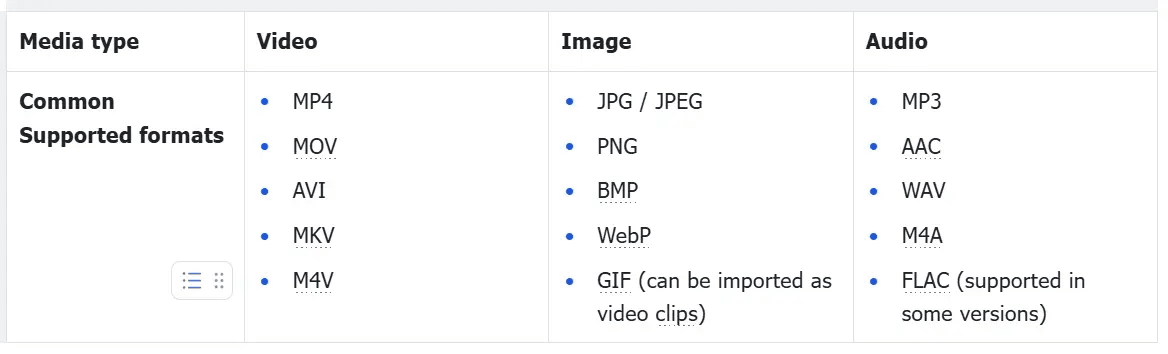
はい、可能です。現在のモデルページには、完成した動画をダウンロードできると記載されています。CapCutやPremiereへのインポートが成功するかどうかは、コンテナとコーデックに依存します。CapCutのインポートガイドでは、サポートされていないファイルは拡張子を変更するのではなく、トランスコード(変換)することを推奨しています。また、プラットフォーム内で編集機能が利用可能な場合は、そのまま編集を続けることもできます。
生成が失敗したり、途中で止まったりした場合はどうすればよいですか?
同じ内容で何度も再試行を繰り返さないでください。タスクID、エラーテキスト、選択した設定、表示されたクレジット消費量、およびアカウント残高を保存してください。接続状況とアカウントのアクセス権を確認し、競合する参考素材を削除し、プロンプトを1つの主要なアクションに絞り込んでから、もう一度だけ試してください。それでも失敗する場合は、保存した情報をサポートに送信してください。これにより、サポート担当者がタスクを調査するための十分な情報を得ることができます。