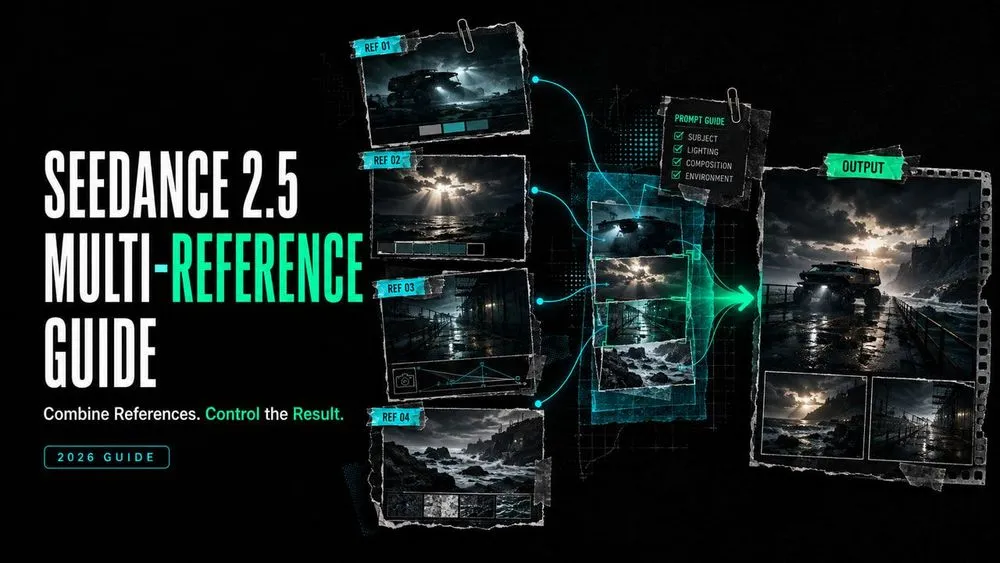
Seedance 2.5 マルチリファレンス完全ガイド
On this page
鮮明なポートレート、洗練されたロケーションの静止画、そしてスピーディーなカメラワークの動画クリップ。これらはそれぞれ、同じ動画を全く異なる方向へと導く力を持っています。問題は、個々のリファレンス(参照素材)の質が低いことではなく、セット全体に「優先順位(階層)」がないことにあります。
こんにちは、Miraです。複数のリファレンスを組み合わせる前に、私はまず「どのファイルが顔を定義し、どれが背景を定義し、どれが動きに影響を与えるのか」を明確にしたいと考えます。このSeedance 2.5 マルチリファレンスガイドでは、動画を生成する前に、そうしたシンプルな役割マップを構築する方法を解説します。
Seedance 2.5におけるマルチリファレンスとは?
マルチリファレンス生成とは、複数のアセットを1つの動画制作指示書(ブリーフ)として使用する機能です。画像で被写体やロケーションを定義し、動画で動きを示し、音声で声やリズムをガイドすることができます。プロンプトでは、それぞれのリファレンスから何を「借用」するかを指定します。
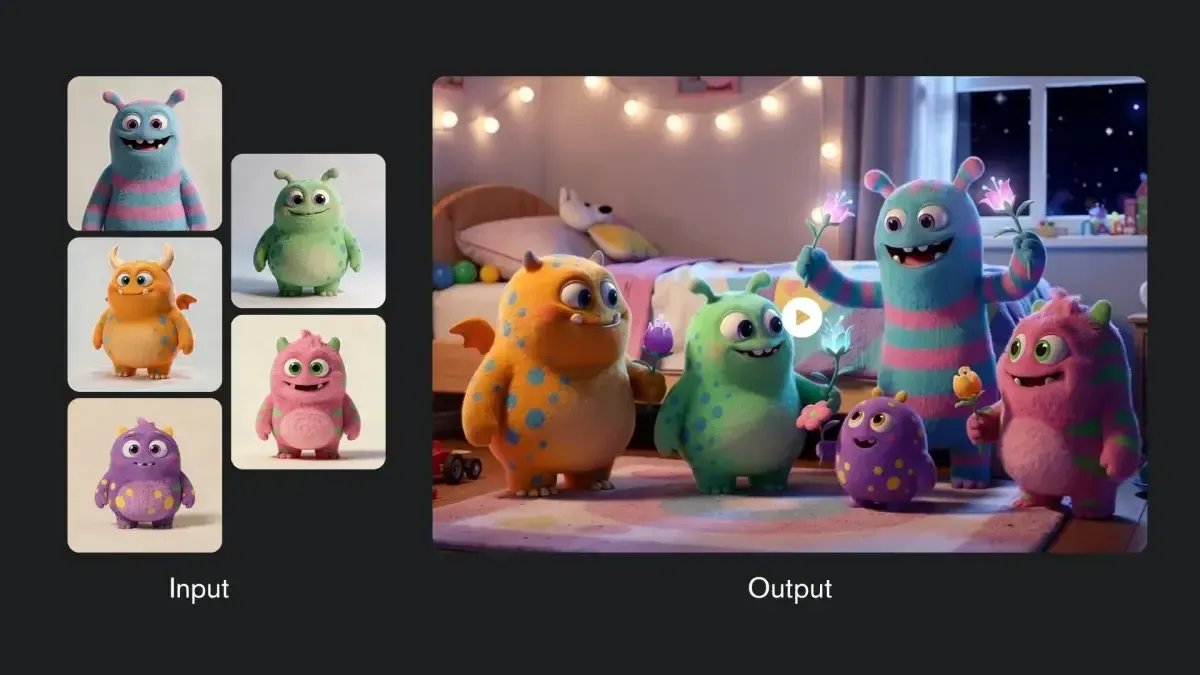
ByteDanceによると、Seedance 2.5は1回の生成につき最大30枚の画像、10本の動画クリップ、10本の音声クリップに対応しています。同社の公式マルチリファレンス事例では、出演者、楽器、会場、観客席にそれぞれ異なる画像を割り当てています。ただし、実際のプラットフォーム上での利用制限はこれより狭い場合があります。
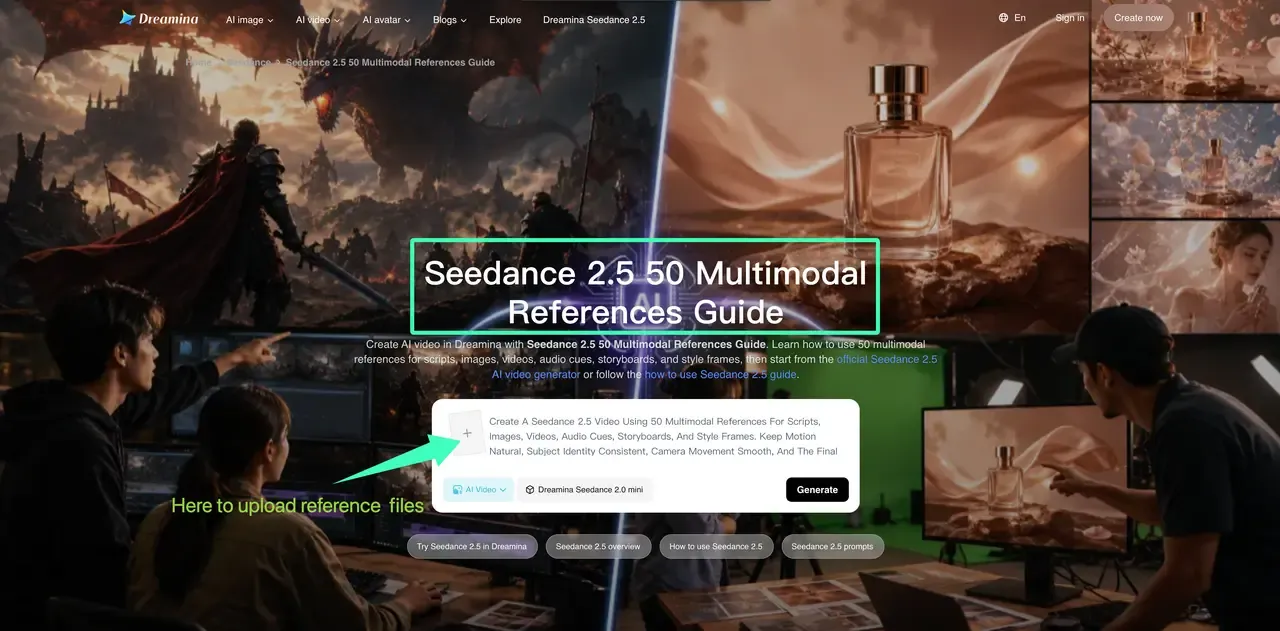
現在のLoova AI Reference to Video ワークスペースでは、複数画像のアップロード機能は公開されていますが、Seedance 2.5のすべての動画・音声オプションが利用できるわけではありません。ログイン後の操作画面に表示されるコントロールを、実際の作業境界として捉えてください。
各役割に適したリファレンスを選択する
まずは、外見、場所、動き、音をカバーする最小限のセットから始めましょう。2つのファイルが同じ特徴をコントロールしてしまう場合は、どちらか一方を選ぶか、両者の関係性をプロンプトで説明してください。
| リファレンス | 割り当てる役割 | 役割から除外すべき要素 |
|---|---|---|
@Image 1 |
キャラクターの顔、髪型、衣装 | 背景、ポーズ |
@Image 2 |
製品の形状、ラベル、色 | ライティング、カメラアングル |
@Image 3 |
ロケーション、時間帯 | キャラクターのアイデンティティ |
@Video 1 |
動き、カメラワークのペース | 被写体の外見 |
@Audio 1 |
声、リズム | ビジュアルスタイル |
キャラクターと製品のリファレンス
特徴的なディテールがはっきりと確認できるアングルを使用してください。複数の画像で同一の被写体を示す場合は、プロンプトでその旨を明記します。例:「@Images 1–3 show the same bottle from the front, side, and back. Generate only one bottle.(@Images 1〜3は同じボトルの正面、側面、背面を示しています。ボトルは1本だけ生成してください。)」維持すべきキャラクターの特徴のみを指定するようにしましょう。
すべてを統一して移行させたい場合を除き、1枚の画像にアイデンティティ、ポーズ、ロケーション、光、スタイルをすべてコントロールさせないようにしてください。
ロケーションとスタイルのリファレンス
ロケーションのリファレンスはレイアウト、天候、光を設定でき、スタイルのリファレンスは配色や質感を設定できます。1枚の画像で両方を兼ねる場合は、その役割を限定します。例:「@Image 4 defines the café counter, window layout, and warm morning light only.(@Image 4はカフェのカウンター、窓のレイアウト、そして温かみのある朝の光のみを定義します。)」
色彩の雰囲気だけを取り入れたい場合は、「この画像をコピーして」といった曖昧な表現は避けましょう。
動きとカメラのリファレンス
対応している場合は、アクションのリズム、カメラパス、トランジション、ブロッキング(演出上の位置取り)に動画リファレンスを使用します。例:「@Video 1 defines the slow clockwise orbit and pacing only; apply it to @Image 1’s product.(@Video 1は、時計回りのゆっくりとした回り込みとペースのみを定義します。これを@Image 1の製品に適用してください。)」
目的が「動き」だけであれば、動画に同じ被写体が含まれている必要はありません。必要な動きの部分だけをトリミングして使用してください。
声と音声のリファレンス
利用可能な場合、音声リファレンスによって声、環境音、タイミングを定義できます。目的を1つに絞って割り当てましょう。例:「@Audio 1 defines the speaker’s voice only.(@Audio 1は話者の声のみを定義します。)」セリフの言語は別途指定してください。
使用する音声は、提供する権限を持っているものに限ります。ビジュアル上のキャラクターが架空であっても、聞き覚えのある声を使用することは、同意やなりすましの問題を引き起こす可能性があります。
Loova AIでマルチリファレンス動画を作成する方法
公開ページには、複数画像のアップロード機能、プロンプト入力欄、および追加設定が表示されています。利用可能なコントロールは、アカウントのプランによって異なる場合があります。
必要なアセットを選択する
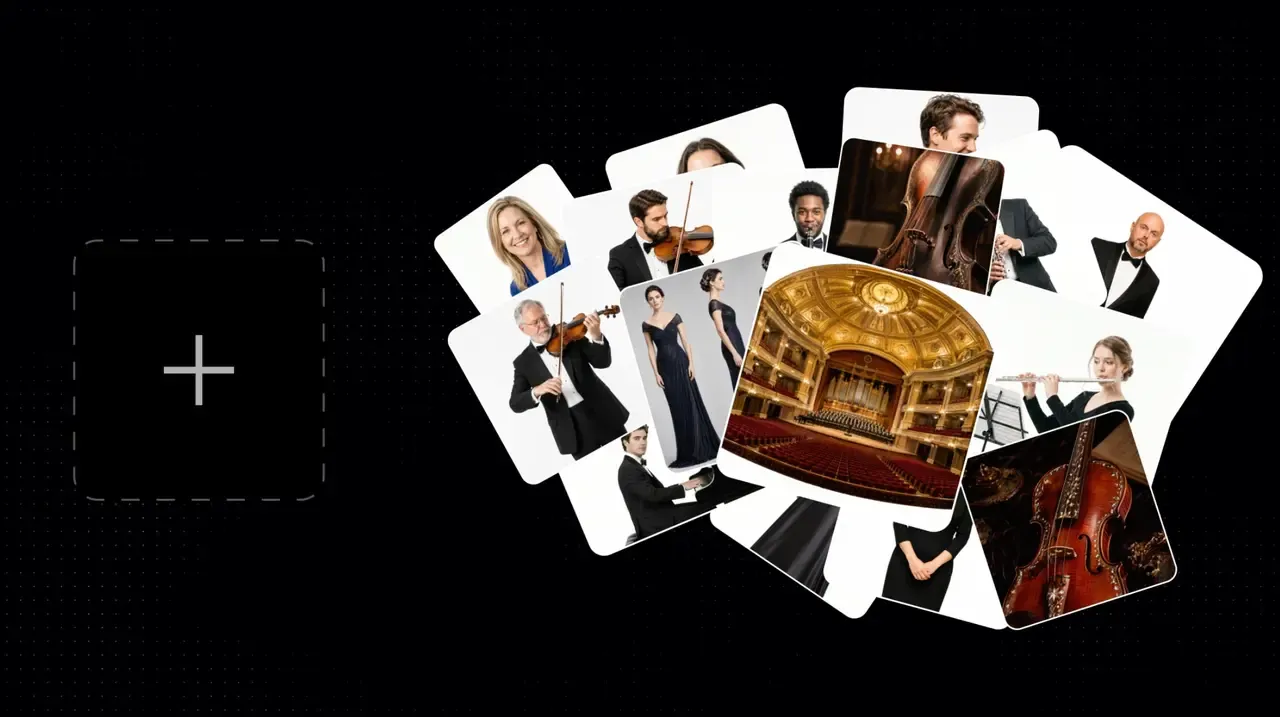
まずはメインとなる被写体を1つ決め、テキストだけでは正確に表現できない要素のみを追加します。製品のシーンであれば、製品画像、ロケーション画像、そして別アングルの画像の計3枚で十分であり、膨大なムードボードは必要ありません。クライアントワーク、実在の人物の顔や声を使用する場合は必ず許諾を確認し、機密情報や機微な個人データは削除してください。また、アップロード前に最新の利用規約とプライバシーポリシーを確認してください。
各リファレンスに役割を割り当てる
シーンの演出指示を書く前に、役割マップを記述します。以下は記述例です。
@Image 1 defines the same character’s face, hair, and green jacket in every shot. @Image 2 defines the bookstore shelves and window light only. @Image 3 defines the red notebook only. The character enters the bookstore, finds the notebook on a table, and holds it against her jacket. Keep her identity, wardrobe, and the notebook design unchanged.
(@Image 1は、すべてのカットにおいて同じキャラクターの顔、髪、緑のジャケットを定義します。@Image 2は、書店の本棚と窓の光のみを定義します。@Image 3は、赤いノートのみを定義します。キャラクターが書店に入り、テーブルの上のノートを見つけ、それをジャケットに抱えます。彼女のアイデンティティ、衣装、ノートのデザインは変更しないでください。)
インターフェース上のファイルラベル(@Image 1など)を使用し、各ファイルと役割の1対1の対応関係を維持してください。
一貫性を維持すべき要素を定義する
プロンプトの最後には、ブレてしまうと動画が使い物にならなくなるような、維持すべきディテールの短いリストを添えます。
役割マップが整理できたら、Loova AI Reference to Videoで最初のマルチイメージ動画を作成してみましょう。まずは最小限の有効なリファレンスセットで生成し、一貫性を確認してから、必要に応じてアセットを追加していくのがコツです。
キャラクターと製品の一貫性を保つ方法
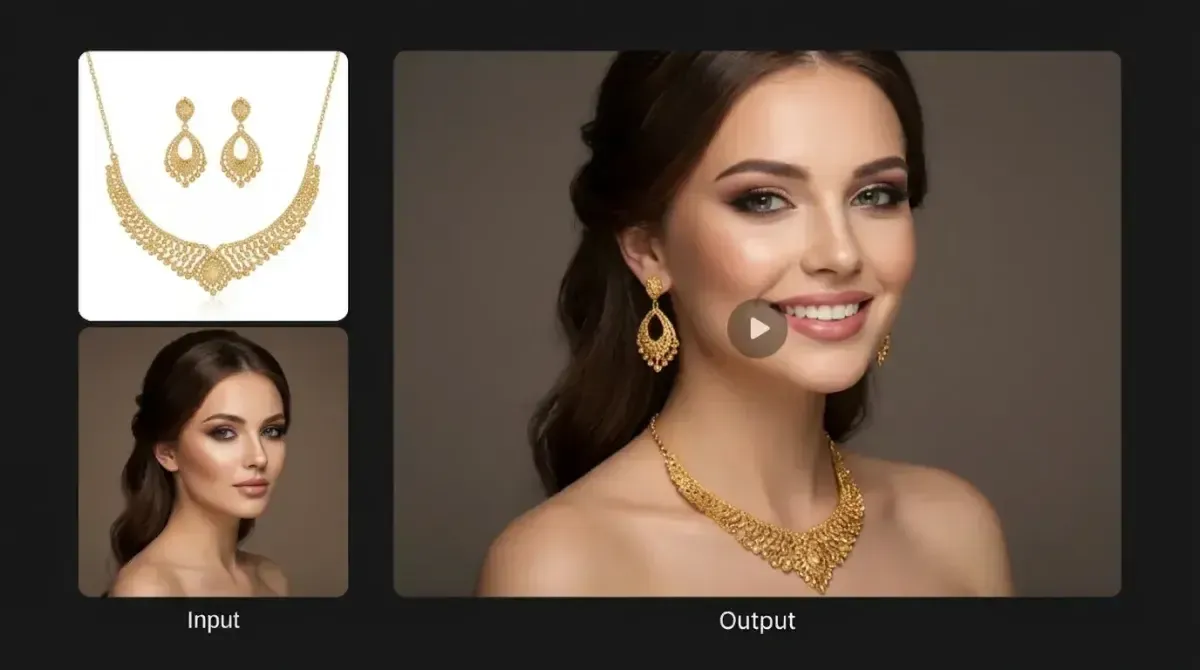
一貫性の維持は、プロンプトを入力する前から始まっています。リファレンス素材の間で、髪型、服装、パッケージ、プロポーション、色が矛盾しないように揃えておく必要があります。異なるラベルやアクセサリーが混在していると、AIにとっては追加の判断材料ではなく、デザインの矛盾として処理されてしまいます。
関連する一連のカットでは同じコアリファレンスセットを使用し、名前やファイルの役割を固定し、変化はデザインの変更ではなく「アクション(動作)」として描写します。製品の場合、正確な形状やテキストが重要なときは、過度な変形を伴うアクションを避けてください。キャラクターの場合は、誰がどのオブジェクトを持ち、どこに立っているかを明記することで、アイデンティティだけが一貫性の頼みの綱にならないようにします。
リファレンスが矛盾する、または無視される場合の対処法
問題が発生したときは、無視された「ファイル」ではなく、無視された「役割」を特定することから始めます。ロケーションが正しくない場合は、キャラクターのリファレンスはそのままにして、ロケーションに関する指示を絞り込みます。顔がブレてしまう場合は、重複しているスタイル画像を削除し、キャラクターの役割定義を強化します。
以下の順序で修正を試みてください:
- 独自の役割を持たないリファレンスを削除する。
- ファイル間の視覚的な矛盾を解消する。
- 主要な被写体を最初に配置し、正確にラベル付けする。
- 役割の指示を1つだけ変更し、同じ設定で再生成する。
反映度が低いリファレンスは、単に他の目立つ指示と競合しているだけの可能性があります。プロンプトを繰り返すよりも、優先順位を明確にすることの方が解決につながります。
マルチリファレンスの制限とトレードオフ
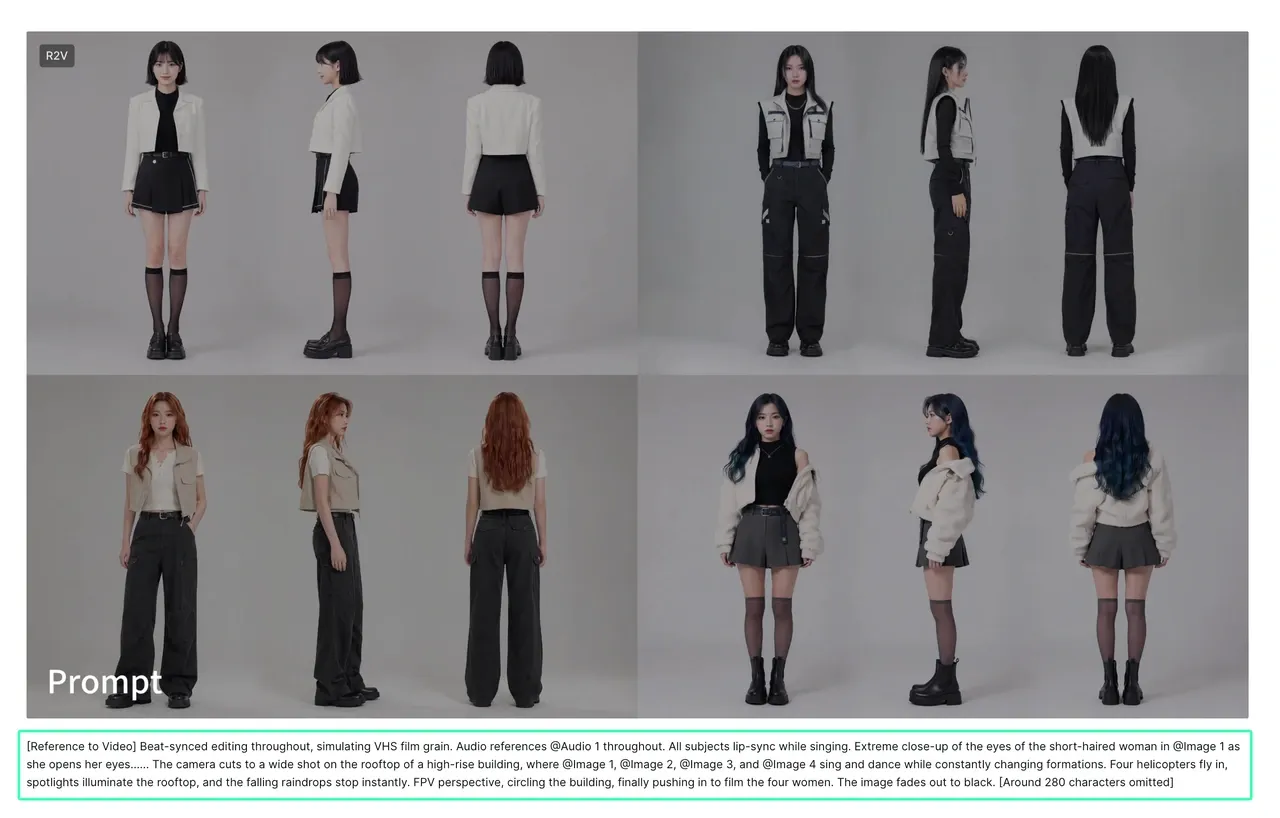
モデルの最大収容数は、必ずしも推奨される使用数ではありません。アセットが増えるほど設定に時間がかかり、顔、配色、背景、あるいは動きの指示が矛盾する可能性が高くなります。絞り込まれたセットの方が、デバッグや再利用が容易です。
また、プラットフォームの制限はByteDanceのモデル仕様と異なる場合があります。Loova AIの現在の公開Reference to Videoページでは、1枚あたり最大10MB、最小サイズ300×300pxのJPG、PNG、WEBP画像に対応しています。動画や音声のフォーマット、サイズ制限については公開ページに明記されていないため、アセットを用意する前に実際のアップローダーの表示を確認してください。
よくある質問(FAQ)
Seedance 2.5がリファレンスとして受け付けるファイル形式とサイズ制限は?
モデルレベルでは、ByteDanceは画像、動画、音声のリファレンスに対応していることを公表しています。Loova AIの現在のReference to Videoページにおいて公開されている画像ルールは、JPG、PNG、またはWEBPで、1枚あたり最大10MB、最小サイズは300×300pxです。動画および音声のフォーマット制限は公開ページに記載されていないため、実際のアップローダーに表示される検証メッセージに従ってください。
過去のLoova AIプロジェクトのリファレンスファイルを再利用できますか?
公開されているLoova AI reference ワークスペースでは、現在、プロジェクトをまたいだアセットの再利用については明記されていません。ログイン後のプロジェクトやアセットピッカーに過去のアップロードが表示されるか確認してください。表示されない場合は、ファイル名を統一したローカルのリファレンスパックを整理して手元に保管し、新しいシーンに必要な承認済みファイルのみを都度再アップロードしてください。
アップロードしたリファレンスの1つが無視される、または反映度が低いのはなぜですか?
他のリファレンスと重複している、より強い指示と競合している、あるいは明確な役割が指定されていない可能性があります。独自の役割を持たないファイルを削除し、無視されているアセットから何を反映させたいかを正確に記述し、関係のない背景やスタイル要素はそのアセットの役割から除外してください。その後、他の設定は変更せずに再実行します。
リファレンス動画は、最終的なアスペクト比や動画の長さに合わせる必要がありますか?
モデルレベルでは、必ずしも合わせる必要はありません。動画クリップは動きやカメラワークのペースのみを提供する場合があるためです。ただし、構図が重要な場合は、フレーミングを近づけることで曖昧さを減らすことができます。リファレンス動画を必要な動きの部分だけにトリミングし、どの部分を追従すべきかを指定した上で、ソースクリップが決定すると仮定するのではなく、生成インターフェース側で最終的なアスペクト比と長さを設定してください。
残しておく価値のあるリファレンスとは、明確な役割を持っているものです。ファイルを削除しても生成結果に変化がない場合は、次の生成からはそのファイルを除外してください。