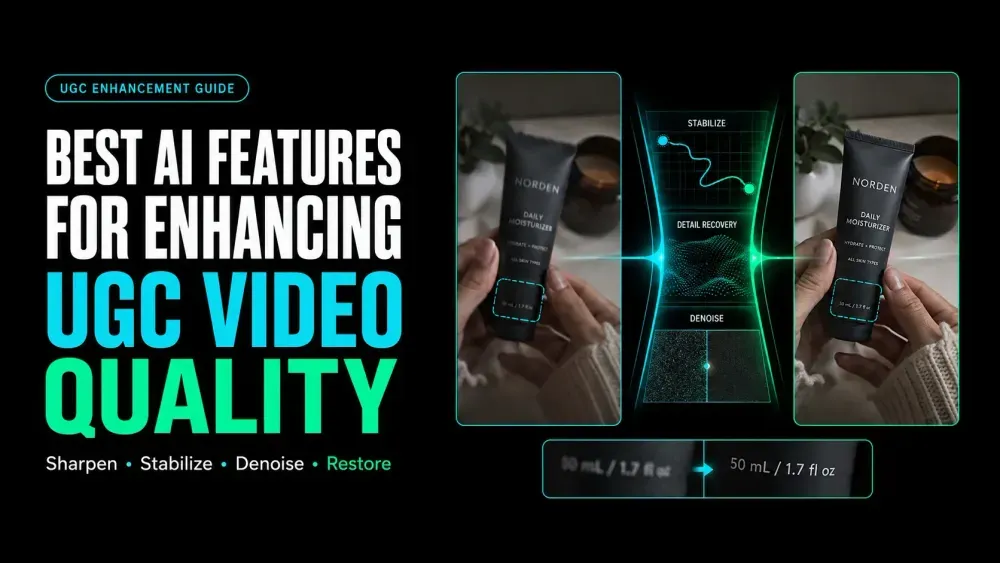
Melhores recursos de IA para melhorar a qualidade de vídeos UGC
On this page
O rótulo de um produto pode parecer nítido enquanto o apresentador está parado, mas ficar borrado assim que a embalagem se move. O problema pode vir de desfoque de movimento, compressão, ruído de baixa luminosidade ou de uma configuração de aprimoramento agressiva demais. Os melhores recursos de IA para melhorar a qualidade de vídeos UGC resolvem uma falha específica sem alterar o restante do clipe.
Apenas aumentar a resolução não resolverá todos os problemas. Um fluxo de trabalho melhor mantém os rostos naturais, os detalhes do produto reconhecíveis, a fala clara e o movimento suave na tela onde as pessoas realmente assistirão.
Diagnostique primeiro o real problema de qualidade
Assista ao material original em velocidade normal antes de abrir um painel de aprimoramento. Observe onde fica difícil ver, ouvir ou acompanhar. Isso transforma um rótulo borrado em uma tarefa de reparo específica.
| O que você nota | Provável problema | Primeiro recurso a testar | Principal risco |
|---|---|---|---|
| Quadro pequeno ou pixels visíveis | Baixa resolução | Upscaling (Aumento de escala) | Textura inventada ou bordas duras |
| Granulação colorida nas sombras | Ruído do sensor ou compressão | Redução de ruído (Denoising) | Pele com aspecto artificial e tecido plano |
| Movimento de câmera tremido | Vibração da câmera | Estabilização | Corte, oscilação ou bordas distorcidas |
| Movimento travado ou câmera lenta | Poucos quadros úteis | Interpolação de quadros | Mãos, cabelos ou objetos distorcidos |
| O assunto sai do corte vertical | Incompatibilidade de proporção | Redimensionamento automático | Produto ou legendas ocultos |
| Voz competindo com o ruído | Faixa de diálogo fraca | Limpeza de áudio | Voz metálica ou superprocessada |
Sempre que possível, use o arquivo original da câmera. Um download de rede social já pode conter blocos de compressão, textos suavizados e perda de detalhes no áudio.
Recursos de IA que melhoram a qualidade de vídeos UGC
Os recursos de aprimoramento de vídeo por IA resolvem diferentes partes do arquivo. Aplicar um de cada vez ajuda a rastrear a origem de novos artefatos.
Upscaling de resolução e recuperação de detalhes
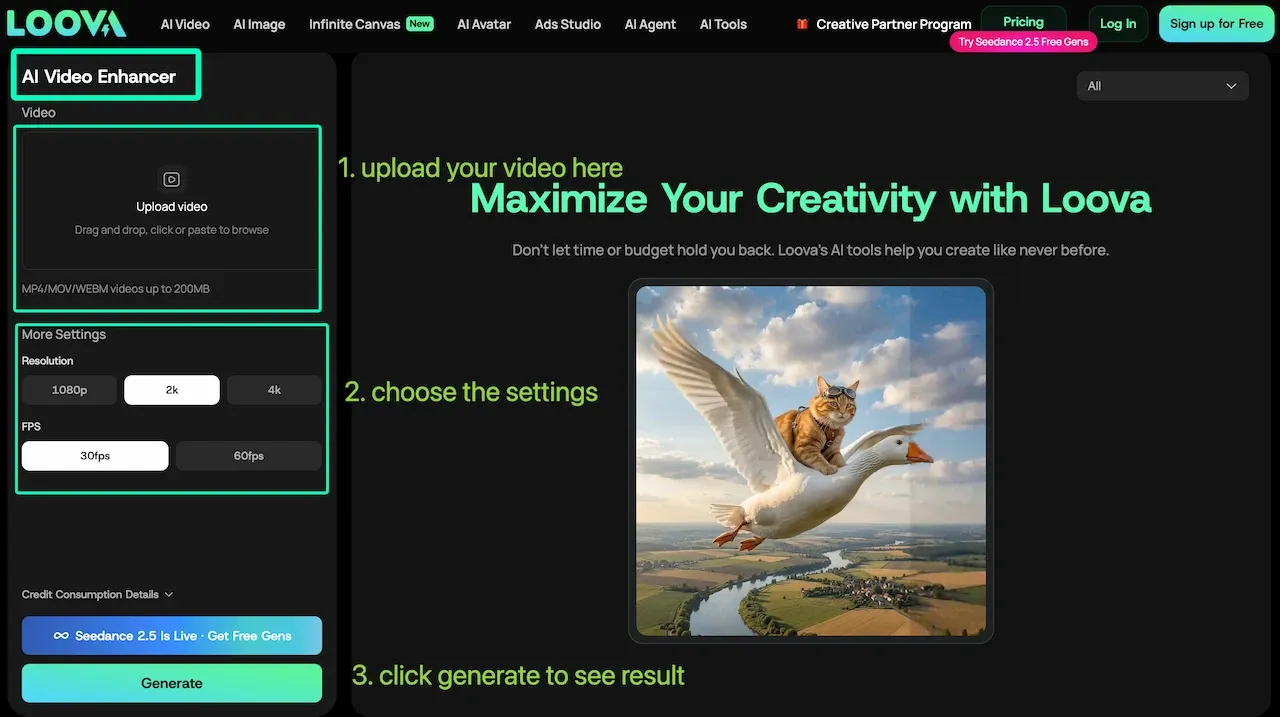
O upscaling aumenta as dimensões de saída e estima os detalhes entre os pixels existentes. Ele pode tornar as bordas mais fáceis de ler, mas não consegue recuperar as letras ou texturas exatas que estão ausentes na fonte.
O atual Loova AI Video Enhancer aceita uploads em MP4, MOV e WEBM de até 200 MB. Sua página lista opções de resolução de 1080p, 2K e 4K, além de configurações de 30 ou 60 FPS. Essas são opções de saída, não uma garantia de que todo rótulo em baixa resolução se tornará legível.
Redução de ruído e limpeza em baixa luminosidade
O upscaling de IA e a redução de ruído costumam funcionar juntos, mas a ordem deles importa. Reduza primeiro a granulação que distrai e, em seguida, adicione apenas a nitidez necessária para restaurar bordas legíveis. Aplicar nitidez a uma filmagem com ruído primeiro pode tornar cada ponto colorido ainda mais visível.
Verifique as bochechas, o cabelo, o tecido e os fundos escuros depois. Uma pele excessivamente lisa pode perder a textura natural ao longo do clipe.
Estabilização e correção de desfoque de movimento
A estabilização rastreia o movimento da câmera e desloca ou corta os quadros para reduzir tremores indesejados. As diretrizes do Warp Stabilizer da Adobe também observam que as dimensões do clipe e da sequência devem coincidir, a menos que o clipe esteja aninhado.
A estabilização não restaura com precisão os detalhes borrados dentro de um único quadro. Uma correção pesada pode entortar paredes, prateleiras ou as bordas do produto, especialmente quando o assunto cruza a câmera.
Interpolação de quadros e movimentos mais suaves
A interpolação de quadros cria novas imagens intermediárias para alterar a taxa de quadros ou produzir uma câmera lenta mais suave. Funciona melhor quando o movimento é previsível e os quadros vizinhos mostram claramente para onde os objetos estão indo.
Movimentos rápidos das mãos, cabelos soltos, reflexos e produtos sobrepostos geram suposições mais difíceis para a IA. Inspecione essas áreas quadro a quadro antes de manter uma conversão para 60 FPS.
Redimensionamento automático para plataformas verticais
O enquadramento automático altera a proporção da tela enquanto rastreia o assunto principal. A documentação atual do Auto Reframe da Adobe alerta que ações rápidas ou múltiplos pontos de interesse ainda podem exigir ajustes manuais de keyframe.
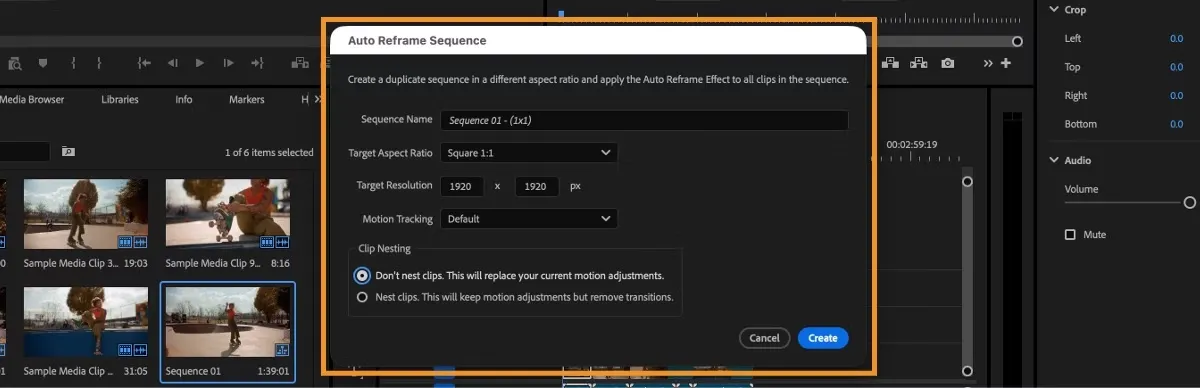
Um rosto que permanece centralizado não garante uma boa edição vertical. As demonstrações de produtos também precisam que o item, as mãos, o texto do preço, as legendas e a chamada para ação fiquem dentro da área segura.
Limpeza de áudio, legendas e clareza de fala
A limpeza de áudio pode reduzir ruídos de fundo constantes e tornar a fala mais fácil de acompanhar. Preserve um pouco do som ambiente se o processamento agressivo deixar a voz metálica, fina ou desconectada do ambiente.
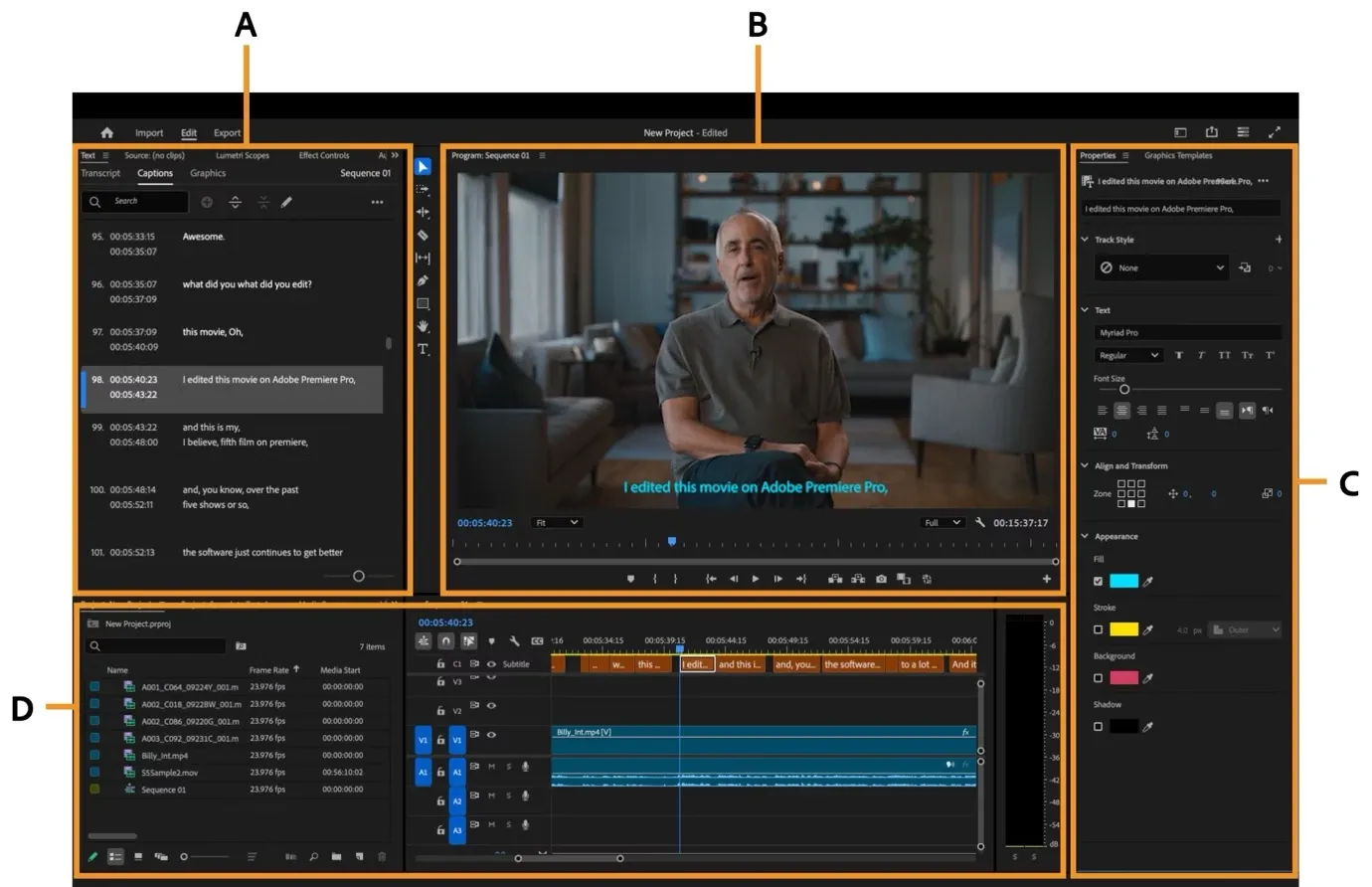
As legendas devem ser inseridas no final da edição, depois que o tempo e os diálogos estiverem praticamente definidos. O fluxo de trabalho de legendas da Adobe cria uma faixa de legenda editável a partir de uma transcrição, que pode ser revisada antes da exportação.
Um fluxo de trabalho passo a passo para aprimoramento de UGC
Uma comparação rápida ajuda a rastrear facilmente a origem, a correção e o resultado final.
- Salve o arquivo original intocado. Mantenha o arquivo original, a resolução, a taxa de quadros e a faixa de áudio em uma pasta separada.
- Marque os defeitos reais. Anote o timecode, o sintoma visível, o assunto afetado e a plataforma de destino.
- Escolha uma primeira correção. Corrija o problema que mais afeta a compreensão, como uma fala com ruído ou detalhes ilegíveis do produto.
- Teste em uma seção representativa. Use um trecho curto que contenha movimento, um rosto, texto do produto, sombras e diálogo.
- Compare momentos idênticos. Revise o clipe original e o aprimorado no mesmo tamanho, velocidade e quadro.
- Finalize a edição. Adicione redimensionamento, legendas, elementos gráficos e o áudio final apenas depois de aprovar a correção visual.
- Exporte uma cópia para a plataforma. Preserve o arquivo original e nomeie o arquivo final de acordo com a plataforma, proporção e versão.
Para um teste de resolução ou taxa de quadros, abra o aprimorador de vídeo baseado em navegador com a fonte aprovada mais limpa. Envie apenas materiais que você tem permissão para processar e evite colocar conteúdos confidenciais de clientes ou dados pessoais privados em fluxos de trabalho de nuvem não aprovados.
Erros comuns de aprimoramento e artefatos
Um processamento excessivo pode substituir um problema por outro. Mantenha a versão original ao lado do clipe aprimorado para comparação.
- Fazer upscaling de um download compactado: dimensões maiores podem preservar blocos de pixel e ruídos de compressão em vez de restaurar a qualidade original da câmera.
- Reduzir o ruído de rostos de forma exagerada: poros, cabelos e tecidos podem se fundir em superfícies excessivamente lisas e artificiais.
- Estabilizar movimentos intencionais: uma filmagem manual natural pode acabar cortada, elástica ou estranhamente estática.
- Converter todos os clipes para 60 FPS: quadros extras podem adicionar distorções sem melhorar a entrega em velocidade normal.
- Aplicar nitidez excessiva em textos de produtos: traços inventados pela IA podem tornar um rótulo incorreto legível com falsa precisão.
- Inserir legendas definitivas cedo demais: cortes posteriores podem deixar as legendas dessincronizadas ou cobrindo o produto.
Checklist de exportação e revisão humana
O arquivo final aprimorado ainda precisa de uma verificação na tela de destino. Revise-o no celular, com fones de ouvido e sem som.
- O rosto e o produto permanecem consistentes durante o movimento.
- Rótulos, logotipos e legendas não contêm caracteres inventados ou distorcidos.
- Mãos, cabelos, dentes e embalagens reflexivas não sofrem distorções entre os quadros.
- A estabilização não cortou uma demonstração importante ou aviso legal.
- A fala continua sincronizada e natural após a limpeza do áudio.
- As legendas estão precisas, legíveis e livres de sobreposições da interface da plataforma.
- A proporção da tela, taxa de quadros, codec e áudio correspondem aos requisitos da plataforma de destino.
Aprimore um arquivo original aprovado
Abra o espaço de trabalho de aprimoramento do Loova AI, envie o clipe original limpo e escolha a resolução de saída e a taxa de quadros que sua entrega exige. Compare o mesmo detalhe do produto em movimento antes de aceitar a versão aprimorada.
Limites do aprimoramento de vídeo por IA
O aprimoramento estima o que um quadro ou trilha sonora mais limpa deveria conter. Ele não pode verificar textos ilegíveis, reconstruir um rosto oculto pelo movimento ou recuperar áudios estourados com precisão factual. Gravar novamente continua sendo a opção mais segura quando detalhes exatos do produto, alegações ou identidades são cruciais.
A IA também não pode corrigir uma demonstração fraca, um gancho ruim, uma afirmação sem embasamento ou uma atuação artificial. Os melhores recursos de IA para melhorar a qualidade de vídeos UGC preservam o que já funciona, tornando as fraquezas técnicas menos perceptíveis.
FAQ
Devo aprimorar o vídeo UGC antes ou depois de adicionar as legendas?
Aprimore a imagem antes de aplicar as legendas definitivas. Caso contrário, o upscaling e o ajuste de nitidez podem alterar as bordas do texto. Finalize a edição, aprimore a faixa visual e, em seguida, adicione a faixa de legendas.
A IA pode corrigir detalhes borrados de produtos em um vídeo?
Ela pode melhorar uma leve falta de foco e a clareza das bordas. No entanto, não consegue recuperar com precisão detalhes que a câmera nunca capturou. Use uma fonte mais nítida, um close-up aprovado do produto ou faça uma nova gravação quando a precisão for essencial.
Por que a suavização de quadros deixa as pessoas com um aspecto artificial?
O sistema estima o movimento entre os quadros gravados. Mãos passando na frente do rosto, cabelos soltos e desfoque de movimento geram caminhos alternativos complexos para a IA. Reduza a interpolação ou remova-a do trecho problemático.
Quais configurações de exportação funcionam melhor para vídeos UGC de redes sociais?
Adapte o arquivo para a plataforma e o formato de publicação em vez de criar um arquivo universal. Um vídeo vertical em H.264 de 1080 × 1920 com áudio AAC é um excelente padrão de partida. Mantenha a taxa de quadros original, a menos que o movimento tenha sido intencionalmente interpolado; as diretrizes atuais do YouTube também recomendam enviar o vídeo na mesma taxa de quadros em que foi gravado. Revise a pré-visualização após o upload, pois a compressão da plataforma é a variável final.