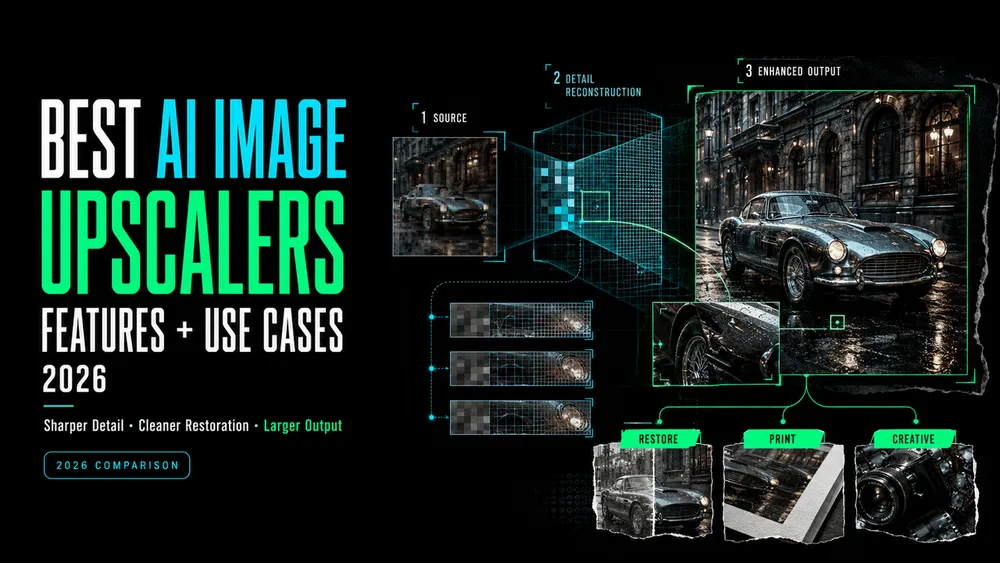
Melhores Upscalers de Imagem com IA em 2026 Comparados
On this page
O nível ideal de upscaling depende de onde a imagem será utilizada. Um anúncio de produto online pode precisar apenas de um pequeno aumento de tamanho. No entanto, uma impressão de 8 por 10 polegadas a 300 ppi precisa de uma imagem de 2.400 × 3.000 pixels antes do sangramento ou corte.
O melhor upscaler de imagem com IA para o seu projeto também depende da imagem de origem. A necessidade de preservar rostos, textos ou detalhes do produto é igualmente importante. Este guia compara seis opções para atender a essas necessidades. Elas abrangem ferramentas de navegador, softwares de desktop, processamento em lote, upscaling local, reconstrução criativa e edição integrada.
Resposta Rápida: Escolha um Upscaler pelo Tipo de Ativo
Escolha de acordo com o que deve ser preservado na ampliação:
| Ativo ou Fluxo de Trabalho | Comece Com | Por Que se Encaixa |
|---|---|---|
| Imagem ocasional para web, redes sociais ou marketing | Loova AI | Um fluxo de trabalho direto no navegador com formatos comuns de upload e opções de saída em 2K/4K |
| Foto profissional ou matriz de impressão | Topaz Gigapixel | Fluxos de trabalho em desktop e plugins com diversos modelos de aprimoramento |
| Catálogo de produtos ou lote de ativos mistos | Let’s Enhance | Processamento em lote baseado no navegador e modos de aprimoramento específicos para cada conteúdo |
| Arquivos que devem permanecer no seu computador | Upscayl | Processamento local e de código aberto para desktop no macOS, Windows e Linux |
| Arte ou ilustração de IA que aceita novas texturas | Magnific | Abordagens separadas para criatividade e precisão, além de controles detalhados de reconstrução |
| Imagem que já está em um processo de edição em camadas | Adobe Photoshop | O upscaling pode ser feito dentro do fluxo de trabalho de retoque, máscara e exportação |
Nenhuma opção é uma vencedora universal em qualidade. Um rosto, um rótulo de produto, uma foto digitalizada e uma paisagem pintada exigem que o upscaler resolva problemas diferentes.
Como Comparamos os Upscalers de Imagem com IA
Esta é uma comparação documentada de fluxos de trabalho, não um teste independente de qualidade de imagem. Analisamos as páginas oficiais atuais quanto aos controles de escala, local de processamento, opções de lote, integração de edição e a separação entre ampliação fiel e reconstrução criativa. Como este artigo aparece no blog da Loova AI, a página do seu produto é tratada como informação de primeira mão — não como prova de qualidade de saída replicável.
Para sua própria comparação, mantenha o arquivo de origem, o corte, as dimensões de destino e a lista de verificação idênticos. Verifique rostos, letras, logotipos, bordas finas, texturas repetitivas, cores e novos artefatos antes de decidir qual exportação é utilizável.
Melhores Upscalers de Imagem com IA por Caso de Uso
Loova AI para um Fluxo de Trabalho Simples de IA no Navegador
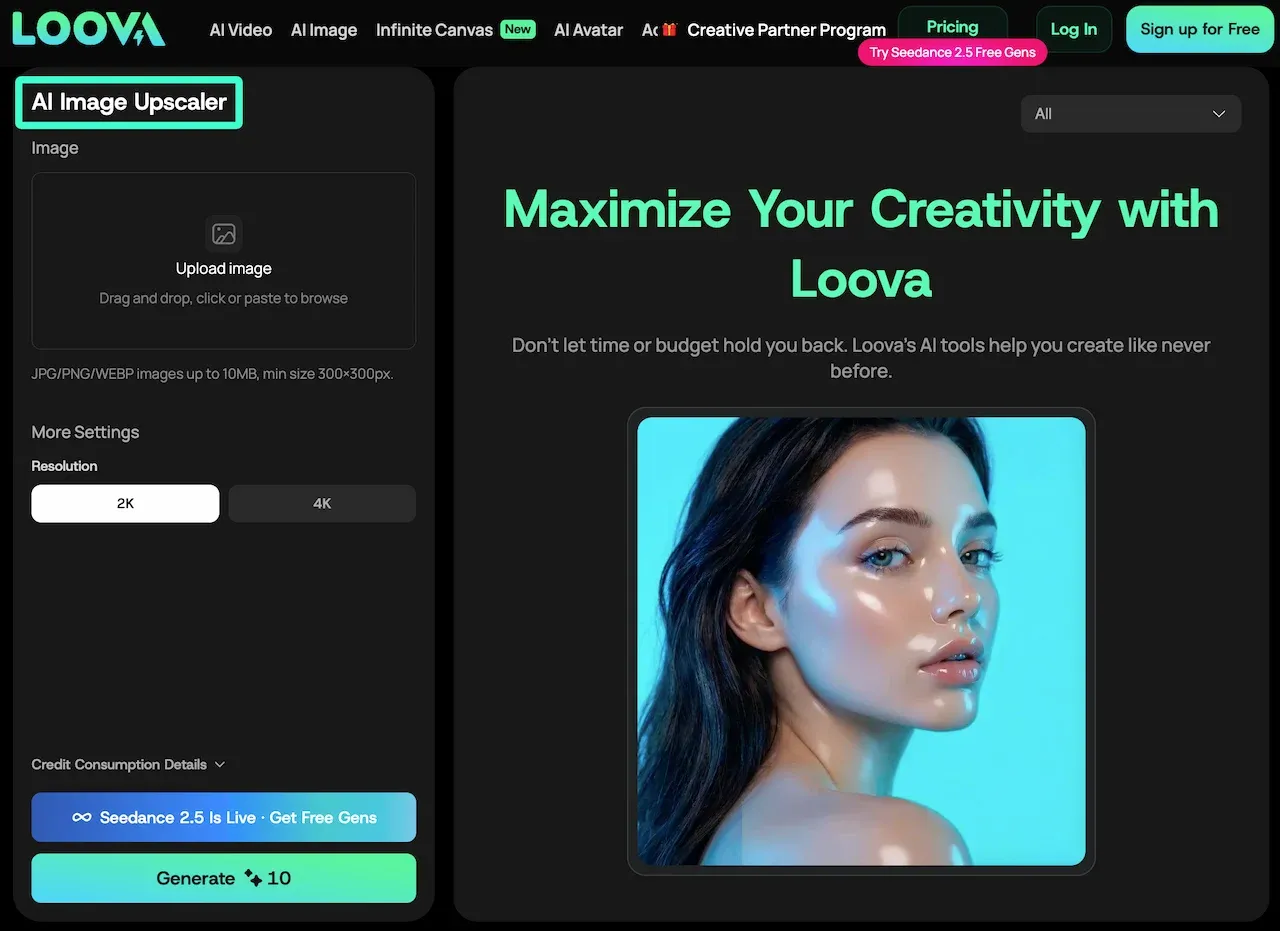
O Loova AI Image Upscaler aceita arquivos JPG, PNG e WEBP de até 10 MB, com tamanho mínimo de 300 × 300 pixels. Sua página descreve um caminho direto de upload para download com opções de 2K e 4K, ideal para uma ampliação simples.
Trate o 4K como um tamanho de saída, não como uma garantia de que rostos, textos ou texturas ausentes serão recuperados com precisão.
Topaz Gigapixel para Fotos Profissionais e Impressão
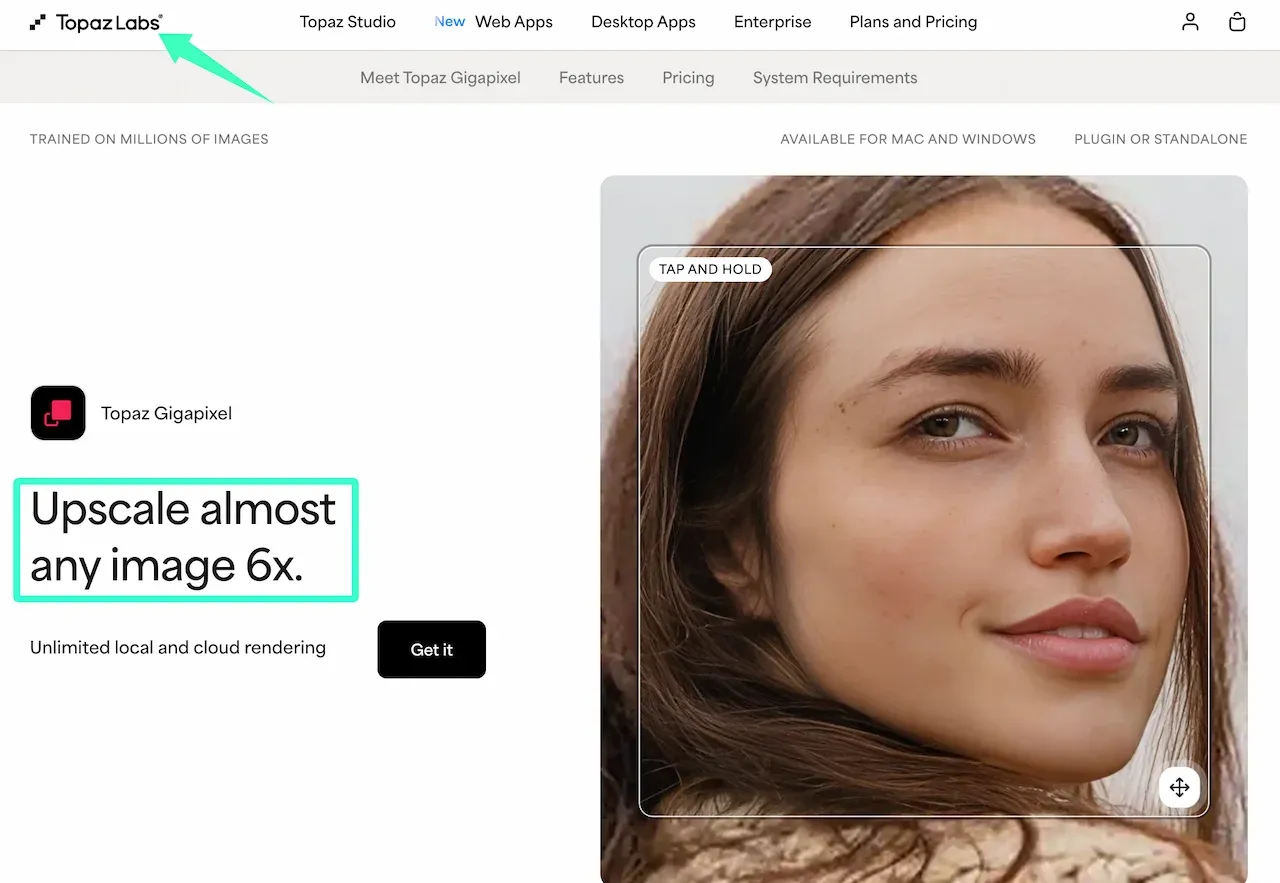
O Topaz Gigapixel roda no macOS e Windows como um aplicativo independente ou como plugin do Photoshop e Lightroom Classic. O Topaz oferece ampliação de até 6x, nove modelos, recuperação de rostos e renderização local ou em nuvem.
Ele é ideal para fluxos de trabalho fotográficos voltados para impressão, mas cada exportação ainda precisa ser comparada com a original em áreas como pele, cabelo, folhagem e padrões repetitivos.
Let’s Enhance para Imagens de Produtos e Trabalho em Lote
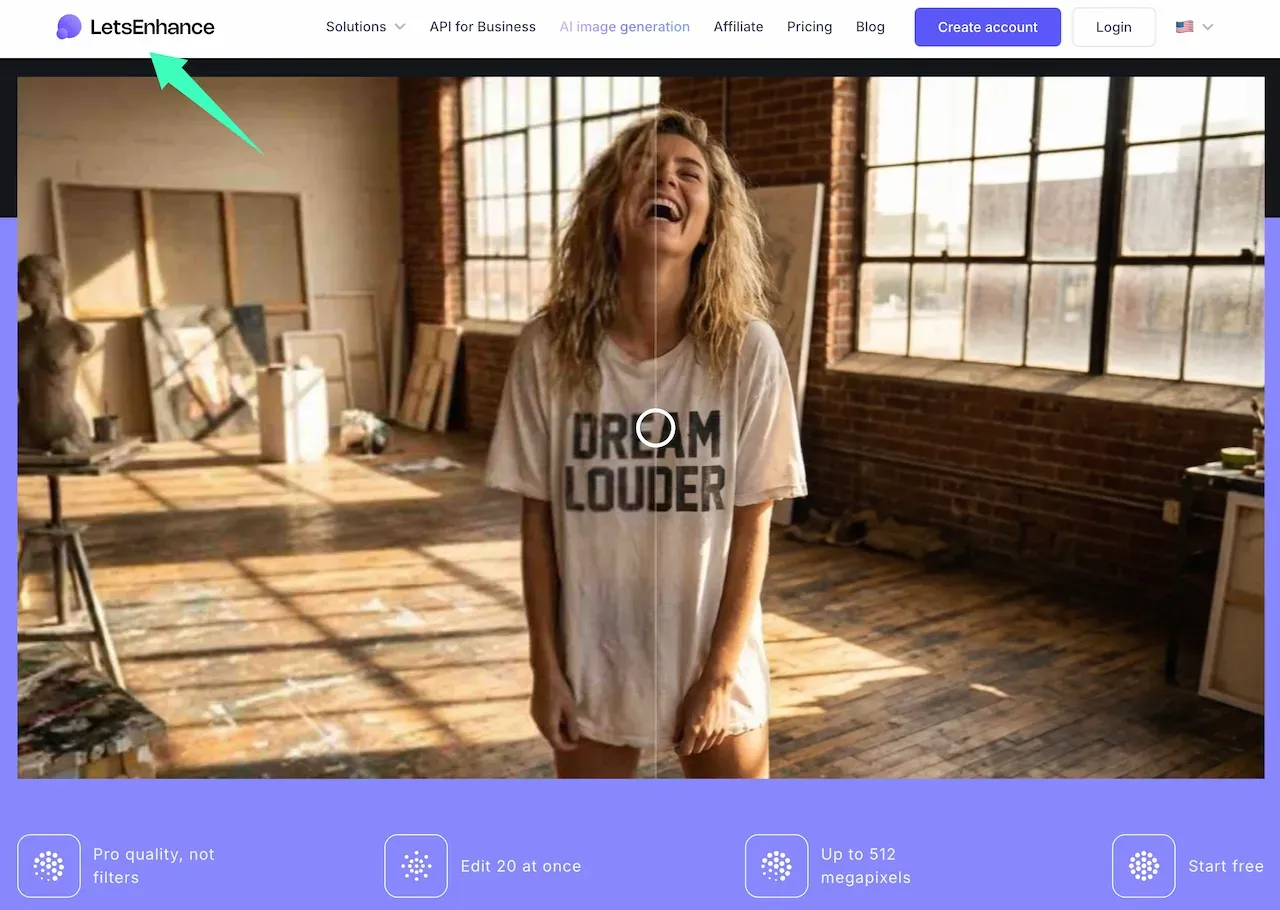
O Let’s Enhance suporta JPG, PNG e WEBP, editando até 20 imagens simultaneamente, com saída de até 512 megapixels. Seus modos Prime, Gentle e de restauração atendem a diferentes tipos de entrada; o modo Gentle é voltado para textos pequenos e detalhes finos.
Para lotes de catálogos, isole rótulos pequenos, embalagens reflexivas, bordas transparentes e rostos em vez de aplicar a mesma predefinição a todos os itens.
Upscayl para Upscaling Local e de Código Aberto
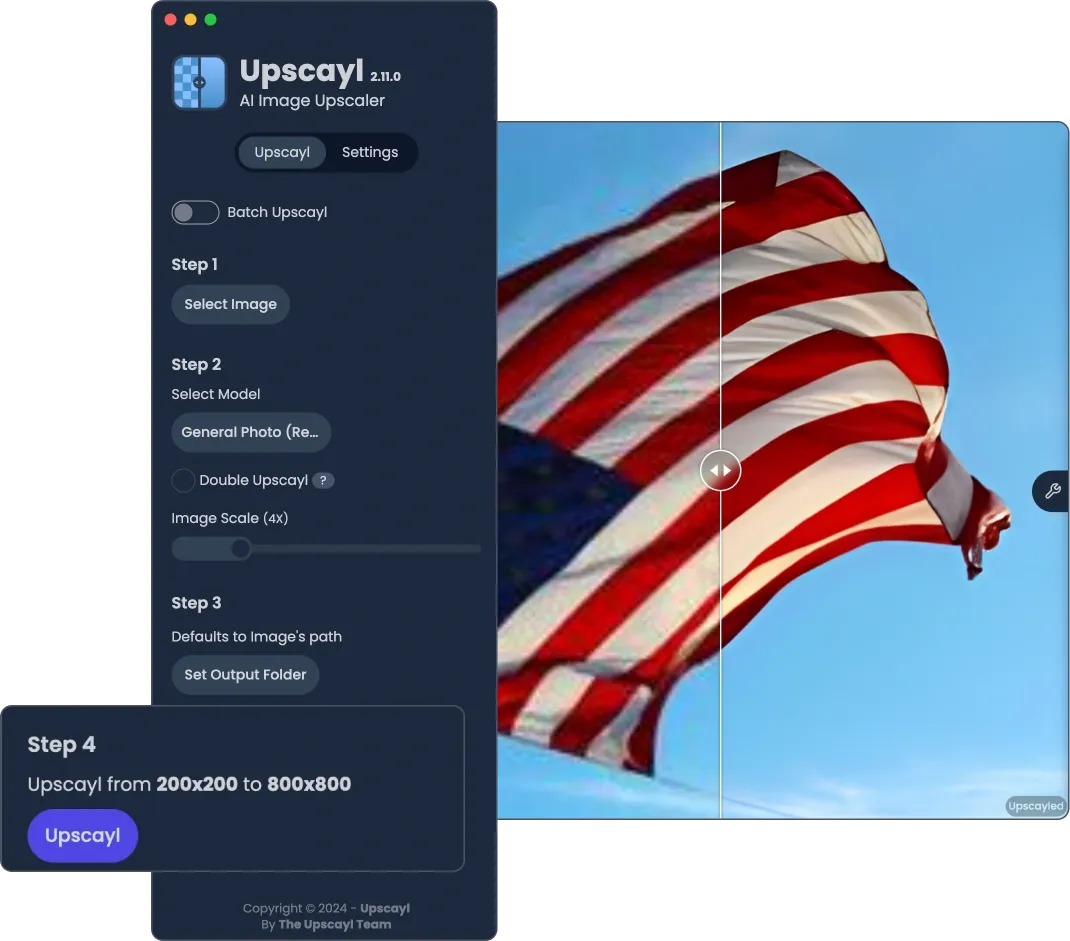
O Upscayl é gratuito e de código aberto, roda no macOS, Windows e Linux, e processa as imagens localmente. Ele oferece vários modelos e suporte a modelos personalizados sem enviar os arquivos para um serviço de navegador.
O desempenho depende do computador e do hardware gráfico compatível, portanto, teste um arquivo representativo antes de processar uma pasta inteira.
Magnific para Reconstrução Criativa de Detalhes
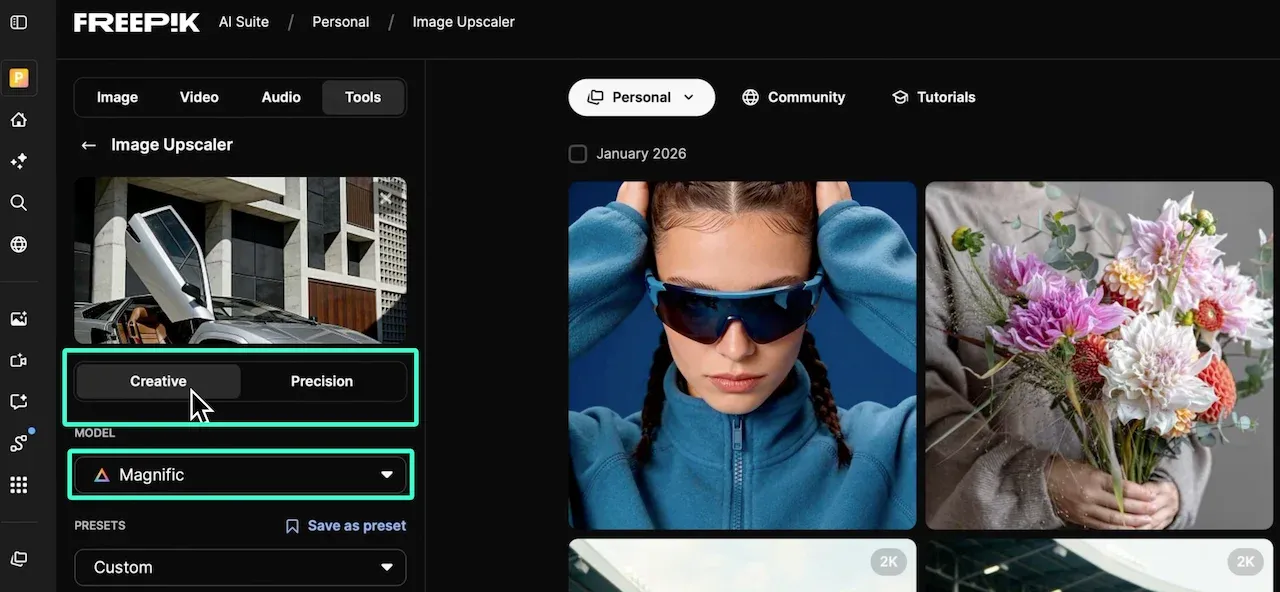
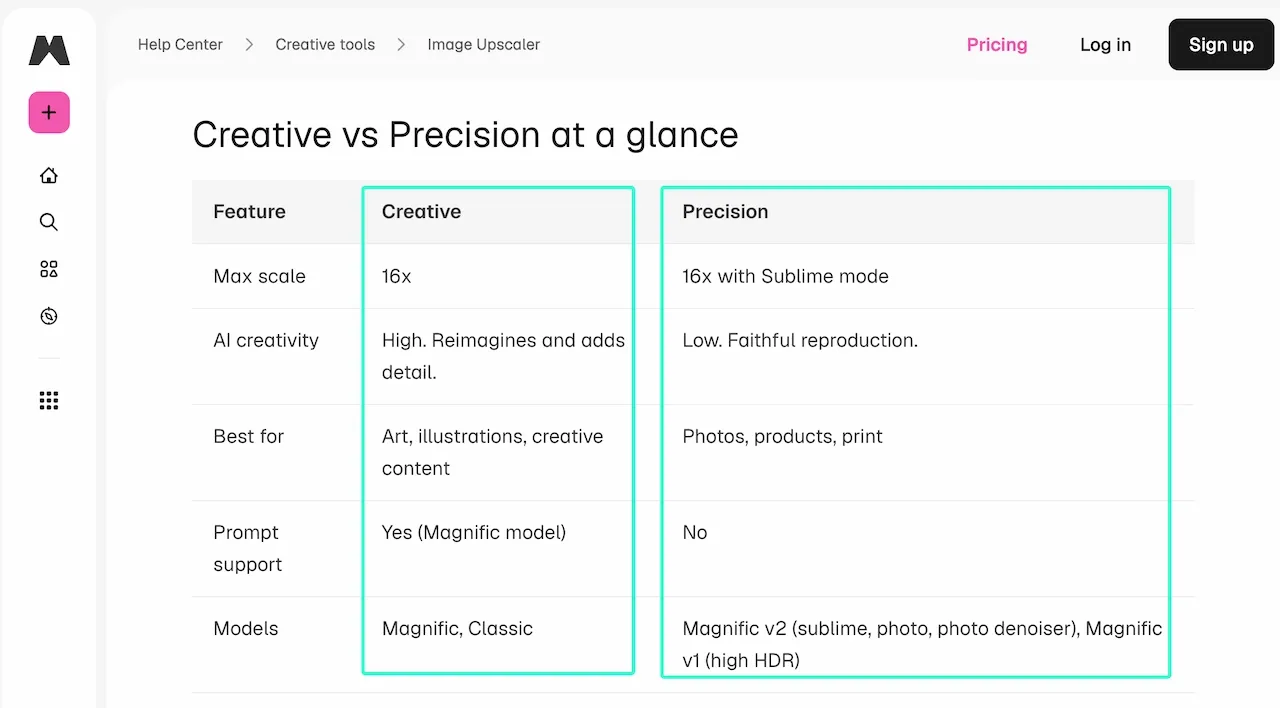
O Magnific separa o modo Criativo do modo de Precisão. O modo Criativo pode usar prompts junto com controles de Criatividade, HDR e Semelhança para reinterpretar detalhes; o modo de Precisão mantém-se mais fiel a fotos, produtos e insumos de impressão.
Novas texturas podem ser adequadas para arte ou renderizações 3D, mas rótulos, digitalizações de arquivo e rostos exigem uma abordagem mais conservadora e comparação com a origem.
Adobe Photoshop para Edição e Upscaling Integrados
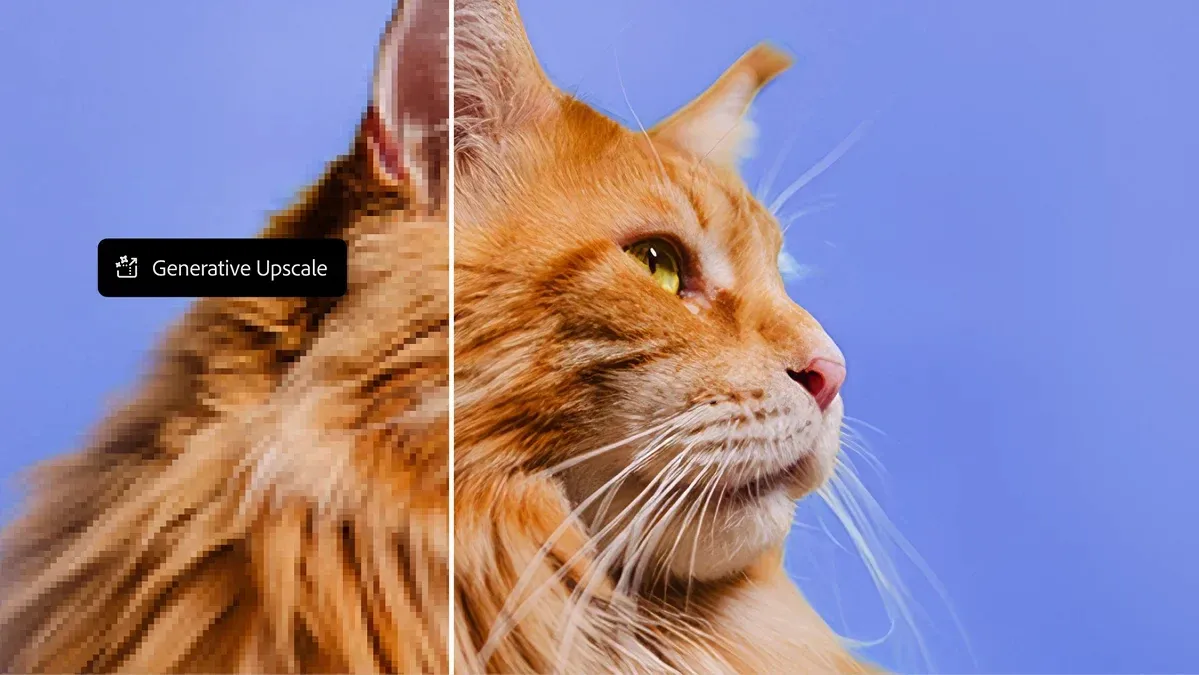
O Adobe Photoshop oferece saída de 2x ou 4x com o Firefly Upscaler, Topaz Gigapixel ou Topaz Bloom. A Adobe os posiciona para restauração, preservação de detalhes e detalhes criativos, respectivamente.
O Photoshop é ideal para ativos que ainda precisam de máscaras, retoques, verificações tipográficas ou exportação em camadas. A vantagem está na integração, e não em uma superioridade automática.
Comparação Lado a Lado por Caso de Uso
| Ferramenta | Método de Processamento | Controle Mais Útil | Ideal para o Fluxo de Trabalho | Principal Risco de Análise |
|---|---|---|---|---|
| Loova AI | Navegador | Resolução de saída | Fluxo rápido de marketing de uma imagem | Presumir que dimensões em 4K equivalem à realidade recuperada |
| Topaz Gigapixel | Desktop, plugin, nuvem | Modelo de aprimoramento | Preparação de fotografia e impressão | Processamento excessivo de rostos ou texturas |
| Let’s Enhance | Navegador e lote | Modo específico de conteúdo | Catálogos de produtos e lotes mistos | Aplicar o mesmo modo a todos os produtos (SKUs) |
| Upscayl | Desktop local | Seleção de modelo | Fluxo de trabalho com foco em privacidade ou código aberto | Limitações de hardware e incompatibilidade de modelo |
| Magnific | Navegador | Criatividade e semelhança | Arte de IA e reconstrução de detalhes | Texturas inventadas ou identidade alterada |
| Photoshop | Editor de desktop integrado | Modelo de upscale e camadas | Produção do retoque à exportação | Escolher reconstrução criativa para trabalhos onde a fidelidade é crítica |
Para validar o método via navegador com um ativo real, acesse o Loova AI Image Upscaler, envie uma imagem aprovada, escolha a menor saída que atenda ao destino e mantenha a original ao lado da exportada para uma verificação de fidelidade.
Quanto Você Deve Ampliar uma Imagem?
Calcule o objetivo antes de escolher 2x, 4x ou um multiplicador maior. Para impressão, multiplique a largura e a altura desejadas em polegadas pelos pixels por polegada solicitados pela gráfica:
Largura de pixels de destino = Largura de impressão em polegadas × PPI
Altura de pixels de destino = Altura de impressão em polegadas × PPI
Por exemplo, uma imagem de 8 × 10 polegadas a 300 ppi requer:
8 × 300 = 2.400 pixels
10 × 300 = 3.000 pixels
O guia de resolução de imagem para impressão da Adobe observa que 300 ppi é um padrão comum para impressões visualizadas de perto, enquanto trabalhos em grandes formatos visualizados de mais longe podem usar menos.
Escolha a menor escala que atinja esse objetivo após o corte e o sangramento. Depois de exportar do Loova AI Image Upscaler, verifique as dimensões reais dos pixels e inspecione o arquivo no tamanho final de entrega e a 100% para verificar textos, olhos, bordas, texturas e halos.
Limitações da Comparação
Os recursos, limites, planos e modelos dos fornecedores podem mudar. Esta comparação de agosto de 2026 não estabelece uma classificação estável de qualidade ou velocidade. O upscaling com IA estima os pixels ausentes; ele não pode provar o que uma palavra ilegível, um rosto borrado ou uma textura perdida continham originalmente.
Mantenha a origem, identifique os detalhes reconstruídos quando a precisão for importante e obtenha permissão para cada imagem que processar.
Upscalers baseados em nuvem exigem upload, portanto, use apenas arquivos que você tenha permissão para processar e evite materiais confidenciais ou sensíveis. Os Termos de Uso da Loova AI atribuem a responsabilidade pelo conteúdo enviado ao usuário, enquanto sua Política de Privacidade orienta a não enviar dados pessoais sensíveis.
Perguntas Frequentes
Um upscaler de IA pode transformar uma imagem pequena em 4K real?
Ele pode criar um arquivo com dimensões de pixel em 4K, mas isso não torna cada novo detalhe histórica ou visualmente real. O modelo estima as informações ausentes. Avalie a exportação por rostos, textos, logotipos, bordas e pelo tamanho de visualização pretendido, e não apenas pelo rótulo de 4K.
Por que o upscaling às vezes altera rostos ou textos?
Rostos e letras contêm estruturas precisas, mas uma origem pequena pode não conter pixels suficientes para defini-los. O modelo preenche as lacunas com padrões prováveis, o que pode alterar a identidade ou a ortografia. Use um modo conservador, reduza a escala e compare cada área crítica com a origem.
Devo editar uma imagem antes ou depois do upscaling?
Corrija o corte, a perspectiva, danos graves, o equilíbrio de cores e objetos indesejados antes do upscaling para que esses defeitos não sejam ampliados. Faça a nitidez final, verificações de texto, máscaras e o dimensionamento de exportação depois. Mantenha uma matriz sem perdas (lossless) para poder alterar a ordem sem compactar o arquivo repetidamente.
Qual resolução devo buscar ao fazer upscaling para impressão?
Use as dimensões e o ppi exigidos pelo fornecedor da impressão. Para uma impressão visualizada de perto, 300 ppi é um objetivo comum, portanto, multiplique cada dimensão da impressão em polegadas por 300. Uma impressão de 8 × 10 polegadas requer 2.400 × 3.000 pixels. Trabalhos em grandes formatos podem precisar de menos porque são visualizados de mais longe.
O melhor upscaler de imagem com IA para o trabalho geralmente é aquele que permite que você pare na menor ampliação útil. O arquivo deve atingir a meta de pixels enquanto os detalhes que identificam o assunto ainda pertencem à imagem original.