Como usar o GPT Image 2: Guia para Iniciantes
On this page
Um pôster pode parecer impecável em tamanho real e perder a qualidade como miniatura. O título pode ganhar uma letra extra, o rótulo do produto pode mudar ou o assunto principal pode poluir o texto. O GPT Image 2 é mais fácil de direcionar quando o prompt separa a cena, o layout, o texto exato e os detalhes que devem permanecer inalterados.
Este guia mostra como usar o GPT Image 2 para gerar e editar imagens, desde o primeiro briefing até a revisão final. Você criará uma imagem, corrigirá um problema visível de cada vez e verificará o resultado no tamanho pretendido.
O que é o GPT Image 2?
O GPT Image 2 é o modelo atual de geração e edição de imagens da OpenAI. A página oficial do modelo GPT Image 2 lista entradas de texto e imagem, além de saídas de imagem. O ID do modelo na API é gpt-image-2.
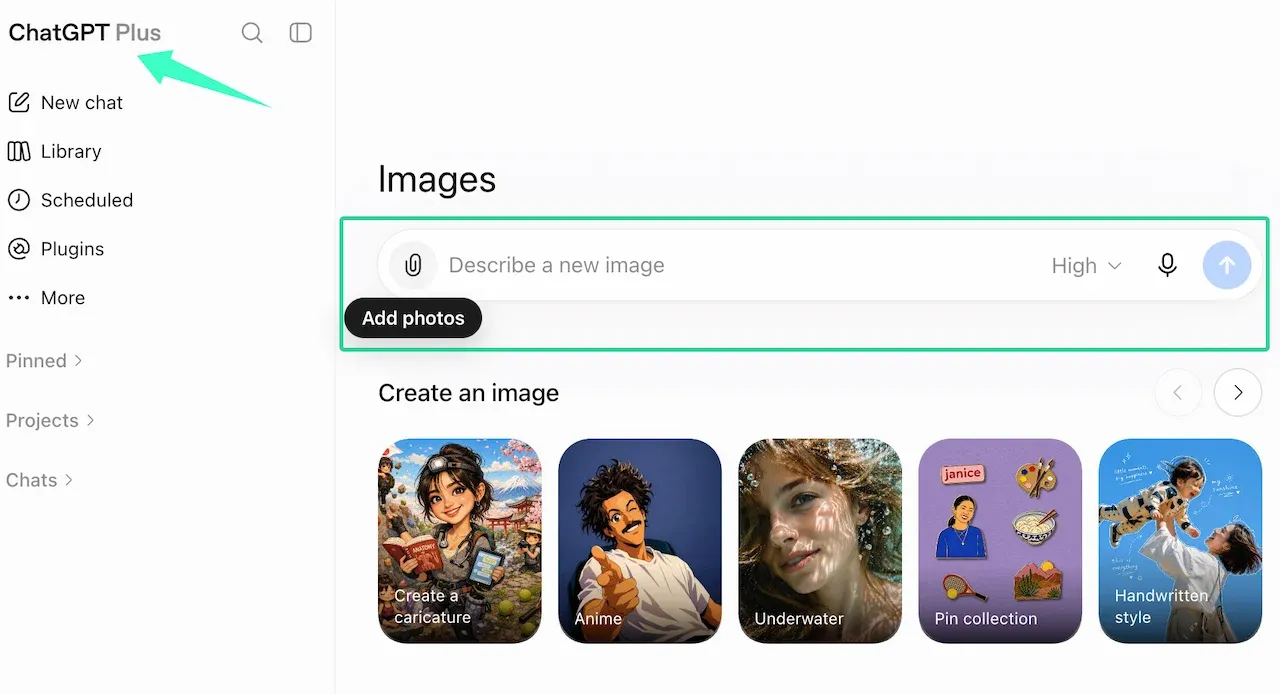
O modelo é independente de sua interface. O Gerador de Imagens de IA da Loova atualmente inclui o GPT Image 2. Nele, você pode selecionar o modelo, inserir um prompt e adicionar uma referência quando necessário.
O que você pode criar com o GPT Image 2
O GPT Image 2 pode criar uma imagem a partir de texto ou transformar uma imagem fornecida por você. Os usos incluem conceitos de produtos, artes para redes sociais, pôsteres, ilustrações, storyboards e variações de marketing. Ele também pode substituir fundos, ajustar a iluminação, alterar objetos e revisar textos.
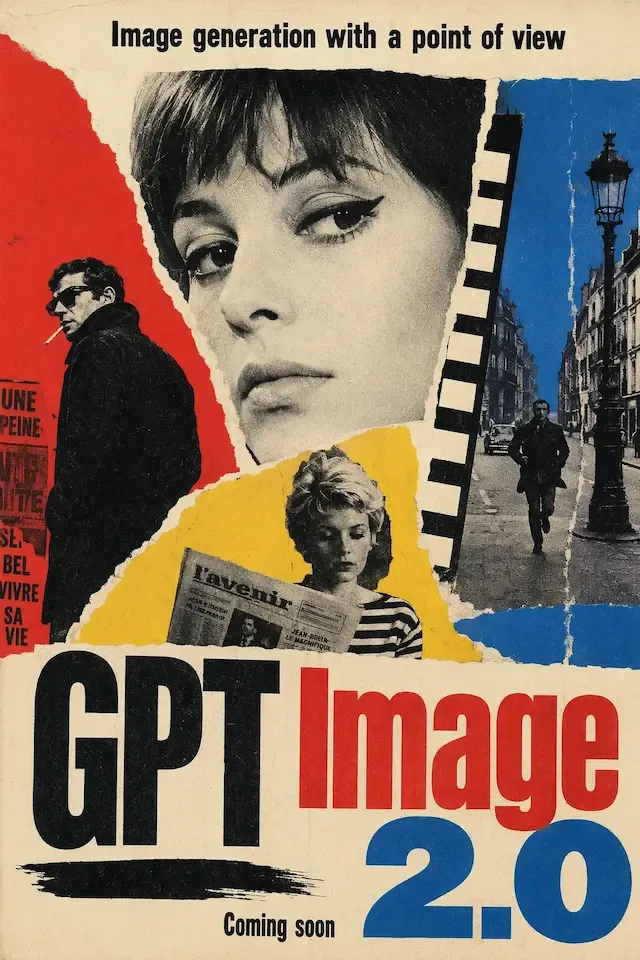
O modelo consegue combinar direcionamento visual com texto legível, mas os resultados ainda precisam de revisão. Verifique logotipos, textos pequenos, caracteres repetidos e detalhes exatos do produto.
Como usar o GPT Image 2 Passo a Passo
Comece com um Briefing de Imagem Claro
Comece pela função que a imagem deve desempenhar. Identifique o público, o canal de veiculação, a proporção, o assunto, a mensagem e a principal restrição visual.
Por exemplo, “criar um anúncio de cuidados com a pele” deixa decisões demais em aberto. Um briefing mais claro pede um anúncio vertical para redes sociais, define o público e posiciona o frasco, o título e o espaço vazio. Para a edição de imagens no GPT Image 2, liste o que pode mudar e o que deve permanecer exatamente igual.
Gere uma Imagem a partir de Texto
Abra o espaço de trabalho de imagens de IA da Loova, selecione o GPT Image 2 e comece com uma cena clara. Descreva o assunto e a ação antes de adicionar orientações de câmera, iluminação, textura ou estilo.
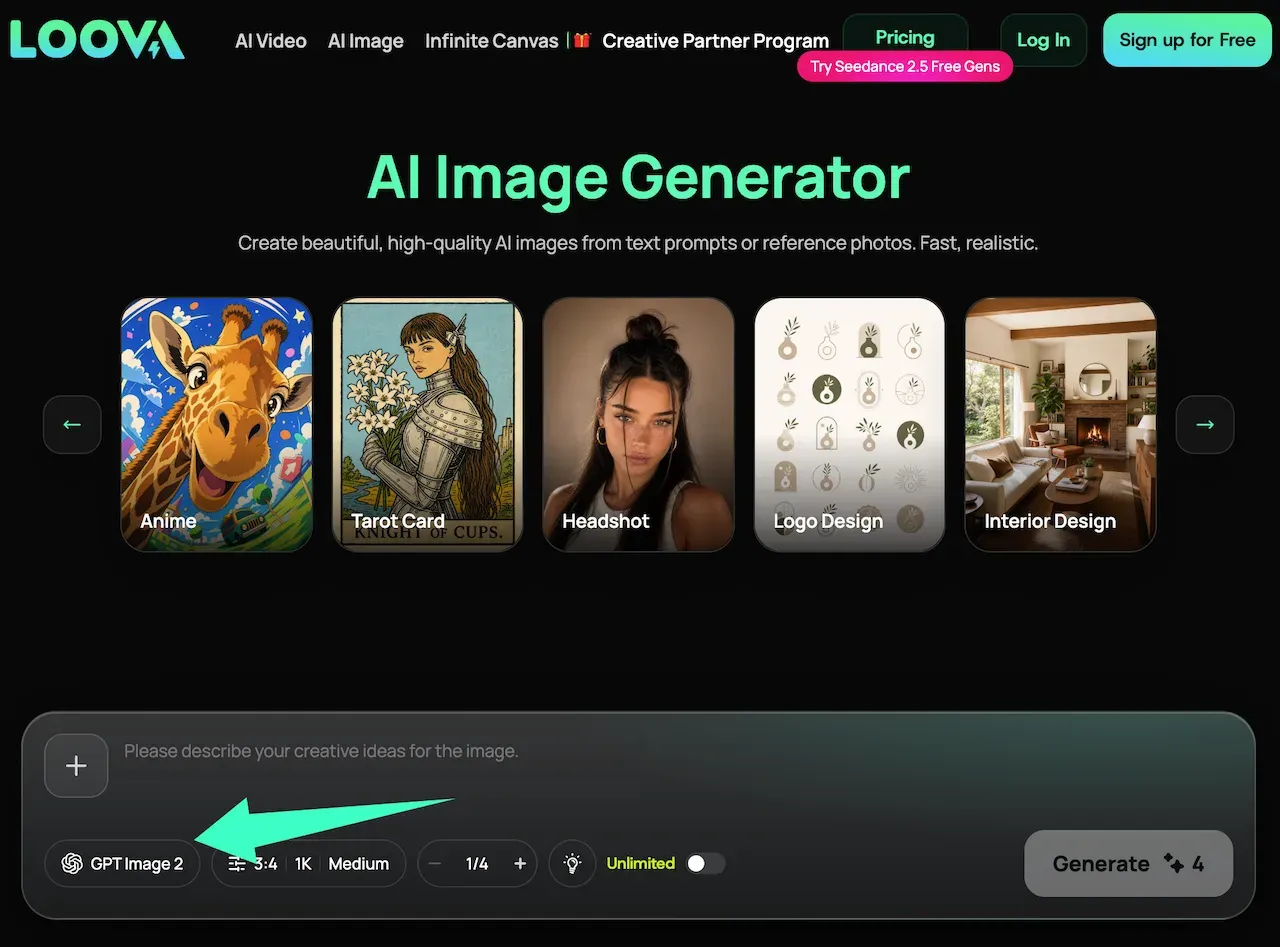
Mantenha a primeira geração simples o suficiente para identificar problemas. Corrija o enquadramento antes de adicionar detalhes decorativos. Se o layout funcionar, mas o clima não, mude apenas a iluminação ou a paleta de cores. Reescrever tudo dificulta saber quais instruções já tinham funcionado.
Envie e Edite uma Imagem Existente
Use uma referência quando a tarefa depender de um produto, pessoa, composição ou identidade visual existente. Envie apenas materiais que você tenha permissão para enviar e editar. Mantenha arquivos confidenciais e ativos não aprovados fora do fluxo de trabalho.
Especifique tanto a alteração quanto os detalhes protegidos: “Substitua apenas o fundo bege por uma parede de estúdio azul-claro. Mantenha o formato do frasco, o texto do rótulo, a tampa, o ângulo da câmera e o corte inalterados.” Evite pedidos genéricos como “melhore isso”.
Refine o Resultado por meio de Conversa
As ferramentas de imagem da OpenAI podem suportar edições em várias etapas, mas a interface determina a experiência exata. Se a imagem selecionada permanecer no contexto, dê uma instrução de acompanhamento focada. Caso contrário, envie o resultado escolhido novamente e repita os elementos que não devem mudar.
Use edições visíveis e fáceis de verificar:
- Mova o título para cima em cerca de 10 por cento.
- Reduza a sombra abaixo do frasco.
- Altere apenas o fundo de azul para cinza quente.
- Corrija a palavra “SERUM” e preserve todo o restante do texto.
Pequenas revisões reduzem desvios e mantêm a comparação útil.
Exporte e Revise a Imagem Final
Inspecione a imagem em tamanho real e no tamanho de destino final. Verifique a ortografia, logotipos, geometria do produto, rostos, mãos, bordas, sombras, corte e espaço para texto. Salve a imagem selecionada antes de fazer outra edição. Adicione textos legais exatos ou um logotipo original em um software de design quando a reprodução com precisão de pixels for essencial.
Uma Estrutura Prática de Prompt para o GPT Image 2
O guia oficial de prompts de imagem da OpenAI recomenda restrições explícitas de composição, iluminação, texto e edição. Uma versão prática se parece com esta:
Objetivo e posicionamento:
Assunto principal e ação:
Composição e câmera:
Ambiente, iluminação e estilo:
Texto visível exato:
Alteração para esta edição:
Detalhes a preservar:
Detalhes a evitar:
Proporção ou formato de saída:
Use apenas os campos que ajudam o modelo a tomar uma decisão visual. Durante uma edição, repita os detalhes protegidos.
Dois Exemplos Completos do GPT Image 2
Imagem de Marketing de Produto
Este prompt pressupõe que você tem permissão para usar a fotografia do produto enviada:
Crie uma imagem de marketing de produto 4:5 para um hidratante facial leve.
Use o frasco enviado como referência exata do produto. Posicione-o em pé sobre
uma prateleira de calcário quente, ligeiramente à direita do centro, com luz suave
da manhã vindo da esquerda. Adicione um pequeno reflexo de água abaixo dele e
deixe um espaço limpo no canto superior esquerdo para o texto da campanha.
Altere apenas o ambiente e a iluminação. Preserve o formato do frasco, a tampa,
o layout do rótulo, o texto do rótulo, as cores e o ângulo da câmera. Não adicione
produtos extras, ingredientes, selos ou alegações.
Revise o frasco antes de avaliar o fundo. Se o rótulo tiver mudado, corrija esse problema antes de alterar o corte ou a iluminação.
Pôster com Texto Legível
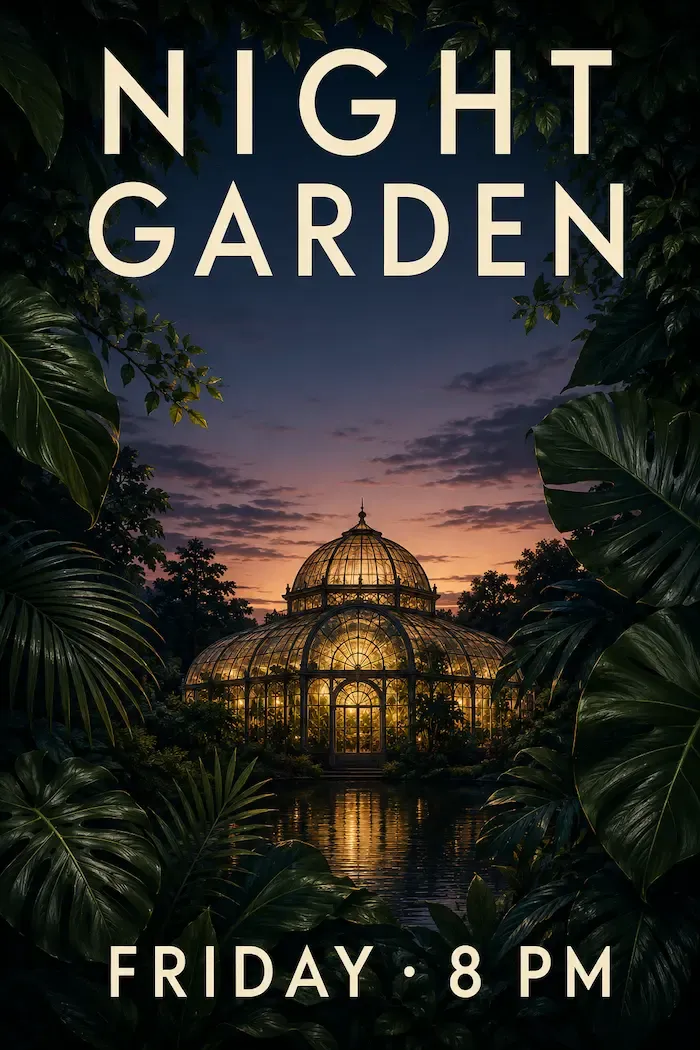
Crie um pôster vertical 2:3 para uma exposição botânica noturna. Mostre folhas
verde-escuras emoldurando uma estufa de vidro brilhante ao anoitecer. Mantenha o
centro desobstruído. Adicione exatamente este título no topo: “NIGHT GARDEN”.
Adicione exatamente esta linha na parte inferior: “FRIDAY · 8 PM”. Use letras
grandes sem serifa na cor creme, com espaçamento generoso e forte contraste.
Não adicione nenhuma outra palavra, logotipo, data ou ícone.
Verifique as palavras antes de refinar a arte. Corrija uma linha incorreta de cada vez e repita o texto aprovado.
Crie um resultado de teste no GPT Image 2
Abra o Gerador de Imagens de IA da Loova, selecione o GPT Image 2 e teste uma das estruturas acima. Mantenha o primeiro resultado aceitável como sua referência de controle antes de alterar outra variável.
Problemas Comuns do GPT Image 2 e Como Corrigi-los
| Problema | Causa provável | Correção focada |
|---|---|---|
| Texto com erro ortográfico ou extra | Blocos de texto em excesso ou instruções de posicionamento fracas | Coloque o texto exato entre aspas, defina sua posição e remova palavras não essenciais. |
| O produto ou rosto muda durante a edição | O prompt descreve a alteração, mas não os elementos que devem ser mantidos | Reafirme o que deve permanecer inalterado e edite uma área de cada vez. |
| Composição poluída ou cheia demais | O prompt lista objetos sem definir o espaço entre eles | Defina o ponto focal, as posições dos objetos e o espaço negativo necessário. |
| O estilo ofusca o assunto principal | Vários termos de estilo amplos competem entre si | Mantenha apenas um direcionamento visual e remova adjetivos decorativos. |
| Uma revisão corrige um detalhe, mas estraga outro | O acompanhamento pede várias alterações ao mesmo tempo | Volte para a última versão aprovada e faça uma edição menor. |
Limitações e Uso Responsável
A documentação atual de geração de imagens da OpenAI aponta limitações no posicionamento de textos, elementos recorrentes e composição precisa. Uma imagem bem-acabada ainda pode conter detalhes inventados. Revise textos, logotipos, alegações de produtos, rostos e diagramas informativos.
As edições geradas podem alterar áreas fora da região solicitada. Mantenha uma imagem de origem intacta e compare cada revisão com ela. Não apresente detalhes deduzidos pela IA como um registro exato da realidade.
Use apenas arquivos que você tenha permissão para enviar e transformar. Se uma imagem contiver uma pessoa reconhecível, personagem protegido, produto de cliente ou obra de arte licenciada, confirme os direitos relevantes antes de publicar o resultado.
Perguntas Frequentes
O GPT Image 2 é o mesmo que o ChatGPT Images 2.0?
Não como um identificador oficial de modelo. A documentação atual da OpenAI usa GPT Image 2 como o nome e gpt-image-2 como o ID da API. Eles não listam “ChatGPT Images 2.0” como esse ID. No seletor de modelos, escolha GPT Image 2.
Por que o GPT Image 2 altera detalhes durante a edição?
A edição de imagens ainda é um processo generativo, portanto, o modelo pode redesenhar mais do que a área solicitada. Instruções amplas e várias alterações simultâneas aumentam esse risco. Volte para a última imagem aprovada, declare novamente os detalhes que devem ser protegidos e solicite apenas uma alteração visível por vez.
O GPT Image 2 consegue preservar textos e logotipos exatamente iguais?
Ele pode gerar e editar textos, mas a preservação exata não é garantida. Inspecione cada letra e compare os logotipos com a imagem original aprovada. Para trabalhos essenciais de marca, adicione o logotipo final ou o texto legal em um editor de design após a aprovação da composição gerada.
O GPT Image 2 está disponível no Loova AI?
Sim. O Loova AI atualmente lista o GPT Image 2 em seu gerador de imagens. A disponibilidade e os controles exibidos podem mudar, portanto, confirme o nome do modelo no seletor antes de iniciar um projeto.
Um bom fluxo de trabalho no GPT Image 2 permite que você refine uma imagem sem perder os detalhes que já haviam sido aprovados.