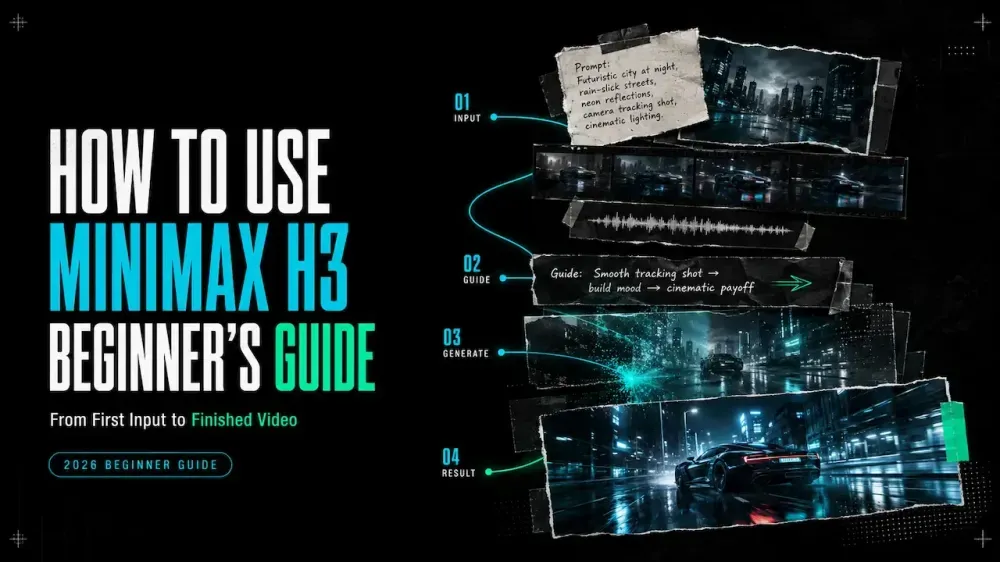
Como Usar o MiniMax H3: Um Guia para Iniciantes
On this page
Um vídeo do MiniMax H3 combina duas linhas do tempo: visual e som. Torne a cena clara sem áudio e, em seguida, use o som para aprimorá-la.
Este guia para iniciantes aborda um fluxo de trabalho prático: escolha um modo, atribua uma função a cada referência, descreva o que deve aparecer na tela e refine um elemento de cada vez.
O Que É o MiniMax H3?
O MiniMax H3 é um modelo de geração multimodal de uso geral da MiniMax. O anúncio oficial do MiniMax H3 afirma que ele pode compreender texto, imagens, vídeo e áudio em um único contexto e, em seguida, gerar até 15 segundos de vídeo em resolução 2K com som estéreo nativo.
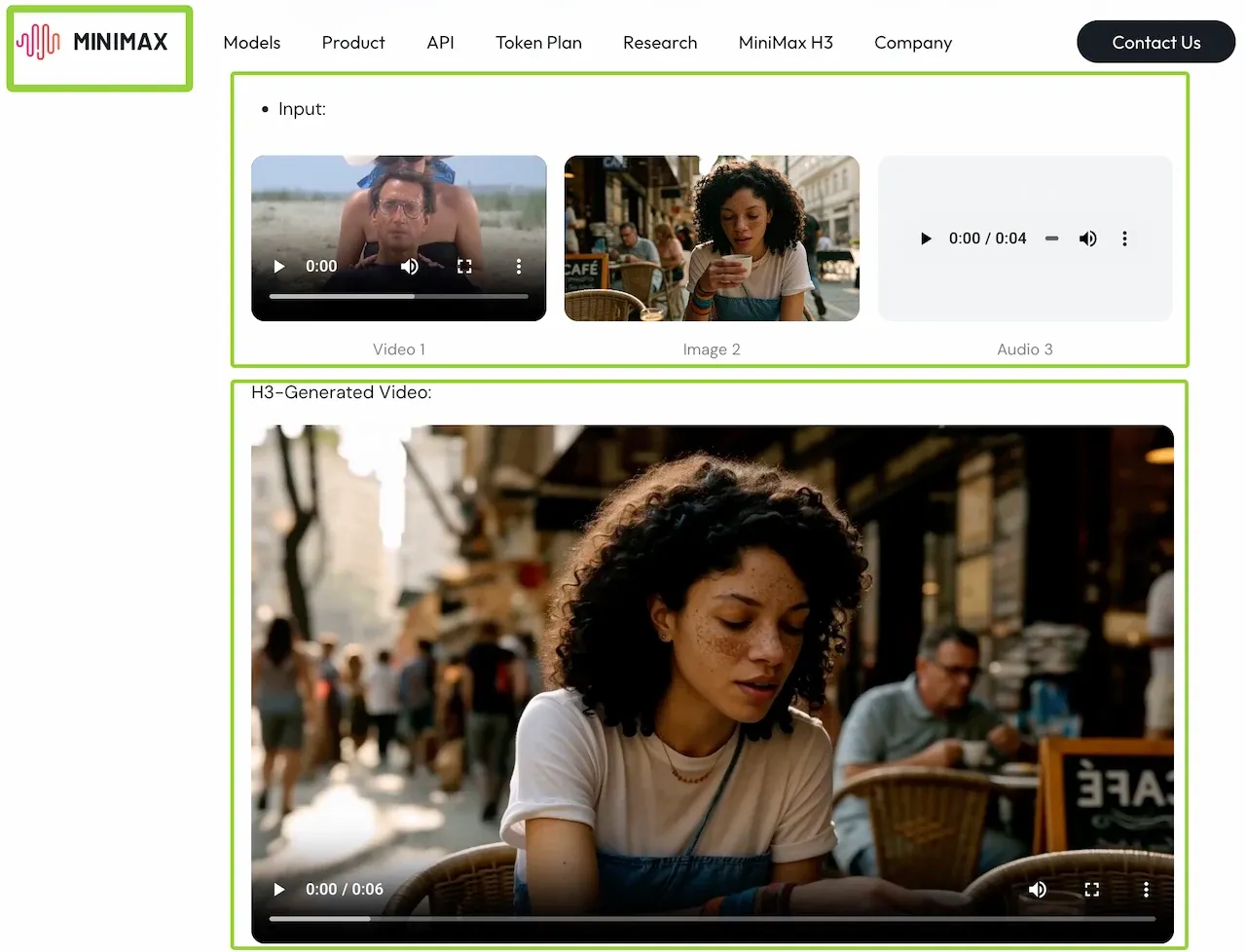
Uma imagem pode definir um personagem, um vídeo pode demonstrar o movimento da câmera e o áudio pode guiar uma voz ou ritmo. Instruções escritas dizem ao H3 como essas fontes se relacionam com o novo vídeo.
O Que Você Precisa Antes de Usar o MiniMax H3
Defina Sua Cena e Objetivo de Saída
Descreva uma cena finalizada antes de coletar os arquivos. Inclua o assunto, a ação, a câmera, o formato e o objetivo do som. “Um clipe vertical de seis segundos de uma xícara de cerâmica girando lentamente sobre uma mesa, com câmera fixa e som ambiente suave” é mais fácil de avaliar do que “fazer um vídeo cinematográfico de produto”.
Escolha uma condição de sucesso: um rótulo legível, um rosto estável, um movimento de câmera específico ou um diálogo correspondente. A primeira geração deve responder a uma pergunta, não tentar uma campanha inteira.
Prepare Recursos de Texto, Imagem, Vídeo ou Áudio
Use apenas fontes que tenham uma função clara. Um mapeamento simples de recursos evita que um arquivo controle acidentalmente a parte errada do resultado:
| Recurso | Função atribuída | Ignorar para |
|---|---|---|
| Imagem 1 | Aparência do sujeito e roupas | Movimento da câmera |
| Vídeo 1 | Trajetória da câmera e ritmo | Identidade do sujeito |
| Áudio 1 | Voz ou ritmo musical | Estilo visual |
 |
||
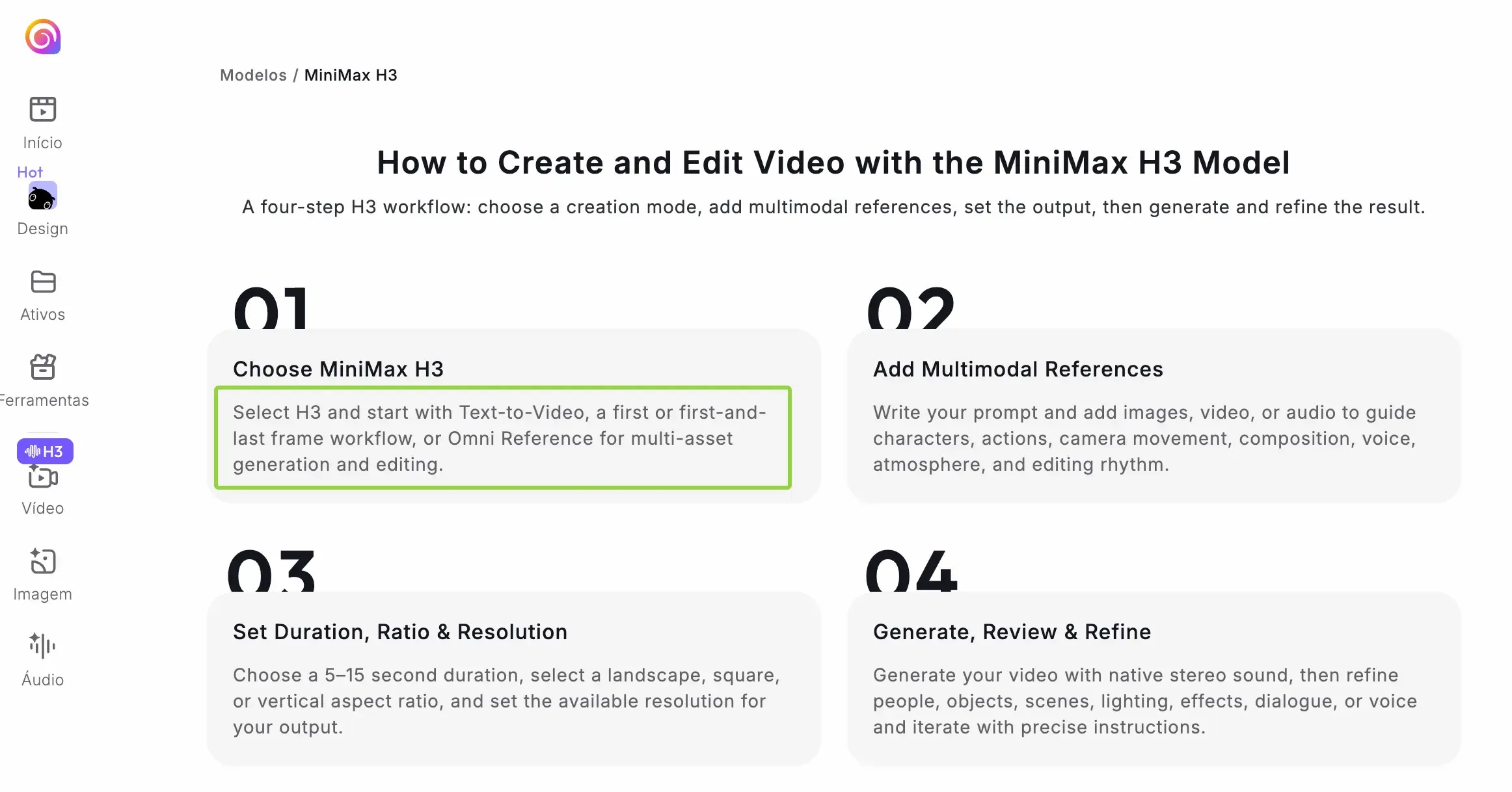
| A página atual do modelo MiniMax H3 da Hailuo AI documenta fluxos de trabalho de texto para vídeo, primeiro quadro, primeiro e último quadro e Referência Omni. Ela suporta múltiplas referências de mídia, mas use a interface do Loova AI conectada como fonte para os limites de arquivos atuais. |
Envie apenas materiais que você tenha permissão para usar e mantenha recursos confidenciais ou dados pessoais sensíveis fora do fluxo de trabalho. Vozes, filmagens privadas e pessoas identificáveis precisam do consentimento apropriado antes de se tornarem material de referência.
Como Usar o MiniMax H3 no Loova
Abra o Gerador MiniMax H3
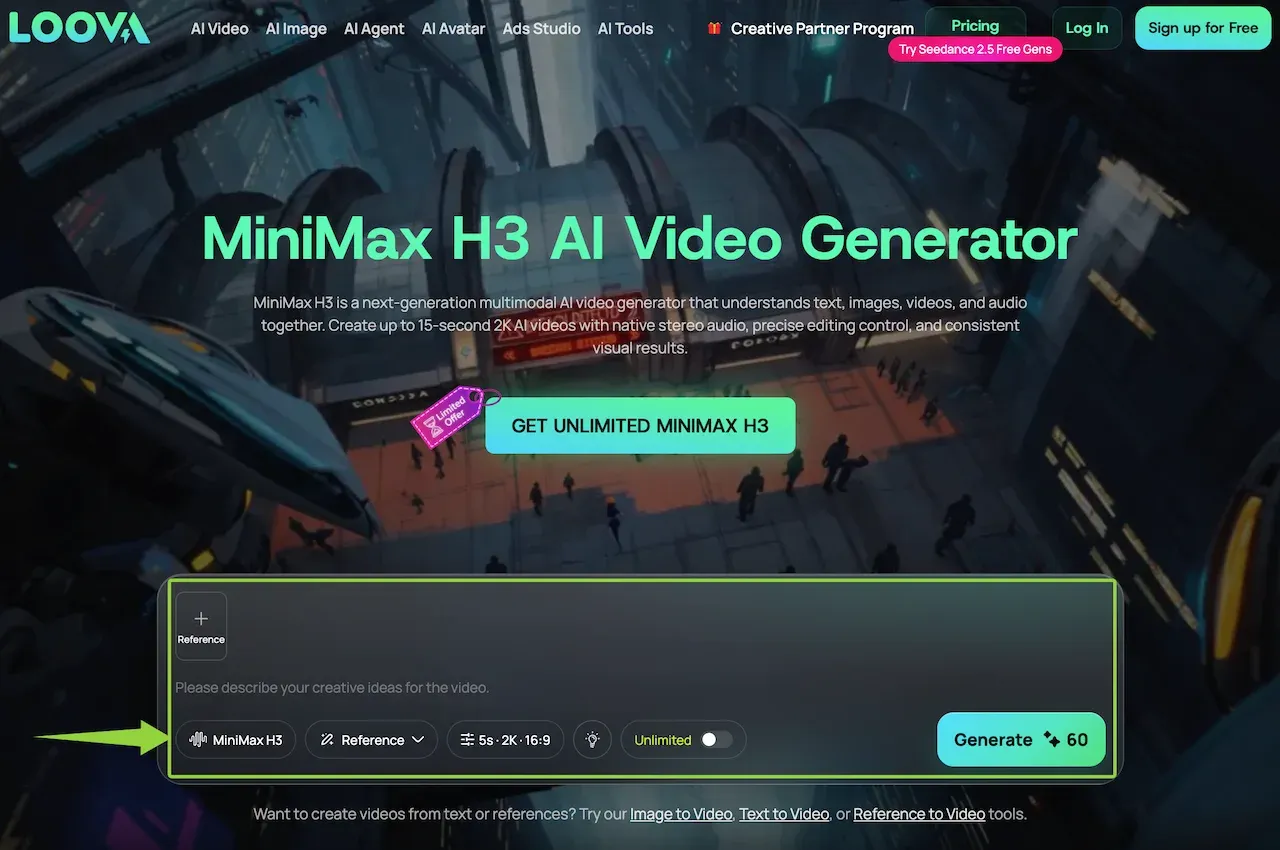
Abra o gerador MiniMax H3 no Loova AI. Confirme se o MiniMax H3 está selecionado antes de adicionar mídia, pois outro modelo pode apresentar modos, configurações ou limites de referência diferentes.
Escolha um Modo de Geração
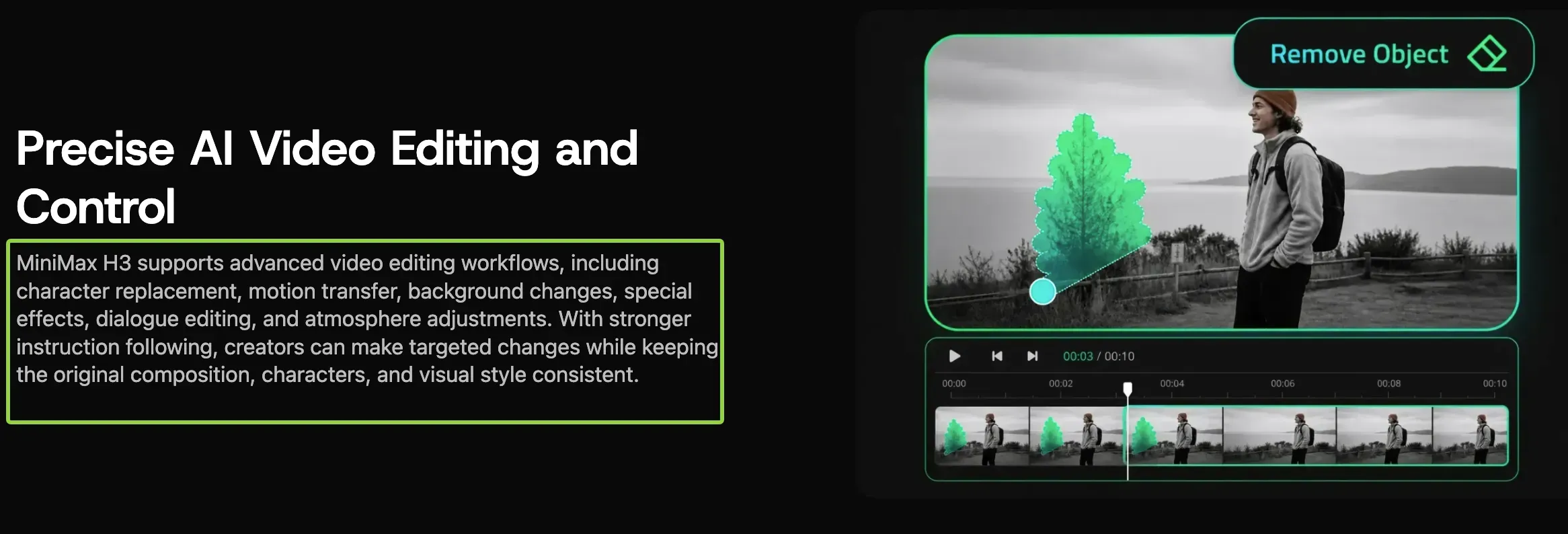
Combine o modo com o trabalho. Use texto para vídeo para geração apenas por prompt; use primeiro quadro ou primeiro e último quadro quando uma imagem precisar ser um quadro limite. Escolha o fluxo de trabalho de referência quando a mídia fornecer identidade, movimento, voz, atmosfera ou direção de edição.
Adicione e Atribua Referências
Adicione o menor conjunto que cubra a cena. Use as etiquetas da interface e declare cada função: “A Imagem 1 define apenas o formato e o esmalte da xícara; o Vídeo 1 define o movimento lento da câmera no sentido horário”. Se duas fontes competirem, remova uma ou declare a prioridade.
Escreva as Instruções da Cena
Escreva o que deve ser visível e audível ao longo do tempo. Atribua a cada referência uma função específica e direcione o som de forma tão deliberada quanto a imagem.
Use esta estrutura inicial:
SAÍDA: 6 segundos, 9:16
ASSUNTO: [quem ou o que deve permanecer reconhecível]
CENA: [localização, iluminação e composição]
0-2s: [primeira ação visível]
2-6s: [movimento da câmera e do assunto]
REFERÊNCIAS: Imagem 1 controla [função]; Vídeo 1 controla [função]
SOM: [diálogo, ambiente, efeitos ou música]
MANTER INALTERADO: [rosto crítico, produto, texto ou cor]
Prefira direções visíveis. “A câmera se move para frente enquanto o rótulo permanece voltado para a frente” define uma cena; “torne-o premium e envolvente” não.
Selecione as Configurações e Gere
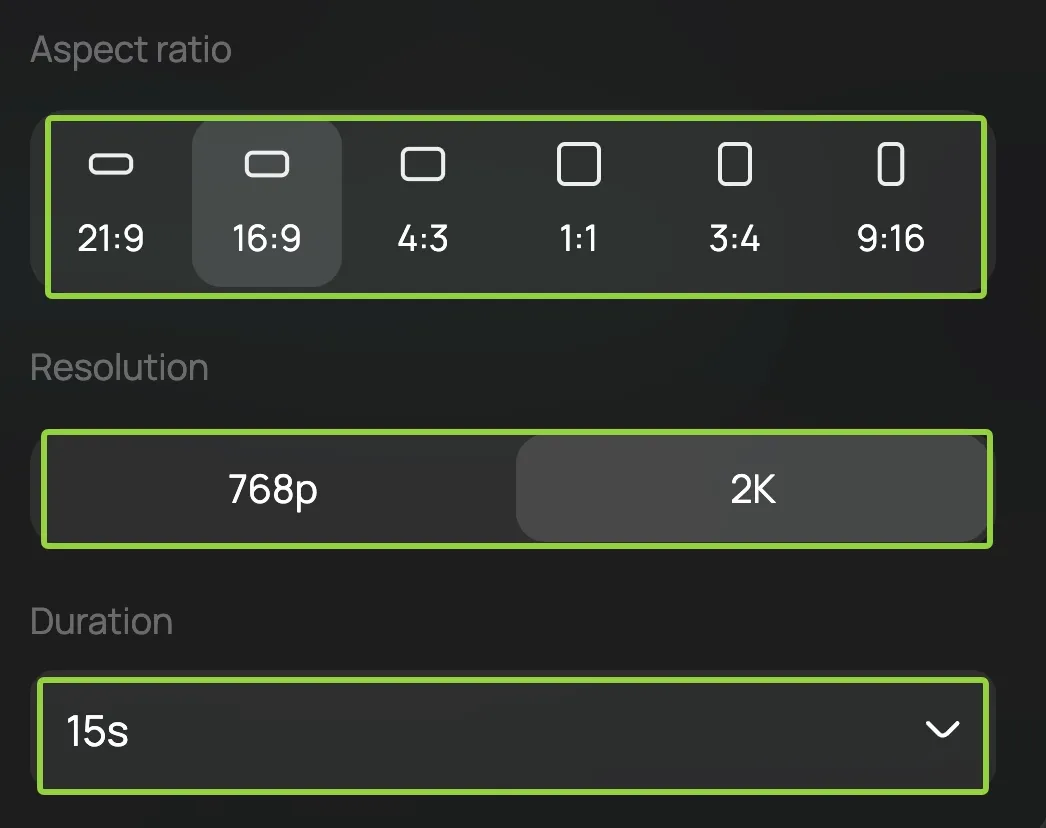
Escolha a duração útil mais curta, a proporção de destino e a resolução disponível. O MiniMax descreve saídas de até 15 segundos e 2K, mas os controles visíveis na página do modelo são o limite para sua conta e modo.
Remova direções conflitantes, gere e mantenha a primeira saída como controle. Não altere o modo, as referências, a duração e o prompt ao mesmo tempo.
Como Revisar e Refinar o Resultado
Verifique a Precisão Visual, de Movimento e de Som
Assista ao clipe de três maneiras: normalmente, sem som e com atenção no quadro final. Verifique a identidade do assunto, mãos, texto do produto, estabilidade do fundo, trajetória da câmera, cortes, diálogos, efeitos sonoros e balanço estéreo. Um clipe que parece animado com áudio ainda pode ter uma ação confusa quando silenciado; um primeiro quadro forte ainda pode se perder até o final.
Compare o resultado com a sua única condição de sucesso. Registre uma divergência em linguagem concreta, como “a alça da xícara muda de formato após três segundos”, em vez de “o vídeo parece errado”.
Corrija o Elemento Incorreto
Altere a instrução responsável por essa divergência e mantenha o restante fixo. Encurte uma descrição de movimento muito carregada, esclareça a função de uma referência, reduza o movimento da câmera ou declare o detalhe que deve permanecer inalterado. Retorne ao mesmo fluxo de trabalho do MiniMax H3 para que a segunda versão continue comparável à primeira.
Crie Seu Primeiro Vídeo com o MiniMax H3
Comece com uma cena, não mais do que as referências necessárias para defini-la, e uma condição que você possa inspecionar. Salve o prompt e o mapa de funções dos recursos antes de gerar. Após o primeiro resultado, revise apenas o elemento que falhou e compare ambas as versões desde o mesmo quadro inicial até o som final.
Crie com o MiniMax H3 no Loova AI
Traga uma ideia de cena real para o gerador de vídeo de IA MiniMax H3, atribua a cada referência uma função específica e gere a menor versão que você possa avaliar claramente.
Limites e Compensações do MiniMax H3
A flexibilidade multimodal também cria mais maneiras para as instruções competirem entre si. Mais referências não produzem automaticamente mais controle, e uma saída em 2K não garante texto estável, identidade, física ou edição consistente em todas as cenas. O som estéreo nativo pode reduzir a necessidade de uma etapa separada de geração de áudio, mas adiciona diálogo, ritmo, ambiente e precisão de mixagem à revisão.
O tempo de geração, os modos disponíveis, os limites de arquivos e o acesso à conta podem variar de acordo com a interface atual. Trate as páginas do modelo e da plataforma como descrições oficiais, não como prova de que um prompt específico se repetirá de forma confiável. Para trabalhos comerciais ou públicos, revise o vídeo exportado quadro a quadro, confirme os direitos de entrada e verifique as regras atuais da plataforma antes de publicar.
Perguntas Frequentes
Por que o MiniMax H3 está demorando mais do que o esperado para gerar?
Solicitações mais longas, de maior resolução ou com múltiplas referências exigem mais processamento, e as filas variam. Não envie trabalhos idênticos imediatamente. Se uma tarefa continuar pendente além da estimativa da interface, salve o prompt e as configurações, registre o status e o horário e entre em contato com o suporte antes de tentar novamente.
Posso baixar a trilha de áudio estéreo original separadamente?
O MiniMax documenta som estéreo nativo no vídeo, enquanto a página pública do modelo atualmente descreve o download do resultado, não de uma trilha de áudio original separada. Verifique o menu de exportação com login feito. Se nenhuma opção de apenas áudio aparecer, extraia a trilha do vídeo baixado em um editor quando seus direitos permitirem.
Os projetos inacabados do MiniMax H3 são salvos automaticamente no Loova?
A página pública do MiniMax H3 não garante o salvamento automático de rascunhos inacabados. Copie seu prompt, funções de referência e configurações localmente antes de sair. Para um trabalho enviado, verifique seu histórico de geração conectado; se ele não estiver lá, envie os detalhes salvos e uma captura de tela para o suporte.
O que devo fazer se o processo de upload ou geração falhar?
Verifique o formato, tamanho, duração e contagem de referências exibidos pelo uploader. Tente novamente com um arquivo suportado, um prompt mais curto e um nome de arquivo simples. Adicione os recursos de volta um por um; se o erro persistir, registre-o para o suporte em vez de enviar repetidamente materiais privados.
A verificação de duas faixas também é a maneira mais clara de lembrar como usar o MiniMax H3: decida o que os espectadores devem ver e o que devem ouvir. Quando ambos estão especificados antes da geração, o primeiro resultado se torna um rascunho útil, em vez de um mistério caro.