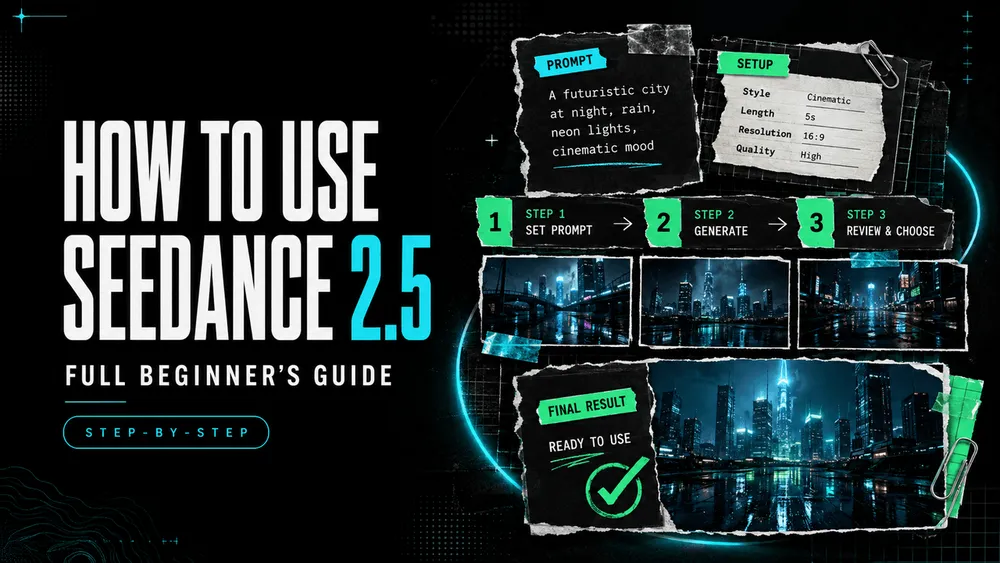
Como usar o Seedance 2.5: Guia Completo para Iniciantes
On this page
O Seedance 2.5 pode aceitar mais materiais do que os iniciantes realmente precisam. A questão mais útil não é quantas referências você pode enviar, mas se cada uma delas tem uma função clara.
Meu nome é Mira, e minha regra para uma primeira geração é simples: defina um objetivo visual, dê uma função a cada referência e torne o resultado fácil de diagnosticar. Este guia mostra como usar o Seedance 2.5 sem tratar um prompt longo como um atalho para um vídeo melhor.
O que é o Seedance 2.5?
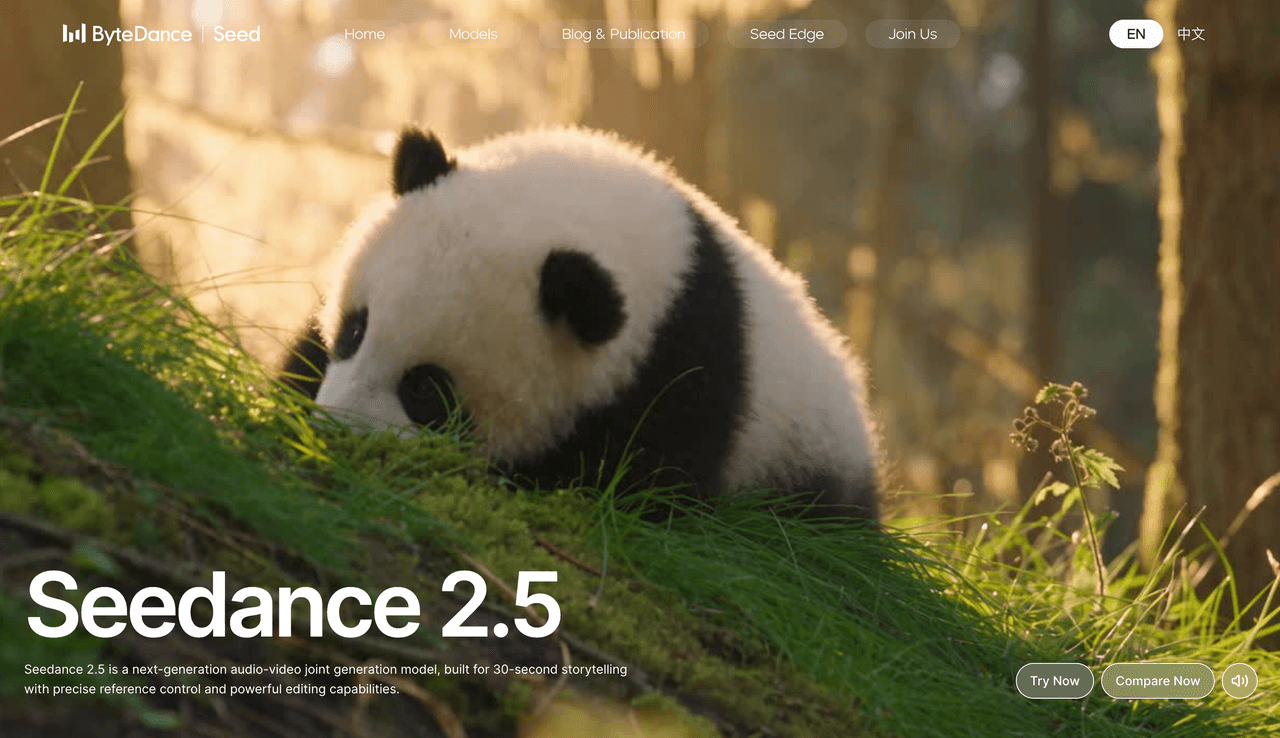
O Seedance 2.5 é um modelo de vídeo de IA da ByteDance Seed. Ele funciona a partir de textos e referências multimodais para gerar elementos visuais e áudio sincronizados. De acordo com o anúncio oficial, a geração em uma única etapa pode durar até 30 segundos, com suporte a sequências mais longas por meio de extensão.
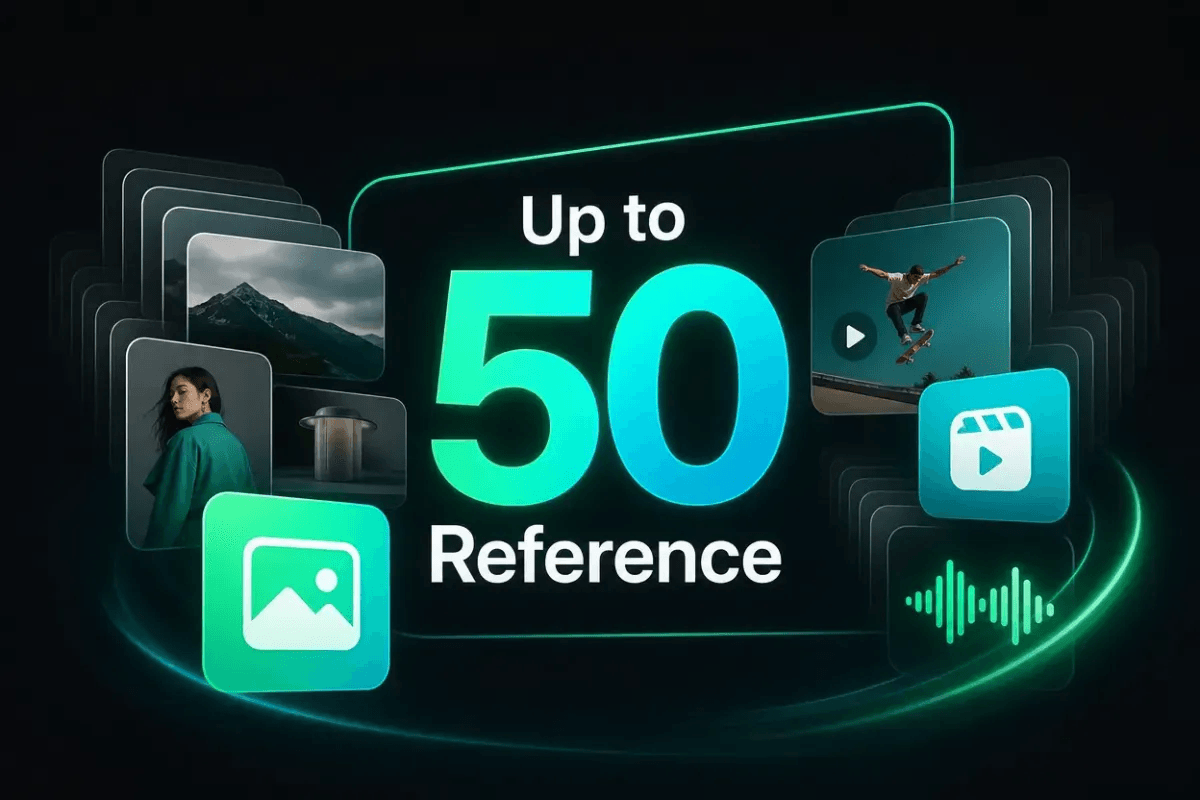
O modelo pode aceitar até 30 imagens, 10 clipes de vídeo e 10 clipes de áudio em uma única geração — um total de 50 arquivos. Esse é um limite de capacidade, não uma recomendação. Um iniciante obtém um teste mais claro usando apenas os arquivos necessários para o assunto, cena, movimento ou som.
O que você precisa antes de começar
Escolha o objetivo e o formato do seu vídeo
Descreva o vídeo pretendido em uma frase antes de abrir o gerador. Inclua o destino, o assunto e a ação principal: “Um vídeo vertical de revelação de produto de seis segundos para redes sociais, com a garrafa inalterada durante uma aproximação lenta da câmera.”
Em seguida, decida a proporção de tela e a duração aproximada. Um short de 9:16, uma cena de 16:9 e um loop de produto de 1:1 precisam de enquadramentos diferentes. Comece com uma única tomada para avaliar a ideia central antes de tentar uma sequência.
Prepare seu prompt e arquivos de referência
Reúna apenas os arquivos aos quais você possa atribuir uma finalidade. Por exemplo:
- Use uma imagem para preservar a aparência de uma pessoa ou produto.
- Use uma segunda imagem para orientar a composição, o cenário ou a iluminação.
- Use um vídeo curto para comunicar o movimento ou o comportamento da câmera.
- Use áudio apenas quando a voz, o ambiente, a música ou o tempo forem importantes.
Certifique-se de ter permissão para enviar todos os arquivos. Evite materiais privados de clientes, arquivos não lançados ou informações pessoais, a menos que tenha os direitos e o consentimento necessários.
Como usar o Seedance 2.5 no Loova
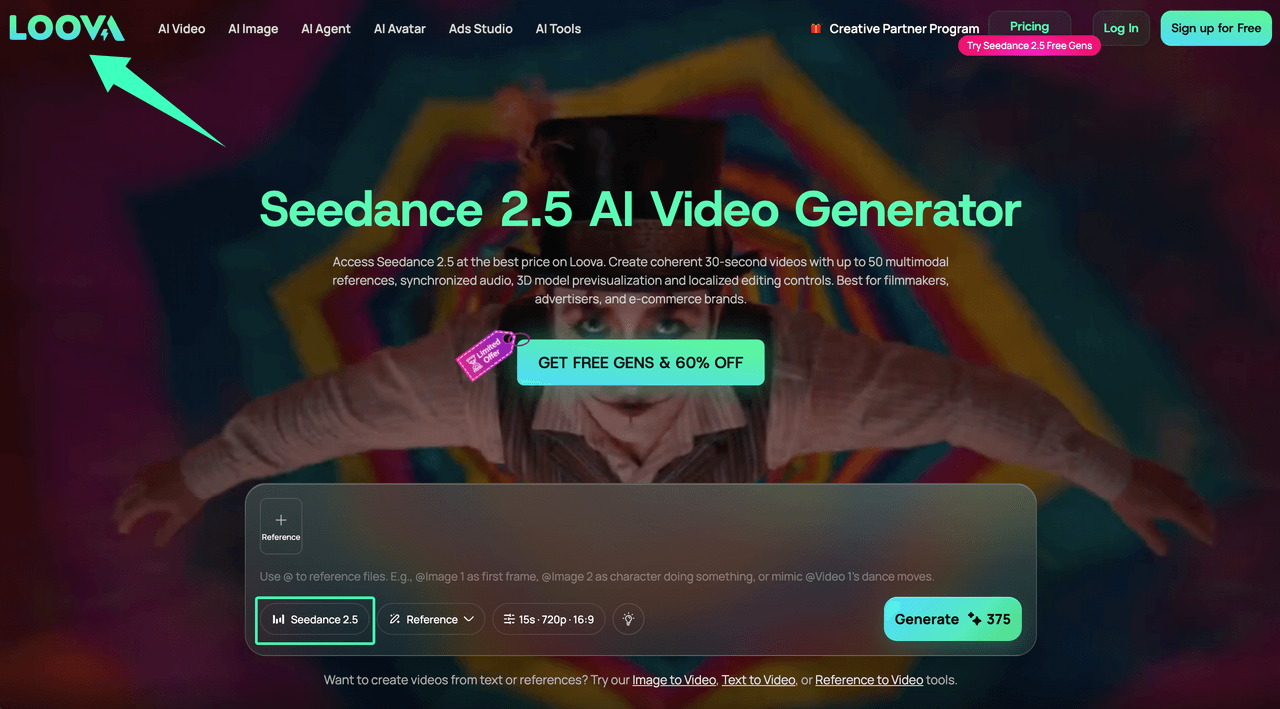
Abra o gerador do Seedance 2.5
Faça login, abra o gerador dedicado do Seedance 2.5 e confirme se o modelo selecionado é o Seedance 2.5. Se você usou outro modelo anteriormente, não assuma que o espaço de trabalho manteve o modelo desejado.
Escolha um método de entrada
Comece com texto quando a ideia não depender de uma pessoa, produto, composição ou movimento específico. Adicione referências quando um elemento visual ou som existente precisar guiar o resultado.
Escolha o método mais simples que possa expressar o objetivo. Texto mais uma imagem do assunto podem ser suficientes para a revelação de um produto. Uma cena dirigida pode precisar de uma imagem do assunto, uma referência de local e um clipe de movimento. Mais entradas dão ao modelo mais instruções para conciliar.
O fluxo de trabalho oficial do Dreamina Seedance 2.5 também mostra referências de texto, imagem, vídeo e áudio, embora os controles e rótulos no seu espaço de trabalho atual possam ser diferentes.
Envie e atribua referências
Envie o menor conjunto útil de arquivos e identifique-os pelos rótulos exibidos. Indique o que extrair de cada um: a aparência de uma imagem, o movimento da câmera de um clipe ou o tempo de um áudio.
Não dependa da ordem de envio. Evite atribuir duas referências conflitantes ao mesmo recurso. Se uma mostra uma garrafa preta fosca e outra mostra prata reflexiva, “manter o produto consistente” não define qual acabamento deve prevalecer.
Escreva seu prompt e selecione as configurações
Um prompt prático vai do requisito principal aos detalhes de suporte:
Crie um vídeo de produto de 9:16. Mantenha o design da garrafa, o rótulo, a tampa e as proporções consistentes com @Image 1. Siga a composição limpa de estúdio de @Image 2. Use uma aproximação lenta de câmera enquanto uma luz lateral suave se move pelo vidro. Mantenha o fundo estático. Não adicione objetos, textos ou alterações no rótulo.
Adapte os rótulos de referência aos exibidos no seu espaço de trabalho. Escolha a duração disponível, proporção, resolução e outras configurações para o destino. Revise o custo de créditos exibido, pois o acesso e o consumo podem mudar de acordo com o plano.
Gere, visualize e baixe o vídeo
Envie uma vez e aguarde a conclusão da tarefa. Assista à prévia com som e, depois, sem som. Verifique a identidade, a ação, o movimento da câmera, a consistência do objeto, textos indesejados, o tempo do áudio e o quadro final.
Baixe um resultado utilizável e guarde a primeira versão como seu ponto de comparação. A página do modelo indica que um vídeo concluído pode continuar em um fluxo de edição dentro da plataforma.
Como melhorar seu primeiro resultado
Identifique o elemento que não deu certo
Substitua o “ficou ruim” por um problema observável. “O rótulo muda quando a câmera começa a se mover” é algo que pode ser corrigido. “O movimento parece confuso” fica mais claro quando você especifica se o assunto, o fundo ou a câmera está se movendo incorretamente.
Revise a identidade, a ação, a câmera, a composição, o tempo, o áudio e, em seguida, o estilo. Um ajuste de cor não resolverá um produto que muda de forma no meio do caminho.
Altere uma variável de cada vez
Mantenha os arquivos e as configurações fixos enquanto altera apenas uma instrução. Se a câmera estiver muito ativa, remova um movimento. Se o assunto se desviar, reforce a instrução de preservação. Se duas referências competirem, remova a menos importante em vez de adicionar mais detalhes em todos os lugares.
Compare a revisão com o resultado salvo. Isso mostra qual alteração ajudou e traz uma lição reutilizável para o próximo prompt.
Crie seu primeiro vídeo com o Seedance 2.5
Use este roteiro compacto para uma primeira tentativa:
- Um destino e uma proporção de tela.
- Um assunto que deve permanecer reconhecível.
- Uma ação principal ou movimento de câmera.
- Um pequeno conjunto de referências com uma função por arquivo.
- Uma lista curta de detalhes que não devem mudar.
Use o espaço de trabalho de criação de vídeo do Seedance 2.5, envie a menor ideia viável e salve o resultado antes de revisar. O objetivo é obter uma resposta clara para uma pergunta: o assunto, a ação e a câmera se comportaram bem o suficiente para justificar uma segunda tentativa?
Limitações do Seedance 2.5
Uma grande capacidade de referências não garante que cada instrução receberá o mesmo peso. Clipes longos, cenas densas, arquivos conflitantes, tipografia legível, física complexa e interações entre múltiplos assuntos ainda podem produzir inconsistências. A ByteDance Seed reconhece especificamente que há espaço para melhorias na plausibilidade de movimentos complexos e na interação de múltiplos assuntos.
A revisão humana continua sendo necessária. Verifique rostos, mãos, produtos, logotipos, conteúdo falado, continuidade e direitos de publicação. A disponibilidade, os controles, as exportações e os termos de créditos podem mudar, portanto, verifique sua conta em vez de assumir que todas as capturas de tela dos tutoriais estão atualizadas.
Perguntas Frequentes
Por que o Seedance 2.5 não está aparecendo na minha lista de modelos do Loova?
Abra a página atual do modelo Seedance 2.5 e verifique a conta em que você está conectado. Atualize o seletor de modelos, confirme se o seu plano inclui acesso e entre em contato com o suporte se a página dedicada ainda não exibir o gerador.
O Seedance 2.5 adiciona marca d’água e uma geração com falha ainda consome créditos?
A página pública do modelo não promete claramente exportações sem marca d’água ou restauração automática de créditos para falhas. Verifique os avisos de exportação e créditos em sua conta. Se uma tarefa falhar, registre o ID dela, o erro, o custo exibido e o saldo; reembolsos ou créditos seguem a política atual da plataforma, não uma regra garantida específica do Seedance.
Posso baixar o vídeo e continuar editando no CapCut ou Premiere?
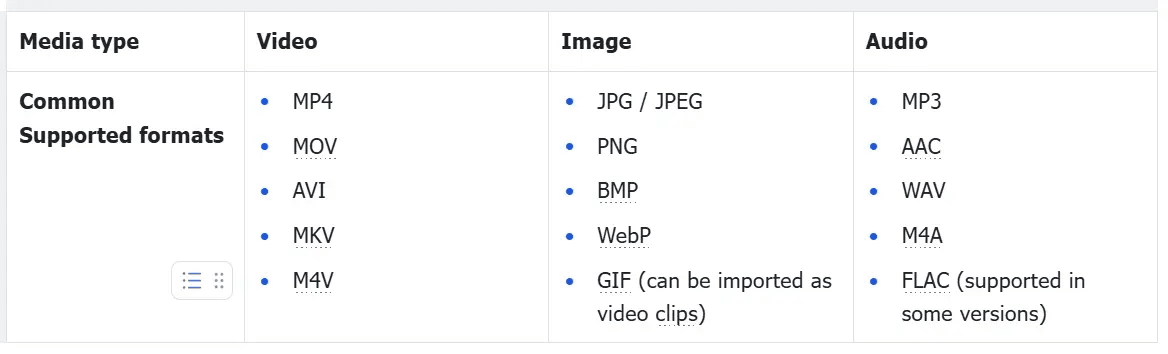
Sim. A página atual do modelo informa que os vídeos concluídos podem ser baixados. O sucesso da importação no CapCut ou Premiere depende do formato e do codec. As orientações de importação do CapCut recomendam transcodificar arquivos não suportados em vez de apenas renomear a extensão. Você também pode continuar editando dentro da própria plataforma quando essa opção estiver disponível.
O que devo fazer se a geração falhar ou parar pela metade?
Não coloque várias tentativas idênticas na fila. Salve o ID da tarefa, o texto do erro, as configurações selecionadas, o custo de créditos exibido e o saldo da conta. Verifique a conexão e o acesso à conta, remova referências conflitantes, reduza o prompt a uma ação principal e tente novamente uma vez. Se falhar de novo, envie as evidências para o suporte. Isso dará ao suporte o contexto necessário para analisar o problema.