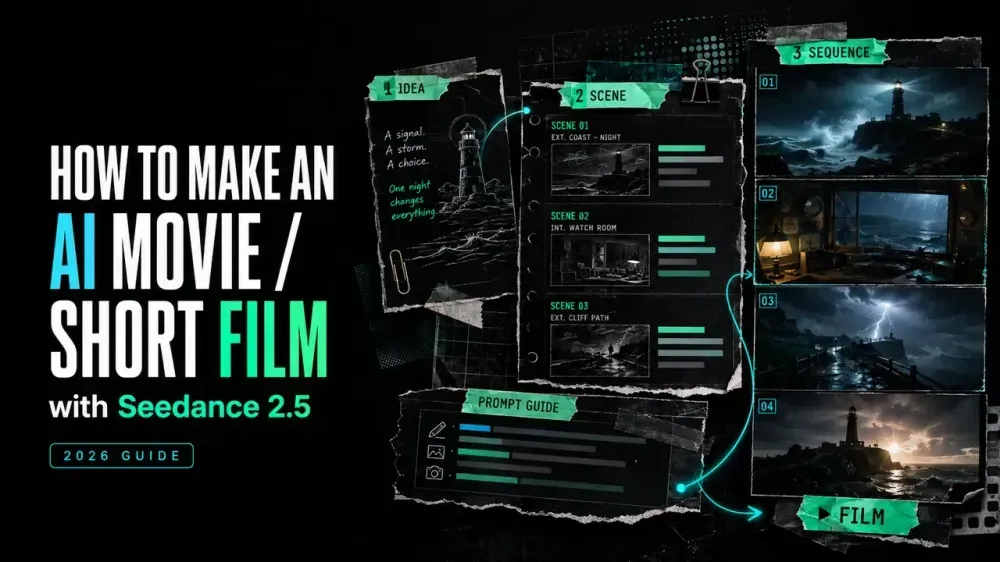
Como Fazer um Filme / Curta-Metragem de IA com o Seedance 2.5
On this page
Um curta-metragem pode começar com um enquadramento lindo e ainda assim desmoronar no corte final. O personagem muda de roupa, o cenário muda de forma ou uma cena termina com uma ação que a cena seguinte esquece. Para fazer um filme de IA com o Seedance 2.5, planeje a sequência antes de gerar o espetáculo.
Para esse tipo de projeto, me importo menos em produzir uma cena dramática isolada do que em fazer com que o mesmo personagem, local e regra visual sobrevivam ao longo de vários clipes. O Seedance 2.5 pode ajudar com cenas de áudio e vídeo mais longas e geração baseada em referências, mas o filme ainda precisa de um roteiro, um plano de filmagem, tomadas selecionadas e uma edição final.
Planeje um Curta-Metragem que Você Consiga Concluir
Defina a Duração da História e os Personagens
Escolha uma premissa que possa se desenrolar claramente em 30 a 60 segundos, como um entregador abrindo um pacote impossível ou dois amigos perdendo o último trem. Limite o elenco a um ou dois personagens que afetem diretamente a cena.
Para cada personagem recorrente, documente o rosto, penteado, roupas, acessórios, paleta de cores e estado emocional inicial que devem permanecer consistentes em todas as cenas. Só altere esses detalhes quando a história exigir.
Estabeleça Regras Visuais e de Continuidade
Crie uma pequena folha de continuidade antes de escrever os prompts. Ela deve cobrir:
- proporção de tela (aspect ratio) e duração total aproximada;
- aparência e figurino do personagem;
- layout do local, hora do dia e clima;
- paleta de cores e direção da iluminação;
- objetos de cena (props) recorrentes e em qual mão são segurados;
- o estado em que cada cena deve começar e terminar.
Substitua “cinematográfico” por um objetivo prático, como “luz fria e azul de estação e movimento de câmera contido”. O estado do frame final é o que mais importa: se o personagem sai pela esquerda segurando um envelope vermelho, a próxima cena deve começar a partir desse fato.
Transforme o Roteiro em um Plano de Filmagem
Divida a História em Cenas
Corte o roteiro sempre que o local, o horário ou o objetivo imediato mudarem. Dê a cada cena uma única função: estabelecer, revelar, reagir ou concluir uma ação.
Use uma tabela de produção compacta:
| Cena | Duração | Função na história | Estado inicial | Estado final | Referência necessária |
|---|---|---|---|---|---|
| 01 | 4s | Estabelecer estação | Personagem só na plataforma | Luz do trem aparece | Personagem + local |
| 02 | 5s | Revelar envelope | Mãos ao lado do corpo | Envelope vermelho aberto | Personagem + objeto |
| 03 | 4s | Mostrar reação | Olhando para baixo | Vira-se para os trilhos | Close-up do personagem |
Se uma cena tiver duas funções na história, divida-a ou simplifique a ação.
Prepare Referências de Personagens e Locais
Monte uma folha de personagem neutra com vistas de frente, três quartos e perfil, além de roupas ou objetos importantes. Prepare uma imagem limpa para cada local. Não tente definir o ator, o cenário, a iluminação e o movimento de câmera em uma única colagem poluída.
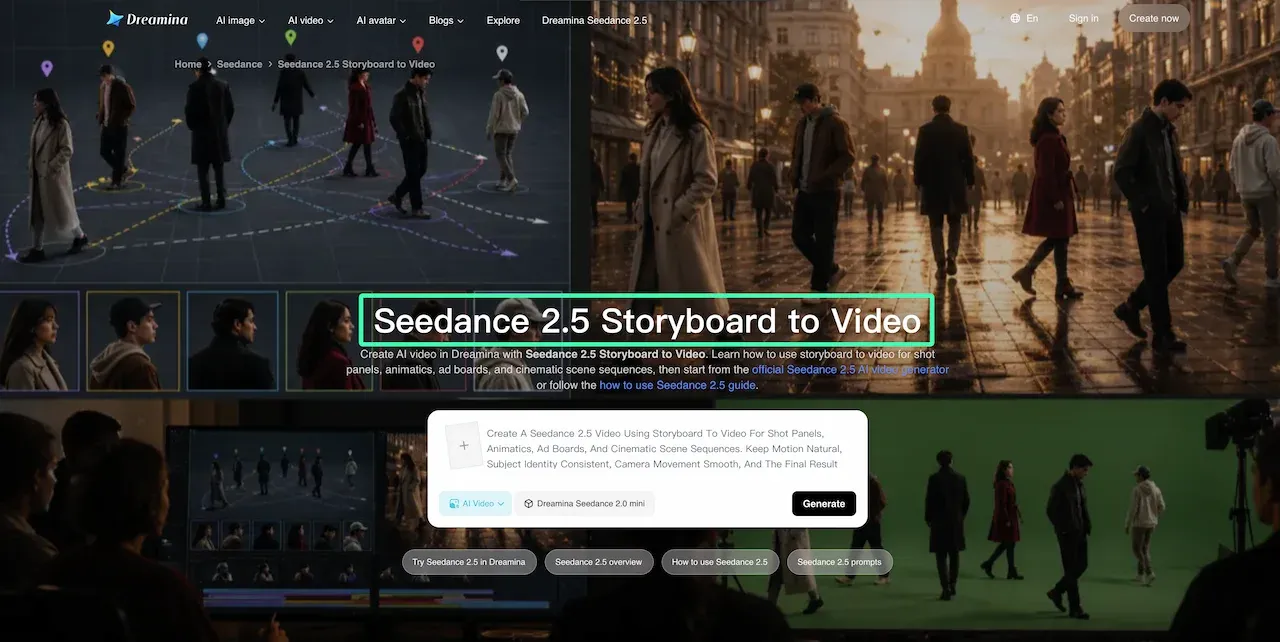
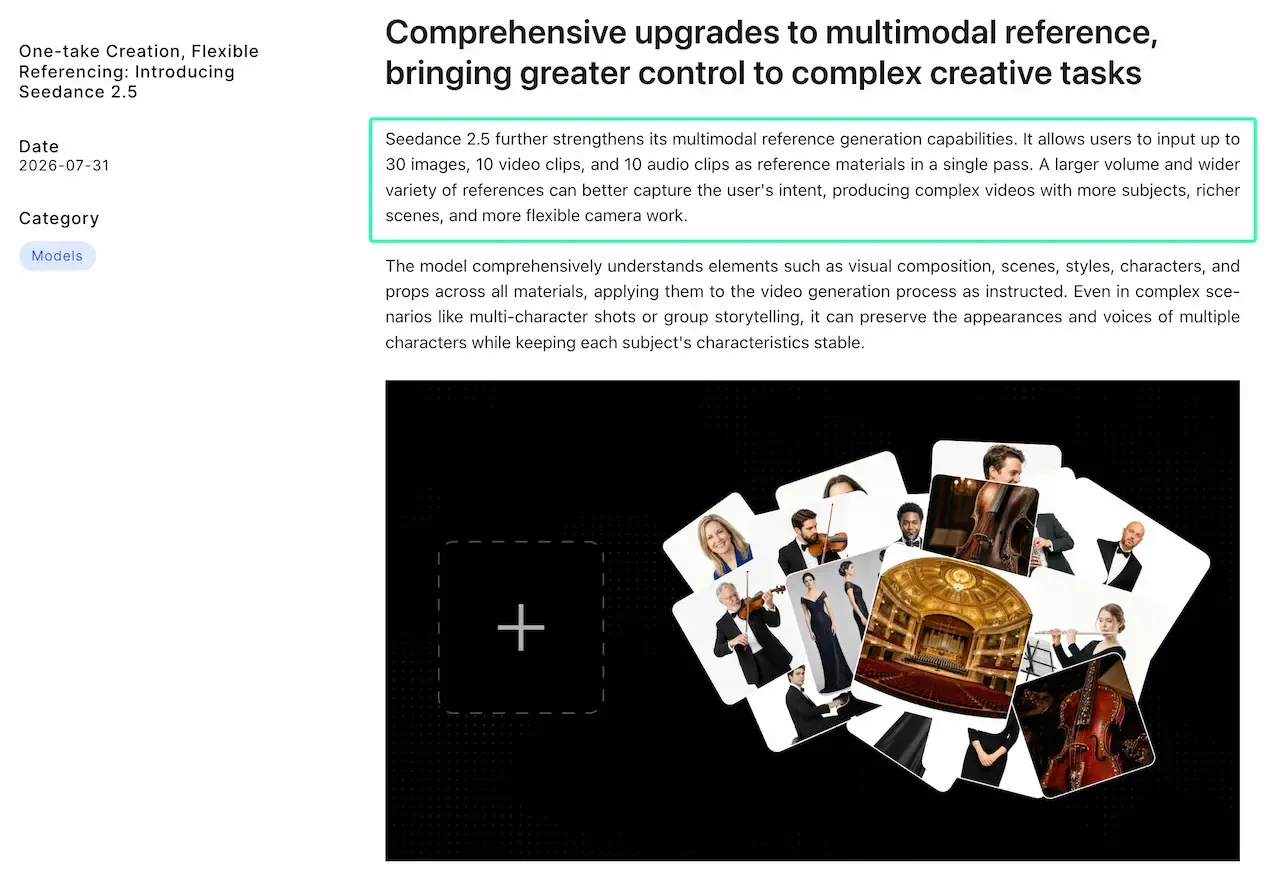
A documentação de lançamento do Seedance 2.5 da ByteDance afirma que o modelo pode aceitar até 30 imagens, 10 vídeos e 10 clipes de áudio como referências em uma única etapa. Atribua a cada referência um único papel; remova arquivos que introduzam um rosto, figurino ou estilo conflitantes.
Crie um Storyboard
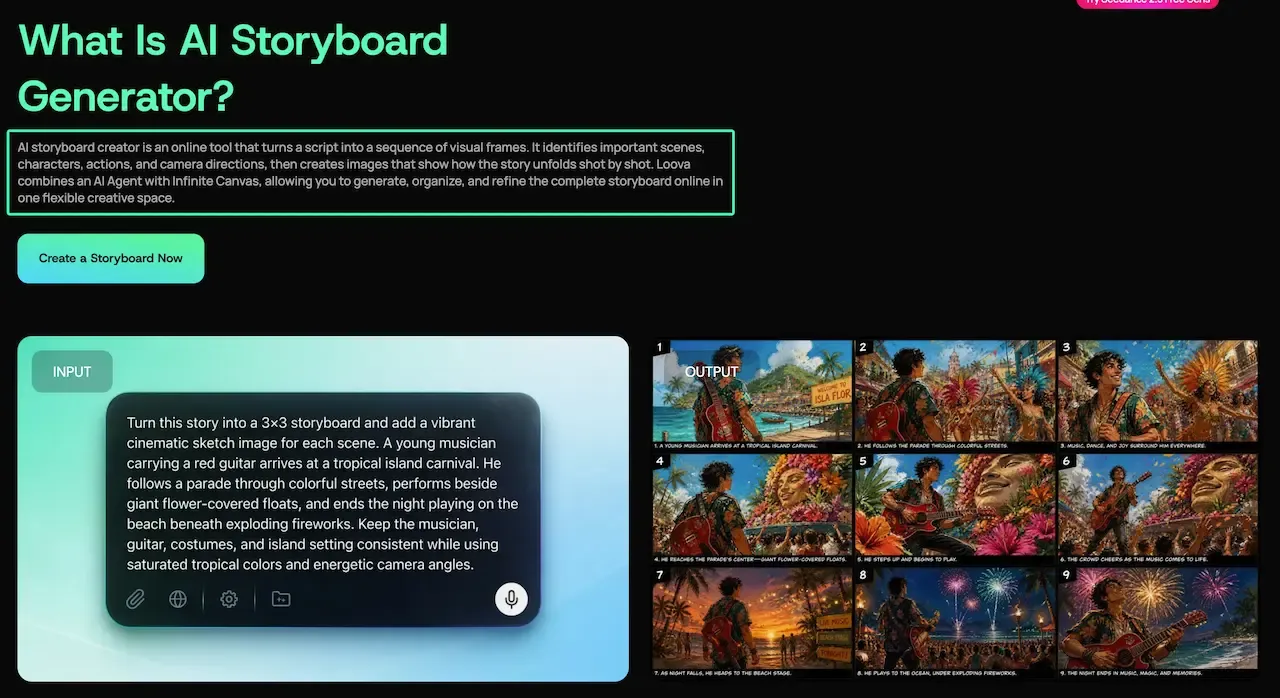
Um storyboard expõe problemas de continuidade antes da geração. Mostre o enquadramento, a direção na tela, a posição do personagem, os objetos principais e o estado final que será levado para a próxima cena.
Você pode transformar o roteiro em quadros de storyboard organizados e revisar a sequência antes de gerar o vídeo. Substitua um quadro quando o ângulo da câmera ocultar a ação, em vez de refazer todo o storyboard.
Gere o Filme Cena por Cena
Escreva Prompts de Cena com Marcação de Tempo
Escreva um prompt para cada cena ou momento conectado:
FORMATO: 16:9, 5 segundos, realismo cinematográfico contido
REFERÊNCIAS: @Character define identidade e figurino; @Station define o local
0–2s: Plano médio. O personagem espera ao lado de um banco vazio, virado para a direita.
2–4s: Um envelope vermelho entra no enquadramento. O personagem olha para baixo, mas não se move.
4–5s: Zoom lento (push-in). Termina com o envelope ao lado do sapato direito do personagem.
MANTER INALTERADO: rosto, casaco cinza, layout da estação, envelope vermelho
ÁUDIO: zumbido distante de trem, sem diálogos
A ByteDance descreve clipes de áudio e vídeo de até 30 segundos e controle ao nível de marcação de tempo. Isso não significa que toda cena deva durar 30 segundos. Ajuste à duração necessária para a edição e termine em uma composição estável que possa se conectar ao próximo clipe.
Dirija Diálogos e Som
Para diálogos, identifique quem fala, a fala exata, a entonação, o tempo e o som ambiente. Se duas pessoas falarem, defina a ordem e inclua um momento de reação em vez de combinar diálogos sobrepostos, movimento labial e ações complexas.
Trate o áudio gerado como um rascunho até verificar a pronúncia, a sincronização, os ruídos e a continuidade emocional. O som ambiente (room tone) pode suavizar os cortes; diálogos gravados por humanos podem substituir falas que exijam uma interpretação precisa.
Mantenha a Continuidade Entre os Clipes
Compare cada clipe aprovado com a cena anterior. Verifique o rosto, o figurino, a posição dos objetos, o olhar, a direção na tela, a iluminação e a altura da câmera. Leve o estado final aprovado para o próximo prompt e, quando o sistema permitir, use esse frame como referência.
Quando uma cena falhar, corrija a identidade antes do movimento, o movimento antes do estilo de câmera e o estilo antes da decoração. Uma tomada dramática é inútil se quebrar a continuidade do corte.
Monte e Refine o Filme Final
Selecione e Organize as Tomadas
Coloque as tomadas com melhor continuidade na linha do tempo antes de adicionar efeitos. Assista ao corte bruto sem som para identificar enquadramentos repetidos, ações confusas e cortes que dependem do diálogo.
Mantenha uma opção alternativa apenas se ela resolver um problema conhecido. Etiquetas de status — SELECIONADO, ALT (alternativo), REJEITADO, REGERAR — mantêm os arquivos descartados fora da edição final.
Adicione Áudio, Títulos e Edições Finais
Ajuste as pausas, normalize os diálogos, adicione som ambiente e substitua músicas temporárias por áudios autorizados. Adicione títulos no editor em vez de esperar que o texto gerado por IA saia perfeito. Verifique a exportação em tamanho real e no dispositivo de destino.
Use o storyboard como uma auditoria final. O espaço de trabalho editável do storyboard mantém a ordem das cenas e o plano visual pretendidos sempre acessíveis, facilitando a identificação de momentos ausentes.
Limitações de Produção e Verificação de Direitos
O Seedance 2.5 encurta o caminho da ideia ao material final, mas não substitui o julgamento de produção. Rostos, mãos, objetos, sincronia de diálogo, textos e continuidade espacial podem apresentar falhas. Uma filmagem convencional pode ser mais eficiente quando ações exatas ou precisão factual forem essenciais.
Use apenas roteiros, designs, imagens, vozes, músicas, logotipos e filmagens para os quais você tenha permissão de uso. Obtenha consentimento antes de recriar uma pessoa ou voz identificável, exclua materiais confidenciais desnecessários e identifique ficções geradas por IA quando a falta de contexto puder enganar o público. A geração por IA não isenta você dos direitos associados a um arquivo de origem.
Perguntas Frequentes
Quantos clipes do Seedance são necessários para um curta-metragem de 30 a 60 segundos?
Planeje cerca de 6 a 12 clipes selecionados se as cenas durarem em média de 4 a 6 segundos. Uma montagem rápida pode precisar de 15 ou mais; um plano-sequência longo pode precisar de menos. Esta é uma estimativa de edição, não um limite do modelo, e exclui tomadas alternativas ou correções de continuidade.
Posso importar clipes do Seedance diretamente no CapCut, Premiere ou DaVinci?
Geralmente sim — basta baixar o vídeo e importá-lo como arquivo de origem. Isso transfere um clipe renderizado, não um projeto do Seedance ou uma linha do tempo editável. Se houver erro de compatibilidade, converta uma cópia para o formato amplamente suportado MP4/H.264, preservando o original.
Como devo nomear e organizar várias tomadas para manter a continuidade?
Use o padrão cena_plano_tomada_status, como estacao_02-03_T04_SELECIONADO. Guarde o prompt, as referências atribuídas, as configurações e um frame estático do final aprovado junto com essa tomada. Isso torna o estado inicial da próxima cena rastreável e evita que versões rejeitadas voltem para a edição.
Posso adicionar ou substituir diálogos gravados por humanos após a geração?
Sim. Grave ou importe a nova fala, alinhe-a com a imagem e ajuste o tempo, o som ambiente e a mixagem ao redor. Se o movimento dos lábios visíveis não coincidir mais, encurte a fala, corte para uma reação ou plano de detalhe, ou use um fluxo de trabalho autorizado de sincronização labial (lip-sync) em vez de forçar o close-up original a carregar a nova fala.
Para fazer um filme de IA com o Seedance 2.5, a última revisão deve retornar ao plano inicial: cada corte preserva o personagem, a ação e o momento da história que deveria carregar? Corrija a transição mais fraca antes de adicionar outro efeito. Essa única revisão fará mais pelo filme do que uma cena extra desconectada.
Monte o Plano de Filmagem Antes da Primeira Geração
Abra o Gerador de Storyboard de IA da Loova, cole um roteiro curto e transforme-o em um plano visual cena por cena. Refine os quadros até que cada cena tenha um estado inicial e final claro, e use o storyboard aprovado para guiar suas gerações no Seedance 2.5.