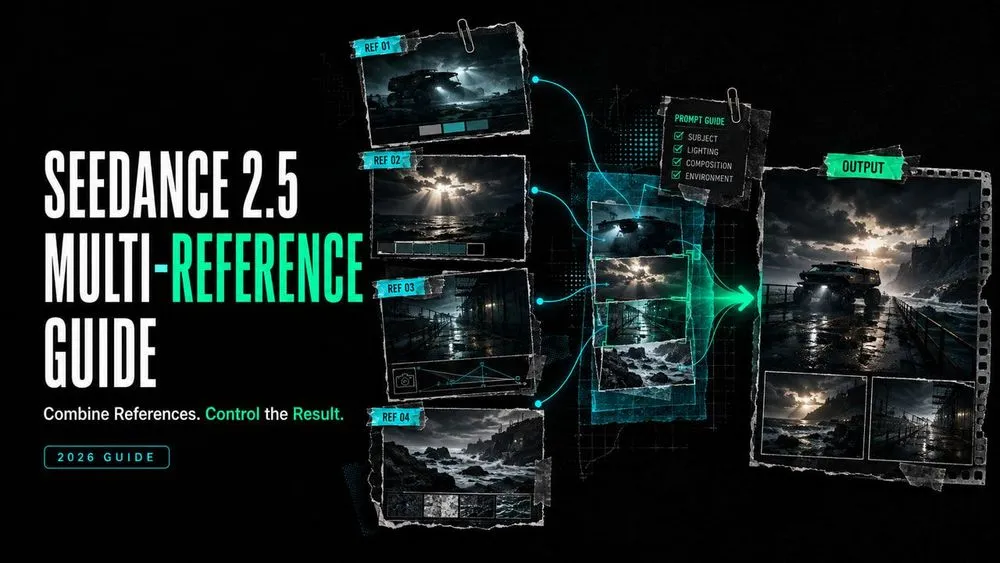
Guia de Multi-Referência do Seedance 2.5
On this page
Um retrato nítido, uma imagem estática de cenário bem trabalhada e um clipe de câmera rápido podem, cada um, direcionar o mesmo vídeo para caminhos diferentes. O problema raramente é que uma referência seja fraca. É que o conjunto não possui uma hierarquia.
Eu sou a Mira. Antes de combinar referências, quero saber qual arquivo define o rosto, qual define o cenário e qual tem permissão para influenciar o movimento. Este guia de multi-referência do Seedance 2.5 mostra como construir esse pequeno mapa de funções antes de iniciar a geração.
O que é Multi-Referência no Seedance 2.5?
A geração multi-referência utiliza vários arquivos de mídia como um único briefing de vídeo. Imagens podem definir personagens e cenários, vídeos podem demonstrar movimentos e áudios podem guiar a voz ou o ritmo. O prompt especifica o que extrair de cada um.
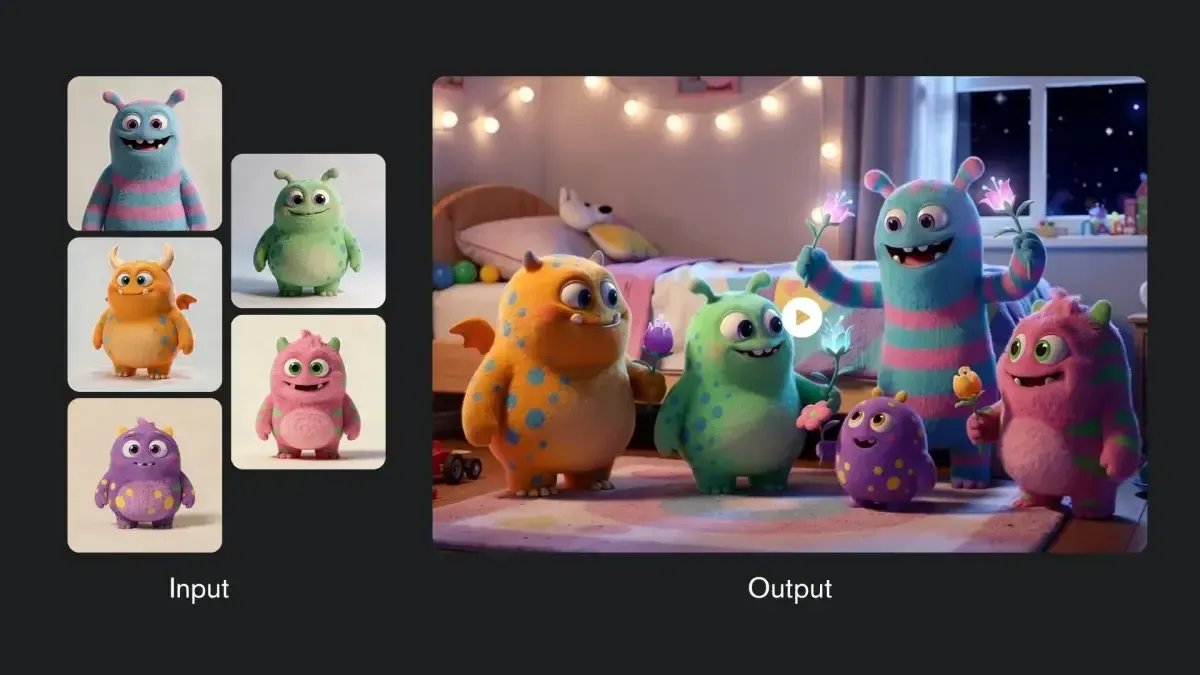
A ByteDance afirma que o Seedance 2.5 aceita até 30 imagens, 10 clipes de vídeo e 10 clipes de áudio por geração. Seus exemplos oficiais de multi-referência atribuem imagens a atores, instrumentos, locais de apresentação e áreas de plateia. O acesso na plataforma pode ser mais restrito.
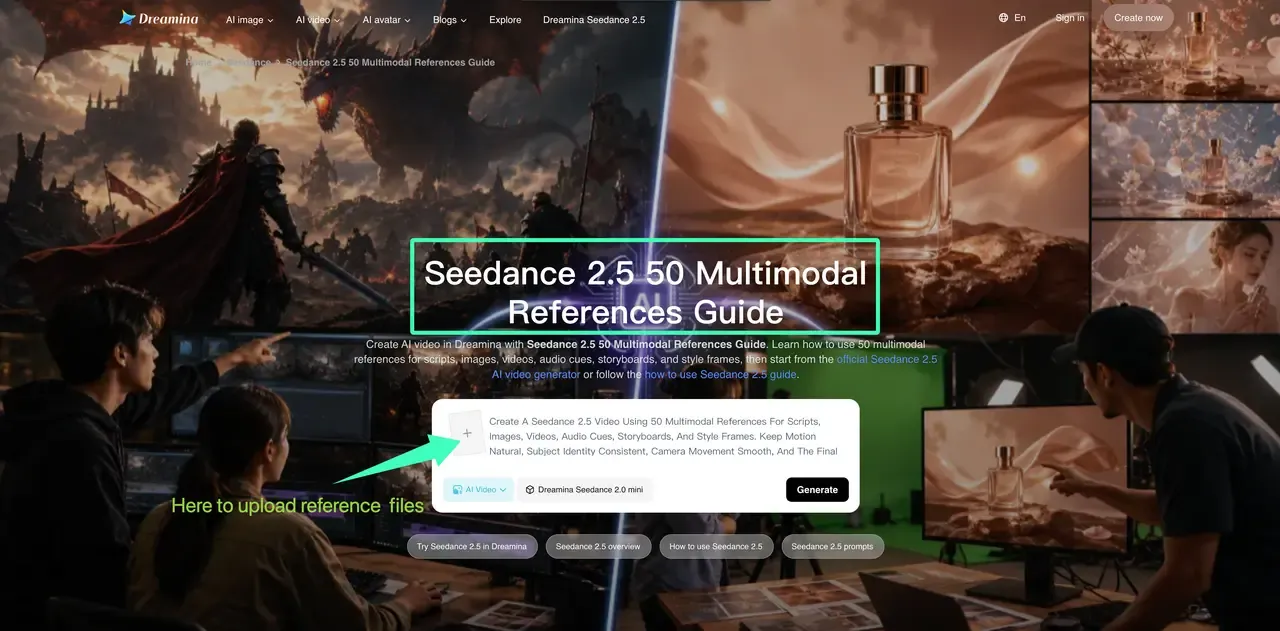
O espaço de trabalho atual do Loova AI Reference to Video exibe publicamente o upload de múltiplas imagens, mas não todas as opções de vídeo ou áudio do Seedance 2.5. Considere os controles da sua conta logada como o limite operacional real.
Escolha a Referência Certa para Cada Função
Comece com o menor conjunto possível que cubra aparência, local, movimento e som. Se dois arquivos controlarem a mesma característica, escolha apenas um ou explique a relação entre eles.
| Referência | Atribua esta função | Mantenha fora de sua função |
|---|---|---|
@Image 1 |
Rosto, cabelo e roupas do personagem | Fundo e pose |
@Image 2 |
Formato, rótulo e cor do produto | Iluminação e ângulo de câmera |
@Image 3 |
Localização e hora do dia | Identidade do personagem |
@Video 1 |
Movimento e ritmo da câmera | Aparência do personagem |
@Audio 1 |
Voz ou ritmo | Estilo visual |
Referências de Personagem e Produto
Use imagens onde os detalhes definidores estejam visíveis. Se várias imagens mostrarem o mesmo elemento, especifique: @Images 1–3 mostram a mesma garrafa de frente, de lado e de costas. Gere apenas uma garrafa. Nomeie apenas os traços de personagem que devem persistir.
Não deixe que uma única imagem controle a identidade, pose, cenário, luz e estilo, a menos que queira que todos esses elementos sejam replicados juntos.
Referências de Cenário e Estilo
Uma referência de cenário pode estabelecer a disposição do espaço, o clima ou a luz; uma referência de estilo pode definir a paleta de cores ou a textura. Se uma imagem fizer ambos, restrinja seu papel: @Image 4 define apenas o balcão do café, a disposição da janela e a luz quente da manhã.
Evite comandos como “copie esta imagem” quando precisar apenas da atmosfera de cores dela.
Referências de Movimento e Câmera
Onde houver suporte, use vídeos para definir o ritmo da ação, a trajetória da câmera, transições ou posicionamento cênico: @Video 1 define apenas o movimento orbital lento no sentido horário e o ritmo; aplique-o ao produto da @Image 1.
O vídeo de referência não precisa conter o mesmo personagem ou objeto se sua única função for o movimento. Corte-o para focar apenas no movimento relevante.
Referências de Voz e Áudio
Onde disponível, o áudio pode definir voz, ambiente ou tempo. Atribua um único propósito: @Audio 1 define apenas a voz do locutor. Especifique o idioma do diálogo separadamente.
Use apenas áudios que você tenha autorização para fornecer. Uma voz reconhecível pode levantar questões de consentimento e falsificação de identidade, mesmo quando o personagem visual é fictício.
Como Criar um Vídeo com Multi-Referência no Loova AI
A página pública exibe o upload de múltiplas imagens, um campo de prompt e configurações adicionais. Os controles disponíveis podem variar de acordo com a sua conta.
Selecione os Arquivos Necessários
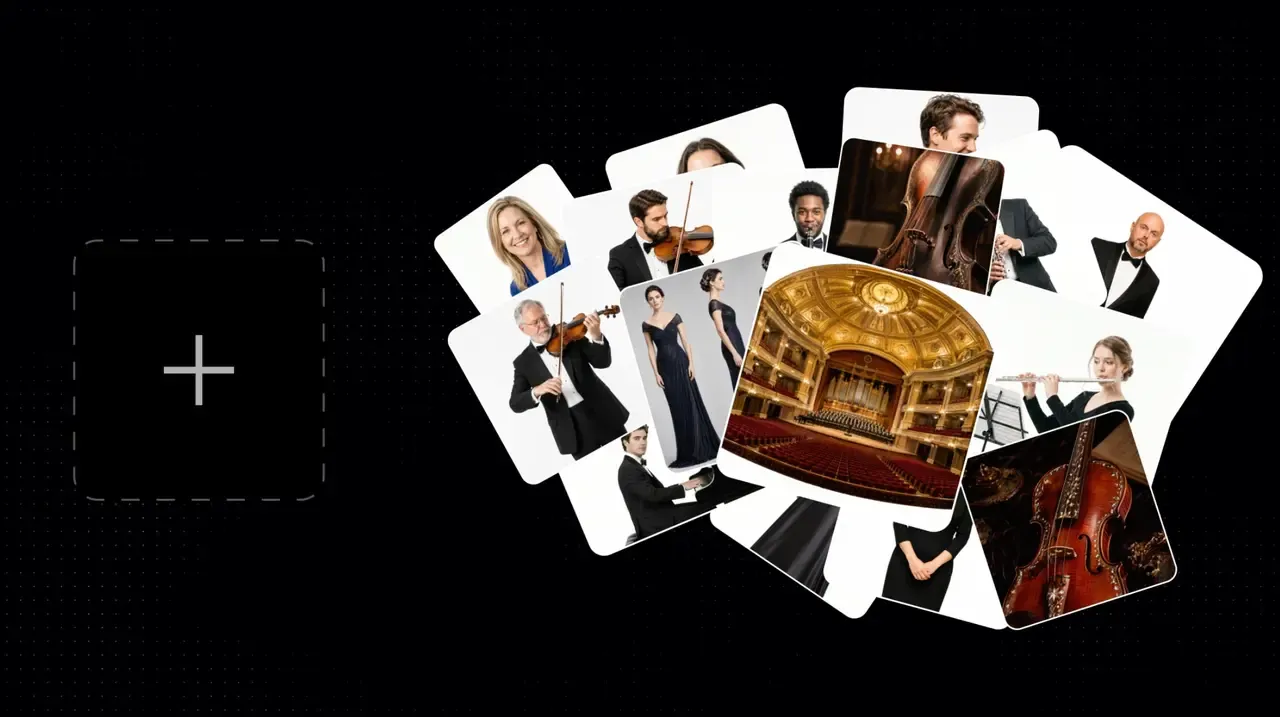
Comece com um elemento principal e adicione apenas o que o texto não puder descrever com precisão. Uma cena de produto pode precisar do produto, do cenário e de um segundo ângulo — não de um painel de referências completo. Confirme as permissões para trabalhos de clientes, rostos ou vozes, remova dados pessoais confidenciais e revise os Termos de Uso e a Política de Privacidade atuais antes de fazer o upload.
Atribua uma Função para Cada Referência
Escreva o mapa de funções antes das instruções da cena. Por exemplo:
@Image 1 define o rosto, o cabelo e a jaqueta verde do mesmo personagem em todas as cenas. @Image 2 define apenas as prateleiras da livraria e a luz da janela. @Image 3 define apenas o caderno vermelho. O personagem entra na livraria, encontra o caderno sobre uma mesa e o segura contra a jaqueta. Mantenha a identidade dela, as roupas e o design do caderno inalterados.
Use as marcações de arquivo da interface; preserve a conexão direta entre cada arquivo e sua respectiva função.
Defina o que Deve Permanecer Consistente
Termine com uma pequena lista de preservação cobrindo apenas os detalhes cuja variação tornaria o resultado inutilizável.
Assim que o mapa estiver claro, crie seu primeiro vídeo com múltiplas imagens no Loova AI Reference to Video. Envie o menor conjunto de referências viável e avalie a consistência antes de adicionar outros arquivos.
Como Manter Personagens e Produtos Consistentes
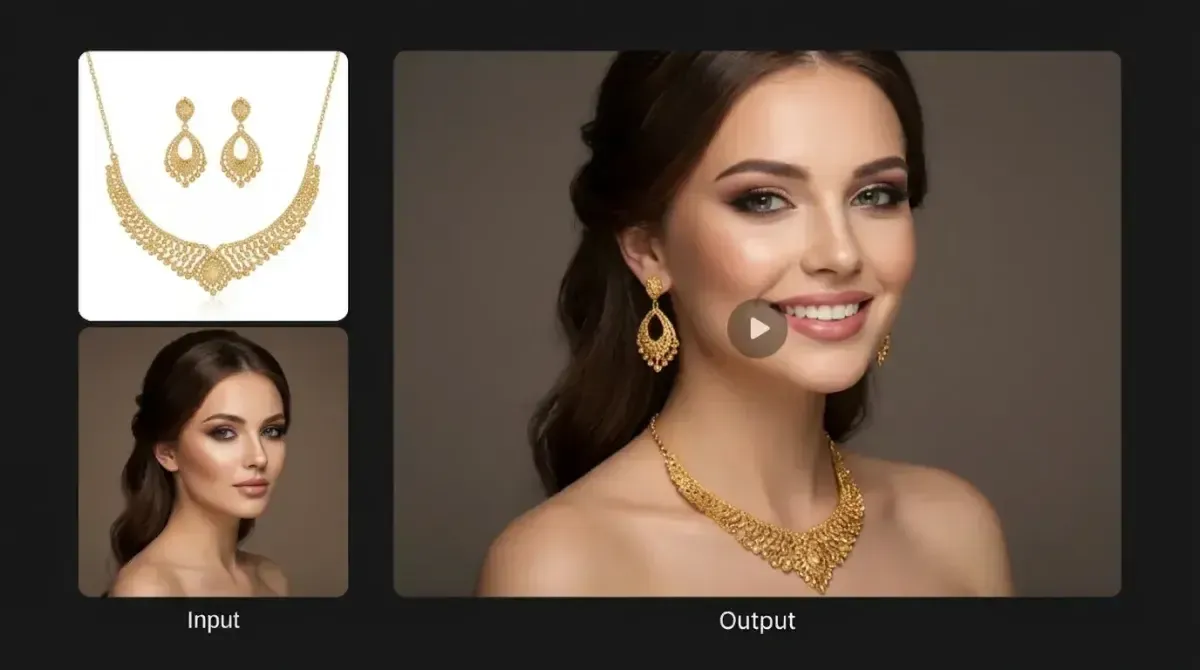
A consistência começa antes mesmo do prompt. As referências devem coincidir em termos de cabelo, roupas, embalagem, proporções e cores. Rótulos ou acessórios diferentes criam um conflito de design, e não mais informações de apoio.
Use o mesmo conjunto básico de referências em cenas conectadas, mantenha os nomes e as funções dos arquivos estáveis e descreva as mudanças como ações, e não como reformulações de design. Para produtos, evite transformações quando a geometria exata ou textos forem importantes. Para personagens, especifique quem segura qual objeto e onde cada pessoa está posicionada, para que a identidade não seja o único elemento estável.
Como Corrigir Referências Conflitantes ou Ignoradas
Primeiro, identifique a função que foi ignorada, e não o arquivo. Se o cenário estiver incorreto, mantenha as referências do personagem inalteradas e restrinja as instruções do cenário. Se o rosto perder a consistência, remova imagens de estilo redundantes e reforce a função do personagem.
Use esta ordem de correção:
- Remova qualquer referência que não tenha uma função exclusiva.
- Resolva contradições visuais entre os arquivos.
- Coloque o elemento principal primeiro e identifique-o com precisão.
- Altere uma instrução de função e gere novamente com as mesmas configurações.
- Uma referência com pouco peso pode estar apenas competindo com instruções mais proeminentes. Mais repetição nem sempre é a solução; clareza nas prioridades costuma funcionar melhor.
Limites e Desvantagens da Multi-Referência
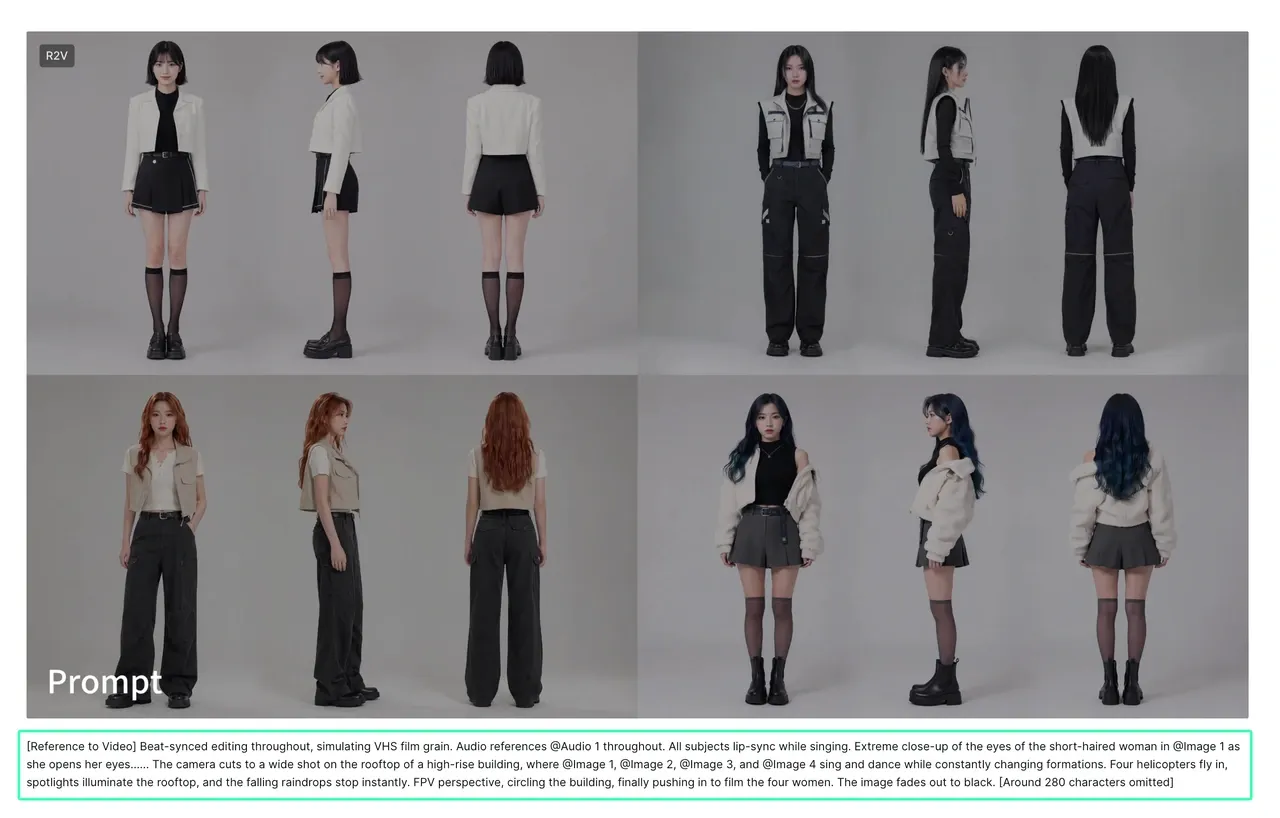
A capacidade máxima do modelo não é uma meta recomendada. Mais arquivos aumentam o tempo de configuração e criam mais chances de conflitos em rostos, paletas, cenários ou movimentos. Um conjunto focado é mais fácil de ajustar e reutilizar.
Os limites da plataforma também podem diferir das especificações do modelo da ByteDance. A página pública atual do Reference to Video do Loova AI aceita imagens JPG, PNG e WEBP de até 10 MB cada, com tamanho mínimo de 300×300px. Os formatos de vídeo/áudio ou seus limites de tamanho não estão listados publicamente ali; verifique as informações diretamente no painel de upload antes de preparar esses arquivos.
Perguntas Frequentes
Quais formatos de arquivo e limites de tamanho o Seedance 2.5 aceita para referências?
No nível do modelo, a ByteDance confirma referências de imagem, vídeo e áudio. Na página atual do Reference to Video do Loova AI, as regras publicadas para imagens são JPG, PNG ou WEBP, de até 10 MB cada, com tamanho mínimo de 300×300px. Os limites de formato para vídeo e áudio não são detalhados nessa página pública, portanto, siga as mensagens de validação exibidas no painel de upload.
Posso reutilizar arquivos de referência de projetos anteriores do Loova AI?
O espaço de trabalho de referência do Loova AI público não documenta atualmente a reutilização de arquivos entre projetos diferentes. Verifique se o seu painel de projeto ou o seletor de arquivos exibe uploads anteriores. Caso contrário, mantenha uma pasta local organizada com nomes de arquivos padronizados e envie novamente apenas os arquivos aprovados necessários para a nova cena.
Por que uma das minhas referências enviadas está sendo ignorada ou recebendo pouco peso?
Ela pode estar duplicando outra referência, conflitando com uma instrução mais forte ou não ter uma função definida. Remova arquivos sem funções exclusivas, especifique exatamente o que extrair do arquivo negligenciado e mantenha elementos de fundo ou estilo não relacionados fora da função dele. Em seguida, execute novamente mantendo as outras configurações inalteradas.
Os vídeos de referência precisam corresponder à proporção de tela e duração finais?
Não necessariamente no nível do modelo, pois um clipe pode fornecer apenas o movimento ou o ritmo da câmera. No entanto, um enquadramento mais próximo pode reduzir ambiguidades quando a composição é importante. Corte a referência para focar no movimento útil, especifique qual parte deve ser seguida e defina a proporção e a duração finais na interface de geração, em vez de presumir que o clipe de origem decidirá isso.
A referência que vale a pena manter é aquela que tem uma função clara. Se a remoção de um arquivo não alterar em nada o seu briefing, deixe-o de fora na próxima geração.